Kuten monilla muillakin, myös Chromebookeilla on omat haittapuolensa, eivätkä ne välttämättä sovi kaikille. Siksi on tärkeää kiinnittää huomiota Chromebookien rajoitteisiin ja haittoihin ennen puhelun soittamista.
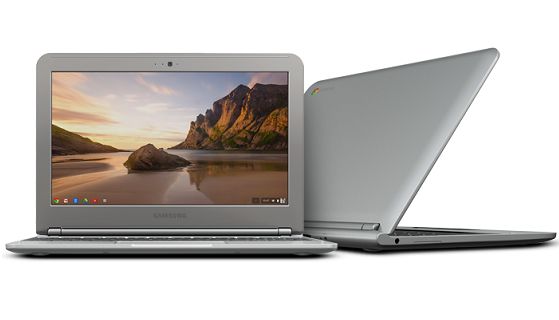
Chromebookien haitat
Tarkastelemme vain Chromebookien haittoja. On suositeltavaa, että tutkit lisäksi "Chromebookien edut", jotta saat kokonaiskuvan tästä uudesta tietokonejärjestelmästä.
Rajoitettu tallennustila
Chromebookeihin tarjotaan yleensä 16–32 Gt alkuperäistä tallennustilaa. Lisäksi niillä on mahdollisuus lisätä tallennustilaa yhdellä 32 Gt:lla SD-kortilla.
Tämä tarkoittaa, että sinun on sopeuduttava ajatukseen kaikkien tietojesi tallentamisesta Googlen pilvitallennuspalveluun tai pärjättävä ilman sisäänrakennettua tallennustilaa Chromebookeissa, USB- tikuilla ja muissa ulkoisissa tallennuslaitteissa.
Cloud Storage
Chromebookit on pääasiassa suunniteltu suorittamaan kaikki laskenta- ja tallennustoimintonsa Googlen pilvialustalla. Jotta saisit Chromebookista kaiken irti , on hyvä tottua ajatukseen siirtää tietosi, kirjasi, videosi ja musiikkisi Google Driveen.
Pilvitallennus on käytännössä rajatonta eikä missään olosuhteissa kallista. Google sallii 100 Gt ilmaista tallennustilaa Google Drivessa kahdeksi vuodeksi, minkä jälkeen voit maksaa pienen hinnan.
Kaikilla ei kuitenkaan näytä olevan tyytymättömyyttä ajatukseen hankkia tietoa pilvitallennuspalvelun avulla. Ajatus tietojen tallentamisesta kotimaassa on huomattavasti kiinteästi järjestelmiimme kiinnitetty, ja kestäisi jonkin aikaa tottua ajatukseen tietojen tallentamisesta pilveen.
Chromebookit voivat olla asteittaisia!
Vaikka Chromebookit tunnistetaan niiden erittäin nopeiden käynnistystapahtumien perusteella, ne harkitsevat asteittain tehtävien suorittamista, kuten laskentataulukoiden käyttöä tai tietojen hakemista ja tallentamista.
Tämä johtuu usein verkkoyhteydestäsi, koska kaikki käsittely on päättynyt pilvessä, verkkoyhteytesi nopeus vaikuttaa lisäksi Chromebookien tahtiin.
Pilvipainatus
Tavallisten kannettavien tietokoneiden tapaan ei ole olemassa tapaa yhdistää Chromebook tulostimeen. Se ei kuitenkaan tarkoita, että et yksinkertaisesti voi tulostaa Chromebookista.
Chromebookit hyödyntävät Googlen pilvitulostusosaamista työsi tulostukseen tulostimella. Tämä tarkoittaa pääasiassa sitä, että vaihtoehtona työsi lähettämiselle aiheeseen liittyvälle tulostimelle Chromebookien pitäisi lähettää tietosi verkon kautta pilvivalmiille tulostimelle.
Microsoft Workplace
Chromebookien ei pitäisi olla sinua varten, jos olet täysin koukussa Microsoft Workplacen tuotteisiin.
Chromebookeilla on oma mallinsa toimistomaisten palveluntarjoajien ilmaisista verkkopalveluista, joiden avulla voit työskennellä paperityön, Excelin, kuten laskentataulukoiden ja ohjelmien, parissa.
Erilaiset taitavat ohjelmistosovellukset
Älä valitse Chromebookeja, jos harkitset ammattitaitoisten tuottavuusohjelmistosovellusten, kuten AutoCAD, Primavera, Timberline tai ammattitaitoisten kirjanpitosovellusten, käyttöä.
Chromebookit eivät tue tällaisia ohjelmistosovelluksia. se voi olla jonkin aikaa aikaisemmin kuin tällaiset sovellukset muuttuvat online-mallissa.
Videon muokkaus
Chromebookilla kannattaa ehdottomasti käyttää hyviä online-videonmuokkauspalveluita, kuten WeVideo .
Chromebookit eivät kuitenkaan auta ammattitaitoisia videonmuokkaussovelluksia, kuten Film Plus, Cyberlink Energy Director, Adobe Premier Parts ja muita.
Nämä sovellukset vaativat gadgetin natiivia prosessointienergiaa, joka on ajan tasalla perinteisissä tietokonejärjestelmissä, mutta ei Chromebookeissa.
Ei Photoshop
Chromebookit eivät saa tukea Photoshopia, Photoshop Partsia ja muita Adoben työpöytäohjelmistovaihtoehtoja. Luotat online-valokuvien muokkaustarkoituksiin, kuten Pixlr, Photoshop Specific Editorin online-malli ja muut.
Nämä online-valokuvien muokkausvälineet sopivat moniin epävirallisiin valokuvien muokkaustoimintoihin, mutta niitä ei ole tarkoitettu ammattitaitoiseen valokuvauksen muokkaamiseen.
Loistava uutinen Chromebook-asiakkaille on, että Adobe julkaisee täydellisen Photoshopin Chromebookeille.
Adobe on ylpeä voidessaan esitellä yhteistyössä Googlen kanssa Undertaking Photoshop Streaming -beetaversion, joka on uusi beta-testausmenetelmä. Aluksi tämä beta-testaus on tarkoitettu vain Pohjois-Amerikassa asuville Adoben koulutuksen käyttäjille, joilla on maksullinen Artistic Cloud -jäsenyys. –Adobe
pelaamista
Chromebookeilla pelaaminen voi olla rajoitettua verkkopeleihin, kuten Minimize the Rope, Bejeweled ja muihin Google Chrome -kaupassa saatavilla oleviin peleihin – et voi pelata syvällisiä PC-pelejä.
On jopa mainittava, että Chromebookien kanssa kilpailemaan pyrkivät halvemmat Windows- tietokoneet eivät myöskään sovellu paljon energiaa kuluttavien pelien pelaamiseen.
Haluatko verkkoyhteyden
Vaikka Chromebookeilla on offline-ominaisuudet, ne on suunniteltu toimimaan parhaimmillaan, jos päädyt Google Driveen verkkoyhteyden kautta.
Optiset levyasemat
Chromebookit eivät sisällä optisia asemia, mikä tarkoittaa, että et voi toistaa suosikki-DVD-levyjäsi ja Blu-Ray-levyjäsi. Lisäksi ei ole olemassa tapaa kiertää tätä rajoitusta, koska Chromebookit eivät auta ulkoisia optisia asemia.
Tämä ei ole vakava haitta, koska optiset levyasemat poistetaan vähitellen useimmista kannettavien tietokoneiden järjestelmistä.
- Chromebook vs Home Windows -kannettavat

Nimeni on Javier Chirinos ja olen intohimoinen teknologiaan. Niin kauan kuin muistan, pidin tietokoneista ja videopeleistä, ja se harrastus päätyi työhön.
Olen julkaissut teknologiasta ja vempaimista Internetissä yli 15 vuoden ajan, erityisesti vuonna mundobytes.com
Olen myös verkkoviestinnän ja markkinoinnin asiantuntija ja minulla on tietoa WordPress-kehityksestä.