
Canon -tulostimien virhetila on hyvin yleinen ongelma. Virhe ilmoitetaan käyttäjälle joko järjestelmäilmoituksena tai tulostimen näytössä. Tämä virhetilaongelma raportoidaan lähes kaikissa Canon-tulostinmalleissa (verkko- tai paikallistulostimissa).
Joillakin käyttäjillä ongelma alkoi ilmetä tulostimen kasetin tai väriaineen vaihdon jälkeen, kun taas toiselle käyttäjäryhmälle virhetilaongelma ilmeni reitittimen vaihtamisen jälkeen.
Joissakin tapauksissa ongelma ilmeni vasta tulostustyön ensimmäisen sivun tulostamisen jälkeen, kun taas toisissa tapauksissa se ilmeni odottamatta. Lisäksi jotkut käyttäjät ilmoittivat, että tulostimen valot eivät vilkuneet, kun ongelma alkoi.
Mikä aiheuttaa Canonin tulostimen virhetilaongelman?
Canon-tulostin saattaa sanoa olevansa virhetilassa pääasiassa seuraavista syistä:
- Palomuuri- tai virustorjuntahäiriö- Jos järjestelmässäsi oleva tietoturvatuote estää tulostinohjaimen pääsyn olennaiseen järjestelmäresurssiin (kuten tulostusjonoon), se voi aiheuttaa virhetilaongelman.
- Vioittunut tai yhteensopimaton reitittimen laiteohjelmisto: jos hän firmware reititin on vaurioitunut tai jos reititin on vaihdettu äskettäin, tulostin ja järjestelmä eivät ehkä ole yhteydessä toisiinsa, mikä johtaa kyseiseen tulostinongelmaan.
- Asennus vioittunut canon-tulostinohjain: jos hän ohjain Canon-tulostin on vaurioitunut (esimerkiksi äkillisen virtakatkon vuoksi), tulostin saattaa näyttää virhetilan ongelman.
- Ongelma laitteisto- Käsiteltävänä oleva ongelma voi johtua tulostimen laitteisto-ongelmasta, esimerkiksi jos tulostimen LAN- tai Wi-Fi-moduulit ovat vioittuneet, tulostin ei välttämättä kommunikoi järjestelmän kanssa ja aiheuttaa virhetilasanoman.
Kuinka voin korjata Canonin virhetilanteessa?
Voit korjata Canonin virhetilanteen eri tavoilla. Kiinnitä huomiota seuraaviin suosituksiin, jotta pääset tästä ongelmasta tyydyttävästi:
Suorita tulostimen, reitittimen ja järjestelmän kylmäkäynnistys
Tilapäinen tiedonsiirtohäiriö tulostimen ja järjestelmän välillä voi johtaa tulostimen virhetilaongelmaan. Tässä tulostimen, reitittimen ja järjestelmän kylmäkäynnistys voi poistaa vian ja siten ratkaista ongelman.
Mutta ennen kuin lähdet tälle reitille, tarkista, vilkkuvatko tulostimen valot. Jos näin on, tarkista valaistuskuvio Canonin verkkosivustolta ja tee vianmääritys esimerkiksi jos tulostimen B- ja C-merkkivalot palavat kokonaan, mutta eivät vilku, tulostuskasetit on ehkä vaihdettava.
- Sammuu järjestelmä, reititin ja tulostin.
- nyt, irrota pistoke kaikkien laitteiden virtajohto ja katkaista kaikki laitteet keskenään.
- sitten, peruuttaa niitä verkkokaapelit reitittimen ja tietokoneen takaa.
- Nyt espera 5 minuuttia ja tarkista sillä välin, onko tulostimessa ei ole roskia tai juuttunutta paperia. Varmista myös, että kaikki tulostimen osat (mukaan lukien kasetit tai väriaine) on liitetty oikein.
- sitten, yhdistä uudelleen kaikki verkko- ja virtakaapelit laitteisiin.
- Nyt kiihottua reititin ja anna sen vakautua.
- Kytke tämän jälkeen päälle kirjoitin ja kun se on kunnolla päällä.
- Kytke sitten päälle ongelmallinen järjestelmä ja kun se on kytketty päälle, tarkista, ettei tulostin ole virhetilassa.
- Jos ei, käynnistä tulostin ja tarkista sitten, onko irrota / kytke el LAN-kaapeli ratkaisee ongelman.
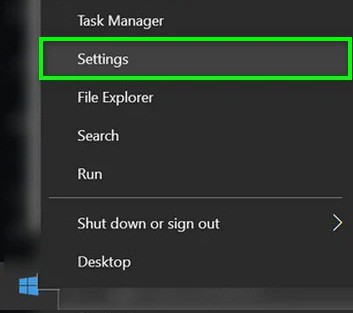
- Jos se ei toimi, napsauta hiiren kakkospainikkeella Windows ja avaa kokoonpano.
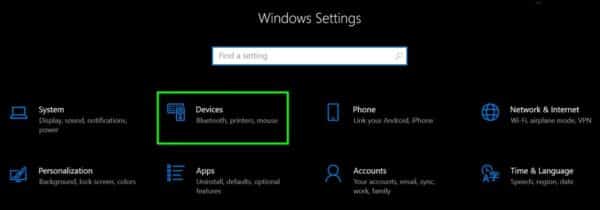
- Valitse nyt laitteet ja siirry välilehdelle Tulostimet ja skannerit.
- Tarkista sitten, onko a kopio canon-tulostimesta näkyy esimerkiksi Canon mg2500.
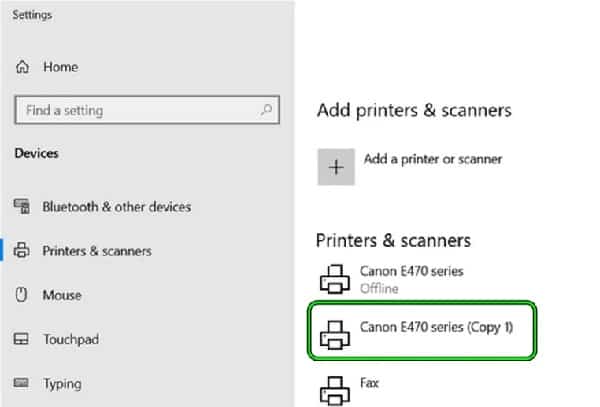
- Jos näin on, tarkista, ratkaiseeko ongelman tulostaminen tulostinkopion kautta.
- Jos se ei auta, tarkista, onko kirjoitin Sitä voidaan käyttää kytkemällä sen suoraan ongelmalliseen järjestelmään kaapelin kautta USB. Muussa tapauksessa tarkista, toimiiko tulostin hyvin muu järjestelmä (joko verkon tai USB:n kautta).
Poista järjestelmän palomuuri/virustorjunta käytöstä
Canon-tulostimessa saattaa ilmetä virheilmoitus, jos järjestelmän palomuuri/virustorjuntaohjelma estää pääsyn tulostinajurin toiminnan kannalta olennaiseen moduuliin. Tässä tilanteessa voit ratkaista virheilmoituksen poistamalla järjestelmän palomuurin käytöstä.
Varoitus : Jos aiot käyttää tätä menetelmää, sinun on tehtävä se omalla vastuullasi, sillä järjestelmän palomuurin poistaminen käytöstä voi altistaa sen vakaville uhille.
- klikkaus kanssa oikea painike sisään tietoturvaohjelmisto (esim. ESET) ilmaisinalueella (sinun on ehkä laajennettava piilotettuja kuvakkeita) ja valitse Keskeytä suojaus.
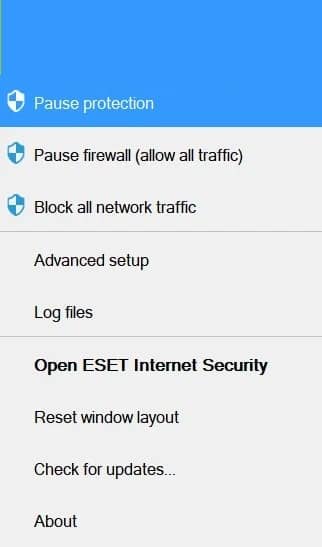
- Sitten vahvistaa poistaa suojauksen käytöstä ja uudelleen, oikealla painikkeella sisään turvallisuustuote.
- Valitse nyt Keskeytä palomuuri y luego vahvistaa poistaaksesi järjestelmän palomuurin käytöstä.
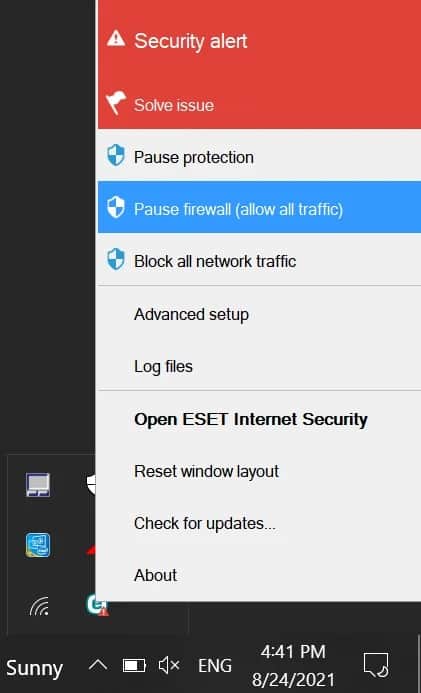
- Tämän jälkeen muista poistaa myös palomuuri käytöstä. Windows Defender.
- Tarkista nyt, toimiiko Canon-tulostin hyvin.
- Muussa tapauksessa varmista, että Spooler SubSystem -sovellus ei ole luettelossa a estetty ohjelma suojaussovelluksen asetuksissa (Nortonin kerrotaan estävän mainitun apuohjelman). Kyllä se näin on, lisää poikkeus seuraavalle polulle suojausohjelmiston kokoonpanossa:
C:\Windows\System32\spoolsv.exe
Palauta reitittimen tehdasasetukset
Järjestelmä ei välttämättä kysy tulostimelta, jos reitittimen laiteohjelmisto on vioittunut, ja tämä voi johtaa kyseiseen virhetilaviestiin. Lisäksi, jos reititin on äskettäin vaihdettu, tulostin ei välttämättä kommunikoi kunnolla järjestelmän kanssa. Tällaisessa tapauksessa reitittimen tehdasasetusten palauttaminen voi ratkaista ongelman.
- Ensinnäkin tee a varmuuskopio olennaiset tiedot määritä reititin myöhemmin ja varmista, että se on päällä.
- Nyt etsii el nollauspainike reitittimessä, yleensä reitittimen takana tai pohjassa. Joissakin reitittimissä virtapainike toimii nollauspainikkeena, jos sitä painetaan pidempään.
- Kun se on löydetty, Lehdistö painiketta käynnistä uudelleen käyttämällä terävää esinettä (kuten paperiliitintä) ja espera noin 30 sekuntia.
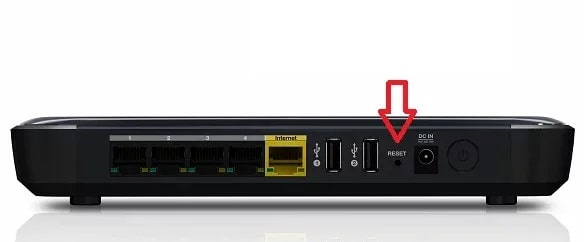
- Tämän jälkeen, Suelta nollauspainiketta ja anna reititin alkaa.
- Nyt määrittää el reititin OEM-ohjeiden mukaan.
- sitten, määrittää la kirjoitin ja järjestelmä tarkistaaksesi, onko Canon-tulostimen virhetilan ongelma ratkaistu.
Asenna Canon-tulostinohjelmisto uudelleen
Jos Canon-tulostinohjaimen/-ohjelmiston asennus on vioittunut, saatat nähdä virhetilaviestin. Tässä yhteydessä tulostinsovelluksen/-ohjaimen uudelleenasentaminen voi ratkaista ongelman. Varmista kuitenkin ennen sitä, ettei järjestelmään tai tulostimeen ole määritetty aikaväliä (jos esimerkiksi organisaatiosi tulostin on määritetty tulostamaan vain toimistoaikoina).
- Ensinnäkin katkaista järjestelmätulostin (jos kytketty USB:n kautta).
- Napsauta nyt hiiren oikealla painikkeella Windows ja valitse Sovellukset ja ominaisuudet.
- sitten, poista kaikki sovellukset kaanon (ohjain, Canon IJ Network Tool jne.). Muista poistaa myös MP-, XPS- ja Extended Survey Program -ajurit (jos asennettu).
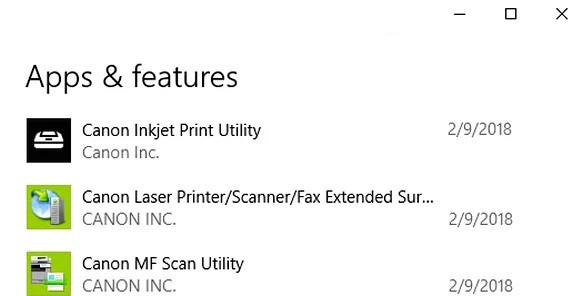
- Napsauta nyt hiiren oikealla painikkeella Windows ja valitse kokoonpano.
- Myöhemmin se aukeaa laitteet ja siirry vasemmassa paneelissa välilehdelle Tulostimet ja skannerit.
- Valitse sitten mikä tahansa tulostimista kaanon ja napsauta Poista laite.
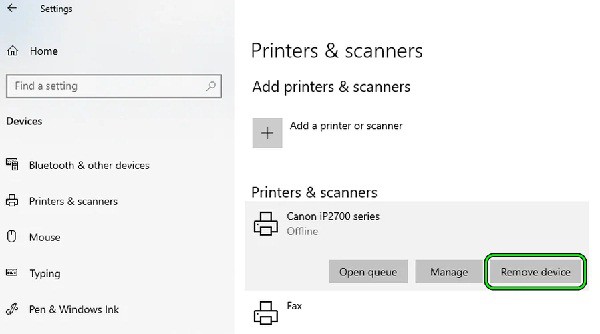
- Nyt vahvistaa irrottaaksesi tulostimen ja toistaa sama kaikille Canonin tulostimille.
- Jälleen, napsauta hiiren kakkospainikkeella Windows ja valitse Laitehallinta.
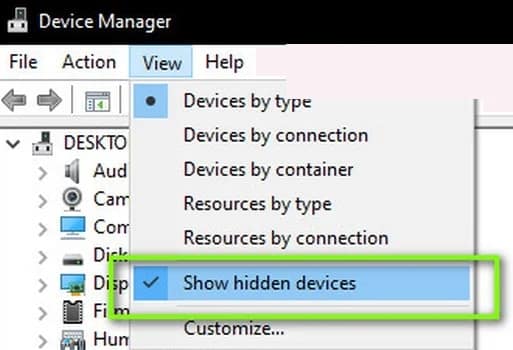
- Jatka laajentamalla valikkorivillä nähdä ja valitse Näytä piilotetut laitteet.
- Laajenna sitten Tulostimet y oikealla painikkeella tulostimessa kaanon.
- Valitse nyt Poista laite y luego merkki vaihtoehto Poista tämän laitteen ohjainohjelmisto.
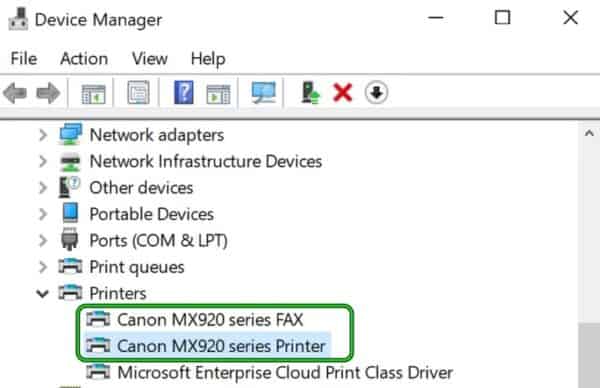
- Napsauta tämän jälkeen painiketta uninstall ja kun se on tehty, toistaa sama muille Canon-tulostimille Laitehallinnassa (jos sellainen on). Jos tulostimessa on myös skanneriominaisuus, muista poistaa se lisävarusteesta Kuvauslaitteet Laitehallinnasta.
- Nyt käynnistyy järjestelmäsi ja uudelleenkäynnistyksen yhteydessä descarga uusin Canon-tulostinohjain paikalliselta Canonin verkkosivustolta.
- myöhemmin, alkaa el canonin kuljettaja ladattu nimellä ylläpitäjä y seuraa ohjeet ajurin asennusta varten.
- Asennuksen jälkeen käynnistyy järjestelmäsi ja uudelleenkäynnistyksen yhteydessä tarkista, onko Canon-tulostimen virhetilan ongelma ratkaistu.
Lisää Wi-Fi-verkko tulostimeen uudelleen
Virhetilanteessa oleva tulostin saattaa johtua käyttämäsi verkkotyypin ongelmasta, esimerkiksi jos käytät Wi-Fi-yhteyttä ja tulostimen Wi-Fi-kortti (tai päinvastoin) on epäonnistunut, voi johtaa käsillä olevaan virheeseen. Täällä toisentyyppisen verkon käyttö voi ratkaista ongelman.
- Ensinnäkin, jos käytät Wi-Fi-yhteyttä, tarkista, käytätkö sitä LAN-yhteys tulostimeen ratkaisee ongelman. Jos se ei ole vaihtoehto, voit lisää Wi-Fi-verkko tulostimeen alla kuvatulla tavalla (tarkat ohjeet voivat vaihdella joillekin käyttäjille, mutta yleiset ohjeet ovat samat). Mutta ennen kuin teet sen, varmista, että tulostin pystyy tulosta testisivu.
- Näytöllä aloittamista tulostin (esim. PIXMA MG6320), liu'uta tulostimeen Izquierda ja napauta kuvaketta kokoonpano (jakoavaimen ja ruuvimeisselin kuvake).
- Valitse nyt Laiteasetukset ja koskettaa LAN-asetukset
- Avaa sitten Langattoman lähiverkon asetukset ja ikkunassa Käynnistyskokoonpanoon… (jos näkyy), valitse Muihin yhteysmenetelmiin (lähellä näytön alareunaa).
- Nyt pelata Vakiokokoonpano ja valitse omasi Wi-Fi-yhteys käytettävissä olevien verkkojen luettelosta.
- Kirjoita sitten Wi-Fi-kirjautumistiedot y Käytä muutokset.
- Tämän jälkeen ongelmallisessa järjestelmässä uudelleenasentaa ohjain/tulostinsovellus (kuten yllä on käsitelty) ja toivottavasti tulostin poistuu virhetilasta.
Jos ongelma jatkuu, sinun on ehkä otettava yhteyttä Canonin alueelliseen tukeen saadaksesi apua. Toivottavasti jokainen tämän oppaan vinkki on hyödyllinen. Nähdään seuraavassa viestissä.

Nimeni on Javier Chirinos ja olen intohimoinen teknologiaan. Niin kauan kuin muistan, pidin tietokoneista ja videopeleistä, ja se harrastus päätyi työhön.
Olen julkaissut teknologiasta ja vempaimista Internetissä yli 15 vuoden ajan, erityisesti vuonna mundobytes.com
Olen myös verkkoviestinnän ja markkinoinnin asiantuntija ja minulla on tietoa WordPress-kehityksestä.