- Windowsin avulla voit pidentää tai hallita päivitystaukoa edistyneellä tavalla normaalin 35 päivän rajan yli.
- Rekisterin muokkaaminen voi pidentää taukoa vuoteen 2035 asti, kun taas Windows 11 esittelee joustavamman taukojärjestelmän.
- Yritys- ja oppilaitosympäristöissä Intune, SCCM ja ryhmäkäytännöt mahdollistavat taukojen keskitetyn hallinnan.
- Pitkien taukojen käyttö edellyttää säännöllistä tietoturvan tarkistamista, kriittisten korjausten asentamista ja ajan tasalla olevien varmuuskopioiden ylläpitämistä.
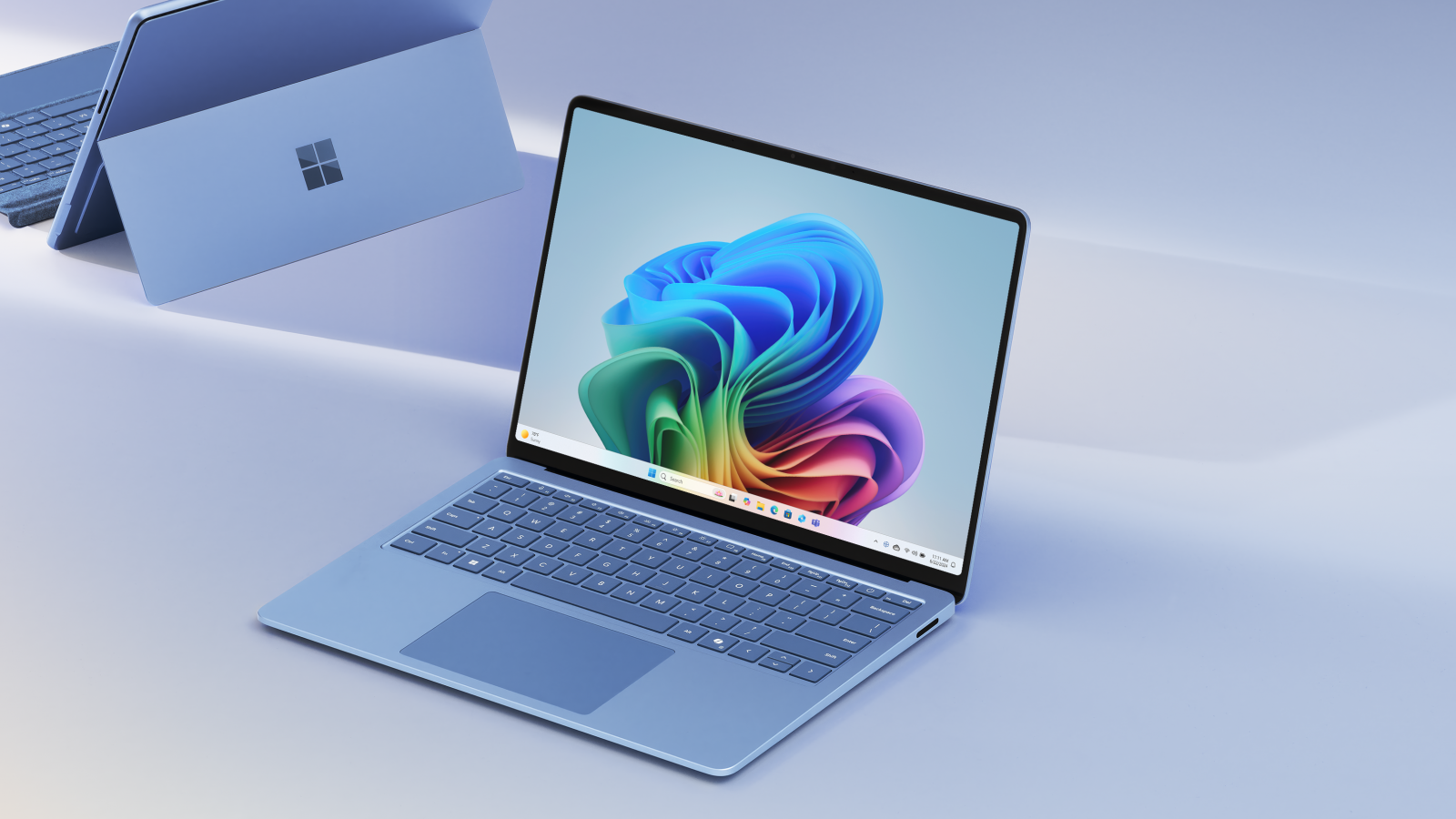
Jos käytät Windowsia päivittäin, tiedät sen. las automaattiset päivitykset Ne voivat olla yhtä tarpeellisia kuin raskaitakinNe tarjoavat turvallisuutta, korjaavat virheitä ja tuovat uusia ominaisuuksia, mutta joskus ne ilmestyvät pahimpaan mahdolliseen aikaan: ennen tenttiä, esityksen keskellä tai kun tietokoneen on ehdottomasti oltava vakaa tuntikausia.
Oletusarvoisesti Windows 10 ja Windows 11 sallivat vain keskeytä Windows Update enintään 35 päiväksiTämän ajan jälkeen järjestelmä itse aktivoi korjauspäivitysten lataukset ja asennukset uudelleen. On kuitenkin olemassa useita temppuja ja uusia mekanismeja (sekä virallisia että epävirallisia), joilla tätä taukoa voidaan pidentää useilla päivillä, joissakin tilanteissa jopa vuoteen 2035 asti, tai hallita sitä paljon joustavammin Windows 11:ssä.
Microsoftin filosofia on selvä: pidä laitteet aina ajan tasalla haavoittuvuuksien ja vakausongelmien vähentämiseksi. Ongelmana on, että tämä lähestymistapa on ristiriidassa monien ympäristöjen todellisuuden kanssa, joissa prioriteetti ei ole uusimmat ominaisuudet, vaan pikemminkin se, että järjestelmä pysyy täsmälleen samana tietyn ajanjakson ajan.
Yleisimmistä tapauksista erottuvat seuraavat: laitteita kriittisiin ympäristöihin, kuten pankkeihin, sairaaloihin tai teollisuusjärjestelmiinjossa huonosti ajoitettu päivitys voi rikkoa vanhemman sovelluksen, tietyn ohjaimen tai sertifioidun ohjelmiston, jota ei ole testattu Windowsin uusimmalla versiolla.
Se on myös hyvin tyypillistä koulutus- tai yritysmaailmassa: järjestelmänvalvojat, jotka tarvitsevat jäädyttää laitteiston tilan herkkinä aikoina, kuten valtionkokeet, laajat työkampanjat tai massiiviset komennukset, joissa pakotettu uudelleenkäynnistys voi olla logistinen ongelma.
Kaikissa näissä tilanteissa tavanomainen viiden viikon tauko jää lyhyeksi. Tästä syystä kiinnostus pidentää Windows Updaten tauon enimmäispäivien määrääjoko rekisterin lisäasetukset tai hyödyntämällä uusia mekanismeja, joita Microsoft sisällyttää Windows 11:een.
Windows Updaten enimmäispysähdysten määrän muuttaminen: miksi ja milloin sillä on merkitystä
Microsoftin filosofia on selvä: pidä laitteet aina ajan tasalla haavoittuvuuksien ja vakausongelmien vähentämiseksi. Ongelmana on, että tämä lähestymistapa on ristiriidassa monien ympäristöjen todellisuuden kanssa, joissa prioriteetti ei ole uusimmat ominaisuudet, vaan pikemminkin se, että järjestelmä pysyy täsmälleen samana tietyn ajanjakson ajan.
Yleisimmistä tapauksista erottuvat seuraavat: laitteita kriittisiin ympäristöihin, kuten pankkeihin, sairaaloihin tai teollisuusjärjestelmiinjossa huonosti ajoitettu päivitys voi rikkoa vanhemman sovelluksen, tietyn ohjaimen tai sertifioidun ohjelmiston, jota ei ole testattu Windowsin uusimmalla versiolla.
Se on myös hyvin tyypillistä koulutus- tai yritysmaailmassa: järjestelmänvalvojat, jotka tarvitsevat Jäädytä laitteiden tila herkkien ajanjaksojen aikana, kuten valtionkokeet, laajat työkampanjat tai massiiviset komennukset, joissa pakotettu uudelleenkäynnistys voi olla logistinen ongelma.
Kaikissa näissä tilanteissa tavanomainen viiden viikon tauko jää lyhyeksi. Tästä syystä kiinnostus pidentää Windows Updaten tauon enimmäispäivien määrääjoko edistyneiden rekisterimuutosten avulla tai hyödyntämällä uusia mekanismeja, jotka Microsoft sisällyttää Windows 11:een.
Näin päivitystauko toimii Windowsissa
Ennen kuin perehdymme hakkerointeihin ja edistyneisiin konfiguraatioihin, on tärkeää ymmärtää, että Windows Update ei käsittele kaikkia päivityksiä tasapuolisesti.Microsoft erottaa pääasiassa kaksi tyyppiä:
- Ominaisuuspäivitykset: tärkeimmät järjestelmäversiot (uudet versiot, käyttöliittymämuutokset, lisäominaisuudet jne.).
- LaatupäivityksetKuukausittaiset korjaukset, tietoturvakorjaukset, vakauden parannukset ja pienet kumulatiiviset korjaukset.
Windowsin asetukset -käyttöliittymässä voit keskeyttää molemmat päivitystyypit, mutta aina enintään 35 päivän kuluessaTämä raja ei ole jotain "maagista", vaan se on koodattu sisäisesti itse järjestelmään ja klassisissa versioissa linkitetty tiettyihin arvoihin Windowsin rekisterissä.
Kun käyttäjä napsauttaa ”Keskeytä 1, 2, 3, 4 tai 5 viikoksi”, Windows merkitsee taukotilan ja tallentaa useita sisäisiä päivämääriäJärjestelmä näyttää tauon alun, vanhenemispäivämäärän ja ominaisuus- ja laatupäivitysten tarkan tilan. Kun päättymispäivämäärä koittaa, järjestelmä tulkitsee, että tauko ei ole enää sallittu, ja jatkaa normaalia tarkistus-, lataus- ja asennussykliä.
Mielenkiintoista on, että jos näitä sisäisiä arvoja muutetaan oikein, on mahdollista pettää järjestelmän uskomaan, että se on edelleen tuolla "virallisella" alueellavaikka varsinainen valmistumispäivä onkin jo vuosien päässä.
Jatka taukoa vuoteen 2035 asti muokkaamalla Windowsin rekisteriä
Yksi tehokkaimmista (ja herkimmistä) tavoista pidentää Windows Updaten taukojen enimmäismäärää päivinä on suoraan Windowsin rekisterin kauttaMicrosoft ei mainosta tätä menetelmää, ja sitä tulisi käyttää erittäin varoen, mutta sen avulla voit pidentää 35 päivän rajaa noin 3 650 päivään eli noin 10 vuoteen.
Idea perustuu kahteen Windows Updateen liittyvään rekisterin keskeiseen kohtaan: Yksi ohjaa päivitysten keskeytettyä tilaa ja toinen määrittelee keskeytettävien päivien enimmäismääräMuuttamalla molemmat Windows ajattelee edelleen, että kaikki pysyy virallisten rajojen sisällä, vaikka käytännössä tauko jatkuu vuoteen 2035 asti.
Yleisesti ottaen oikaisuja sovelletaan:
- Avaimet alla HKEY_LOCAL_MACHINE\SOFTWARE\Microsoft\WindowsUpdate\UpdatePolicySettings, jossa se osoittaa, onko ominaisuus- ja laatupäivitykset keskeytetty.
- Avaimet alla HKEY_LOCAL_MACHINE\SOFTWARE\Microsoft\WindowsUpdate\UXSettings, jossa määritellään arvoja, kuten tauon enimmäispäivien lukumäärä (LentoasetuksetMaksimi taukopäivät) sekä tauon alkamis- ja päättymispäivät.
Nämä avaimet voivat sisältää tietoja, kuten:
- LentoasetuksetMaksimi taukopäivät DWORD-arvolla, joka edustaa enintään 3 650 päivää.
- Tauon alkamis- ja päättymispäivät (KeskeytäOminaisuuspäivityksetAloitusaika, Keskeytä OminaisuuspäivityksetLoppuaika, PauseQualityUpdatesAlkamisaika, PauseQualityUpdatesEndTime, PauseUpdatesAlkuaika, PauseUpdatesExpiryTime) UTC-päivämäärä- ja aikamuodossa, jolloin loppu voidaan asettaa vuoteen 2035.
Käytännössä tämä kaikki toteutetaan yleensä seuraavien kautta: .reg-tiedosto rekisteröintiskriptillä Valmisteltu etukäteen. Kopioi sisältö Muistioon, tallenna se .reg-tiedostopäätteellä (muuta tiedostotyypiksi "Kaikki tiedostot", jotta se ei ole .txt-tiedosto) ja suorita se sitten järjestelmänvalvojana, jotta muutokset integroituvat rekisteriin.
Sen asentamisen jälkeen Windows näyttää viestin, joka ilmoittaa, että Tiedot on lisätty onnistuneesti tietueeseenTästä eteenpäin päivitystaukoja jatketaan määritettyyn päivämäärään asti. Tämä temppu vaikuttaa kuitenkin vain Windows Updateen; muut palvelut, kuten Xbox Game Pass tai automaattisesti päivittyvät sovellukset, toimivat edelleen normaalisti.
Olennaiset alustavat vaiheet: palautus ja alkukonfigurointi
Rekisterin muokkaaminen ei ole koskaan leikkiä. Ennen kuin teet mitään, on tärkeää suojaa järjestelmän vakautta ja turvallisuuttaHuonosti tehty muutos arkaluontoiseen avaimeen voi tehdä järjestelmästä epävakaan tai käyttökelvottoman, minkä vuoksi on aina suositeltavaa laatia palautussuunnitelma.
Ensimmäinen järkevä askel on luo järjestelmän palautuspisteWindowsin hakupalkkiin voit kirjoittaa "Palauta" ja avata "Luo palautuspiste" -vaihtoehdon. Sen jälkeen ota suojaus käyttöön järjestelmäasemalla (jos sitä ei ole jo otettu käyttöön) ja luo uusi palautuspiste kumotaksesi mahdolliset myöhemmät muutokset.
Kun järjestelmä on suojattu, on tärkeää, että Windows Updatella on jo taukonäppäimet luotuina Ennen rekisteriskriptin käyttöönottoa voit siirtyä kohtaan Asetukset (Win + I) > Windows Update ja ottaa käyttöön vakioasetuksen "Keskeytä 5 viikoksi". Tämä pakottaa Windowsin luomaan tarvittavat sisäiset merkinnät, joita .reg-tiedosto sitten muokkaa.
Kun palautuspiste on valmis ja tauko on aktivoitu käyttöliittymästä, voit nyt Luo .reg-tiedosto MuistiossaLiitä valmisteltu komentosarja asianmukaisine avaimineen ja arvoineen, tallenna se tunnistettavalla nimellä ja suorita se järjestelmänvalvojan oikeuksilla. Tämä viimeinen vaihe on ratkaisevan tärkeä, koska ilman korotettuja oikeuksia muutoksia ei oteta käyttöön oikein HKEY_LOCAL_MACHINE-rekisterissä.
On tärkeää huomata, että vaikka Microsoft teknisesti salliikin nämä toimenpiteet, ajoittainPäivitä Windows Update vähintään kuuden kuukauden välein välttääksesi korjaamattomien haavoittuvuuksien kertymisen. Rekisterikikka on tarkoitettu hyvin erityistapauksiin, ei keinoksi poistaa Windows Update kokonaan käytöstä.
Uusi rajoittamaton taukojärjestelmä Windows 11:ssä
Microsoft on ottanut käyttöön Windows 11:n uusimmissa versioissa, erityisesti versiosta 23H2 alkaen paljon joustavampi mekanismi päivitysten keskeyttämiseensuunniteltu sekä kokeneille käyttäjille että järjestelmänvalvojille, jotka tarvitsevat täyden hallinnan korjausaikataulusta.
Toisin kuin Windows 10:ssä, jossa 35 päivän rajaa ei voi muuttaa käyttöliittymästä itsestään, Windows 11 sisältää "rajattoman" tai "toistaiseksi" -taukotilan tiettyjä ominaisuuspäivityksiä varten. Tämän asetuksen avulla voit asettaa uudet järjestelmäversiot valmiustilaan ilman, että sinun tarvitsee turvautua rekisterihakkereihin tai kolmannen osapuolen työkaluihin.
Aktivointi tehdään edelleen kohdassa Asetukset > Windows Update, jossa näkyy "Keskeytä päivitykset" -painike sekä alasvetovalikko, jossa on eri ajanjaksojaNäistä vaihtoehdoista voidaan näyttää pidennetty taukotila, joka ei enää liity jäykkään 35 päivän ajastimeen, vaan pysyvään tilaan, joka voidaan poistaa vain manuaalisesti.
Teknisesti tämä järjestelmä on rakennettu Windows Update API:n ja komponentin päälle CBS (komponenttipohjainen huolto)Tämä moottori vastaa päivityspakettien asennuksen ja ylläpidon hallinnasta. Kiinteän aikarajan laskemisen sijaan ominaisuuspaketeille asetetaan erityinen "määräämätön tauko" -tila, kun taas kriittisten tietoturvapäivitysten käyttöönottoa voidaan jatkaa, jos Microsoftin käytäntö sitä vaatii.
Tämä on merkittävä parannus ammatillisille ympäristöille, koska Se vähentää virheiden riskiä, koska se ei ole riippuvainen lokikirjausskripteistä. ja ylläpitää siistiä integraatiota virallisten Windowsin hallintatyökalujen kanssa.
Verkkotunnusympäristöissä tätä logiikkaa voidaan hallita myös Ryhmäkäytäntö (gpedit.msc) ja muita työkaluja, kuten Microsoft Endpoint Configuration Manager (MECM) tai WSUS, joiden avulla voit asettaa laitteille yleisiä tai ryhmätaukokäytäntöjä.
Rekisteröintiavaimet ja uuden taukojärjestelmän taustajärjestelmä
Konepellin alla, jopa tämän modernin mekanismin avulla, Windows on edelleen riippuvainen rekisteristä ja sen sisäisistä palveluista Muista taukotila uudelleenkäynnistysten ja pienten järjestelmämuutosten välilläPääohjausnäppäin löytyy poluista, kuten:
Tämä alue tallentaa nykyisen Windows Update -käytännön, mukaan lukien liput, jotka osoittavat, ovatko päivitykset aktiivisia, määritettyjä automaattisesti, manuaalisesti vai keskeytettyjä. Uuden suunnittelun myötä Käytetään pysyvää, rajoittamatonta taukoilmaisinta. joka ei katoa tietokoneen sammuttamisen, uudelleenkäynnistyksen tai pienten kumulatiivisten päivitysten asentamisen yhteydessä.
Samaan aikaan palvelu wuauserv (Windows Update) Se jatkaa toimintaansa taustalla ja tarkistaa säännöllisesti, onko Microsoftin palvelimilla saatavilla uusia päivityksiä. Ero on siinä, että keskeytettynä se ei lataa tai asenna päivityksiä, jotka kuuluvat kyseiseen luokkaan (esimerkiksi ominaisuuspäivitykset), vaikka pitää tiedot jatkuvasti ajan tasalla siitä, mitä on vireillä.
Samanaikaisesti CBS-moottori on vastuussa merkitse paketit lykätyiksiJärjestelmä on tietoinen niiden olemassaolosta, mutta ei integroi niitä ennen kuin käyttäjä tai järjestelmänvalvoja jatkaa prosessin keskeytystä. Kaikki tämä on hallittua ilman, että käyttäjän tarvitsee käsitellä rekisteriä manuaalisesti, mikä vähentää merkittävästi määritysvirheiden riskiä.
Verkkotunnusympäristöissä tätä logiikkaa voidaan hallita myös Ryhmäkäytäntö (gpedit.msc) ja muita työkaluja, kuten Microsoft Endpoint Configuration Manager (MECM) tai WSUS, joiden avulla voit asettaa laitteille yleisiä tai ryhmätaukokäytäntöjä.
Pidennettyjen taukojen rajoitukset, poikkeukset ja turvallisuus
Vaikka päivitysten keskeyttäminen "ikuisesti" saattaa kuulostaa houkuttelevalta, on tärkeää ymmärtää, että Kaikki ei pysähdy kokonaanMicrosoft ylläpitää tiettyjä suojatoimia estääkseen järjestelmän täysin alttiina olemisen tunnetuille uhille.
Yhtäältä Tietyt kriittiset tietoturvapäivitykset saattavat ohittaa tauonerityisesti ne, jotka on julkaistu korjaamaan vakavia haavoittuvuuksia tai aktiivisia hyökkäyksiä. Nämä sisältyvät yleensä kuukausittaiseen Patch Tuesday -korjauspakettiin, ja yritysten käytännöt saattavat merkitä ne pakollisiksi, vaikka taukotila olisi määritetty.
Toisaalta, vaikka järjestelmä ei asentaisi uusia ominaisuuksia, Vanhentuneen Windowsin ylläpitämisen riski kasvaa ajan myötäKomponentit, kuten ydin, verkkojärjestelmä tai sisäiset kirjastot, voivat kerryttää heikkouksia, jotka korjataan säännöllisesti julkaistavilla korjauksilla.
Microsoft suosittelee, että myös tilanteissa, joissa käytetään pitkiä taukoja, tarkista päivitysten tila säännöllisesti ja poista tauko silloin tällöin (esimerkiksi 90 päivän tai 6 kuukauden välein) kiinnittääksesi tärkeimmät laastarit ja pidä sitten tarvittaessa tauko uudelleen.
Lisäksi hätätilanteissa järjestelmään voidaan yhdistää mm. Windows Defender ja sen suojaus-API pakottaakseen kriittisen päivityksen asennuksen, jos aktiivinen uhka havaitaan. Tämä on osa Microsoftin käyttöön ottamia lieventämistoimenpiteitä, joiden tarkoituksena on välttää riskienhallinnan jättäminen kokonaan käyttäjän vastuulle.
Taukojen hallinta koulutus- ja yritysympäristöissä (Intune, SCCM, MECM)
Suurissa organisaatioissa Windows Updaten hallinta tehdään harvoin manuaalisesti tietokone kerrallaan. Sen sijaan ratkaisuja, kuten Intune, SCCM, MECM tai WSUS keskitettyjen päivitys- ja keskeytyskäytäntöjen määrittämiseksi.
Hyvin yleinen tapaus on oppilaitokset, jotka virallisten kokeiden tai tärkeiden testien lähestyessä päättävät Keskeytä Windows-päivitykset kaikissa oppilaiden kannettavissa tietokoneissa lähes kokonaisen kuukauden ajan välttääkseen yllätyksiä testipäivänä. Ajatus saattaa olla mielenrauhan kannalta loistava, mutta se herättää käytännön kysymyksiä.
Jos tuona aikana on esimerkiksi tarpeen Asenna Windows kokonaan uudelleen laitteelle (sinisen ruudun, ohjainongelman, BitLocker-vian tai järjestelmän vioittumisen vuoksi) herää kysymys: mitä tapahtuu päivityksille kyseisessä juuri asennetussa koneessa, jos Intune tai SCCM on asettanut keskeytyskäytännön?
Yleensä työskentelemme suhteellisen tuoreilla ISO-levykuvilla (esimerkiksi syyskuulta), joihin on jo integroitu joitakin päivityksiä, mutta ne on aina jätetty pois. uusimmat .NET-korjaukset, uudet ajurit tai pienet korjauksetNäissä tapauksissa järjestelmänvalvojan, jolla on korkeammat käyttöoikeudet, on ehkä ohita tauko tilapäisesti kyseisellä laitteella päivittää sen ennen sen palauttamista opiskelijalle.
Todellisuudessa Intunen kaltaisilla työkaluilla voit määrittää tiettyjä ryhmiä tai väliaikaisia poikkeuksia Näille palautetuille laitteille tämä mahdollistaa tarvittavien päivitysten vastaanottamisen myös yleisen tauon aikana. Kun laitteet on konfiguroitu ja testattu oikein, taukokäytäntöä voidaan soveltaa uudelleen muuhun laitekantaan.
Tämän tyyppinen hienosäätö on erityisen hyödyllinen yhdistettynä automaattisiin käyttöönottoihin Autopilotin ja Ohjainten ja laiteohjelmistojen hallinta SCCM/MECM:n kauttajossa on tärkeää varmistaa, että uudelleenasennuksen jälkeen laite lähtee korjaamosta kaikki ajan tasalla, vaikka muut keskuksen tietokoneet pysyvätkin jumiutuneina tiettyyn Windows-tilaan.
Vianmääritys, kun taukotoiminto ei toimi
Asiat eivät aina mene suunnitelmien mukaan. Jotkut käyttäjät huomaavat, että Päivitysten keskeyttämisvaihtoehto näkyy poissa käytöstä, on harmaana tai ei vastaa. epäonnistuneen päivitysyrityksen, sähkökatkon, kannettavien tietokoneiden käytön ilman laturia tai sisäisen Windows Update -virheen jälkeen.
Näissä tapauksissa ensimmäinen askel on kerätä joitakin perustietoja: Laitteen merkki ja malli, tarkka Windows-versio (Tämän saa selville hakemalla Käynnistä-valikosta hakusanalla "winver") ja mitä toimenpiteitä ongelman ratkaisemiseksi on jo kokeiltu.
Yleinen suositus Microsoftin tuelta on Suorita Windows Updaten vianmääritysTämä työkalu automatisoi tiettyjä tarkistuksia ja korjauksia. Siihen pääsee kohdasta Käynnistä > Asetukset > Järjestelmä > Vianmääritys > Muut vianmääritykset, jossa voit suorittaa kyseisen Windows Update -työkalun.
Kun avustaja on lopettanut, on suositeltavaa Käynnistä laite uudelleen ja tarkista päivitykset uudelleen. Valitse Asetukset > Windows Update > Tarkista päivitykset. Jos ongelma jatkuu, voit suorittaa vianmäärityksen uudelleen ja tarkistaa, havaitseeko se lisää virheitä, tai seurata virallisia tukioppaita monimutkaisempien Windows Update -ongelmien ratkaisemiseksi.
Joskus nämä epäonnistumiset liittyvät ns. Vioittuneet rekisterimerkinnät, väärin määritetyt Windows Update -palvelut tai osittain asennetut päivityspaketitVianmääritystyökalu yrittää korjata nämä kohdat tai ainakin jättää järjestelmän tilaan, josta taukotoiminnot ovat taas toiminnassa.
Parhaat käytännöt pitkien taukojen käyttämiseen Windows Updatessa
Päivitystauon käyttäminen, joko pidentämällä päivien enimmäismäärää rekisterin kautta tai hyödyntämällä Windows 11:n rajatonta järjestelmää, edellyttää ottaa tietty vastuu turvallisuuden ja vakauden hallinnassaKyse ei ole vain korjauspäivitysten estämisestä ja asian unohtamisesta, vaan tämän työkalun integroimisesta laajempaan strategiaan.
Toisaalta on suositeltavaa dokumentoi taukojaksot sisäisiin lokeihinerityisesti liiketoimintaympäristöissä. Työkalut, kuten Tapahtumienvalvonta tai SIEM-ratkaisut, voivat auttaa tallentamaan, milloin tauko laukeaa, kuinka kauan se kestää ja millä tietokoneilla, mikä helpottaa myöhempiä tarkastuksia ja analyysejä.
Toisaalta ympäristöissä, jotka ovat riippuvaisia korkeasta järjestelmän eheydestä (esimerkiksi lohkoketjuprojektit, tekoälyjärjestelmät tai kriittiset rahoitussovellukset), ihanteellinen on yhdistä tauko lavastusympäristöihinNäin ollen uudet päivitykset validoidaan ensin valvotussa ympäristössä ennen niiden julkaisemista tuotantoympäristöön, ja keskeytys poistetaan vasta, kun on varmistettu, että ne eivät riko mitään.
On myös hyvä idea nojata PowerShell-skriptit päivitysten tilan valvontaanKomentojen, kuten Get-WUHistory, avulla voit tarkastella sovellettujen korjausten historiaa, kun taas muut Windows Updateen keskittyvät työkalut ja cmdletit auttavat tarkistamaan, onko tietokone ollut liian kauan ilman tärkeitä tietoturvapäivityksiä.
Lopuksi, pitkien taukojen täydentäminen ei koskaan ole pahitteeksi usein toistuva varasuunnitelmaJos siis kriittinen päivitys on asennettava hätäisesti (esimerkiksi nollapäiväpäivityksen yhteydessä) ja se aiheuttaa odottamattoman ongelman, se voidaan aina peruuttaa mahdollisimman pienellä vaikutuksella tietoihin.
Windows Updaten keskeytyspäivien enimmäismäärän asianmukainen hallinta, olipa kyseessä sitten rekisterikomentosarjojen pidentäminen, Windows 11:n toistaiseksi voimassa olevan tauon hyödyntäminen tai Intunen ja ryhmäkäytäntöjen käytäntöjen käyttö, mahdollistaa erittäin tarkan hallinnan. milloin ja miten järjestelmää päivitetäänMaalaisjärjellä, säännöllisillä tarkistuksilla ja Microsoftin diagnostiikka- ja tietoturvatyökalujen avulla on mahdollista nauttia pitkien taukojen tarjoamasta vakaudesta tinkimättä päivitysten tarjoamasta suojauksesta silloin, kun niitä todella tarvitaan.


Intohimoinen kirjoittaja tavujen maailmasta ja tekniikasta yleensä. Rakastan jakaa tietämykseni kirjoittamalla, ja sen aion tehdä tässä blogissa, näyttää sinulle kaikki mielenkiintoisimmat asiat vempaimista, ohjelmistoista, laitteistoista, teknologisista trendeistä ja muusta. Tavoitteeni on auttaa sinua navigoimaan digitaalisessa maailmassa yksinkertaisella ja viihdyttävällä tavalla.