- Xemu vaatii OpenGL 4.0:n ja laitteisto vaatimaton: Ryzen 3 1200/i5 4. sukupolvi, 8 Gt RAM-muistia (suositus 16 Gt).
- On tärkeää määrittää MCPX, BIOS/Flash ja virtuaalinen kiintolevy käynnistymään oikein.
- On suositeltavaa tarkistaa pelin yhteensopivuus ja pitää emulaattori aina ajan tasalla.
- Kontrollien kartoitus on yleensä automaattinen Windows ja sitä säädetään Syöttö-osiosta.
Jos haluat kokea uudelleen alkuperäisen Xboxin pelivalikoiman Windows-tietokoneellasi, Xemu on oikea valinta emulaattoriksi erinomaisen yhteensopivuuden ja suorituskyvyn ansiosta. Tämä opas antaa sinulle vaiheittaiset ohjeet sen käyttöönottoon Windowsissa, mukaan lukien vähimmäis- ja suositellut järjestelmävaatimukset, ladattavat tiedostot ja perusasetukset sujuvan käyttökokemuksen varmistamiseksi heti ensimmäisestä käynnistyksestä lähtien.
Olemme koonneet ja perusteellisesti uudelleen tärkeimmät tiedot huippuluokan "Xemun käyttö Windowsissa" -oppaista ja yhdistäneet ne yhdeksi selkeäksi ja järjestelmälliseksi artikkeliksi, joka sisältää vastuuvapauslausekkeita, suosituksia ja käytännön vinkkejä prosessin läpi opastamiseksi. Tavoitteena on, että loppuun mennessä Xemu on asennettu ja valmis pelaamaan klassisia Xbox-pelejäsi mahdollisimman vähällä vaivalla.
Mikä on Xemu ja mitä voit odottaa Windowsilta?
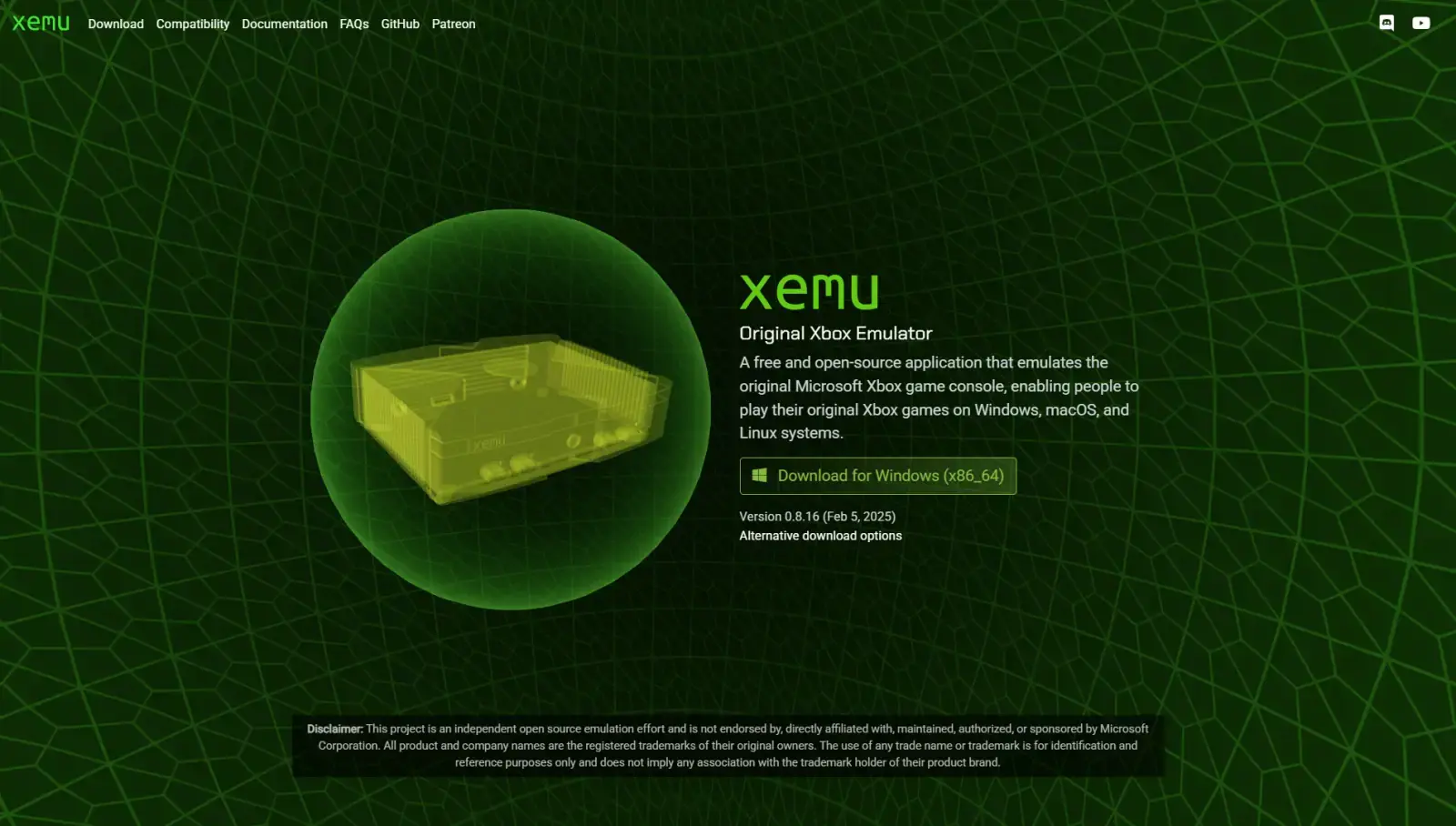
Xemu on alustariippumaton emulaattori alkuperäiselle Xboxille, joka toimii Windowsilla, Linuxilla ja macOS:llä. Se on huomionarvoinen keskittymisestään tarkkuuteen ja yhteensopivuuteen kasvavan pelivalikoiman kanssa. Windowsissa, jos laitteisto täyttää vaatimukset, se pystyy tarjoamaan vakaan kuvataajuuden ja kohtuulliset latausajat jopa ei-high-end-järjestelmissä.
Sen alkuasetukset edellyttävät tiettyjen konsolijärjestelmätiedostojen (BIOS/Flash, MCPX ja virtuaalinen kiintolevy) toimittamista sekä joidenkin säätöjen tekemistä asetusvalikossa. Kun asennus on valmis, emulaattorin käyttö on melko yksinkertaista: valitset pelikuvan ja aloitat pelaamisen.

Laitteisto- ja ohjelmistovaatimukset
Ennen minkään lataamista on hyvä tarkistaa, että tietokoneesi täyttää vähimmäisvaatimukset ja mahdollisuuksien mukaan myös suositellut vaatimukset. Tämä ratkaisee, onko käyttökokemus kohtuullinen vai todella luotettava Windowsissa.
- Suositeltu vähimmäisprosessoriteho: AMD Ryzen 3 1200 tai Intel 5. sukupolven Core i4. Mitä enemmän säikeitä ja tehokasta taajuusaluetta, sitä parempi vaativiin peleihin.
- GPU: Mikä tahansa näytönohjain, jossa on vähintään OpenGL 4.0 -tuki; iGPU-suorittimien osalta toimivia esimerkkejä ovat AMD Radeon Vega 3, Intel UHD 730 tai Intel Iris.
- RAM: Vähintään 8 Gt ja 16 Gt suositellaan suuremmalle tallennustilalle, jos sinulla on yleensä useita sovelluksia auki.
- Käyttöjärjestelmät yhteensopiva: Windows, Linux ja macOS; tämä opas keskittyy Windowsiin.
GPU:n OpenGL 4.0 -tuki on välttämätön, koska ilman sitä Xemu ei pysty renderöimään oikein ja kohtaat grafiikkavirheitä tai emulaattori ei käynnisty ollenkaan.

Xemun käynnistämiseen tarvittavat tiedostot
Itse emulaattorin lisäksi Xemu vaatii sinua määrittämään useita polkuja alkuperäiseen Xboxiin liittyviin avaintiedostoihin; ilman näitä se ei voi käynnistää virtuaalijärjestelmää tai pelejä. Tässä ovat perusasiat, jotka sinun on valmisteltava:
- Xemu-emulaattori: Lataa aina uusin Windows-versio sen viralliselta verkkosivustolta, sillä päivitykset parantavat usein yhteensopivuutta ja suorituskykyä.
- MCPX-ROM: tiedosto, jonka nimi on yleensä mcpx_1.0.bin, välttämätön järjestelmän käynnistysprosessille.
- Flash-ROM (BIOS): BIOS-kuva; joissakin oppaissa käytetään tiedostoa nimeltä Kompleksi_4627Virheenjäljitys.bin.
- Virtuaalinen kiintolevy: kuvatiedosto, tyypillisesti QCOW2-muodossa, esimerkiksi xbox_hdd.qcow2, joka toimii konsolin kiintolevynä.
- EEPROM: Xemu voi luoda/hallita EEPROMia automaattisesti, joten sinun ei aina tarvitse syöttää sitä manuaalisesti.
Tärkeä oikeudellinen huomautus: Nämä tiedostot vastaavat alkuperäisen Xboxin laiteohjelmistoa ja järjestelmäkomponentteja; niiden on oltava peräisin omasta konsolistasi . Tekijänoikeuksilla suojatun materiaalin lataaminen, joka ei kuulu sinulle, on laitonta. Tämä opas ei linkitä näihin tiedostoihin eikä helpota niiden hankkimista.
Tarkista pelien yhteensopivuus
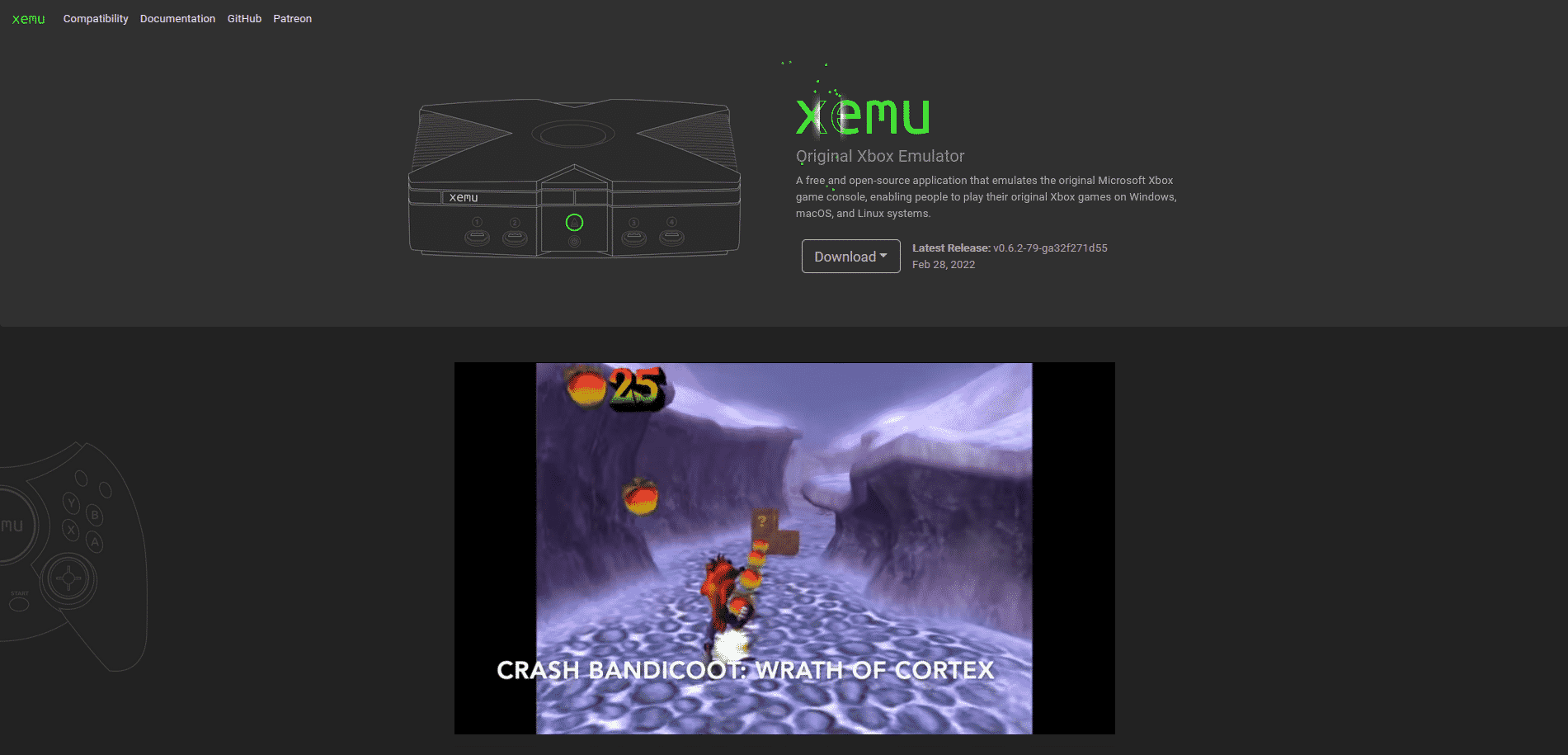
Ennen kuin investoit aikaa pelin muuntamiseen tai valmisteluun, tarkista Xemu-projektin yhteensopivuusluettelo, joka näyttää monien pelien tilan: pelattavissa, käynnistyksissä virheitä, tunnetut ongelmat jne. Tämä säästää sinut turhautumiselta, jos alkuperäinen tavoitteesi ei ole vielä 100 % valmis.
Yhteensopivuustaulukkoa päivitetään usein ja se heijastaa emulaattorin edistymistä, joten jos peli ei toimi ongelmitta tänään, se saattaa parantua tulevissa versioissa. Siksi on erittäin suositeltavaa käyttää aina uusinta vakaata tai kehitysversiota, jos etsit tuoreita korjauksia.

Asennus ja ensimmäinen määritys Windowsissa
Kun tiedostot on valmisteltu, on aika asentaa Xemu ja määrittää sopivat polut emulaattorin sisältä löytyvässä asetuspaneelissa .
- Lataa ja asenna Xemu Windowsille sen viralliselta verkkosivustolta käyttäen uusinta saatavilla olevaa versiota.
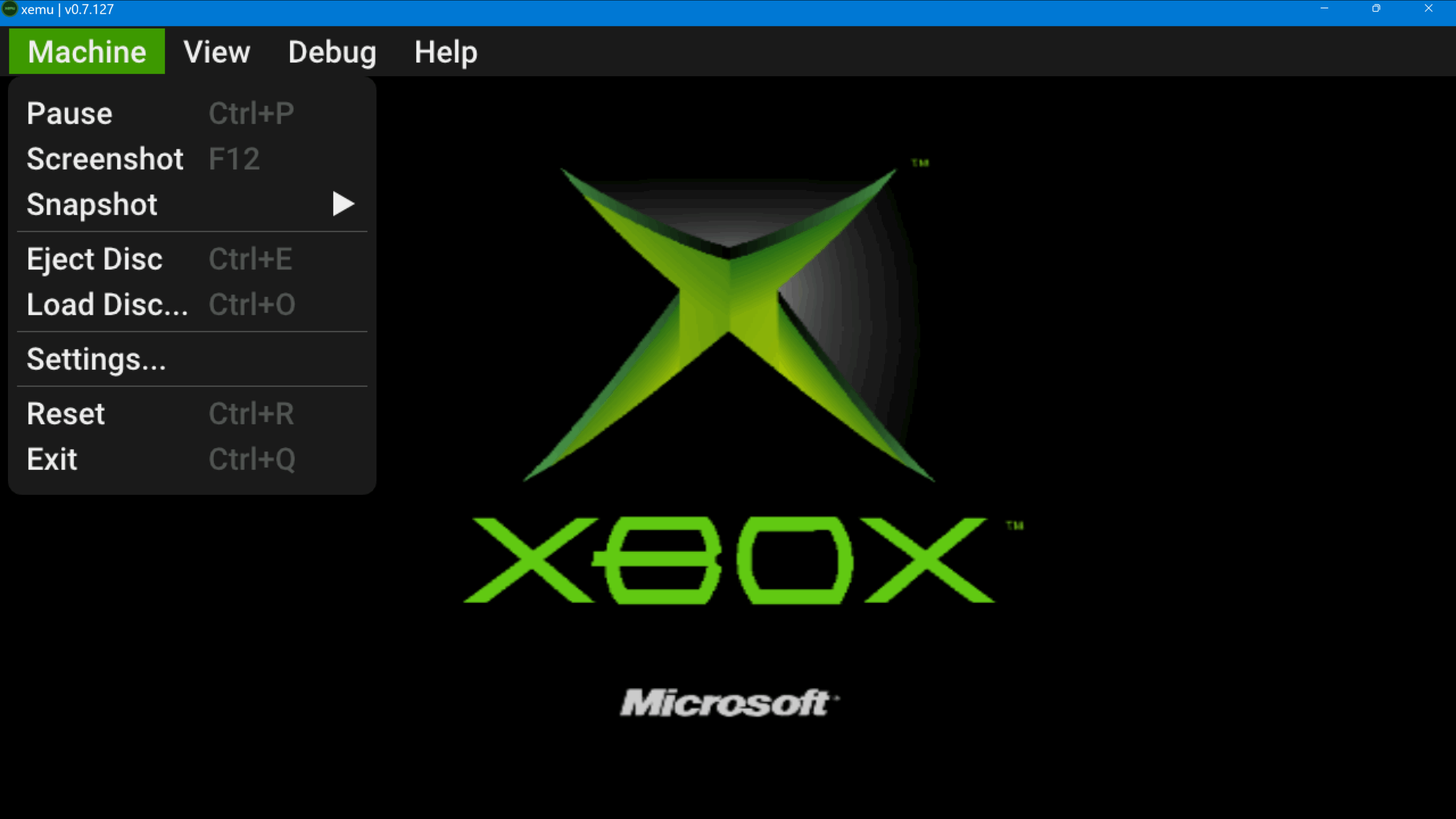
- Avaa Xemu ja mene kohtaan Kone → Asetukset → Järjestelmä osoittamaan, missä avaintiedostot sijaitsevat.
- En MCPX-käynnistys-ROM, valitse vastaava tiedosto, normaalisti mcpx_1.0.bin.
- En Flash-ROM (BIOS), valitse BIOS-levykuva, kuten Kompleksi_4627Virheenjäljitys.bin.
- En Kiintolevy, osoittaa virtuaaliseen kiintolevyyn, esimerkiksi xbox_hdd.qcow2.
- EEPROM Se ei yleensä vaadi manuaalista puuttumista asiaan, koska Xemu pystyy käsittelemään sen automaattisesti.
- Tallenna muutokset ja sulje asetuspaneeli.
Jos jokin näistä poluista on virheellinen tai tiedosto on virheellinen, emulaattori ei voi käynnistyä, joten tarkista jokainen kenttä huolellisesti ja varmista, että tiedostot ovat olemassa ja että ne voidaan lukea.
Videoasetukset: resoluutio, ikkuna ja koko näyttö
Kun järjestelmän asennus on valmis, on hyvä aika mukauttaa kuvan näyttöä mieleiseksesi joko mukautetun kokoisella ikkunalla tai koko näytön tilassa.
Valitse asetusvalikosta haluamasi ikkunan koko tai ota käyttöön koko näytön tila sen mukaan, kumpi on sinulle mukavampi. Monilla tietokoneilla koko näytön tilassa pelaaminen tarjoaa sujuvamman kokemuksen.
Vältä liian korkeiden resoluutioiden pakottamista, jos näytönohjaimesi on vaatimaton, sillä se voi aiheuttaa suorituskyvyn laskua. Terävyyden ja vakauden välinen tasapaino tuottaa yleensä parempia tuloksia.
Ohjaimen ja tulon konfigurointi
Xemu antaa sinun määrittää ohjaimia Input-osiossa ja tunnistaa yleensä nykyaikaiset ohjaimet Windowsissa, erityisesti ne, jotka käyttävät XInput-syöttöä (kuten Xbox-ohjaimen). Liitä ohjaimesi USB:n tai Bluetoothin kautta ennen emulaattorin avaamista, jotta se on helpompi tunnistaa.
Useimmissa tapauksissa emulaattori määrittää ohjaimen automaattisesti, jolloin painikkeet ovat käyttövalmiina minimaalisella puuttumisella. Voit halutessasi mukauttaa alkuperäisen Xboxin jokaisen toiminnon mieleiseksesi.
Jos huomaat, että ohjain ei vastaa, yritä liittää se uudelleen ja palata Syöttö-osioon varmistaen, että Windows tunnistaa sen peliohjainpaneelissa.
Tietoja pelien hankkimisesta
Käyttämämme lähdemateriaali viittaa kolmannen osapuolen verkkosivustoihin pelien löytämiseksi, mutta laki- ja tekijänoikeussyistä emme linkitä epävirallisille lataussivustoille emmekä suosittele niitä. Käytä laillisia varmuuskopioita tai alkuperäisiä levyjä kuvien luomiseen ja noudata aina maasi lakeja.
Muistutus: Emulointi ei ole sama asia kuin piratismi; Xemun laillinen käyttö edellyttää käyttämiesi nimikkeiden ja laiteohjelmistojen omistamista eikä tekijänoikeuksin suojatun materiaalin jakamista.
Muunna XBOX-pelit ISO-muotoon C-XBOX Toolilla
Monet klassiset Xbox-pelit jaetaan kansioissa, jotka sisältävät XBE-suoritettavan tiedoston, mutta usein on kätevämpää ladata ne Xemuun ISO-levykuvana. Tähän tehtävään voit käyttää erillisiä työkaluja, kuten C-XBOX Tool.
- Kokoaa pelin kansiomuotoon joka sisältää XBE-tiedoston ja sen tiedot.
- Avaa C-XBOX Tool ja valitse ISO-tiedoston luontivaihtoehto. (ISO-luonti tai vastaava valikosta).
- Lisää pelikansio lähteeksi (Lähdekansio) ja määritä kohdekansio (Kohdekansio), johon tallennat kuvan.
- Vahvista ja aloita prosessi; ohjelma pakkaa sisällön ISO-tiedostoon, joka on valmis käytettäväksi Xemussa.
Tätä menettelyä tulisi käyttää vain peleihin, jotka omistat laillisesti joko varmuuskopiona tai henkilökohtaiseen käyttöön sovellettavien määräysten mukaisesti.
Pelien lataaminen Xemussa
Kun Xemu on määritetty ja pelisi on ISO-muodossa, lataaminen on erittäin helppoa, aivan kuten levyn asettaminen alkuperäiseen konsoliin.
Valitse emulaattorivalikosta vaihtoehto levyn tai levykuvan lataamiseen (esimerkiksi Kone → Lataa levy tai vastaava polku versiossasi) ja valitse ISO-tiedostosi. Muutaman sekunnin kuluttua sinun pitäisi nähdä pelin aloitusnäyttö.
Jos peli on toisessa tuetussa muodossa, Xemu voi myös ajaa sitä, vaikka puhtain ja yleismaailmallisin tapa on yleensä ISO yhteensopivuuden ja helpon hallinnan vuoksi.
Parantaaksesi tiettyjen pelien suorituskykyä, tutustu optimointisuosituksiimme edistyneissä työkaluissa.

Indeksi
- 1 Mikä on Xemu ja mitä voit odottaa Windowsilta?
- 2 Laitteisto- ja ohjelmistovaatimukset
- 3 Xemun käynnistämiseen tarvittavat tiedostot
- 4 Tarkista pelien yhteensopivuus
- 5 Asennus ja ensimmäinen määritys Windowsissa
- 6 Videoasetukset: resoluutio, ikkuna ja koko näyttö
- 7 Ohjaimen ja tulon konfigurointi
- 8 Tietoja pelien hankkimisesta
- 9 Muunna XBOX-pelit ISO-muotoon C-XBOX Toolilla
- 10 Pelien lataaminen Xemussa