- PowerShell-cmdlet-komentojen käyttäminen oletusjärjestelmäsovellusten rekisteröimiseen ja hakemiseen.
- Erot sovellusten poistamisen välillä nykyiseltä käyttäjältä ja järjestelmän täydellisen käytöstä poiston välillä.
- Edistyneet ohjelmistonhallintavaihtoehdot käyttämällä paketinhallintaohjelmia, kuten Winget ja Chocolatey.

Joskus massakäyttöönottokuvia luotaessa tai järjestelmää siivotessa huomaamme, että jotkin oletussovellukset , kuten Valokuvat tai Kalenteri, ovat kadonneet. Tämä voi olla todellinen päänsärky, varsinkin kun olet jo ottanut käyttöön sadoissa laitteissa ja huomaat, että loppukäyttäjällä ei ole tarvitsemiaan perustyökaluja työskentelyyn.
Hyvä uutinen on, että sinun ei tarvitse alustaa tietokonettasi tai käyttää tuntikausia manuaaliseen asentamiseen. Windows pitää näistä sovelluksista varmuuskopioita järjestelmässä, ja komentokehotteen avulla voit pakottaa käyttöjärjestelmän tunnistamaan ne ja palauttamaan ne Käynnistä-valikkoon hetkessä.

Natiivisovellusten palauttaminen komentojen avulla
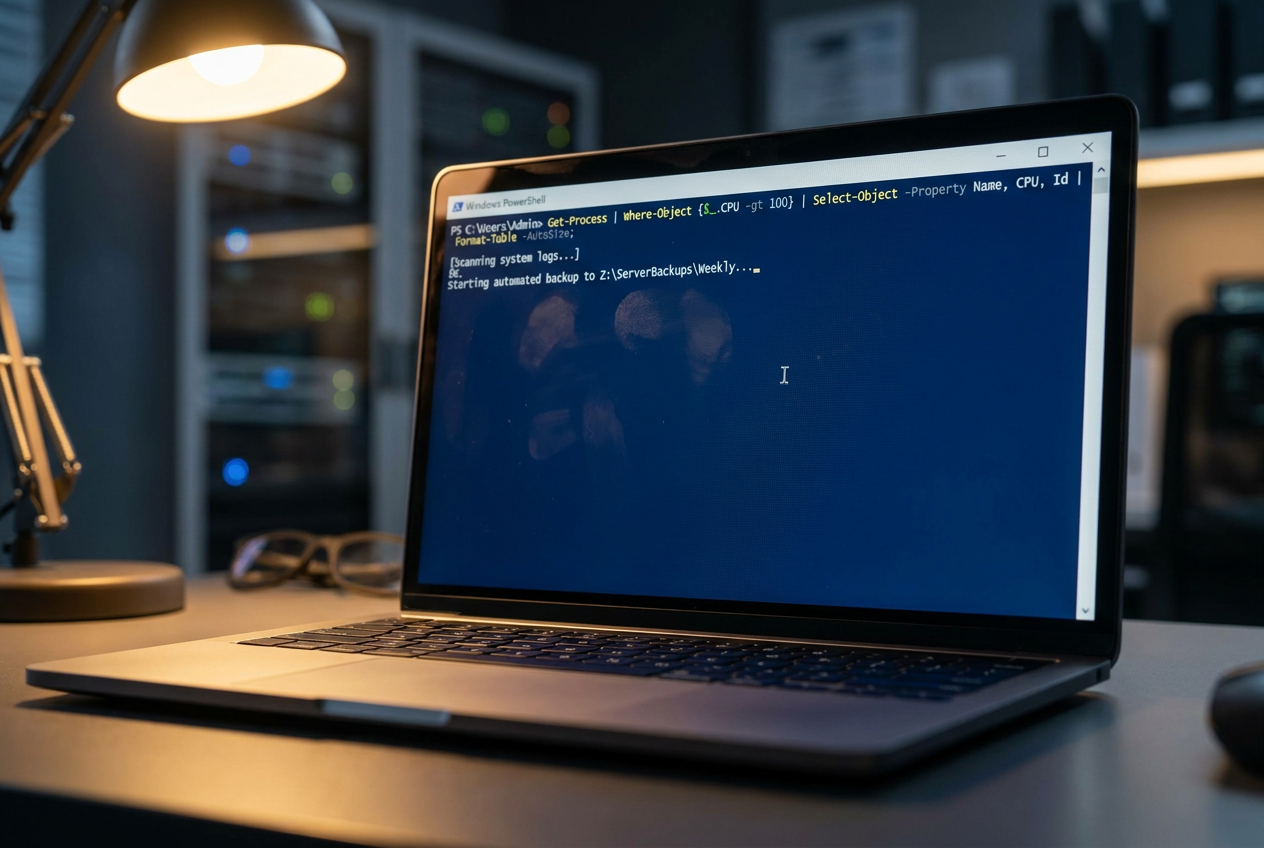
Kun meidän on palautettava kaikki sisäänrakennetut sovellukset tehdasasetuksiinsa, tehokkain työkalu on PowerShell. Jotta tämä toimisi, on välttämätöntä, että konsoli toimii järjestelmänvalvojan oikeuksilla ; muuten järjestelmä estää kaikki yritykset palauttaa ne tehdasasetuksiin turvallisuussyistä.
Tämän tehtävän suorittamiseen tarvittava pääkomento on: Get-AppxPackage -allusers | foreach {Add-AppxPackage -register "$($_.InstallLocation)\\appxmanifest.xml" -DisableDevelopmentMode}
Tämä prosessi etsii kunkin sovelluspaketin sijainnin levyltä ja rekisteröi manifest-tiedostojoka pohjimmiltaan kertoo Windowsille: "Hei, tämä sovellus on täällä, asenna se uudelleen kaikille käyttäjille."
On normaalia, että prosessi kestää jonkin aikaa tietokoneesi prosessointitehosta riippuen. Tärkeä yksityiskohta on, että prosessin valmistuttua konsoli ei yleensä näytä "onnistui"-viestiä; se näyttää vain polun nykyiseen kansioon. Varmistaaksesi, että kaikki toimii oikein, on parasta käynnistää tietokone uudelleen.

Mitä tehdä, jos sovellukset kaatuvat jatkuvasti?

Jos sovellukset tulevat näkyviin komennon suorittamisen jälkeen, mutta sulkeutuvat itsestään tai eivät avaudu, älä panikoi. Windows sisältää erillisen vianmäärityksen Microsoft Storelle. Siirry vain Päivitys ja suojaus -osioon, etsi Vianmääritys-välilehti ja suorita Kaupan sovellukset -apuohjelma , joka skannaa järjestelmäsi ja korjaa automaattisesti rekisterivirheet. On myös hyödyllistä yrittää palauttaa sovellukset, jotka eivät avaudu järjestelmän oikeuksien muuttamisen jälkeen.
Ero asennuksen poistamisen ja oikeuksien purkamisen välillä

Monet ihmiset luulevat, että sovelluksen poistaminen Käynnistä-valikosta riittää, mutta todellisuudessa tiedosto vie edelleen tilaa piilotetussa WindowsApps- kansiossa . Tämä johtuu siitä, että sovellus pysyy valmisteltuna , eli järjestelmä on tallentanut sen asennettavaksi automaattisesti aina, kun uusi käyttäjäprofiili luodaan.
Levyn todelliseen puhdistamiseen on kaksi avainkomentoa. Ensimmäinen, Remove-AppxPackageSe poistaa sovelluksen vain nykyiseltä käyttäjältä. Toinen Remove-AppxProvisionedPackage -OnlineSe suorittaa perusteellisen puhdistuksen, jolloin Poista esiasennetut sovellukset ja bloatware-ohjelmat järjestelmän alustasta, jotta se ei koskaan ilmesty uudelleen, mikä vapauttaa todellista tilaa kiintolevyllä.

Pakettien hallinta: Winget ja Chocolatey
Jos olet kokeneempi käyttäjä ja .exe-asennusohjelmien lataaminen epäilyttäviltä verkkosivustoilta on hankalaa, saatavilla on paketinhallintaohjelmia. winget Se on virallinen Microsoftin työkalu ja se on esiasennettu Windows 11:een. Sen avulla voit päivittää kaikki tietokoneesi ohjelmistot yhdellä komennolla: winget upgrade -h --allmikä säästää valtavasti aikaa ja parantaa turvallisuutta käyttämällä varmennettuja arkistoja.
Toisaalta meillä on chocolateySe on kuin APT-hallintaohjelma Linuxille, mutta Windowsille. Kun olet asentanut sen PowerShell-skriptillä, voit asentaa tuhansia ohjelmia yksinkertaisesti kirjoittamalla choco install nombre_del_paqueteNiille, jotka vihaavat konsoleita, on olemassa ChocolateyGUIvisuaalinen käyttöliittymä, jonka avulla voit hallita ohjelmistoa napsautuksilla, jolloin vältyt työläältä prosessilta Paina seuraavaksi perinteisissä asentajissa.
Automaatio ja ammattimainen käyttöönotto
Järjestelmänvalvojille, jotka käyttävät työkaluja, kuten SCCM tai ConnectWise, PowerShell-skriptien suorittaminen voi olla hankalaa suoritusoikeuksien vuoksi . Joskus sovelluksen rekisteröintikomento epäonnistuu, koska suorituskonteksti on virheellinen. Kriittisissä tapauksissa vankin ratkaisu on käyttää offline -appx-paketteja , joiden avulla voit pakottaa tietyn sovelluksen asennuksen ilman, että sinun tarvitsee luottaa tallennusyhteyteen.
Elämän helpottamiseksi voidaan luoda skriptejä, jotka tarkistavat, onko ohjelmisto asennettu, ja jos ei, lataavat sen jostakin. HTTPS-reitti ja suorita se hiljaisessa tilassa käyttämällä msiexec.exe /qnTämä mahdollistaa uuden tiimin perustamisen lyhentämisen kahdesta päivästä vajaan viidentoista minuutinautomatisoimalla kaiken selaimen asennuksesta kehitystyökaluihin, kuten VS Code tai Slack.
PowerShellin ja pakettienhallinnan hallinta mahdollistaa paitsi kadonneiden sovellusten palauttamisen, myös käyttöjärjestelmän ylläpidon muuttamisen siirtymällä manuaalisesta ja virhealttiista hallinnasta Windows-tietokoneisiin asennettujen ohjelmistojen täydelliseen ja automatisoituun hallintaan .


Intohimoinen kirjoittaja tavujen maailmasta ja tekniikasta yleensä. Rakastan jakaa tietämykseni kirjoittamalla, ja sen aion tehdä tässä blogissa, näyttää sinulle kaikki mielenkiintoisimmat asiat vempaimista, ohjelmistoista, laitteistoista, teknologisista trendeistä ja muusta. Tavoitteeni on auttaa sinua navigoimaan digitaalisessa maailmassa yksinkertaisella ja viihdyttävällä tavalla.