- Yleisimmät syyt ovat epävakaa verkko ja virransyöttö, tilanpuute ja vioittuneet paketit.
- Selkeä Windows Update Puhdista SoftwareDistribution ja käynnistä palvelut uudelleen.
- Jos vakiopolun asentaminen epäonnistuu, käytä asennusvelhoa tai USB de tavaratila.

Onko Windows 11 -päivityksesi jumissa kohdassa 0, 61, 99 tai 100 prosenttia eikä etene ollenkaan? Älä huoli: se on melko yleinen ongelma, ja vaikka se on turhauttavaa, siihen on lähes aina ratkaisu, jos noudatat loogista tarkistus- ja puhdistusjärjestystä . Täältä löydät kattavan oppaan yleisimmistä syistä ja toimivista menetelmistä.
Windows 11:n päivitysprosessi on samanlainen kuin aiemmat versiot, vaikkakin hieman kompaktimmilla paketeilla, mutta sillä on sama akilleenkantapää: se jumiutuu joskus . Se voi jäädä jumiin tuntikausia tai näyttää 100 % valmiilta, mutta ei etene seuraavaan vaiheeseen. Katsotaanpa, miksi näin tapahtuu, miten selvittää, onko se todella jumiutunut, ja miten korjata se askel askeleelta vaarantamatta tietojasi.
Miksi Windows 11 -päivitys saattaa jumiutua

Epävakaa internetyhteys on ensisijainen syy latausten pysähtymiseen tai jumiutumiseen. Latauksen hidastamisen lisäksi epäluotettava verkko voi vioittaa datapaketteja , jolloin asennusohjelma jumiutuu myöhemmin.
Virransyötön katkokset tai piikit. Vaikka epävakaa virransyöttö on harvemmin esiintyvää, se voi keskeyttää kriittisiä prosesseja käynnistyksen tai asennusvaiheen aikana ja aiheuttaa edistymisen pysähtymisen tietyssä prosenttiosuudessa.
Järjestelmäasemalla ei ole riittävästi tilaa. Tärkeimmät Windows 11 -päivitykset vaativat huomattavasti vapaata tilaa tiedostojen lataamiseen, purkamiseen ja asentamiseen. Jos järjestelmäasema (yleensä C:) on vähissä, päivitysavustaja ei välttämättä suorita prosessia loppuun.
Vaurioitunut tai yhteensopimaton päivitystiedosto tai ISO-tiedosto. Vioittunut paketti (huonon verkon tai aiemman vian vuoksi) tai viallinen asennusmedia voi aiheuttaa jumiutumisia valmistelun, tarkistuksen tai itse uudelleenkäynnistyksen aikana.
Ristiriitaiset ohjaimet tai palvelut ja vioittuneet Windows Updaten komponentit. Vanhentuneet ohjaimet , häiritsevät oheislaitteet tai itse Windows Update -moottori, jossa on jumiutuneet välimuistit ja palvelut, ovat yleisiä syitä jatkuvalle 0 prosentin tai 100 prosentin virhetilalle, joka ei johda seuraavaan vaiheeseen.
Windows 11 24H2 -menetelmän muutos . Tämä versio käyttää käyttöjärjestelmän vaihtoa (OS Swap) vanhan järjestelmän korvaamiseen uudella, mikä parantaa luotettavuutta ja nopeutta , mutta on myös havainnut kaatumisia tietyissä kohdissa, kuten 31, 61 tai 100 prosentissa, jos levytilaa on vähän, tiedostoja on vioittunut tai on ristiriitoja.
Mistä tietää, onko päivitys todella jumissa
Lataus on pysähtynyt tiettyyn prosenttiosuuteen (0, 90, 100 jne.) tai siinä ei näy havaittavaa liikettä. Odota kohtuullinen aika varmistaaksesi, ettei edistymistä ole tapahtunut. Jos yhteytesi on vakaa ja edistymispalkki pysyy samana jonkin ajan kuluttua, se on selvä merkki tukoksesta.
Se saavuttaa 100 % latauksen, mutta ei etene seuraavaan vaiheeseen tuntikausiin. Kun lataus on valmis, sen pitäisi normaalisti siirtyä valmisteluun ja asennukseen. Jos tila ei muutu, prosessi on todennäköisesti jumissa ja vaatii toimia.
Se kestää tuntikausia ilman todellista edistystä. Suuri päivitys voi viedä aikaa, mutta sitä ei pitäisi juuttua koko iltapäiväksi . Silti kärsivällisyys on avainasemassa : on ollut tapauksia, joissa edistyminen on pysynyt samana yli viisi tuntia ja sitten on jatkettu; jopa prosesseja, joiden onnistunut valmistuminen on kestänyt yli 10 tuntia. Jos muutoksia ei tapahdu kohtuullisen ajan kuluessa, on aika toimia.
Pikaiset toimenpiteet ennen töihin ryhtymistä
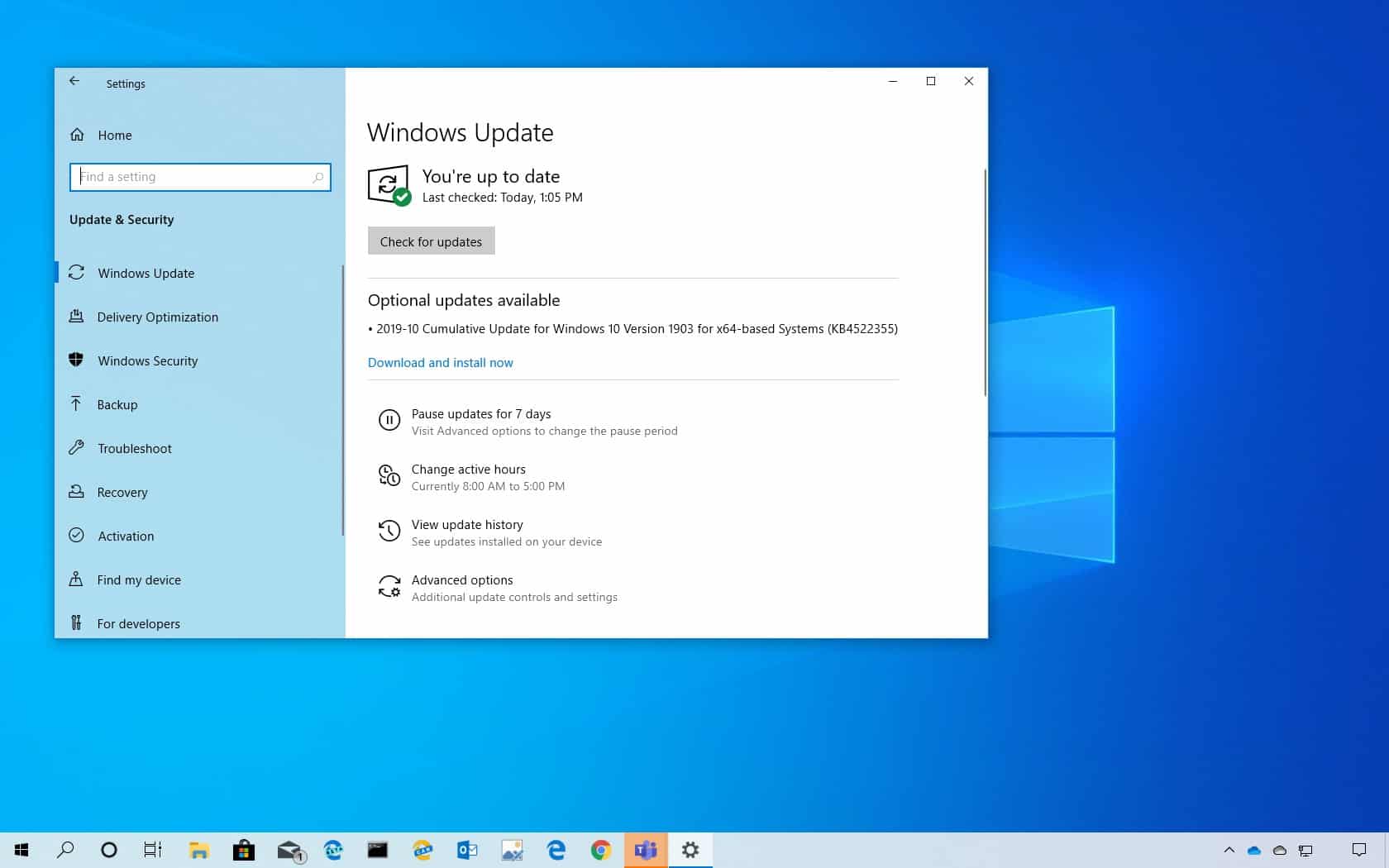
Käynnistä tietokone uudelleen. Yksinkertainen uudelleenkäynnistys voi poistaa väliaikaisia estot ja sulkea prosesseja, jotka häiritsevät Windows Updatea.
Tarkista verkkoyhteytesi Asetuksissa. Siirry kohtaan Käynnistä > Asetukset > Verkko ja internet > Wi-Fi (tai Ethernet) ja tarkista tila. Jos et ole yhteydessä verkkoon uudelleen tai vaihda Ethernet-kaapeliin, jos mahdollista.
Tarkista vapaa levytila. Varmista, että tietokoneilla, joilla on rajalliset resurssit, on riittävästi tilaa. Jotkut oppaat suosittelevat vähintään 16 Gt (32-bittinen) tai 20 Gt (64-bittinen) vanhemmille järjestelmille, mutta Windows 11 24H2:ssa suositellaan vähintään 64 Gt vapaata levytilaa pullonkaulojen välttämiseksi.
Irrota ei-välttämättömät oheislaitteet. Irrota ulkoiset kiintolevyt, USB-muistitikut ja tarvittaessa tulostimet tai muut laitteet, jotka saattavat suorittaa päivitystä häiritseviä palveluita tai ohjaimia.
Muita nopeita korjauksia ovat Windows Update -palvelun poistaminen käytöstä ja uudelleen käynnistäminen, päivityskomponenttien nollaaminen, jos ne ovat aiemmin epäonnistuneet, ja palomuurin tai kolmannen osapuolen suojauksen väliaikainen poistaminen käytöstä verkon estojen poissulkemiseksi latauksen tai vahvistuksen aikana.
Menetelmä 1: Verkon ja virran vakauttaminen
Vahvista yhteyttäsi. Jos käytät Wi-Fi-yhteyttä, kokeile Ethernet-kaapelia. Käynnistä reititin ja tietokone uudelleen, unohda verkko ja liity uudelleen tai, jos mahdollista, vaihda toiseen, vakaaseen verkkoon . Vahva verkko minimoi vioittuneiden pakettien tai jumiutuneiden latausten mahdollisuuden.
Vältä sähkökatkoksia. Jos työskentelet pöytätietokoneella , käytä vakaata pistorasiaa tai UPS-laitetta. Pidä kannettavat tietokoneet kytkettyinä viralliseen laturiin koko prosessin ajan. Sähkökatkokset tai jännitepiikit voivat keskeyttää asennuksen ja jättää sen osittain kesken.
Ole kärsivällinen ennen kuin pakotat mitään. Kuten yhteisön käyttäjät ovat maininneet, pitkät prosessit voivat näyttää siltä, että ne keskeytetään tuntikausia ja jatkuvat sitten. Pakota sammutus vain, jos useita tunteja on kulunut ilman muutoksia , hyväksyen (pienen) korruptioriskin.
Tapa 2: Puhdista SoftwareDistribution ja pakota uusi lataus
Kun Windows Updaten komponentit jumiutuvat, välimuistin tyhjentäminen usein poistaa eston. Voit tehdä tämän turvallisesti pysäyttämällä tärkeimmät palvelut, poistamalla kansion sisällön ja käynnistämällä ne uudelleen. Tässä on opas SoftwareDistributionin puhdistamiseen.
- Avaa Komentorivi järjestelmänvalvojana. Busca cmd, napsauta hiiren kakkospainikkeella ja Suorita järjestelmänvalvojana.
- Lopeta päivityspalvelut. Juosta:
net stop wuauservja sen jälkeennet stop bits. - Tyhjennä välimuisti. Avaa Explorer ja siirry osoitteeseen
C:\Windows\SoftwareDistributionValitse kaikki tiedostot ja poista ne. Jos tiedostoja jää, käynnistä tiedosto uudelleen ja toista. - Käynnistä palvelut uudelleen. Suorita konsolissa:
net start wuauservynet start bits.
Yritä seuraavaksi ladata päivitys uudelleen. Käytä luotettavaa yhteyttä latausvirheiden minimoimiseksi ja verkon ylikuormituksen välttämiseksi prosessin aikana.

Tapa 3: Laajenna järjestelmäosiota, jos tilaa on vähän
C-aseman riittämätön tila on yksi yleisimmistä järjestelmän pullonkaulojen syistä, joiden pullonkaulat ovat 31 %, 61 % tai 100 %. Vapauta latauksia , poista suuria sovelluksia tai laajenna järjestelmäosiota varmistaaksesi, että sinulla on riittävästi vapaata tilaa. Jos sinun on laajennettava C-asemaa, löydät yksityiskohtaiset ohjeet osioiden turvalliseen hallintaan täältä.
Jos sinun on laajennettava C-asemaa osionhallintatyökaluilla, on olemassa erityisiä ohjelmia, jotka yksinkertaistavat tehtävää ja estävät virheitä tilaa siirrettäessä tai varatessa. Ajatuksena on joko laajentaa C-asemaa varaamattomaan tilaan tai ottaa vapaata tilaa saman levyn toiselta osiolta.
- Skenaario A: C:n vieressä on varaamatonta tilaa. Valitse C-asema, valitse muuta kokoa tai siirräJa vedä osion reuna varaamattomaan tilaan lisätäksesi sen. Ota muutokset käyttöön ja odota, että se on valmis.
- Skenaario B: Ei ole varaamatonta tilaa. Siinä tapauksessa vie tilaa suurelta osiolta, jossa on vapaata marginaalia -toiminnon kautta varaa tilaa C:lleValitse määränpääksi C, valitse luovutettava summa, vahvista ja käytä. Muista tehdä varmuuskopio, jos aiot koskea osioihinJa älä keskeytä prosessia sen alettua.
Tapa 4: Asenna Windows 11 käynnistettävältä USB-muistitikulta
Jos järjestelmäsi juuttuu Windows Updateen, puhdas asennus tai käynnistysmedia ratkaisee yleensä ongelman. Käynnistettävän USB-aseman luominen Windows 11 -levykuvalla ohittaa järjestelmän päivitysvälimuistiriippuvuudet. Tässä on opas käynnistettävän USB-aseman luomiseen prosessin helpottamiseksi.
Valmistele tallennusväline USB-asemalla. Voit ladata Windows 11 ISO -tiedoston tallennusvälineen luontityökalulla ja tehdä siitä käynnistettävän muistitikulla. Tämä prosessi tyhjentää USB-aseman, joten käytä tyhjää asemaa tai varmuuskopioi sen sisältö etukäteen.
Tyypilliset vaiheet asennus-USB-aseman luomiseen ja käyttöön: Lataa työkalu, valitse käynnistettävän Windows To Go -aseman luonti, jos sellainen on, liitä USB-asema, valitse laite, aloita levykuvan lataus ja odota, että se valmistuu. Kun lataus on valmis, jätä USB-asema liitettynä.
Käynnistä USB-asemalta ja noudata ohjattua toimintoa. Käynnistä uudelleen, siirry BIOSiin tai UEFIin ja muuta käynnistysjärjestystä niin, että USB-asema on kiintolevyn edelle. Tallenna tiedostot, käynnistä uudelleen ja noudata asennustoimintoa USB-asemalta käynnistettäessä. Jos päivität Windows 10:stä ja haluat säilyttää saman järjestelmäaseman, valitse kyseinen osio . Uudemmissa tietokoneissa varmista, että vapaata tilaa on riittävästi.
Keskeinen etu: Tämä menetelmä estää vioittuneet lataukset tai lukitut Windows Update -palvelut, mikä vähentää edistymisen jumiutumisen todennäköisyyttä.
Tapa 5: Windowsin työkalut ja palvelut, jotka avaavat päivityksen
Käytä Windows Updaten vianmääritystä. Siirry kohtaan Asetukset, Järjestelmä ja avaa Vianmääritys . Suorita Windows Updaten vianmääritys, jotta voit havaita ja korjata yleisiä ongelmia latausjonossa, palveluissa ja välimuistissa.
Käynnistä Windows Update -palvelu uudelleen Palvelut-kohdasta. Paina Windows-näppäintä, kirjoita services.msc ja avaa se. Etsi Windows Update, napsauta sitä hiiren kakkospainikkeella ja valitse Käynnistä uudelleen. Käynnistä sitten tietokone uudelleen ja yritä päivitystä uudelleen.
Tarkista ja korjaa järjestelmätiedostot SFC:llä. Avaa a Komentorivi järjestelmänvalvojana ja suorita: sfc /scannowOdota, että se on valmis, ota käyttöön ehdotetut korjaukset ja käynnistä tietokone uudelleen ennen kuin yrität päivitystä uudelleen.
Tarkista levy, jos epäilet viallisia sektoreita. Vaurioituneet sektorit voivat aiheuttaa asennuksen kaatumisia ja jopa tietojen menetystä. Voit tarkistaa levyn kunnon erikoistyökaluilla, ja jos havaitset fyysisiä virheitä, harkitse sen vaihtamista ennen päivityksen jatkamista. Lisätietoja on Windows-päivitysvirheiden vianmääritysoppaassamme.
Yritä uudelleen Windows 11:n ohjatulla asennustoiminnolla. Jos vakiomenetelmä epäonnistuu, lataa ohjattu asennustoiminto viralliselta tuelta , suorita se ja päivitä järjestelmäsi uusimpaan versioon noudattamalla ohjeita ilman Windows Updatea.

Lisävinkkejä ja tarkistuksia, joilla on merkitystä
Poista palomuuri tai kolmannen osapuolen tietoturvaohjelmisto tilapäisesti käytöstä. Jotkin tietoturvaratkaisut estävät lataukset tai todennuksen. Poista ne käytöstä päivityksen ajaksi ja ota ne uudelleen käyttöön sen jälkeen.
Vältä tietokoneen käyttöä latauksen tai asennuksen aikana. Sulje resursseja kuluttavat sovellukset, erityisesti ne, jotka kuluttavat paljon verkko- tai levytilaa, jotta ne eivät häiritse prosessia.
Varmista, ettei ylimääräisiä laitteita ole kytketty. Jätä vain näppäimistö, hiiri ja tarvittaessa verkkokaapeli. Tulostimet, kaappauskortit tai USB-keskittimet saattavat tuoda mukanaan ajureita, jotka vaikeuttavat asennusta.
Jos prosenttiosuus ei liiku, mutta levy toimii, anna sen tehdä työnsä. Valmisteluvaiheen aikana ilmaisin saattaa pysyä vakiona, kun järjestelmä tarkistaa ja järjestää tiedostoja. Anna sille hetki aikaa ennen kuin ryhdyt radikaaleihin toimenpiteisiin.
Uudelleenkäynnistyksen pakottaminen on viimeinen keino. Jos muutoksia ei tapahdu useiden tuntien kuluttua ja tietokone ei reagoi, voit pakottaa sammutuksen pitämällä virtapainiketta painettuna. Korruptioriski on pieni , mutta joskus se on ainoa tapa saada hallinta takaisin ja soveltaa aiemmin mainittuja ratkaisuja.

Intohimoinen kirjoittaja tavujen maailmasta ja tekniikasta yleensä. Rakastan jakaa tietämykseni kirjoittamalla, ja sen aion tehdä tässä blogissa, näyttää sinulle kaikki mielenkiintoisimmat asiat vempaimista, ohjelmistoista, laitteistoista, teknologisista trendeistä ja muusta. Tavoitteeni on auttaa sinua navigoimaan digitaalisessa maailmassa yksinkertaisella ja viihdyttävällä tavalla.