- Määritä asennus Setupconfig.ini- ja Unattend-tiedostojen avulla vähentääksesi vuorovaikutusten ja virheiden määrää.
- Kunnioittaa hakujärjestystä ja priorisoi polut hallitakseen, mitä XML:ää käytetään ja milloin.
- Suojaa arkaluonteisia tietoja: Käytä alemman prioriteetin sijainteja ja tyhjennä välimuisti Pantherissa.
- Mukauta OOBE:a ja asennuksen jälkeistä käyttöä skripteillä Windows 11 johdonmukainen ja optimoitu.
Jos vietät päiväsi uusien tietokoneiden asentamiseen tai järjestelmien uudelleenasentamiseen, Windows 11:n asennuksen automatisointi ei ole luksusta – se on välttämättömyys. Oikeilla työkaluilla voit siirtyä hankalasta, manuaalisesta prosessista siistiin, toistettavaan ja vaivattomaan käyttöönottoon.
Windows 11:ssä Out-of-Box Experience (OOBE) -vaihe on laajentunut näyttöjen ja päätösten osalta Microsoft-tilistä telemetriaan ja OneDriveen. Hyvä uutinen on, että voit keventää lähes kaikkea tätä kahdella keskeisellä komponentilla: Setupconfig.ini-tiedostolla ja Unattend/Autounattend-vastaustiedostoilla sekä muutamilla IT-alan vinkeillä ja parhailla käytännöillä.

Mitä Windows 11 -asennuksen automatisointi tarkoittaa?
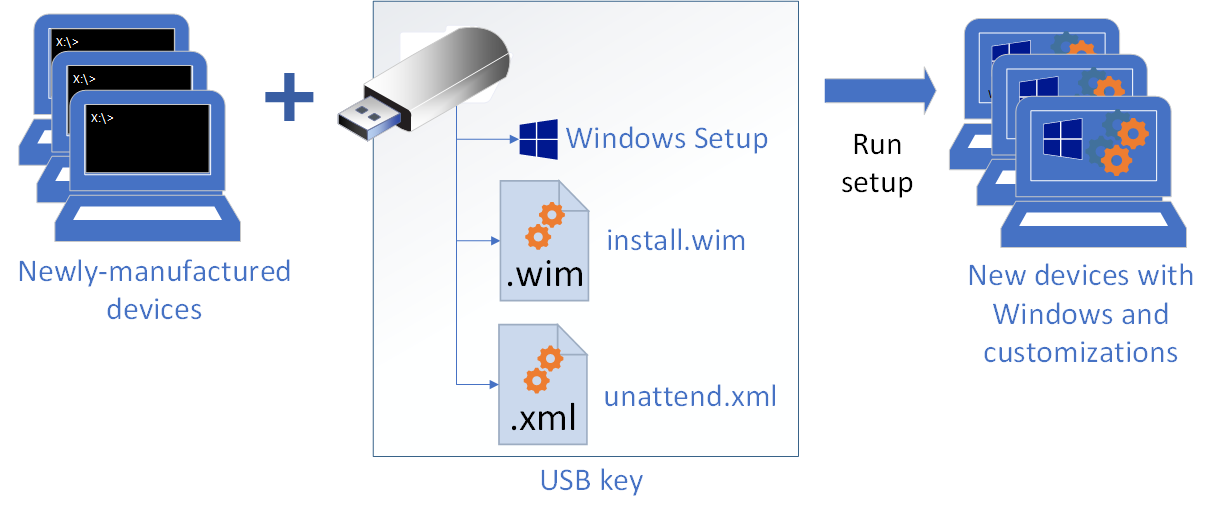
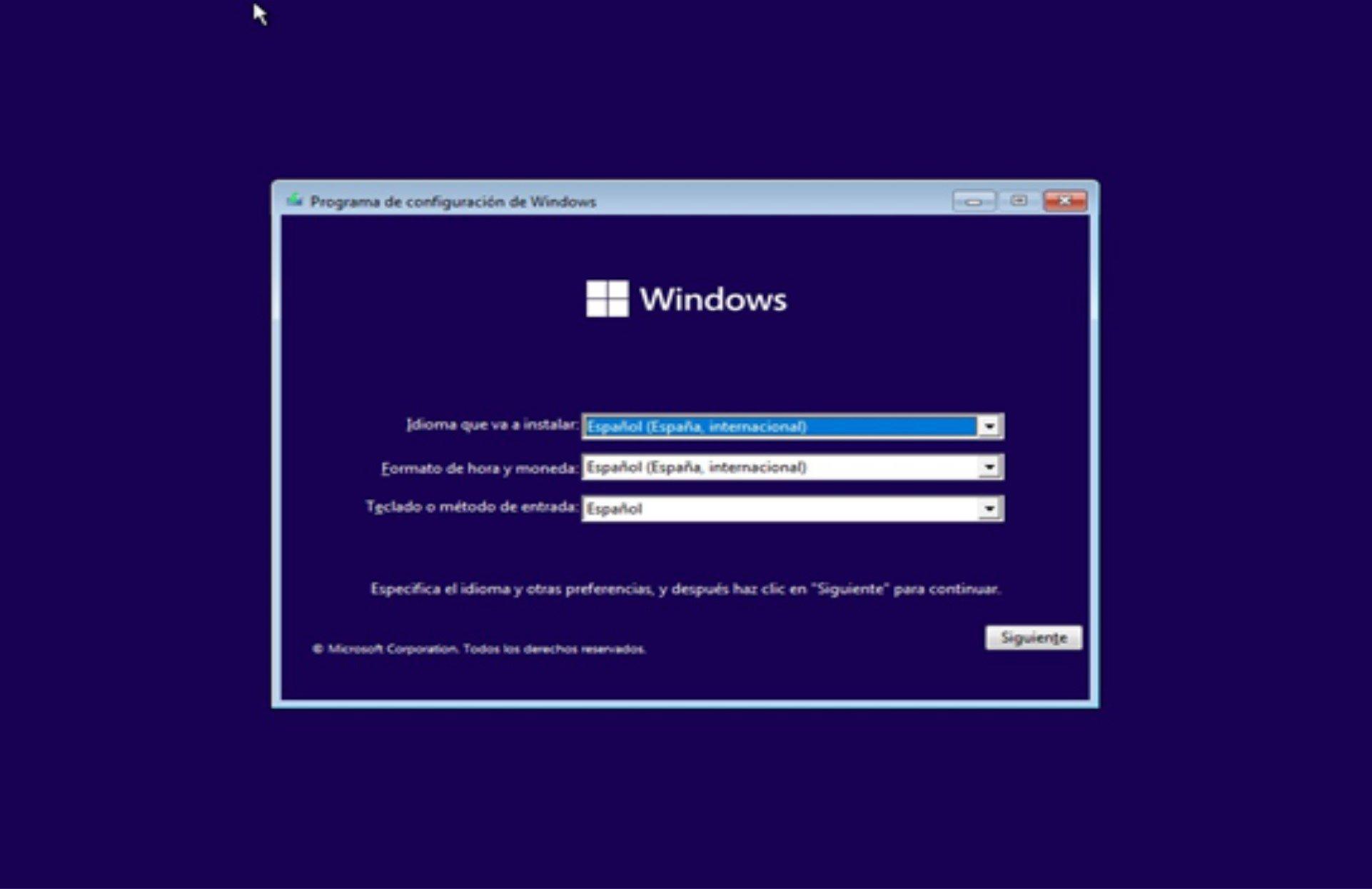
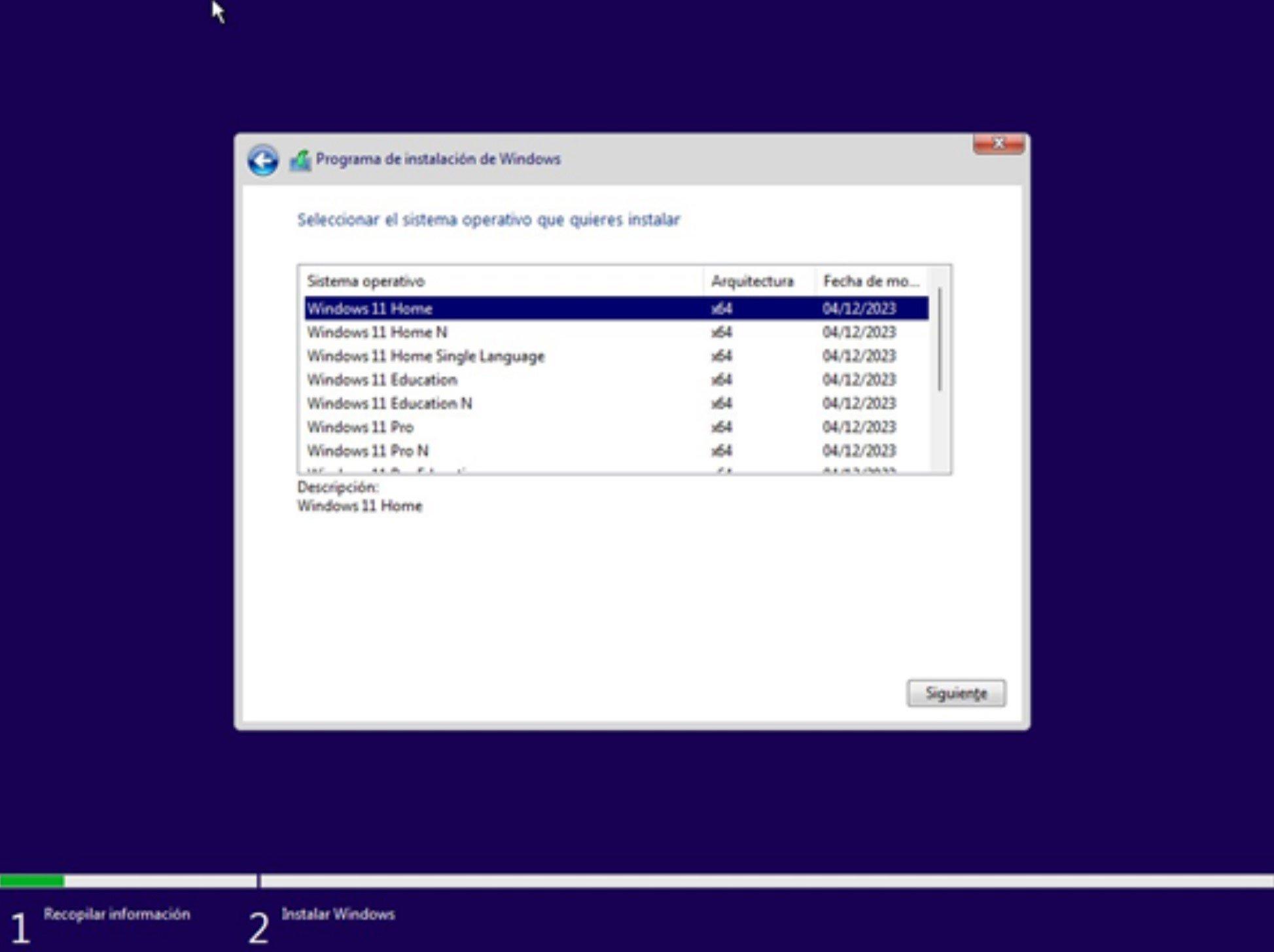
Kun puhumme valvomattomasta asennuksesta, viittaamme prosessiin, jossa Windowsin asennusohjelma toimii ilman kehotteita tai näyttämättä vain vähimmäisvaatimuksia. Kokoonpanotiedosto määrittää kielen, version, kohdelevyn, tuoteavaimen, EULA-hyväksynnän, asennustyypin (päivitys tai puhdas) ja tietenkin käyttövalmiin asennuksen ( OOBE) , joka vie niin paljon aikaamme.
Tämä automaatio voi yhdistää useita lähestymistapoja, koska ne eivät ole toisensa poissulkevia : Setupconfig.ini-tiedosto voi esiintyä rinnakkain Autounattend.xml -tiedoston ja komentoriviparametrien kanssa . Tavoitteena on mukauttaa se organisaatiossasi sallittavan interventiotason mukaan.
Ajan säästämisen lisäksi valvomaton käyttöönotto tarjoaa yhdenmukaisuutta ja hallintaa . Käyttämällä samoja parametreja jokaisella koneella vähennät virheitä, helpotat tukea ja halutessasi lisäät skriptejä, jotka automatisoivat ohjelmistojen ja ajureiden asennuksen heti asennuksen jälkeen.
Tapa 1: Setupconfig.ini
Tiedosto Setupconfig.ini Se on kevyt ohjelmisto, jonka Windowsin asennusohjelma ymmärtää käyttävän asetuksia aivan kuin ne olisivat konsolin parametreja. Sen rakenne on yksinkertainen ja sen tulisi alkaa otsikosta. , jota seuraavat viivat, joissa on parametri=arvo-parit tai irrallisia parametreja, yksi riviä kohden ja ilman välilyöntejä yhtäsuuruusmerkin ympärillä.
Havainnollistava esimerkki olisi tämä, jossa näet, kuinka ne on suoraan yhdistetty asetuksiin asennustiedostossa:
NoReboot
ShowOobe=None
Telemetry=Enable
Tämä vastaa komennon `Setup /NoReboot /ShowOobe None /Telemetry Enable` suorittamista ja on erittäin kätevä tapa määrittää yleisiä asetuksia. Katso Windowsin asennuksen komentoriviasetusten viitteestä kaikki INI-tiedostossa käytettävissä olevat parametrit.
Jos käynnistät asennuksen medialta tai ISO-tiedostolta, voit määrittää INI-tiedoston seuraavasti: /Konfigurointitiedosto. Esimerkiksi: Setup.exe /ConfigFile C:\Ruta\Setupconfig.iniJos parametri toistuu komentorivillä ja INI-tiedostossa, INI voittaa, hyödyllinen yksityiskohta johdonmukaisuuden varmistamiseksi.
Päivitystilanteissa tekijä Windows Update, Windowsin asennusohjelma etsii tiedostoa automaattisesti oletuspolusta. Voit löytää sen %systemdrive%\Users\Default\AppData\Local\Microsoft\Windows\WSUS\SetupConfig.ini niin että se levitetään läpinäkyvästi.
Tapa 2: Vastaustiedostot (valvomattomat ja automaattisesti valvomattomat)
Minkä tahansa vakavan käyttöönoton ydin on vastaustiedosto . Sinulla on kaksi keskeistä nimeä: Autounattend.xml (havaitaan varhain, ihanteellinen USB- muistitikulta käynnistettäessä ) ja Unattend.xml (yleinen myöhemmissä vaiheissa). Voit luoda sen Windowsin järjestelmän näköistiedoston hallinnalla (Windows SIM) määrittääksesi kielet, levyt, version, avaimet, käyttöoikeussopimuksen ja OOBE-toiminnan.
Nopein tapa tehdä tämä uudella tietokoneella on käyttää USB-muistitikkua : tallenna tiedosto juurihakemistoon nimellä Autounattend.xml , aseta USB-asema asennusmedian kanssa ja käynnistä tietokone. Jos muuta parametrivastaustiedostoa ei ole annettu, Windowsin asennusohjelma tunnistaa sen ja käyttää sitä automaattisesti.
Jos asennuksen aikana joudut muuttamaan asetuksia (esim. CMD:n käyttö), muista, että Windowsin asennusohjelma välimuistikopio vastaustiedosto kohdassa %WINDIR%\PantherVoit muokata sisältöä päivittääksesi järjestelmän tai ohjauspaneelin asetuksia tai valmistellaksesi tavaratila en tarkastustila (Audit-tila) ja asentaa siten paketteja tai ajureita tietyssä järjestyksessä.
Voit myös korvata valvomattoman tiedoston offline- levykuvassa DISM:n avulla. Ota WIM käyttöön, kopioi tiedostosi ja vahvista muutokset. Tämä työnkulku sopii täydellisesti päälevykuvan ylläpitoon, joka sisältää vastauksen.
Dism /Mount-Image /ImageFile:"C:\images\CustomImage.wim" /Index:1 /MountDir:C:\mount
Copy CustomAnswerFile.xml C:\mount\Windows\Panther\unattend.xml
Dism /Unmount-Image /MountDir:C:\mount /Commit
Voit valita vastaustiedoston erikseen asennuksen aikana tai Sysprepin avulla käyttämällä /valvomaton:. Esimerkiksi: sysprep /generalize /unattend:C:\MiUnattend.xml. Tämän avulla voit pakottaa tietyn XML-tiedoston käyttö, vaikka sellainen olisi välimuistissa.
Vastaustiedostojen hakujärjestys ja prioriteetit
Windowsin asennusohjelma käyttää implisiittistä hakujärjestystä jokaisen vaiheen alussa (windowsPE, offlineServicing, specialize, oobeSystem ja muut). Jos se löytää kelvollisen määritystiedoston nykyiselle vaiheelle, se käyttää ja tallentaa sen välimuistiin . Prioriteetti määrittää, mikä tiedosto voittaa, jos tiedostoja on useita.
Tämä on järjestys (korkeimmasta matalimpaan) , joka sinun tulisi osata ulkoa, jos työskentelet käyttöönottojen parissa:
- ennätys:
HKEY_LOCAL_MACHINE\System\Setup\UnattendFileviittaa mihin tahansa vastaustiedostoon (sen ei tarvitse olla nimeltään Unattend.xml). - %WINDIR%\Panther\Valvomaton: kelvolliset nimet Unattend.xml o autoattend.xml.
- %WINDIR%\Panther: Asennusohjelman käyttämä välimuistin sijainti myöhemmissä vaiheissa.
- Irrotettava R/W (root) -media: vaatii nimen autoattend.xml.
- Irrotettava tallennusväline (pääkäyttäjä): vaatii myös autoattend.xml.
- Säännöt vaiheittain: en WindowsPE y offline-huolto pitäisi kutsua autoattend.xml; muualla, Unattend.xml.
- %JÄRJESTELMÄASEMA% (pääkäyttäjä): Valen Unattend.xml o autoattend.xml.
- Asennusasema (setup.exe-tiedoston juuriasema): pätevä Unattend.xml o autoattend.xml.
Tärkeä huomio: kun asennusohjelma tallentaa vastaustiedoston välimuistiin, se säilyy uudelleenkäynnistyksen jälkeen ja on etusijalla muihin, vähemmän prioriteettisiin tiedostoihin nähden, ellet korvaa sitä korkeamman prioriteetin tiedostolla tai anna sitä erikseen parametrina.
Parhaat käytännöt ja tietoturva vastaustiedostojen kanssa
Vastaustiedostot voivat sisältää arkaluonteisia tietoja kuten tuoteavaimia, salasanoja tai toimialueen tunnistetietoja. Windowsin asennusohjelma poistaa arkaluonteiset tiedot välimuistissa olevasta tiedostosta kunkin vaiheen lopussa, mutta jos upotat XML-tiedoston sijaintiin korkeampi prioriteetti (esimerkiksi %WINDIR%\Panther\Unattend\Unattend.xml), kyseinen tiedosto saattaa korvata välimuistin myöhemmissä vaiheissa ja estää tiettyjen aiemmin käsiteltyjen tietojen poistamisen.
Siksi on suositeltavaa sijoittaa tiedostot sijainteihin, joissa alhaisin prioriteetti ellei sinulla ole selkeää syytä toimia toisin. Ennen tietokoneen luovuttamista poista kaikki välimuistissa olevat vastaustiedostot %WINDIR%\Panther. Voit halutessasi lisätä vaiheen Asennusvalmis.cmd tyhjentääkseen välimuistissa olevat tai upotetut vastaustiedostot automaattisesti asennuksen valmistuttua ja luo asennusskriptejä.
Toinen käytännöllinen suositus on valmistautua erillinen tiedosto oobeSystemille jos aiot käyttää Sysprepiä /oobeTällä tavoin sisällytät vain kyseisen vaiheen kannalta ehdottoman välttämättömät tiedot ja vähennät jo käytössä olevien salaisuuksien tai määritysten näkyvyyttä.
Miten Windowsin asennusohjelma tallentaa määritysvaiheet
Vaiheen (esimerkiksi Erikoistuminen) käsittelyn jälkeen Windowsin asennusohjelma merkitsee välimuistissa olevan tiedoston osoittaen, että vaihe on jo suoritettu. Jos toistat vaiheen myöhemmin antamatta korkeamman prioriteetin tiedostoa, asennusta ei suoriteta uudelleen.
Klassinen esimerkki: asennat Windowsin komennoilla Suorita synkronoidusti erikoistuvat syötössä ja heittävät sen jälkeen sysprep /generalizeSitten uudelleenkäynnistyksen yhteydessä erikoistumissuoritus suoritetaan uudelleen, mutta koska välimuistissa oleva tiedosto on merkitty muistiin, nuo RunSynchronous-funktiot eivät toimi uudelleenPakotaksesi uudet komennot, anna erilainen valvomaton komento käyttämällä /unattend tai sijoita se sijaintiin, jolla on korkeampi prioriteetti kuin välimuistissa olevalla tiedostolla.
Käytännön esimerkkejä implisiittisestä havaitsemisesta
• Jos luot autoattend.xml arvoilla WindowsPE, kopioi se USB-muistitikulle ja käynnistä asennusmedia. Asennusohjelma tunnistaa sen automaattisesti (esimerkiksi D:\Autounattend.xml) ja tallentaa sen välimuistiin seuraavia vaiheita varten, jos se ei löydä muita tiedostoja, joilla on korkeampi prioriteetti.
• Kuvittele, että olet jo asentanut Windowsin ja sinulla on välimuistissa oleva tiedosto %WINDIR%\PantteriJos sijoitat Unattend.xml-tiedoston %WINDIR%\System32\Sysprep arvoilla yleistää ja suoritat Sysprepin, välimuisti on korkeampi prioriteetti, jotta sitä käytetään, ei Sysprepin omaa. Hyväksytty /unattend:C:\MiUnattend.xml tai sijoita uusi tiedosto korkeamman prioriteetin polkuun, jotta se otetaan käyttöön.
• Vastaustiedostoa ei huomioida, jos se ei sisällä voimassa oleva passi nykyiselle vaiheelle. Jos XML-tiedostossasi on esimerkiksi arvoja vain tarkastusjärjestelmä y auditUser ja sinä suoritat sysprep /generalize /oobe, kyseistä tiedostoa ei käytetä yleistysvaiheessa.
Asennussivujen automatisointi (kieli, avain, EULA, tyyppi, levy)
Asennusnäyttöjen piilottamiseksi määritä niiden asetukset XML-tiedostossa. WindowsPE Voit asettaa kieliä Microsoft-Windows-International-Core-WinPE, käyttämällä UILangele asennetulle järjestelmälle ja SetupUILanguage/UILanguage asennuskäyttöliittymän kielelle.
Tuoteavain ilmoitetaan muodossa Microsoft-Windows-Setup/UserData/ProductKey/Key . Jos sinun on asennettava Windows 11 Pro aktivoimatta sitä vielä, voit käyttää yleisiä Microsoft-avaimia (esimerkiksi Pro-avaimena tunnettua) ja vaihtaa sen myöhemmin lopulliseen avaimeen.
Hyväksyäksesi lisenssin automaattisesti, valitse Microsoft-Windows-Setup/UserData/AcceptEula . Jos haluat päivityksen puhtaan asennuksen sijaan, aseta Microsoft-Windows-Setup/UpgradeData/Upgrade vastaavasti.
Asennuskohdetta hallitaan Microsoft-Windows-Setup/ImageInstall/OSImage/InstallTo (levytunnus ja osiotunnus) -asetuksella tai, jos ensimmäinen käytettävissä oleva vaihtoehto riittää, käytä InstallToAvailablePartition -vaihtoehtoa . Nykyaikaisissa UEFI-käyttöönotoissa on yleistä käytäntöä luoda GPT-osio, jossa on EFI- ja palautusosio.
Valvomattomat Windowsin käyttöönottopalvelut (WDS)
Jos käytät WDS:ää, lisää asiaankuuluvat osiot vastaustiedostoon. Asennuksen aikana WindowsDeploymentServices antaa sinun määrittää tunnistetiedot, näytetäänkö kirjautumisliittymä ja asennettava levykuva ImageSelectionin avulla (mukaan lukien InstallTo levytunnuksen ja osiotunnuksen kanssa).
WDS:n asennusliittymän kieli on merkitty Microsoft-Windows-International-Core-WinPE/SetupUILanguage/UILanguage -merkillä , mikä varmistaa, että mahdollinen vuorovaikutus on minimaalista ja tapahtuu aiotulla kielellä.
Mukauta OOBE:a ja lopullista käyttäjäkokemusta
Windows 11:ssä OOBE saattaa vaatia Microsoft-tilin, verkkoyhteyksiä ja muita vaiheita. Valvomattomassa käyttöönotossa voit yksinkertaistaa tai poistaa nämä näytöt XML:stä ja `specialize`- tai `oobeSystem`-komennoilla suoritettavien komentosarjojen avulla.
Tyypillisiä mukautuksia, joita monet IT-tiimit tekevät asennuksen jälkeen, ovat: verkkoyhteyden lykkääminen loppuun, telemetrian poistaminen käytöstä, manuaalisten päivitysten pakottaminen Windows Updatesta automaattisen ajurin asennuksen estämiseksi , klassisen pikavalikon palauttaminen, tiedostopäätteiden näyttäminen, Tämä tietokone/Verkko/Roskakori/Ohjauspaneeli -pikakuvakkeiden sijoittaminen työpöydälle ja järjestelmäehdotusten poistaminen käytöstä. Kaikki tämä voidaan hallita rekisteriavaimilla ja komentosarjoilla.
Jos työskentelet vaatimustenvastaisissa ympäristöissä, käytettävissä on valvomatta jääneitä työnkulkuja ja asennusasetuksia, jotka voivat ohittaa TPM:n , suojatun käynnistyksen tai RAM- tarkistukset asennuksen aikana. Käytä näitä oman yrityksesi käytäntöjen mukaisesti ja pidä mielessä Microsoftin virallinen tuki vaatimustenvastaisille laitteille.
Muista, että voit myös automaattisesti luoda paikallisia tilejä, määrittää alustavat salasanat ja päättää, käynnistyykö laite näyttämällä OOBE:n vai siirtyykö se tarkastustilaan viimeistelläkseen näköistiedostojen mukautukset.
Asennusmedia: USB, ISO ja työkalut
Voit valmistella median virallisilla apuohjelmilla (kuten Media Creation Toolilla) tai kolmannen osapuolen ratkaisuilla, kuten Rufuksella, luodaksesi käynnistettävän USB-aseman Windows 11 ISO-tiedostolla. Kun olet valmis, kopioi Autounattend.xml USB-aseman juureen (samaan tasoon kuin setup.exe), jotta asennusohjelma tunnistaa sen käynnistyksen yhteydessä.
Jos haluat mieluummin upottaa sen ISO-tiedostoon, työkalut, kuten AnyBurn, mahdollistavat kuvan muokkaamisen: avaa Windows 11 ISO, vedä Autounattend.xml -tiedosto juurikansioon (jossa setup.exe sijaitsee) ja luo ISO uudelleen. Tämä ISO-tiedosto "osaa" sitten asentaa itsensä kohdetietokoneisiin.
Virtuaalikoneissa voit asentaa muokatun ISO-tiedoston tai lisätä toisen optisen/USB-levyn, jonka juurihakemistossa on Autounattend.xml -tiedosto , jotta asennusohjelma tunnistaa sen käynnistyksen yhteydessä ilman fyysistä tallennusvälinettä.
Sekaympäristöissä tai jos tarvitset Windows 10:n, MediaCreationTool lataa ISO-tiedostot ja luo USB-muistitikut opastettujen ohjeiden avulla. Varmista vain, että valitset oikean version ja että tuoteavaimesi on käsillä, jos käyttöoikeutesi sitä vaatii (monissa nykyaikaisissa tietokoneissa se on upotettu laiteohjelmistoon ja asennetaan automaattisesti).
Hyödyllisiä komentoja ja koodinpätkiä pulasta selviämiseksi
- Asenna ja korvaa Unattend offline-kuvassa:
Dism /Mount-Image /ImageFile:"C:\images\CustomImage.wim" /Index:1 /MountDir:C:\mount
Copy CustomAnswerFile.xml C:\mount\Windows\Panther\unattend.xml
Dism /Unmount-Image /MountDir:C:\mount /Commit
- Suorita Sysprep tietyn valvomattoman palvelimen kanssa:
sysprep /generalize /unattend:C:\MiUnattend.xml - Avaa Setup-tiedosto Setupconfig.ini-tiedostolla:
Setup.exe /ConfigFile C:\Ruta\Setupconfig.ini. • Oletussijainti Western Unionissa:%systemdrive%\Users\Default\AppData\Local\Microsoft\Windows\WSUS\SetupConfig.ini. - WIM-tiedostossa olevien kuvien tarkistaminen:
DISM /Get-ImageInfo /ImageFile:C:\ruta\install.wim. • Kuvan valinta metatietojen perusteella XML-muodossaOSImage/InstallFrom/MetaData(Avain/arvo-pari).
Yrityskäyttöönotoissa Setupconfig.ini-tiedoston yhdistäminen globaaleille parametreille hienosäädettyihin Unattend- ja asennuksen jälkeisiin komentosarjoihin tarjoaa tyypillisesti täydellisen tasapainon nopeuden, hallinnan ja turvallisuuden välillä. Lisäksi WDS:n tai hallintaratkaisusi integrointi johtaa vankkaan käyttöönottoketjuun ja vähentää tukipyyntöjä.

Intohimoinen kirjoittaja tavujen maailmasta ja tekniikasta yleensä. Rakastan jakaa tietämykseni kirjoittamalla, ja sen aion tehdä tässä blogissa, näyttää sinulle kaikki mielenkiintoisimmat asiat vempaimista, ohjelmistoista, laitteistoista, teknologisista trendeistä ja muusta. Tavoitteeni on auttaa sinua navigoimaan digitaalisessa maailmassa yksinkertaisella ja viihdyttävällä tavalla.