- explorer.exe-prosessin uudelleenkäynnistäminen Tehtävienhallinnan kautta ratkaisee yleensä useimmat valikkovirheet.
- SFC- ja DISM-työkalujen avulla voit korjata vioittuneet järjestelmätiedostot, jotka vaikuttavat käyttöliittymään.
- Automaattinen tehtäväpalkin piilotusasetus voi olla painikkeen visuaalisen katoamisen syy.
- Järjestelmän palauttaminen tai tehdasasetusten palautus ovat lopullisia ratkaisuja syväasennusongelmiin.

Käynnistä-valikon toimimattomuus Windows 11:ssä on todellinen päänsärky. Tämä elementti on tärkein portti kaikkiin työkaluihimme, asetuksiimme ja sovelluksiimme, joten kun se päättää olla tulematta näkyviin tai olla reagoimatta, se jättää meidät käytännössä avuttomaksi ja tuottavuutemme romahtaa.
Onneksi puuttuva tai jumiutunut kotinäppäin ei tarkoita, että tietokoneesi olisi kuollut. Useimmiten kyseessä on vain väliaikainen järjestelmähäiriö tai jumiutunut prosessi, ja muutamalla hyvin sovelletulla kikalla voit saada kaiken takaisin normaaliksi luovuttamatta.
Yleisiä syitä ja nopeita määritysratkaisuja
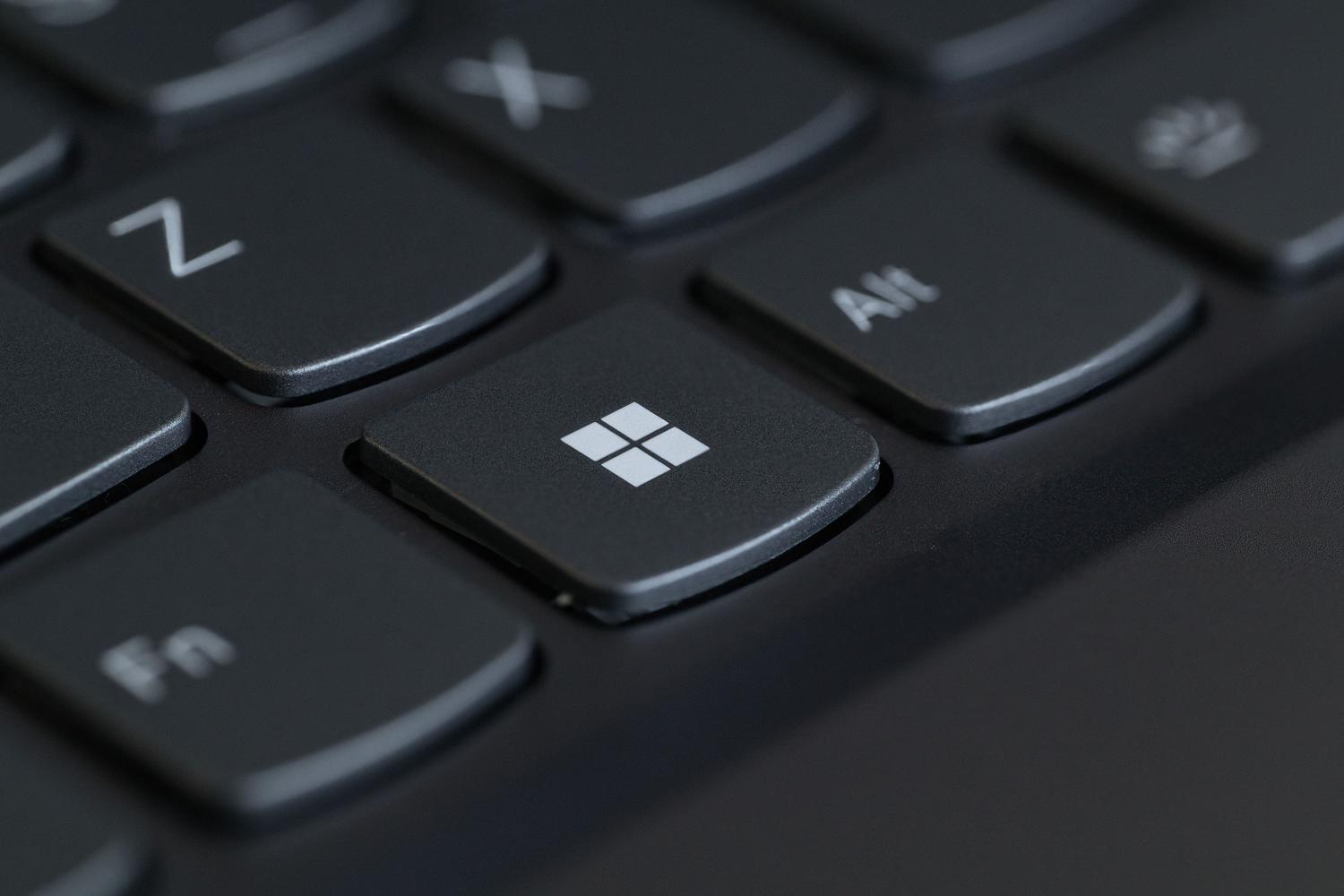
Joskus ongelma on yksinkertaisempi kuin miltä näyttää, eikä kyseessä ole bugi, vaan vahingossa muutettu asetus. Yksi yleisimmistä syistä on, että tehtäväpalkki on asetettu piiloon automaattisesti, mikä antaa vaikutelman, että valikko on kadonnut.
Voit tarkistaa tämän painamalla Win + I avataksesi Asetukset-paneelin, siirtymällä Mukauttaminen-osioon ja etsimällä Tehtäväpalkin asetukset. Varmista Tehtäväpalkin toiminta-asetuksissa, että " Piilota tehtäväpalkki automaattisesti" -vaihtoehtoa ei ole valittuna, jotta se on aina näkyvissä näytöllä.
Varma temppu: Käynnistä Windowsin Resurssienhallinta uudelleen

Jos painike on paikallaan, mutta sitä napsauttamalla ei tapahdu mitään, graafisesta käyttöliittymästä vastaava prosessi on todennäköisesti toiminut virheellisesti. Windowsin Resurssienhallinta hallinnoi työpöytää ja valikkoa , ja sen uudelleenkäynnistäminen on yleensä taikaratkaisu useimmissa tapauksissa.
- lehdistö Ctrl + Shift + Esc käynnistääksesi Tehtävienhallinnan.
- Etsi prosessit-välilehdeltä Windowsin Resurssienhallinta.
- Napsauta sitä hiiren kakkospainikkeella ja valitse vaihtoehto käynnistä tehtävä uudelleen.
On normaalia, että näyttö välkkyy tai pimenee hetkeksi. Jos et jostain syystä pääse hallintapaneeliin, kokeile painaa Win + R ja kirjoittaa explorer.exe pakottaaksesi prosessin suorittamaan.
Edistyneet järjestelmän korjaustyökalut

Jos yksinkertaiset uudelleenkäynnistykset eivät toimi, Windows-asennuksessasi saattaa olla vioittunut tiedosto . Tämän korjaamiseksi Microsoft tarjoaa kaksi tehokasta työkalua, jotka suoritetaan komentokehotteesta (CMD) järjestelmänvalvojan oikeuksilla.
Ensin on suositeltavaa suorittaa komento DISM /Online /Cleanup-Image /RestoreHealth , joka lataa vioittuneiden tiedostojen puhtaat kopiot Windows Updatesta. Kun olet valmis, suorita komento sfc /scannow , joka tarkistaa koko järjestelmän eheyden ja korjaa automaattisesti löytämänsä virheet .
Muita vaihtoehtoja, jos ongelma jatkuu
Jos et vieläkään löydä ratkaisua, voit kokeilla muita vaihtoehtoja ongelman vakavuudesta riippuen. Yksi erittäin hyödyllinen vaihtoehto on luoda uusi paikallinen käyttäjätili ; jos valikko toimii uudella tilillä, tiedät, että ongelma on nykyisessä käyttäjäprofiilissasi eikä koko käyttöjärjestelmässä.
Voit myös kokeilla käynnistämistä vikasietotilassa (F4 käynnistyksen lisävalikossa) sulkeaksesi pois kolmannen osapuolen sovellusten häiriöt. Lisäksi täyden tarkistuksen suorittaminen Windows Defenderillä on välttämätöntä, koska jotkut haittaohjelmat kohdistuvat suoraan käyttöliittymäprosesseihin.
Drastiset toimenpiteet ja restaurointi
Jos mikään yllä olevista ei ole toiminut, jäljellä on radikaalimpia vaihtoehtoja. Voit yrittää palauttaa tietokoneen aiempaan palautuspisteeseen , jos järjestelmän suojaus oli käytössä. Tämä palauttaa tietokoneen tilaan, jossa kaikki toimi oikein, poistamatta tiedostojasi.
Äärimmäisissä tapauksissa lopullinen ratkaisu on palauttaa tietokone tehdasasetuksiin Palautus-valikosta ja valita henkilökohtaisten tiedostojen säilyttämisvaihtoehto. Ja jos sekään epäonnistuu, viimeinen keino on suorittaa Windowsin puhdas asennus ISO-tiedoston tai käynnistettävän USB-aseman avulla.
Personointi ja klassinen valikko
Niille, jotka tuntevat nostalgista oloa tai jotka eivät pidä Windows 11:n keskitetystä suunnittelusta, on mahdollista muuttaa painikkeen sijaintia vasemmalla tehtäväpalkin asetuksissa. Lisäksi on olemassa tapoja ottaa käyttöön klassisempia tiloja rekisterieditorin (Regedit) kautta luomalla DWORD-arvoja, kuten Start_ShowClassicMode, Resurssienhallinnan Lisäasetukset-hakemistoon, vaikka tämä riippuukin suuresti asennetusta Windows-kokoonpanostasi.
Järjestelmän pitäminen ajan tasalla Windows Updaten kautta ja ulkoisen varmuuskopion pitäminen aina on paras tapa välttää ongelmia näiden virheiden ilmetessä. Viime kädessä prosessien uudelleenkäynnistäminen, vioittuneiden tiedostojen korjaaminen ja pahimmassa tapauksessa järjestelmän nollaaminen mahdollistavat valikoiden toiminnallisuuden palauttamisen ja tietokoneen täyden hallinnan takaisin saamisen.

Intohimoinen kirjoittaja tavujen maailmasta ja tekniikasta yleensä. Rakastan jakaa tietämykseni kirjoittamalla, ja sen aion tehdä tässä blogissa, näyttää sinulle kaikki mielenkiintoisimmat asiat vempaimista, ohjelmistoista, laitteistoista, teknologisista trendeistä ja muusta. Tavoitteeni on auttaa sinua navigoimaan digitaalisessa maailmassa yksinkertaisella ja viihdyttävällä tavalla.