- Synologyn Virtual Machine Managerin avulla voit käyttää kokonaisia käyttöjärjestelmiä, kuten Windowsia tai Linuxia, erillään.
- Riittävän laitteiston, erityisesti laajennetun RAM-muistin, olemassaolo on välttämätöntä virtuaalikoneen sujuvan suorituskyvyn varmistamiseksi.
- Hallinta tapahtuu verkkoselaimen tai etätyöpöytäprotokollien kautta optimoidun käyttökokemuksen takaamiseksi.
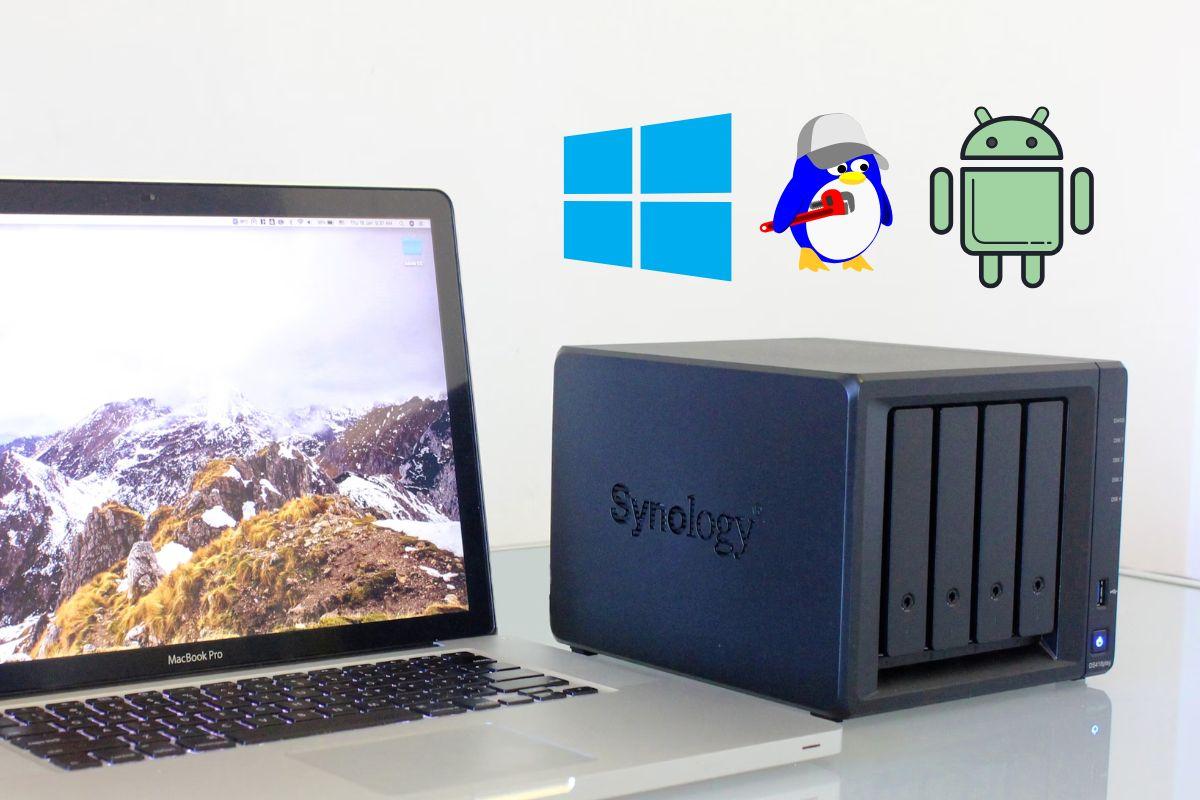
Kuvittele, että sinulla on vanhentunutta ohjelmistoa, jota ei enää tueta, mutta joka tallentaa yrityksellesi tärkeitä tietoja. Joskus pilvipalvelut ovat tulevaisuuden ratkaisu, mutta historiallisten tietojen käyttö pakottaa meidät pitämään käynnissä järjestelmiä, joiden ylläpito perinteisellä fyysisellä palvelimella olisi jatkuva ja kallis taakka. Tässä kohtaa verkkoon liitetty tallennustila eli NAS astuu kuvaan. Se ei ole tarkoitettu vain tiedostojen tallentamiseen; siitä voi tulla IT-infrastruktuurisi sydän.
Jos omistat Synology-laitteen, tiedät luultavasti jo, että sen DiskStation Manager -järjestelmä on loistava, mutta et ehkä ole tietoinen sen potentiaalista virtuaaliympäristöjen luomiseen . Sinun ei tarvitse olla verkkotunnuspalvelinasiantuntija tai NASA-insinööri määrittääksesi virtuaalikoneen (VM); seuraa vain muutamia ohjattuja vaiheita, ja NAS-laitteesi tekee raskaan työn, kun taas sinä käytät kaikkea kätevästi Windows 11 -tietokoneeltasi.

Virtualisointityökalut: VMM ja VMM Pro
Tämän matkan aloittamiseksi tarvitsemme Virtual Machine Managerin (VMM) , joka on pohjimmiltaan Synologyn ilmainen työkalu hypervisorien hallintaan. Tämän ohjelmiston avulla voit käyttää mitä tahansa Linux-instanssista täyteen Windows-järjestelmään. Jos yrityksesi on suurempi tai tarvitset skaalautumista, on olemassa Virtual Machine Manager Pro , joka on ihanteellinen niille, jotka tarvitsevat vaiheittaista virtuaalikoneen siirtoa ja kehittyneempää kuormituksen tasapainotusta useiden laitteiden välillä.
Käytännön esimerkki tästä on UNESCO, joka käyttää tehokasta infrastruktuuria, jossa on Windows-palvelimia Hyper-V-klustereissa ja LUN-tallennustilaa Synology-laitteissa. Tämä mahdollistaa heille pääsyn tietoihinsa 70 eri maasta. Vaikka emme ehkä tarvitse tällaista käyttöönottoa, se osoittaa, että iSCSI-tallennuksen ja virtualisoinnin yhdistelmä on avainasemassa datan korkean käytettävyyden saavuttamiseksi.
Valmistelut ennen virtuaalikoneen käynnistämistä
Ennen luontipainikkeen napsauttamista on suoritettava muutamia perusvaiheita. Lataa ensin asennettavan käyttöjärjestelmän ISO-levykuva . Jos etsit Windows 11:tä, siirry Microsoftin viralliselle verkkosivustolle; jos haluat mieluummin Linux Mintin, siirry sen omalle sivulle. On tärkeää, että ISO-arkkitehtuuri vastaa prosessoriasi (yleensä 64-bittinen nykyaikaisissa malleissa).

Kun tiedosto on valmis, sinun on ladattava se NAS-tallennustilaan joko File Stationin tai Synology Driven avulla. Ilman tätä tiedostoa NAS-laitteen paikallisella levyllä virtuaalikoneen hallinnalla ei ole mitään asennettavaa. Lisäksi suosittelen tarkistamaan tietokoneesi RAM-muistin. Windows on melko resursseja kuluttava ja tarvitsee vähintään 4 Gt RAM-muistia . Jos NAS-laitteessasi on vain 2 Gt, järjestelmä toimii todennäköisesti etananvauhtia tai ei yksinkertaisesti käynnisty.
Vaiheittainen asennusopas
Siirry ensin Pakettikeskukseen ja asenna Virtual Machine Manager. Tärkeä vinkki on ottaa käyttöön Open vSwitch Ohjauspaneelin verkkoasetuksissa, sillä se yksinkertaistaa huomattavasti virtuaalikoneiden virtuaalisten verkkosovittimien hallintaa . Kun VMM on auki, siirry Virtual Machines -osioon ja valitse Create-vaihtoehto.
- Käyttöjärjestelmän valinta: Määritä, asennatko Windowsin vai Linuxin, jotta ohjattu toiminto voi säätää parametreja automaattisesti.
- Laitteiston määritys: Valitse NAS-asema, jolle virtuaalikone tulee, ja määritä suorittimen ytimien lukumäärä ja RAM-muistin määrä. Ole tarkkana seuraavien asioiden kanssa: Älä jätä NAS-laitetta ilman muistia omiin perustehtäviinsä.
- Lisäasetukset: Windowsissa on tärkeää valita vaihtoehto, joka Hyper-VTallennuksen osalta kannattaa mieluiten käyttää ohjainta. SCSI VirtIO suorituskyvyn parantamiseksi.
- Verkko ja käynnistys: e1000-kortti on yleensä vakain ajuriensa ansiosta. Windows 11:ssä varmista, että määrität laiteohjelmiston kohdassa UEFI-tila.
Lopuksi määritä käyttäjäoikeudet niin, että vain valtuutetut henkilöt voivat käynnistää tai sammuttaa koneen, ja vahvista kaikki lopullisessa yhteenvedossa.

Näkymättömän levyn ongelma ja sen ratkaisu
Windowsia asennettaessa on hyvin yleistä kohdata turhauttava ongelma: asennusohjelma ei löydä levyjä . Älä panikoi, kyseessä ei ole laitteistovika; se tarkoittaa yksinkertaisesti sitä, että Windowsilla ei ole aiemmin valitsemasi VirtIO SCSI -ohjaimen ohjaimia. Voit korjata tämän käyttämällä VMM Guest Tool -virtuaali-CD:tä , jonka NAS asentaa automaattisesti.
Windowsin asennusprosessin aikana valitse "Lataa ohjain", etsi virtuaalinen CD-asema ja valitse järjestelmääsi vastaava kansio (esimerkiksi Windows 10 AMD64 64-bittisissä järjestelmissä ). Kun ohjain on ladattu, levy ilmestyy taianomaisesti ja voit jatkaa asennusta aivan kuin se olisi tavallinen tietokone.
Etäkäyttö ja -hallinta Windows 11:ssä
Kun käyttöjärjestelmä on asennettu, voit hallita virtuaalikonetta VMM:n web-käyttöliittymän kautta. "Yhdistä"-painikkeen napsauttaminen avaa selaimeesi välilehden, jossa on peruskatseluohjelma. Tehokkaampaan työskentelyyn on kuitenkin parasta käyttää Windowsin etätyöpöytäsovellusta (aiemmin nimeltään Windows-sovellus). Sen avulla voit mukauttaa näytön resoluution näyttöösi ja parantaa suorituskykyä huomattavasti.
Parasta on, että virtuaalikone toimii taustalla NAS-laitteella . Voit antaa sen toimia 24/7 ja muodostaa yhteyden VPN:n kautta, jos olet poissa kotoa tai toimistolta. Jos sinun on tehtävä laitteistomuutoksia tai sammutettava kone, voit aina tehdä sen Virtual Machine Manager -konsolista kirjautumatta vieraskäyttöjärjestelmään.
Käyttöjärjestelmien virtualisointimahdollisuus Synologylla muuttaa yksinkertaisen tiedostopalvelimen monipuoliseksi laskentakeskukseksi. Asianmukaisten ISO-tiedostojen käytöstä ja RAM-muistin laajentamisesta UEFI-konfigurointiin ja VirtIO-ajureiden lataamiseen sekä etätyöpöytäkäyttöön, tämä koko ekosysteemi mahdollistaa vanhojen ohjelmistojen säilyttämisen tai uusien sovellusten testaamisen riskittä. Se on vankka ja edullinen ratkaisu, joka yksinkertaistaa minkä tahansa IT-järjestelmänvalvojan elämää, olipa heidän osastonsa kuinka pieni tahansa.

Intohimoinen kirjoittaja tavujen maailmasta ja tekniikasta yleensä. Rakastan jakaa tietämykseni kirjoittamalla, ja sen aion tehdä tässä blogissa, näyttää sinulle kaikki mielenkiintoisimmat asiat vempaimista, ohjelmistoista, laitteistoista, teknologisista trendeistä ja muusta. Tavoitteeni on auttaa sinua navigoimaan digitaalisessa maailmassa yksinkertaisella ja viihdyttävällä tavalla.