Tulostin näyttää harvoin virheilmoituksen "Tulostin vaatii huomiota" järjestelmäskannauksen aikana. Tämän ongelman voi aiheuttaa mikä tahansa tulostinongelma, jota tietokone ei pysty ratkaisemaan. Siksi sinun on vianmääritettävä ongelma itse. Jos näet myös tämän virheilmoituksen ja mietit parasta ratkaisua, tutustu näihin vianmääritysvinkkeihin.
Tämä virhe voi johtua useista syistä, jotka yleensä liittyvät laitteen kokoonpanoongelmiin tai tulostimen fyysisiin ongelmiin. Jokaisen ongelman aiheuttavan syyn osalta on olemassa menetelmä, jolla voit yrittää korjata sen.
Tapa 1: Käynnistä taustatulostuspalvelu uudelleen
Yksi niistä asioista, joita voit yrittää, on käynnistää taustatulostuspalvelu uudelleen. Tämä voi auttaa korjaamaan tulostimen huomiota vaativan virheen.
- 1-vaihe. Ensin etsi "Palvelut" hakukentässä.
- 2-vaihe. Paina sitten Enter päästäksesi Palvelut-apuohjelmaan.
- 3-vaihe. Napsauta nyt palvelua hiiren kakkospainikkeella "Taustatulostus" ja napsauta "Uudelleenkäynnistää" käynnistääksesi palvelun uudelleen.
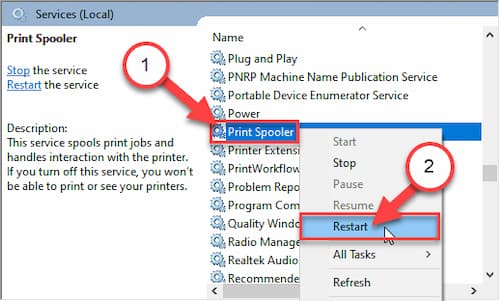
Kun olet käynnistänyt palvelun uudelleen, sulje Palvelut-ikkuna. Yritä tulostaa uudelleen ja tarkista ongelman tila.
Tapa 2: Tarkista tulostimen liitännät
On olemassa "Hard Reset" -niminen prosessi, joka ratkaisee useimmat "kirjoitin vaatii huomiota" -virheeseen liittyvistä ongelmista. Voit tehdä sen seuraavasti:
- 1-vaihe. Käynnistä ensin tulostin.
- 2-vaihe. Kun tulostin käynnistyy, yksinkertaisesti ota patruunat pois musteesta.
- 3-vaihe. Sen jälkeen sammuta tulostin painamalla virtakytkintä.
- 4-vaihe. sitten, irrota kaapelit järjestelmätulostimestasi.
- 5-vaihe. sitten sammuta järjestelmäsi.
- 6-vaihe. Lopuksi, sammuta WiFi-reititin (jos liität tulostimen). Odota hetki.
- 7-vaihe. Kun olet odottanut minuutin, käynnistä tulostin.
- 8-vaihe. Vaihda kasetti tulostimessasi.
- 9-vaihe. Nyt on aika käynnistä tietokoneesi.
- 10-vaihe. myöhemmin, käynnistä WiFi-reititin prosessin loppuun saattamiseksi.
- 11-vaihe. Yritä tulostaa mikä tahansa asiakirja tulostimella. Tarkista, ratkaiseeko tämä ongelmasi.
Tapa 3: Lisää tulostin IP-osoitteen avulla
Joskus tulostimesi käyttämä IP-osoite tai ohjain voi vioittua ja aiheuttaa "tulostin vaatii huomiota" -virheen.
- 1-vaihe. Paina näppäintä Windows + E yhdessä.
- 2-vaihe. Mene "Netto" Vasemmalla puolella.
- 3-vaihe. Kaksoisnapsauta sitten tulostinta päästäksesi sen verkkokäyttöliittymään.
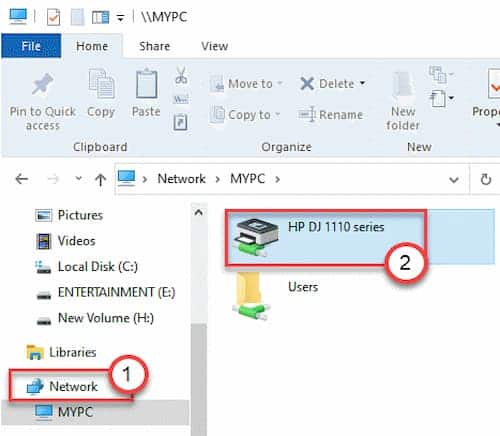
- 4-vaihe. Kun verkkokäyttöliittymä avautuu web-selain, menee osioon "Verkot".
- 5-vaihe. Tarkista "IP -osoite" tulostimesta. Kirjoita se oikein.
- 6-vaihe. Sulje selainikkuna.
- 7-vaihe. Napsauta hiiren kakkospainikkeella Windows-kuvaketta ja napsauta "Juosta" päästä siihen.
- 8-vaihe. Kirjoita tämän jälkeen tämä koodi ja paina Enter.
- control printers
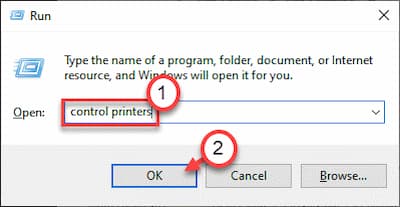
- 9-vaihe. Napsauta sitten "Lisää tulostin" lisätäksesi laitteen manuaalisesti.
- 10-vaihe. Windows alkaa tunnistaa uutta tulostinta.
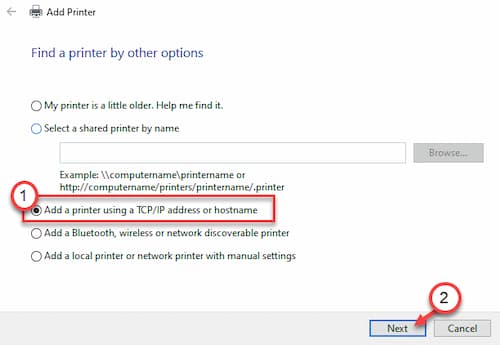
- 11-vaihe. Sinun täytyy napsauttaa "Haluttu tulostin ei ole luettelossa".
- 12-vaihe. Napsauta sitten "Lisää tulostin käyttämällä TCP/IP-osoitetta tai isäntänimeä".
- 13-vaihe. Napsauta lopuksi "Seuraava" lisätäksesi tulostimen.
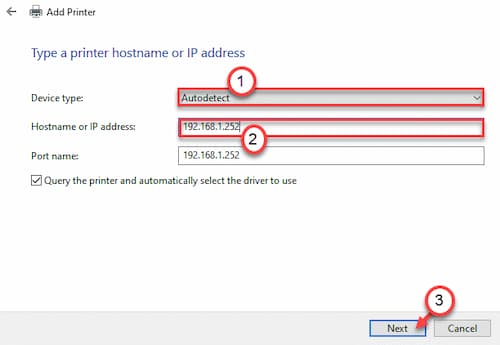
- 14-vaihe. Määritä nyt "Laitetyyppi:" asetettu asetuksissa "Automaattinen tunnistus".
- 15-vaihe. Kirjoita Isäntänimi tai IP-osoite -ruutuun IP-osoite, jonka kirjoitit aiemmin tulostimen verkkokäyttöliittymään. Portin nimi saadaan automaattisesti.
- 16-vaihe. Napsauta sitten "Seuraava" aloittaaksesi tulostimen asennuksen.
- 17-vaihe. Kun Windows havaitsee tulostimen, valitse valintaruutu "Vaihda nykyinen ohjain".
- 18-vaihe. Napsauta uudelleen "Seuraava". Anna sitten tulostimellesi nimi ja viimeistele asennus.
HUOMAUTUS: Jos tulostimessasi on kosketusnäyttö, löydät IP-osoitteen "Langaton"- tai verkkoasetuksista. Jos et vieläkään löydä IP-osoitetta, etsi se valmistajan verkkosivustolta tulostimesi mallinumeron avulla.
Kun tulostin on asennettu, yritä tulostaa asiakirja, jonka tulostamisessa oli vaikeuksia.
Saatat olla kiinnostunut: Virheen OXC4EB827F korjaaminen HP-tulostimissa
Tapa 4: Poista tulostinjono
Taustatulostuskansiossa jo olevat tiedostot voivat aiheuttaa tämän "tulostin vaatii huomiota" -ongelman. Voit kokeilla tätä ratkaisua noudattamalla seuraavia vaiheita:
- 1-vaihe. Aluksi etsi "Palvelut" hakukentässä.
- 2-vaihe. Paina sitten Enter päästäksesi Palvelut-apuohjelmaan.
- 3-vaihe. Kun se avautuu, vieritä palveluluetteloa alaspäin.
- 4-vaihe. Kaksoisnapsauta palvelua Taustatulostuksessa kun olet sen huomannut.
- 5-vaihe. Aseta yksinkertaisesti "Käynnistystyyppi:" asetuksissa "Automaattinen".
- 6-vaihe. Sitten sinun on napsautettava "Lopettaa" palvelun lopettamiseksi.
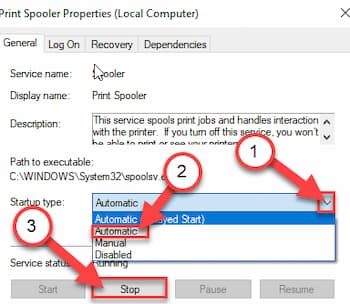
- 7-vaihe. Tallenna lopuksi asetukset napsauttamalla "Käytä" y "Hyväksyä". Minimoi nyt Palvelut-apuohjelma.
- 8-vaihe. Paina näppäintä Windows + E avata ikkuna Ejecutar.
- 9-vaihe. Siirry sitten tähän sijaintiin tiedostonhallinnassa. C:\WINDOWS\system32\spool\PRINTERS
- 10-vaihe. Jos näet viestin ilmestyneen, napsauta "Jatkaa".
- 11-vaihe. Kun TULOSTIMET-kansio avautuu, valitse kaikki tiedostot ja kansiot.
- 12-vaihe. Tyhjennä kansio painamalla -näppäintä "Hankkiutua eroon".
- 13-vaihe. Sulje File Explorer -ikkuna.
- 14-vaihe. Maksimoi Palvelut-näyttö.
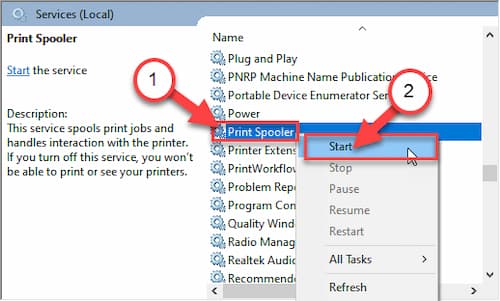
- 15-vaihe. Lopuksi napsauta palvelua hiiren kakkospainikkeella "Print Spooler" ja napsauta "Alkaa" jatkaa palvelua. Kun olet tehnyt tämän, yritä tulostaa asiakirja uudelleen.
Tapa 5: Korjaa tulostusongelmat
Jos kaikki yllä olevat menetelmät eivät ratkaise "tulostin vaatii huomiota" -ongelmaa, kokeile vianmääritystä.
- 1-vaihe. painaa nappia Windows ja "S"-näppäin ja kirjoita "Ongelmanratkaisu".
- 2-vaihe. Paina sitten "Tulla sisään".
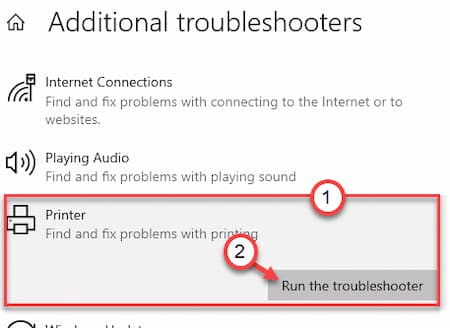
- 3-vaihe. Vieritä sen jälkeen alas ja napsauta "Lisä vianetsintää".
- 4-vaihe. Napsauta "Tulostin".
- 5-vaihe. Napsauta sitten "Suorita vianmääritys".
- 6-vaihe. Napsauta sitten "Pitkälle kehittynyt" tarkastellaksesi tulostimen lisädiagnostiikkaasetuksia.
- 7-vaihe. Valitse vain valintaruutu "Käytä korjauksia automaattisesti".
- 8-vaihe. Siirry seuraavaan vaiheeseen napsauttamalla "Seuraava".
- 9-vaihe. Valitse tämän jälkeen tulostimesi laiteluettelosta.
- 10-vaihe. Napsauta sitten uudelleen "Seuraava".
- 11-vaihe. Napsauta sen jälkeen "Käytä tätä korjausta".
- 12-vaihe. Sulje vianmääritys napsauttamalla "Sulje vianmääritys". Tämä tunnistaa ja korjaa laitteesi "kirjoitin vaatii huomiota" -ongelman. Kokeile tulostaa mitä tahansa.
Loppusanat
"Tulostin vaatii huomiota" -virheen voi aiheuttaa useita eri syitä, aina määritysvirheistä laitteen fyysisiin ongelmiin, joita et ehkä pysty korjaamaan. Jos yllä ehdotetut menetelmät eivät ratkaise virhettä, ota yhteyttä tulostimen valmistajaan.

Nimeni on Javier Chirinos ja olen intohimoinen teknologiaan. Niin kauan kuin muistan, pidin tietokoneista ja videopeleistä, ja se harrastus päätyi työhön.
Olen julkaissut teknologiasta ja vempaimista Internetissä yli 15 vuoden ajan, erityisesti vuonna mundobytes.com
Olen myös verkkoviestinnän ja markkinoinnin asiantuntija ja minulla on tietoa WordPress-kehityksestä.