- Power Pivotin avulla voit luoda edistyneitä relaatiomalleja Excelissä
- Tuo suuria tietomääriä helposti useista lähteistä
- Automatisoi edistyneet analyysit ja mukautetut laskelmat DAX:n avulla

Mietitkö, miten saat kaiken irti Excel-datastasi ja miten voit viedä analyysisi seuraavalle tasolle? Jos työskentelet tiedon parissa, olitpa sitten liike-elämässä tai akateemisessa ympäristössä, olet luultavasti kokenut, että Excelin perinteiset taulukot ja funktiot ovat riittämättömiä. Onneksi Power Pivot on täällä mullistamassa suurten tietomäärien hallintaa luomalla edistyneitä malleja ja dynaamisia raportteja nopeasti ja helposti.
Tämä artikkeli tarjoaa kattavan oppaan tietojen mallintamiseen Excelissä Power Pivotin avulla. Saat selville, mikä tekee siitä niin erityisen, miten se eroaa perinteisistä työkaluista, miten tietoja tuodaan, luodaan suhteita ja miten niistä saa kaiken irti DAX-funktioiden avulla. Kaikki selitetään selkeällä ja helposti ymmärrettävällä kielellä käytännön esimerkkien avulla, joten voit aloittaa alusta tai hioa taitojasi, jos sinulla on jo kokemusta.
Mikä on Power Pivot ja miksi se mullistaa Excel-analyysin?
Power Pivot on edistynyt Excel-apuohjelma, joka on suunniteltu yksinkertaistamaan monimutkaisen datan analysointia ja mallinnusta. Tämän työkalun avulla voit tuoda valtavia määriä tietoa eri lähteistä, yhdistää niitä, luoda taulukoiden välisiä suhteita ja suorittaa erittäin edistyneitä laskutoimituksia – paljon perinteisten taulukoiden ja kaavojen mahdollisuuksia pidemmälle. Todella huomionarvoista on, että kaikki tämä tapahtuu tutussa Excel-käyttöliittymässä ilman, että sinun tarvitsee opetella kokonaan uusia ohjelmia.
Yksi sen suurimmista vahvuuksista on kyky luoda relaatiomalleja suoraan Excel-työkirjaan. Kuvittele, että sinulla olisi relaatiotietokanta, kuten Access, mutta täysin integroitu ja hallittavissa tavallisesta laskentataulukosta. Lisäksi nämä mallit muodostavat perustan paljon tehokkaampien ja joustavampien dynaamisten taulukoiden ja kaavioiden rakentamiselle.
Tietomallien ja Power Pivotin kanssa työskentelyn edut
Power Pivotin käyttö päivittäisessä työssä on valtava harppaus tuottavuudessasi ja analyyttisissä kyvyissäsi. Käyttäjät ja asiantuntijat korostavat eniten seuraavia etuja:
- Suurten tietomäärien käsittelyVaikka perinteisten Pivot-taulukoiden käsittelyrivien määrä on rajallinen Excelin käytettävissä olevien rivien määrän suhteen, Power Pivot hyödyntää muistissa olevaa prosessointimoottoria, joka pystyy käsittelemään miljoonia tietueita hidastamatta sovellusta.
- Yhdistä tietoja useista lähteistäVoit paitsi analysoida tietoja laskentataulukosta, myös tuoda niitä tietokannat SQL, Access, tekstitiedostot, pilvipalvelut, verkkosivut ja paljon muuta – kaikki yhdessä integroidussa mallissa.
- Edistynyt relaatiomalli: Luo suhteita eri taulukoiden välille aivan kuin rakentaisit tietokantaa. Näin voit ristiviittaa eri lähteistä peräisin oleviin tietoihin ilman kopiointia ja suorittaa paljon kehittyneempiä analyysejä.
- Automaattiset ja mukautetut laskelmatDAX-kielen (Data Analysis Expressions) avulla voit luoda laskettuja mittoja ja sarakkeita, joiden toiminnot ylittävät perinteiset kaavat, automatisoimalla mukautettuja mittareita ja edistyneitä analyysejä.
- Helppokäyttöisyys ja täydellinen integrointi Excelin kanssaKaikki työ tehdään jo tutulla vakiokäyttöliittymällä, joten sinun ei tarvitse vaihtaa ohjelmistoa tai opetella uusia ympäristöjä.
Miten tiedot tallennetaan Power Pivotiin?
Kun käytät datamalleja Excelissä Power Pivotin kanssa, kaikki tiedot tallennetaan analyyttiseen tietokantaan itse Excel-työkirjassa. Tämä tehokas analyysimoottorin hallinnoima oma rakenne varmistaa, että tiedot ovat aina viipymättä käytettävissä pivot-taulukoissa, kaavioissa ja muissa visualisointityökaluissa. Lisäksi tiedostot voivat kasvaa jopa 2 gigatavuun ja ladata muistiin jopa 4 gigatavua, mikä vähentää merkittävästi Excelin fyysisiä rajoituksia.
Toinen etu on saumaton integrointi Excelin esitysominaisuuksiin. Voit työskennellä osittajien, suodattimien ja mukautettujen kaavojen kanssa käyttämällä tietomallejasi – kaikki yhdessä, jaettavassa ja helposti ylläpidettävässä tiedostossa.

Vaiheittainen opas tietomallien luomiseen Excelissä Power Pivotin avulla
1. Tuo tietoja useista lähteistä
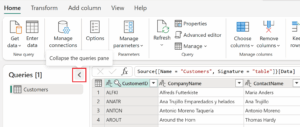
Ensimmäinen vaihe datamallinnuksessa on tiedon tuominen haluamistasi lähteistä. Uudemmissa versioissa, kuten Excel 2016:ssa ja Microsoft 365: een sisältyvissä versioissa , voit tuoda tietoja tekstitiedostoista, Excel-työkirjoista, verkkosivustoilta, Access-tietokannoista, SQL Serveristä ja monista muista relaatiolähteistä siirtymällä Tiedot-välilehdelle ja valitsemalla Hae ja muunna tietoja.
- Voit valita yhden tai useamman taulukon tietoja tuodessasi. Jos valitset useiden taulukoiden tuontivaihtoehdon, Excel luo automaattisesti tietomallin ja lisää ne kaikki.
- Jos sinun on muokattava tietoja ennen niiden tuomista, käytä kyselyn muokkausvaihtoehtoa tietojen puhdistamiseen ja muuntamiseen ennen niiden lataamista malliin.
2. Lisää tietoja olemassa olevaan malliin
Voit aina lisätä uusia taulukoita tai alueita tietomalliisi, vaikka työstäisit sitä jo. Voit tehdä tämän seuraavasti:
- Valitse laskentataulukostasi mikä tahansa tietoalue. On suositeltavaa muuntaa se Excel-taulukoksi joustavuuden lisäämiseksi.
- Lisää taulukko malliisi napsauttamalla Power Pivot > Lisää tietomalliin.
- Voit myös lisätä pivot-taulukon ja lisätä tiedot tietomalliin valitsemalla valintaruudun.
Tällä tavoin alue tai taulukko linkitetään suoraan tietomalliin, jolloin tiedot päivittyvät automaattisesti aina, kun lähdetietoja muutetaan.
3. Luo yhteyksiä taulukoiden välille
Keskeinen ero datamallinnuksessa on taulukoiden välisissä suhteissa. Näiden suhteiden luomiseksi on olennaista, että jokaisessa taulukossa on vähintään yksi avainkenttä (yksilöllinen kenttä), kuten asiakkaan, opiskelijan, tuotteen jne. tunniste.
- Siirry Power Pivot -välilehdellä kohtaan Hallinta ja valitse Kaavionäkymä.
- Kaikki tuodut taulukot näytetään. Voit järjestellä ja muuttaa niiden kokoa, jotta niiden kentät näkyvät paremmin.
- Luodaksesi suhteen, vedä avainkenttä yhdestä taulukosta (esim. Tuotetunnus) vastaavaan kenttään toisessa liittyvässä taulukossa (esim. Myynti tai Varasto).
- Näkyvät viivat edustavat jo muodostettuja linkkejä, mikä helpottaa datan tutkimista.
Tällä tavoin voit ristiviittaa tietoihin eri taulukoiden välillä ilman tietojen kopiointia, mikä kopioi relaatiotietokannan rakenteen ja helpottaa monimutkaisia analyysejä.
4. Käytä datamalleja pivot-taulukoissa ja kaavioissa
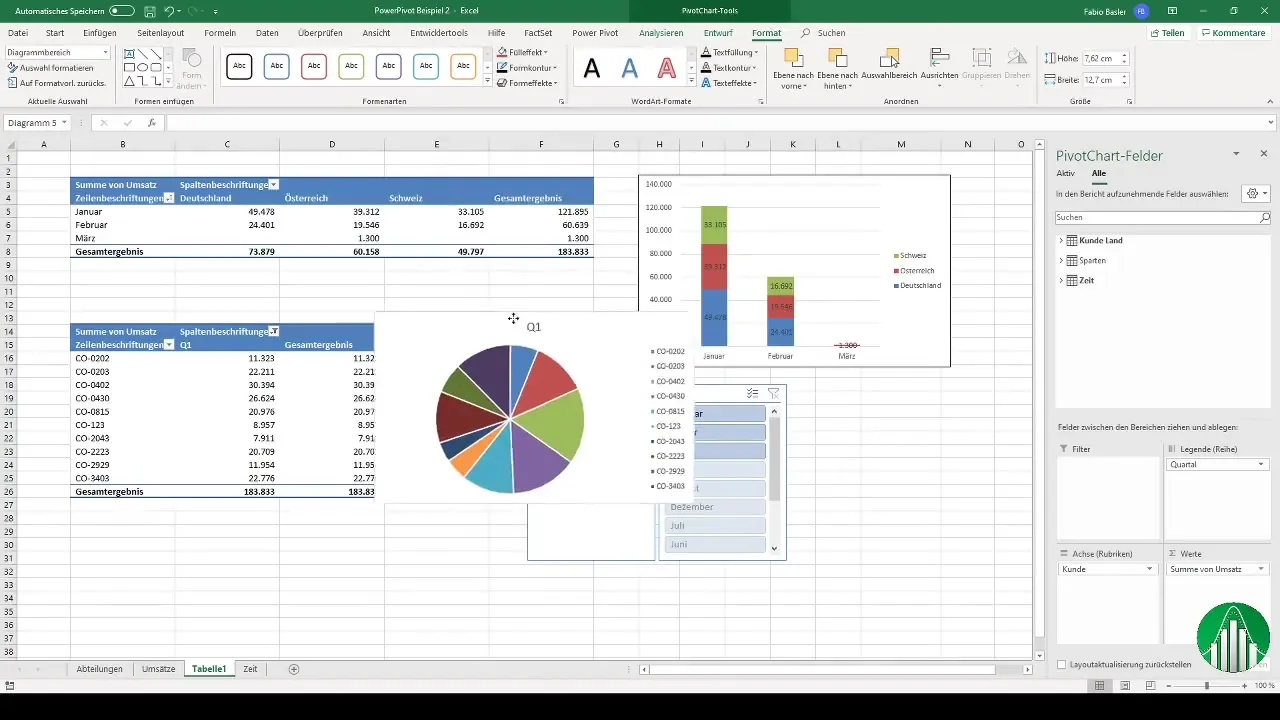
Kun tietomallisi on valmis, voit käyttää sitä tehokkaiden dynaamisten taulukoiden ja kaavioiden luomiseen. Excel-työkirja sisältää yhden tietomallin, mutta voit lisätä siihen niin monta taulukkoa ja suhdetta kuin tarvitset.
- Siirry Power Pivotissa kohtaan "Hallinta" ja valitse "Pivot-taulukko".
- Valitse uuden pivot-taulukon sijainti joko uudella tai olemassa olevalla taulukolla.
- Kun avaat kenttäpaneelin, näet kaikki käytettävissä olevaan tietomalliin sisältyvät taulukot ja kentät.
Näin voit esimerkiksi analysoida myyntiä samanaikaisesti asiakkaan, tuotteen ja maantieteellisen alueen mukaan tai luoda koontinäyttöjä, jotka päivittyvät automaattisesti lähdetietojen muuttuessa.
5. Automatisoi analyysi DAX:n avulla
DAX (Data Analysis Expressions) on Power Pivotin ja Power BI:n kaavakieli. Sen avulla voit luoda mukautettuja mittareita, automatisoida laskelmia ja suorittaa edistyneitä analyysejä ilman manuaalisia kaavoja tuhansissa soluissa. Esimerkkejä DAXia käyttävistä laskelmista ovat KPI:t (keskeiset suorituskykyindikaattorit), kasvumittarit, kokonaissummat ajan kuluessa ja mukautetut segmentoinnit kontekstin perusteella.
Voit esimerkiksi laskea automaattisesti kokonaismyynnin alueittain, keskimääräisen asiakaskohtaisen tuoton, konversioasteet ja paljon muuta, mikä yksinkertaistaa työtäsi ja varmistaa tarkat tulokset.
Helppo jakaminen ja yhteistyö tietomalleissa Power Pivotin avulla
Tietomallin jakaminen Excelissä Power Pivotin kanssa on yhtä helppoa kuin minkä tahansa muun Excel-tiedoston kanssa. Jos yrityksesi kuitenkin käyttää yhteistyöympäristöjä, kuten SharePointia , voit julkaista työkirjasi palvelimille Excel Servicesin avulla, jolloin muut käyttäjät voivat analysoida ja visualisoida tietoja suoraan selaimestaan ilman, että tarvitsee asentaa mitään lisäosia.
Lisäksi Power Pivot for SharePoint lisää ominaisuuksia, kuten mallivalikoiman, keskitetyn hallinnan, ajoitetut tietopäivitykset ja mahdollisuuden käyttää mallejasi tietolähteenä muissa projekteissa.

Intohimoinen kirjoittaja tavujen maailmasta ja tekniikasta yleensä. Rakastan jakaa tietämykseni kirjoittamalla, ja sen aion tehdä tässä blogissa, näyttää sinulle kaikki mielenkiintoisimmat asiat vempaimista, ohjelmistoista, laitteistoista, teknologisista trendeistä ja muusta. Tavoitteeni on auttaa sinua navigoimaan digitaalisessa maailmassa yksinkertaisella ja viihdyttävällä tavalla.