- Tiedonsiirtonopeuden parantaminen Windows 11:ssä edellyttää hyvän laitteiston (SSD, USB 3.x -portit, nopea verkko) valitsemista ja sen oikeaa määrittämistä.
- NTFS:n käyttö virustorjunnan, visuaalisten tehosteiden ja virrankäyttösuunnitelmien säätämisellä auttaa järjestelmää ylläpitämään vakaampia kopiointinopeuksia.
- Edistykselliset kopiointi-, pakkaus- ja automatisointityökalut mahdollistavat parhaan mahdollisen suorituskyvyn sekä koti- että ammattiympäristöissä.
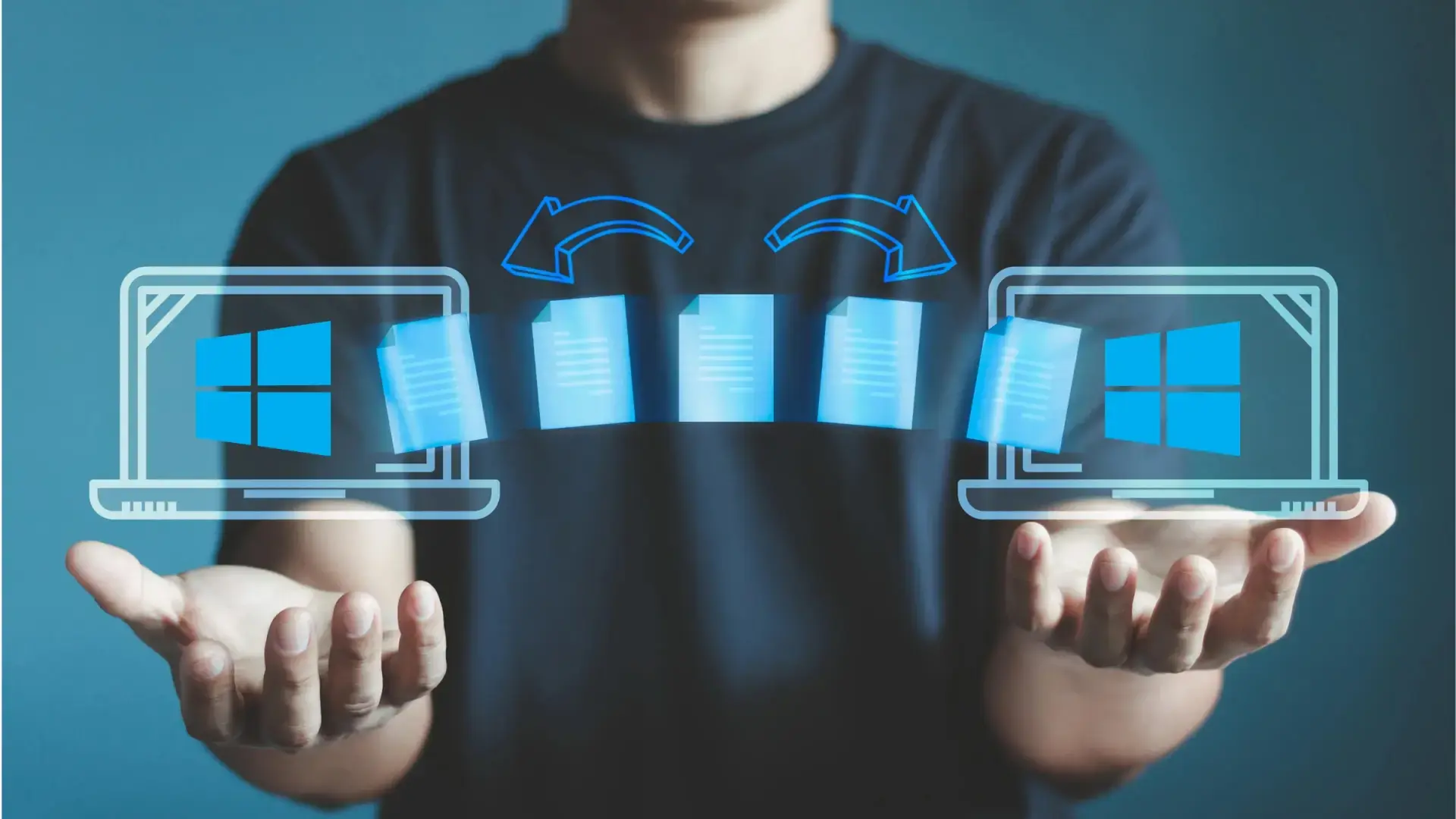
Jos siirrät usein paljon dokumentteja, valokuvia, varmuuskopioita tai suuria projekteja, olet luultavasti kokenut tunteen, että Windows 11:llä kestää ikuisuuden kopioida tiedostoja levyjen, USB-asemien tai jopa tietokoneen sisällä. Kun olet kiireessä tai yrität saada määräaikaa valmiiksi, nuo ylimääräiset sekunnit (tai minuutit) voivat olla todellinen riesa.
Hyvä uutinen on, että järjestelmä tarjoaa vankan perustan, mutta se tarvitsee hieman apua: muutamalla säädöllä ja laitteistovalinnalla voit lyhentää tiedostojen siirtoaikoja Windows 11:ssä huomattavasti. Oikean levytyypin ja portin valinnasta verkkoasetusten, virustorjunnan tai visuaalisten tehosteiden säätämiseen on paljon parantamisen varaa menemättä liiallisuuksiin tai olematta järjestelmänvalvoja.
Miksi nopeat siirrot Windows 11:ssä ovat niin tärkeitä
Yksinkertaisen mukavuuden lisäksi hyvä kopiointinopeus tekee eron sujuvan työnkulun ja jatkuvan pullonkaulan välillä: jokainen tiedosto, jonka siirtäminen asemalta toiselle vie aikaa, on reaaliaikaista, jonka menetät odottamalla edistymispalkin edessä.
Toimistoympäristöissä, suunnittelustudioissa, videoiden editoinnissa tai dokumenttien hallinnassa odotusaika moninkertaistuu: varmuuskopiot, kokonaiset projektit, virtuaalikoneet tai multimediakirjastot voivat kerätä jopa kymmeniä tai satoja gigatavuja päivässä. Jos tieto liikkuu hitaasti, työpäiväsi pitenee, tehtävät kasaantuvat ja turhautuminen lisääntyy.
Jopa kotona se on huomattavaa: kun siirrät valokuvia ja videoita ulkoiselle asemalle, synkronoit niitä pilveen tai siirrät pelejä asemien välillä , huono Windows 11 -kokoonpano tai huonosti käytetty laitteisto muuttaa yksinkertaisen tehtävän loputtomaksi.
Siksi kannattaa tarkastella huolellisesti laitteistosi asetuksia, käyttämiäsi protokollia ja aktiivisia asetuksia, sillä pienellä määrityksellä voit säästää minuutteja tai tunteja viikossa pelkästään nopeuttamalla tiedonsiirtoa.
Tarkista fyysinen kerros: laitteisto, kaapelit ja portit.
Ensimmäinen askel tiedostojen kopioinnin nopeuttamiseksi Windows 11:ssä on varmistaa, että fyysinen infrastruktuuri (asemat, kaapelit, portit ja kytkimet) ei hidasta toimintaa . Järjestelmän säädöillä ei ole väliä, vaikka kytketkin kaiken väärään porttiin tai vanhentuneeseen keskittimeen.
Aloita tarkistamalla päivittäin käyttämäsi asemat: jos käytät edelleen perinteisiä mekaanisia kiintolevyjä (HDD), huomaat nopeasti, että intensiiviset luku- ja kirjoitustoiminnot ovat hitaita . Vaihda aina kun mahdollista SSD-levyihin, vielä parempi, jos ne ovat NVMe-levyjä, koska suorituskyvyn parannus kiintolevyyn verrattuna on valtava.
On myös hyvä tarkistaa kaapelit ja sovittimet: löysä, vaurioitunut tai heikkolaatuinen USB-kaapeli voi saada kiintolevyn toimimaan paljon hitaammin kuin se todellisuudessa on. Ulkoisten asemien osalta valitse sertifioitu USB 3.0 -kaapeli tai uudempi ja vältä vanhempia USB-keskittimiä, jotka tarjoavat vain 2.0-nopeuksia.
Lopuksi, jos työskentelet verkossa (toimisto, NAS, palvelimet), kiinnitä huomiota infrastruktuuriin: monet nykyaikaiset laitteet vaativat nykyään vakaita gigabitin verkkoja, ja jopa 2.5 GbE:tä tai 10 GbE:tä ammattiympäristöissä. Jos liität tehokkaan tietokoneen vanhaan nopeaan Ethernet-kytkimeen, kaistanleveys on rajallinen alusta alkaen.
SSD vs. kiintolevy: Perusta erittäin nopeille tiedonsiirroille
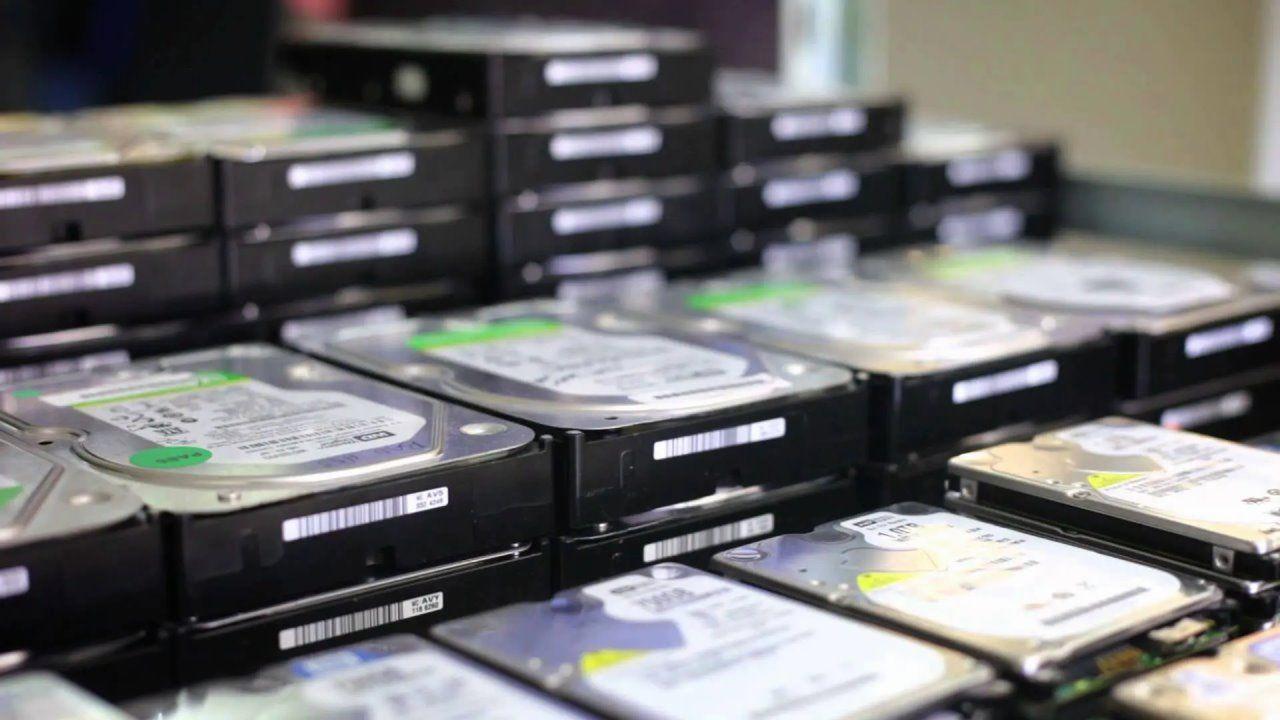
Yksi välittömimpiä vaikutuksia omaavista päätöksistä on SSD-levyjen valitseminen mekaanisten kiintolevyjen sijaan . Windows 11:ssä järjestelmä käynnistyy nopeammin, sovellukset avautuvat lähes välittömästi ja, mikä meitä tässä kiinnostaa, tiedostojen kopiointi on uskomattoman nopeaa.
SSD-levyt tarjoavat huomattavasti nopeammat luku- ja kirjoitusnopeudet, erityisesti PCIe-liitännän kautta kytketyt NVMe-mallit, jotka pystyvät saavuttamaan useita gigatavuja sekunnissa jatkuvassa käytössä. Tämä tarkoittaa, että suurten tietomäärien (videoprojektit, virtuaalikoneet, kuvakirjastot) siirtäminen muuttuu työläästä prosessista melko tehokkaaksi.
Nopeuden lisäksi SSD-levyt kestävät iskuja ja tärinää paremmin, koska niissä ei ole mekaaniselle kulumiselle alttiita liikkuvia osia . Tuottavuuden kannalta tämä tarkoittaa, että työskentelet nopeammin ja pienemmällä riskillä tietojen vioittumiselle pienten fyysisten tapahtumien vuoksi.
Jos sinulla on varaa, kannattaa mieluiten varata sisäinen SSD-levy käyttöjärjestelmälle ja aktiiviselle työlle ja käyttää ulkoista SSD-levyä tiedon siirtämiseen tietokoneiden välillä ilman nopeusrajoituksia . Perinteisiä mekaanisia kiintolevyjä voidaan käyttää kylmäsäilytykseen tai varmuuskopiointiin, joka ei vaadi suurta nopeutta.
Tiedostojärjestelmä: miksi NTFS:llä on merkitystä
Toinen tekijä, joka hidastaa monia siirtoja käyttäjän tietämättä, on asemien alustamiseen käytetty tiedostojärjestelmä . Windows 11:ssä on yleensä suositeltavaa työskennellä NTFS:n kanssa.
Vieläkin myydään USB-asemia ja ulkoisia kiintolevyjä, jotka on alustettu tehtaalla FAT32- tai exFAT-muotoon. Erityisesti FAT32-muotoon liittyy kriittinen rajoitus: se ei pysty käsittelemään yli 4 Gt:n kokoisia tiedostoja . Tämä tarkoittaa, että levykuvaa, korkealaatuista elokuvaa tai suurta varmuuskopiotiedostoa kopiointi epäonnistuu tai ei edes käynnisty.
Levyn muuntaminen NTFS-muotoon poistaa kyseisen rajoituksen ja tarjoaa myös paremman tietoturvan, käyttöoikeudet ja tietojen palautusominaisuudet . Käytännössä huomaat vakaampia siirtoja ilman järjettömiä virheitä, joita voi esiintyä suurten tiedostojen siirtämisessä.
Jos käytät kyseistä kiintolevyä tai USB-asemaa pääasiassa Windowsin kanssa, kannattaa käyttää aikaa sen alustamiseen tai NTFS-muotoon muuntamiseen. Sinun tarvitsee tehdä se vain kerran, ja kaikki myöhemmät varmuuskopiot toimivat paljon sujuvammin . Jos kuitenkin tarvitset yhteensopivuutta muiden järjestelmien (televisiot, vanhemmat pelikonsolit jne.) kanssa, harkitse muutosta huolellisesti.
Valitse aina USB 3.0 (tai uudempi) -portit
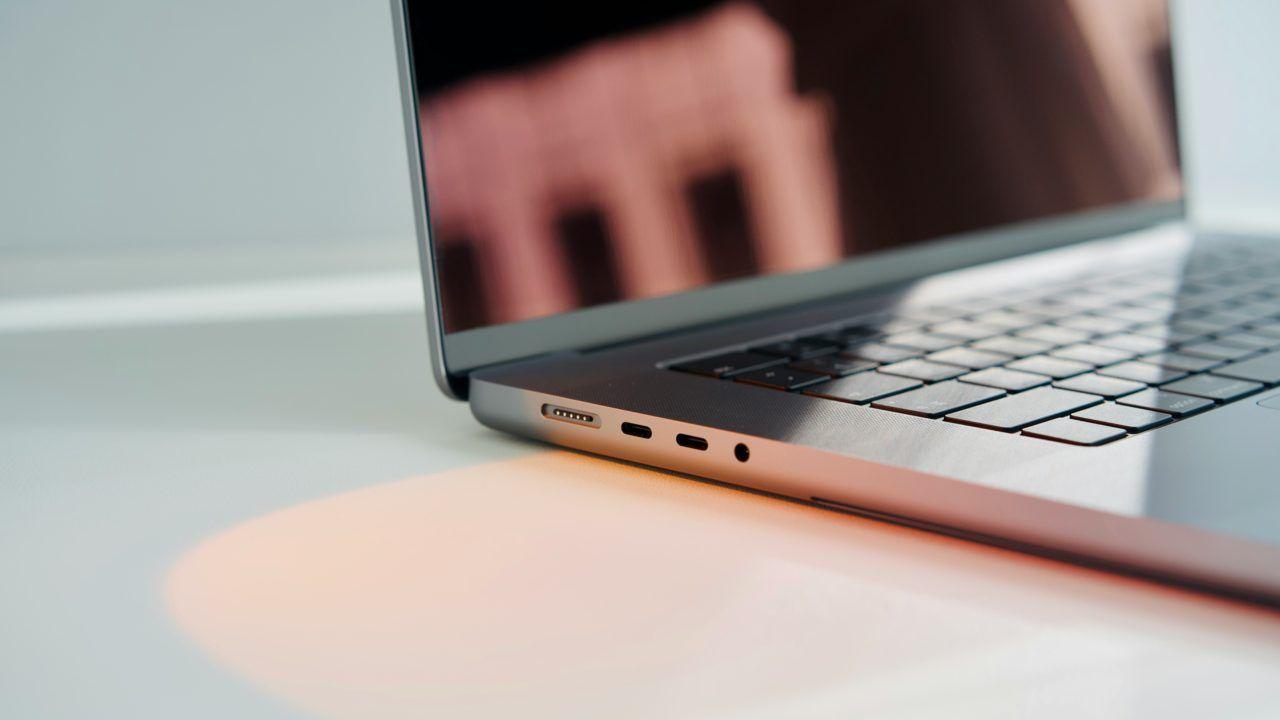
Jos kopioit tietoja USB-muistitikuille tai ulkoisille kiintolevyille, ero laitteen liittämisessä USB 2.0- ja USB 3.0 -porttiin on valtava. Teoriassa USB 3.0 (SuperSpeed) mahdollistaa jopa 5 Gbps:n tiedonsiirtonopeuden, mikä ylittää reilusti USB 2.0:n 480 Mbps:n nopeuden.
Nykyaikaisissa pöytätietokoneissa ja kannettavissa tietokoneissa on molempia portteja, joten on tärkeää tunnistaa USB-portin versio Windowsissa : USB 3.x -porteissa on yleensä sininen sisäinen liitin tai "SS"-symboli portin lähellä. Jos kytket nopean kiintolevyn hitaaseen porttiin, menetät potentiaalista suorituskykyä.
Myös kaapelin laadulla on merkitystä: vanha tai vain lataamiseen tarkoitettu kaapeli voi rajoittaa todellista nopeutta, joten käytä erillistä USB 3.0- tai USB 3.1/3.2 -kaapelia hyödyntääksesi maksimaalisen siirtonopeuden. Näin huomaat, että satojen gigatavujen siirtäminen ei enää vie koko iltapäivää.
Toinen tärkeä seikka on välttää mahdollisimman paljon halpoja USB-keskittimiä, joissa ei ole ulkoista virtalähdettä tai joissa on vanhentuneet tekniset tiedot. Useita laitteita samanaikaisesti kytkettäessä nämä keskittimet jakavat kaistanleveyden ja voivat aiheuttaa pullonkauloja , jotka johtavat hitaaseen ja nykivään kopiointiin.
Miten virustorjuntaohjelma vaikuttaa kopiointinopeuteen
Nykyaikaiset virustorjuntaohjelmat analysoivat jokaisen järjestelmästä luetun tai siihen kirjoitetun tiedoston reaaliajassa. Tämä on erittäin hyödyllistä turvallisuuden kannalta, mutta se tarkoittaa myös sitä, että suuren siirron aikana suojausmoottori tarkistaa jokaisen yksittäisen tiedoston , mikä kuluttaa prosessorin aikaa ja resursseja.
Jos kopioit useita pieniä tiedostoja, huomaat rangaistuksen enemmän, koska virustorjuntaohjelma suorittaa tuhansia peräkkäisiä skannauksia . Joskus tämä suojaus aiheuttaa edistymispalkin nykimisen, jolloin syntyy vaikutelma, että kopio on jumiutunut.
Ratkaisu ei ole suojauksen poistaminen käytöstä sattumanvaraisesti, vaan sääntöjen hieman muokkaaminen: voit sulkea pois väliaikaisia työkansioita, siirtosijainteja tai tiettyjä polkuja , joita käytät vain luotettavien järjestelmien välisiin kopioihin.
Hyvin valvotuissa tilanteissa (esimerkiksi kahden oman tietokoneen välillä, jotka eivät ole yhteydessä internetiin ja jotka on jo skannattu) jotkut ihmiset päättävät poistaa reaaliaikaisen skannauksen käytöstä vain suuren varmuuskopioinnin aikana. Tämä käytäntö edellyttää kuitenkin ehdotonta varmuutta sekä koneiden että tiedostojen luotettavuudesta , koska se heikentää suojaustasi väliaikaisesti.
Tiedostojen pakkaus siirtääkseen vähemmän tietoa
Toinen tapa nopeuttaa tiedonsiirtoa, erityisesti silloin, kun verkko tai USB on pullonkaula, on yksinkertaisesti vähentää siirrettävän tiedon määrää . Tätä varten pakkausohjelmisto on edelleen olennainen työkalu.
Windows 11 sisältää jo "Lähetä"-valikosta mahdollisuuden luoda pakattuja kansioita ZIP-muodossa , mikä riittää moniin tapauksiin. Jos haluat enemmän hallintaa ja korkeampia pakkaussuhteita, työkalut, kuten 7-Zip tai WinRAR, antavat sinun valita muodot (ZIP, RAR, 7z jne.) ja pakkaustasot tarpeidesi mukaan.
Käytännössä useiden pienten tiedostojen ryhmittely yhdeksi pakatuksi tiedostoksi tekee kopioinnista lineaarisempaa ja tehokkaampaa sen sijaan, että jouduttaisiin avaamaan ja sulkemaan tuhansia erillisiä tiedostonkäsittelyprosesseja. Sitten kohteessa pelkkä tiedoston purkaminen palauttaa alkuperäisen rakenteen.
Tämä strategia on erityisen hyödyllinen tiedostoja ladattaessa pilveen tai etäpalvelimelle, sillä kokonaiskoon pienentäminen voi lyhentää latausaikaa merkittävästi , varsinkin jos latausyhteytesi on hidas.
Tiedostojen ja asemien älykäs järjestely
Jokin niin yksinkertainen asia kuin datan järjestäminen voi vaikuttaa suuresti kopiointikokemukseen. Jos levylläsi on hajallaan tiedostoja, päällekkäisiä kansioita ja kaoottisia rakenteita , kopiointioperaatio on hitaampi ja alttiimpi virheille.
Tiedostojen järjestämiseen kannattaa käyttää aikaa: ryhmittele ne sisältötyypin (työ, multimedia, varmuuskopiot, pelit) ja käyttötiheyden mukaan. Näin voit päättää, mitkä kansiot sijoitetaan nopealle SSD-levylle ja mitkä hitaammalle kiintolevylle , mikä vähentää tarvetta siirtää kaikkea jatkuvasti.
Kun aiot tehdä suuren siirron, valmistele sisältö ensin: esimerkiksi sen kerääminen yhteen projektikansioon helpottaa kopiointia ja nopeuttaa pakkaamista edeltävää prosessia. Se auttaa myös estämään irrallisten tiedostojen unohtamisen muihin paikkoihin.
Järjestelmissä, joissa on useita asemia (esimerkiksi ensisijainen SSD-levy ja useita toissijaisia NVMe-asemia), on suositeltavaa varata nopein asema intensiivisille luku-/kirjoitustehtäville, videoiden viennille ja virtuaalikoneille ja jättää toissijaiset asemat tallennukseen tai harvemmin käyttämillesi tiedoille.
Taustaohjelmistojen ja visuaalisten tehosteiden vaikutus
Kun Windows 11 näyttää vetävän tiedostojen kopioinnin aikana, ongelma ei usein ole vain levy tai USB-asema, vaan taustalla olevien prosessien määrä, jotka kuluttavat resursseja huomaamattasi.
Ennen suuren siirron aloittamista kannattaa avata Tehtävienhallinta ja sulkea kaikki käyttämättömät sovellukset (selaimet, joissa on useita välilehtiä, minimoidut pelit, resursseja kuluttavat editorit jne.). Suorittimen, RAM-muistin ja levyn I/O:n vapauttaminen antaa järjestelmän keskittyä enemmän kopiointiin.
Rajoitetun prosessointitehon järjestelmissä myös visuaaliset tehosteet, kuten läpinäkyvyydet, animaatiot ja erilaiset koristeet, kuluttavat resursseja. Windowsin edistyneet suorituskykyasetukset mahdollistavat graafisten tehosteiden vähentämisen tai poistamisen käytöstä , jolloin järjestelmä voi keskittää resurssinsa I/O-tehtäviin käyttöliittymän hienostelun sijaan.
Virrankäyttösuunnitelman asettaminen "Korkea suorituskyky" -tilaan tai vastaavaan ja USB- ja PCIe-porttien virransäästöasetusten tarkistaminen auttaa estämään laitteiston hidastumisen pitkän kopion keskellä , välttäen nykimisen ja nopeuden laskut.
Verkkoasetukset ja protokollat lähiverkon tiedonsiirtoa varten
Jos kopioit tiedostoja samassa verkossa olevien laitteiden (toimistotietokoneet, NAS, sisäiset palvelimet) välillä, toinen keskeinen tekijä tulee esiin: verkon kokoonpano ja käyttämäsi jakamisprotokollat . Esimerkiksi kertaluonteisiin siirtoihin voit käyttää Snapdropia , joka on yksinkertainen ja nopea vaihtoehto lähiverkossa.
Windows-ympäristöissä yleisin protokolla on SMB. Nykyaikaiset versiot ja ominaisuudet, kuten SMB Multichannel, mahdollistavat useiden verkkopolkujen ja suorittimien hyödyntämisen nopeampia siirtoja varten, edellyttäen, että infrastruktuuri tukee sitä.
Kannattaa myös tarkistaa verkkosovittimen ajurit ja kytkimien tai reitittimien laiteohjelmistot. Yksinkertainen vanhentunut ajuri voi aiheuttaa verkkokortin toimintahäiriön jonojen, RSS-syötteiden, tiedonsiirron tai koalesoinnin käsittelyssä , mikä voi vaikuttaa kopiointiin koneiden välillä. Joissakin tapauksissa on suositeltavaa perustaa oma FTP-palvelin kotikäyttöön paikallista testausta varten.
Useiden samanaikaisten siirtojen, skriptien tai ajoitettujen kopioiden tilanteissa erikoistuneet apuohjelmat, kuten Robocopy (monisäikeisyydellä), TeraCopyn käyttö siirtojen nopeuttamiseen tai ammattimaiset synkronointityökalut, voivat selvästi ylittää klassisen Explorerin kopioinnin ja liittämisen sekä nopeudessa että vakaudessa.
Tallennustilan optimointi: välimuisti, virransäästö ja pirstoutuminen
Levytyypin lisäksi useat tallennusparametrit vaikuttavat todelliseen kopiointinopeuteen. SSD- ja NVMe-levyjen tapauksessa kirjoitusvälimuistin käytännön ja virranhallinta-asetusten asianmukainen määrittäminen auttaa ylläpitämään tasaisempia siirtonopeuksia.
Pöytätietokoneilla tai työasemilla monet käyttäjät ottavat laitteen kirjoitusvälimuistin käyttöön suorituskyvyn parantamiseksi, koska he tietävät, että odottamaton sähkökatkos voi vaarantaa viimeksi kirjoitetun tiedon . Kannettavilla tietokoneilla tai kriittisissä ympäristöissä tämä riski on otettava huolellisesti huomioon.
Mekaanisilla kiintolevyillä, vaikkakaan ei yhtä kriittisesti kuin ennen, pirstoutumisella on edelleen vaikutusta: voimakkaasti pirstoutunut kiintolevy pakottaa luku-/kirjoituspään hyppimään ympäriinsä, jolloin peräkkäiset lukemiset ja kirjoittamiset muuttuvat kaoottiseksi satunnaisten liikkeiden sarjaksi . Satunnainen eheytys Windows-työkalulla pitää tämän ongelman hallinnassa.
On myös tärkeää tarkistaa, etteivät asemat ole jatkuvasti lähellä maksimikapasiteettiaan. Jättämällä jonkin verran vapaata tilaa tiedostojärjestelmä voi hallita lohkoja ja välimuistia paremmin estäen äkilliset suorituskyvyn laskut, kun levy on lähes täynnä.
Kopiointityökalujen rooli: Explorer vs. edistyneet apuohjelmat
Windows 11:n sisäänrakennettu tiedostonhallintakopiointitoiminto on kätevä, mutta ei aina tehokkain. Jotkut käyttäjät ovat huomanneet, että suurten kopioiden kanssa nopeus vaihtelee huomattavasti tai jopa laskee naurettavan alhaisiksi muutaman sekunnin jälkeen.
Näissä tapauksissa vaihtoehtojen, kuten Total Commanderin, FreeFileSyncin tai Robocopyn, kokeileminen konsolissa (monisäikeisillä parametreilla) voi tehdä eron. Nämä työkalut käsittelevät suuria tiedostomääriä paremmin ja tarjoavat paremman hallinnan uudelleenyritysten, poissulkemisten ja lokin kirjaamisen suhteen.
Ei ole epätavallista, että Explorer käynnistää kopion useiden satojen Mt/s nopeudella hyvällä NVMe SSD -levyllä, vain romahtaakseen sitten nopeuteen, joka on tyypillisempi vanhalle mekaaniselle kiintolevylle. Optimoidummalla apuohjelmalla nopeus pysyy kuitenkin vakaampana ja lähempänä sitä, mihin laitteisto todellisuudessa pystyy.
Jos nopeuden lasku on kuitenkin äärimmäinen (esimerkiksi 700 Mt/s:sta vain muutamaan Mt/s:iin järjestelmällisesti), on suositeltavaa sulkea pois syvemmät ongelmat ajureissa, laiteohjelmistossa tai jopa ristiriidat järjestelmän sisäisten ohjelmistojen kanssa, jotka saattavat häiritä toimintaa.
NVMe-pullonkaulat ja Windows 11 -ajurit
Hyvin moderneilla tietokoneilla, joissa on huippuluokan NVMe-asemat (joiden nopeus on 7 000 Mt/s tai enemmän), jotkut käyttäjät ovat raportoineet tilanteista, joissa Windows 11 alkaa kopioida erittäin nopeasti ja kaatuu sitten uskomattomalla nopeudella , kun taas Linuxissa tai muissa järjestelmissä sama asema toimii täydellisesti.
Monissa näistä tapauksista järjestelmä käyttää Microsoftin geneeristä NVMe-ohjainta (stornvme.syskoska SSD-valmistaja ei tarjoa omaa. Vaikka se on yleensä vakaa, on olemassa tiettyjä emolevy-, BIOS- ja piirisarjakokoonpanoja, joissa Ohjain-laitteisto-työkuorma -yhdistelmä ei toimi odotetulla tavalla..
Jos huomaat olevasi tässä tilanteessa, kannattaa tarkistaa useita asioita: varmistaa, että BIOS on ajan tasalla, piirisarjan ajurit ovat ajan tasalla ja virrankäyttösuunnitelmat on määritetty oikein . On myös hyödyllistä tarkistaa, onko kirjoitusvälimuisti käytössä vai pois käytöstä, sillä tämän asetuksen muuttaminen voi muuttaa järjestelmän toimintaa merkittävästi.
Se, että sama levy toimii sujuvasti Linuxissa, viittaa yleensä siihen, että laitteisto on kunnossa ja että ongelma on Windows 11:n tallennuspinossa . Kunnes Microsoft tai valmistaja julkaisee parannuksia, tehokkaampien varmuuskopiointityökalujen käyttö ja rinnakkaisten prosessien minimointi ovat yleensä käytännöllisimpiä ratkaisuja.
Automaatio, orkestrointi ja analysointi ammattimaisissa ympäristöissä
Kun käytössäsi on muutakin kuin kotitietokone, vaan infrastruktuuri, jossa on useita palvelimia, työasemia ja ehkä hybridipilviympäristöjä, tiedostojen siirrosta tulee strateginen prosessi. Näissä tapauksissa varmuuskopioiden automatisointi ja valvonta lakkaa olemasta ylellisyyttä ja muuttuu välttämättömyydeksi.
Hyvin suunniteltujen komentosarjojen (esimerkiksi PowerShellin) yhdistäminen erillisiin sovelluksiin mahdollistaa siirtojen priorisoinnin, suurten työkuormien jakamisen hallittaviin lohkoihin ja eheyden tarkistamisen ilman manuaalisia toimia. Tämä vähentää inhimillisiä virheitä ja tehostaa ylläpitoaikojen käyttöä.
Jos työskentelet myös julkisten pilvipalveluiden, kuten AWS:n tai Azuren, kanssa, hyvin harkittu hybridiarkkitehtuuri voi auttaa synkronoimaan tietoja paikallisten datakeskusten ja pilvipalveluiden välillä ilman, että linkit ylikuormittuvat tai käyttäjien tarvitsee odottaa joka kerta, kun kriittisiä tietoja siirretään.
Lopuksi, liiketoimintatiedon ratkaisut ja koontinäytöt (kuten Power BI tai muut) mahdollistavat mittareiden, kuten läpimenon, viiveen ja virhemäärien, seurannan ja sellaisten kaavojen havaitsemisen, jotka oikeuttavat investoimaan parempiin laitteistoihin tai verkkoyhteyksiin . On jopa tekoälypohjaisia järjestelmiä, jotka ennakoivat kuormituspiikkejä ja säätävät resursseja automaattisesti.
Viime kädessä sekä kotona että toimistossa hyvän laitteiston, oikeiden Windows 11 -asetusten ja optimoitujen kopiointityökalujen yhdistäminen muuttaa tiedostojen siirtämisen jatkuvasta pullonkaulasta nopeaksi ja rutiininomaiseksi tehtäväksi ilman draamaa tai loputonta odottelua edistymispalkin edessä.


Intohimoinen kirjoittaja tavujen maailmasta ja tekniikasta yleensä. Rakastan jakaa tietämykseni kirjoittamalla, ja sen aion tehdä tässä blogissa, näyttää sinulle kaikki mielenkiintoisimmat asiat vempaimista, ohjelmistoista, laitteistoista, teknologisista trendeistä ja muusta. Tavoitteeni on auttaa sinua navigoimaan digitaalisessa maailmassa yksinkertaisella ja viihdyttävällä tavalla.