- Ghostty tarjoaa natiivin GPU-kiihdytetyn multiplekserin, joka on sulavampi ja nopeampi paikallisissa työnkuluissa.
- Tmux on välttämätön pysyvien istuntojen hallintaan etäpalvelimilla ja yhteistyöhön.
- TMUX-hierarkia on järjestetty istuntoihin, ikkunoihin ja paneeleihin, mikä mahdollistaa edistyneen taustaprosessien hallinnan.
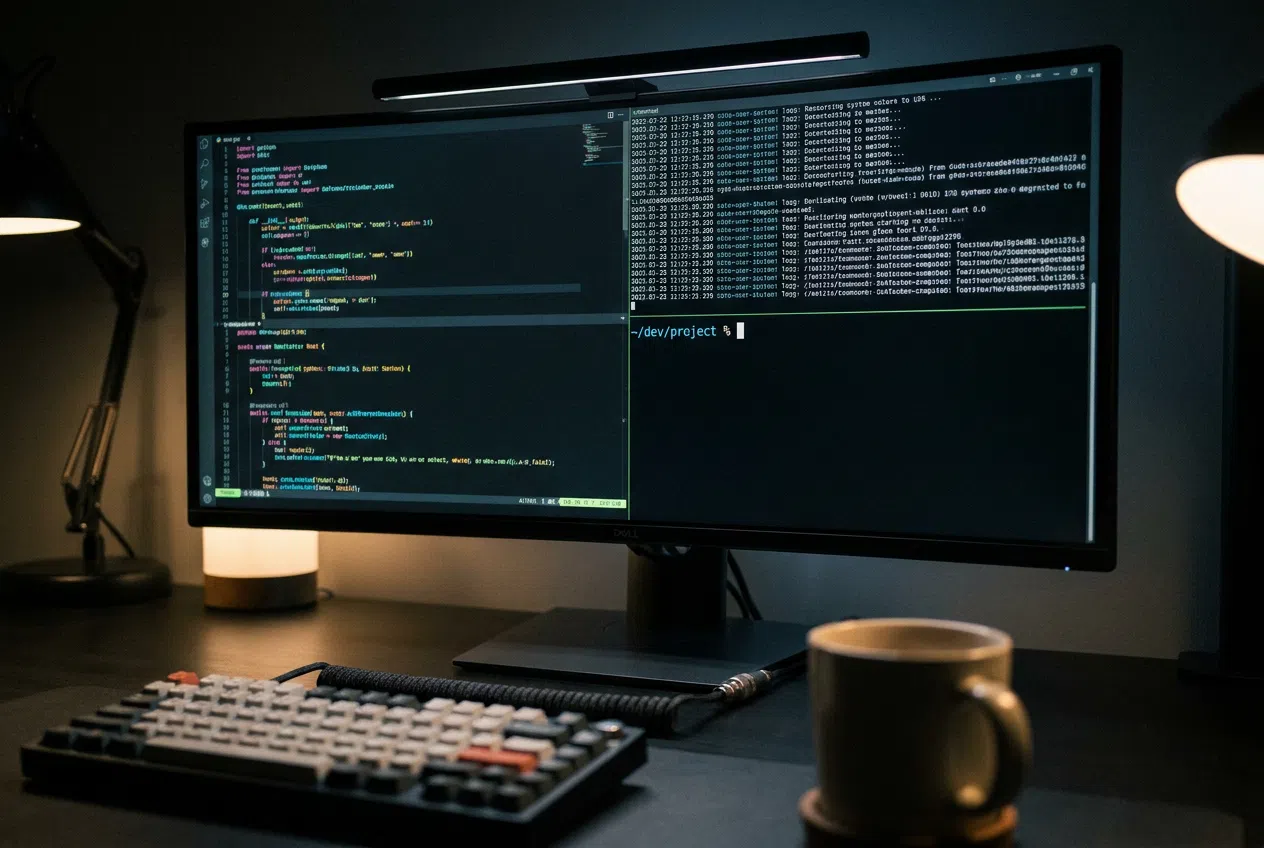
Jos olet joskus tuntenut olosi ylikuormitetuksi avatessasi terminaalia tai et yksinkertaisesti näe järkeä monimutkaistaa asioita edistyneillä työkaluilla, älä huoli. Monet ihmiset kokevat multiplekserien maailman aluksi hieman järjettömäksi sokkeloksi, mutta totuus on, että kun niihin tottuu, niistä tulee korvaamaton työkalu kaikille, jotka käyttävät aikaa koodaamiseen tai palvelimien hallintaan.
Tässä mielessä herää kysymys, kannattaako klassisten työkalujen, kuten tmuxin, käyttöä jatkaa, kun meillä on jo moderneja emulaattoreita, kuten Ghosty, jotka lupaavat tehdä lähes saman asian, mutta sujuvammin. Olennaista on ymmärtää, että vaikka Ghosty sisältää jo sisäänrakennettuja näytönjako-ominaisuuksia, on olemassa teknisiä vivahteita ja työnkulkuja, joita vain todellinen multiplekseri voi tarjota, varsinkin kun työ ulottuu oman koneen ulkopuolelle.
Mikä ihmeen päätelaitemultiplekseri on ja mihin sitä käytetään?
Yksinkertaisesti sanottuna multiplekseri, kuten tmux, on pohjimmiltaan työkalu, jonka avulla voit hallita useita päätteitä yhdessä ikkunassa. Ajattele sitä komentokeskuksena, jossa voit järjestää työistuntojasi avaamatta kymmentä eri käyttöjärjestelmäikkunaa, mikä säästää paljon tilaa ja visuaalista sotkua.
Yksi tehokkaimmista ominaisuuksista on sovellusten irrottaminen . Tämä tarkoittaa, että voit käynnistää prosessin, lähettää sen taustalle (irrottaa) ja sulkea pääteikkunan kokonaan; ohjelma jatkaa suoritusta palvelimella. Sitten kun palaat, voit ankkuroitua uudelleen kyseiseen istuntoon ja löytää kaiken täsmälleen sellaisena kuin se oli jäljellä, estäen SSH-yhteyden katkeamisen pilaamasta työtäsi.
Ghosty: Emulaattori, joka haluaa korvata tmuxin
Ghosty on tullut rikkomaan muotin, koska se ei ole mikä tahansa terminaali; se on GPU-kiihdytetty ja kirjoitettu Zig-kielellä, mikä tekee siitä uskomattoman nopean. Kun muut terminaalit ovat riippuvaisia suorittimesta, Ghostty hyödyntää näytönohjainta varmistaakseen sujuvan selaamisen massiivisten lokitiedostojen läpi ja välittömän näppäimistövasteen ilman pienintäkään viivettä.
Mielenkiintoisinta on, että Ghosty sisältää jo oman natiivin multiplekserin . Sen avulla voit jakaa näytön pystysuoriin tai vaakasuoriin paneeleihin yksinkertaisilla pikanäppäimillä ja muuttaa reunojen kokoa vetämällä hiirtä. Niille, jotka työskentelevät yksinomaan paikallisesti eivätkä tarvitse istuntojaan selviytyäkseen järjestelmän uudelleenkäynnistyksestä tai etäyhteyden katkaisemisesta, tämä järjestelmä tuntuu paljon nopeammalta ja luonnollisemmalta kuin tmux.
Yksityiskohtainen opas tmuxin hallitsemiseen Linuxissa
Jos päätät, että tarvitset tmuxin täyden tehon, ensimmäinen vaihe on sen asentaminen. Useimmissa Debian- tai Ubuntu-pohjaisissa jakeluissa riittää, että käynnistät sudo apt install tmuxKun olet asentanut sen, kirjoitat vain tmux konsolissasi ja olet jo ympäristössä, jossa voit aloittaa työnkulun luomisen ottamalla yhteyttä Täydellinen opas tmuxiin sen optimoimiseksi.
Peruskäsitteet: Istunnot, Ikkunat ja Paneelit
Jotta et tekisi itsestäsi typerää tmuxin käyttämisellä, sinun on ymmärrettävä sen hierarkia. Ylimpänä on Session , joka on globaali säilö. Istunnon sisällä voi olla useita ikkunoita (jotka täyttävät koko näytön), ja jokainen ikkuna voidaan jakaa paneeleihin (itsenäisiin suorakaiteen muotoisiin osioihin).
- Istunnon hallinta: Voit luoda nimetyn istunnon käyttämällä
tmux new -s nombre_sesionJos haluat poistua sulkematta prosesseja, käytä pikakuvaketta Ctrl+by ja sitten dUudelleen syöttämiseksi komento ontmux attach -t nombre. - Ikkunan hallinta: Voit avata uuden välilehden painamalla Ctrl+byctai navigoi niiden välillä Ctrl+n (seuraava) tai p (entinen).
- Paneelin käsittely: Näytön pystysuora jakaminen tapahtuu seuraavasti: Ctrl+b % ja vaakasuunnassa Ctrl+b «Voit siirtyä niiden välillä käyttämällä näppäimistön nuolinäppäimiä etuliitteen painamisen jälkeen.
Edistyneet temput ja mukauttaminen
Tmuxin ei tarvitse olla ruma tai kömpelö. Kaikkea voi säätää tiedoston kautta. .tmux.conf-tiedosto kotikansiossasi. Täällä voit muuttaa pikanäppäimiä muistuttamaan Vimin pikanäppäimiä, lisätä väriteemoja tai aktivoida hiiren tuki vaihtoehtoisesti set -g mouse on, jonka avulla voit vaihtaa paneelia napsauttamalla.
Jos sinun täytyy säätää ruudun kokoa manuaalisesti komentoriviltä, voit käyttää `resize-pane` -funktiota ja sen jälkeen osoitetta (U, D, L, R) sekä siirrettävien rivien määrää. Tämä on ihanteellinen tapa käyttää pientä ruutua lokien valvontaan ja suurta koodin kirjoittamiseen.
Vertailu: Natiivi Ghostty vai integroitu tmux?
Ikuinen keskustelu on siitä, pitäisikö tmuxin sijaan käyttää Ghostyn multipleksointia. Jos et työskentele etäpalvelimilla, lyhyt vastaus on, että Ghostyn multipleksointi on paljon sujuvampaa ja tehokkaampaa. Lisäksi Ghostty tarjoaa istunnon säilyvyyden , joka palauttaa välilehdet ja hakemistot tietokoneen uudelleenkäynnistyksen jälkeen, mikä yksinkertaistaa huomattavasti päivittäistä käynnistystä.
Tmux on kuitenkin edelleen kiistaton kuningas pariohjelmoinnissa ja etähallinnassa. Mahdollisuus jakaa tmux-istunto kollegan kanssa, jolloin molemmat voivat tarkastella ja kirjoittaa samassa terminaalissa, on ominaisuus, jota paikallinen emulaattori ei pysty kopioimaan. Lisäksi Ghostyn tukema Kitty-grafiikkaprotokolla mahdollistaa kuvien katselun terminaalissa, mutta tmux on edelleen Unix-ekosysteemin vankin prosessinohjaustyökalu.
Ghostty mullistaa käyttökokemuksen huippunopealla renderöinnillään ja yksinkertaistetulla ikkunoiden hallinnallaan, poistaen oppimiskäyrän niiltä, jotka etsivät vain paikallista tuottavuutta. TMUX on kuitenkin edelleen olennainen infrastruktuuri hajautetuissa ympäristöissä toimiville, sillä se mahdollistaa tehtävien jatkumisen yhteydestä riippumatta. Lopullinen valinta riippuu siitä, priorisoitko modernin käyttöliittymän keveyttä ja nopeutta vai etäpalvelimen pysyvyyttä ja täydellistä hallintaa.

Intohimoinen kirjoittaja tavujen maailmasta ja tekniikasta yleensä. Rakastan jakaa tietämykseni kirjoittamalla, ja sen aion tehdä tässä blogissa, näyttää sinulle kaikki mielenkiintoisimmat asiat vempaimista, ohjelmistoista, laitteistoista, teknologisista trendeistä ja muusta. Tavoitteeni on auttaa sinua navigoimaan digitaalisessa maailmassa yksinkertaisella ja viihdyttävällä tavalla.