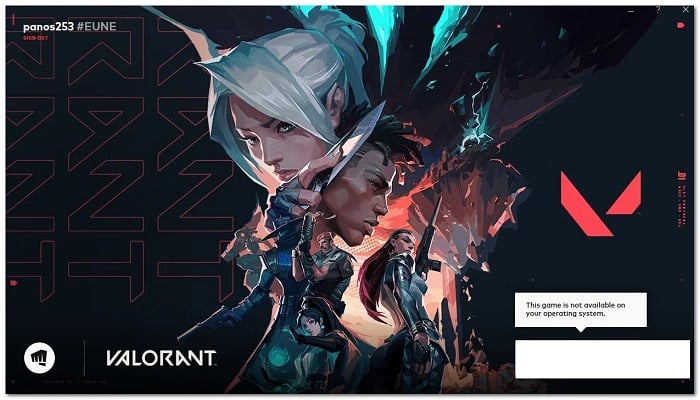
Joissakin tapauksissa käyttäjät kohtaavat virheilmoituksen " Tämä peli ei ole käytettävissä käyttöjärjestelmässäsi" yrittäessään käynnistää Valorantia. Tämä virheilmoitus estää käyttäjiä käynnistämästä peliä ja voi johtua useista syistä tilanteestasi riippuen, mukaan lukien Valorantin tallennustiedostot ja muut.
Ongelma näkyy pienessä valintaikkunassa, kun yrität käynnistää pelin. Tämä voi olla outoa, koska monet käyttäjät ovat pelanneet peliä vähän ennen ongelman ilmaantumista. Älä kuitenkaan huolehdi, sillä tässä artikkelissa näytämme, kuinka voit ratkaista ongelman.
Mikä aiheuttaa virheen Tämä peli ei ole saatavilla käyttöjärjestelmässäsi?
Osoittautuu, että kyseessä oleva virhesanoma voi johtua useista syistä, kuten mainitsemamme. Useimmissa tapauksissa ongelma näyttää johtuvan siitä, että et ole kirjautunut tilillesi Riot-asiakasohjelmassa.
Jos näin tapahtuu, voit näyttää virheilmoituksen valintaikkunassa, jos viet hiiren osoittimen sovelluksen Toista-painikkeen päälle. Tämän lisäksi mainitulle ongelmalle on muita mahdollisia syitä. Joten pääsemme ratkaisuihin. Käydään ensin läpi luettelo mahdollisista syistä, jotta voit eristää käsillä olevan ongelman lähteen täältä. Joten, ilman pitkiä puheita, mennään asiaan.
- Vanhentuneet GPU-ajurit: Yksi syy siihen, miksi saatat kohdata kyseisen virheilmoituksen, on se, että järjestelmäsi grafiikkaohjaimet ovat vanhentuneet. Tällaisessa tilanteessa sinun on käytettävä Laitehallinta päivittääksesi järjestelmääsi asennetut näytönohjaimet.
- Loistavat tallennustiedostot: Joissakin tilanteissa ongelman voivat aiheuttaa myös tietokoneellesi tallennetut pelitiedostot. Nämä tiedostot sisältävät yleensä lokeja ja asetuksia. Ongelman ratkaisemiseksi sinun on yksinkertaisesti poistettava tiedostot tietokoneeltasi ja katsottava, jatkuuko ongelma.
- Riot-tilit: Lopuksi tilitys Mellakka käyttämäsi voi myös aiheuttaa kohtaamasi ongelman joissakin tilanteissa. Tämä voi usein johtua alueellisista ongelmista, jolloin sinun on luotava uusi Riot-tili ja käytettävä sitä, jotta voit pelata. Toivottavasti sen tekeminen ratkaisee ongelman.
Kuinka voit korjata tämän pelin ei ole saatavilla -virheen käyttöjärjestelmässäsi?
Nyt kun olemme käyneet läpi mahdollisten syiden luettelon siihen, että tämä peli ei ole saatavilla käyttöjärjestelmäsi virheilmoituksessa, voimme vihdoin alkaa näyttää erilaisia menetelmiä, joilla voit ratkaista ongelman itse. Aloitetaan siis viipymättä.
Käynnistä tietokone uudelleen
Ensimmäinen asia, joka sinun tulee tehdä, kun näet tämän virheilmoituksen, on käynnistää tietokone uudelleen. Osoittautuu, että kyseinen ongelma voi joskus olla pelin sujuvan toiminnan edellyttämien palveluiden toimintahäiriö.
Järjestelmän uudelleenkäynnistys käynnistää myös kaikki tarvittavat osat uudelleen, mikä voi usein ratkaista ongelman puolestasi, kuten useiden muidenkin samankaltaisen ongelman kohtaamien käyttäjien kohdalla. Joten mene eteenpäin ja käynnistä uudelleen ja katso, ratkaiseeko tämä ongelman.
Kirjaudu Riot-tilillesi
Osoittautuu, että joissain tapauksissa saatat kohdata kyseessä olevan virheilmoituksen, koska et ole kirjautunut Riot-tilillesi. Tämä voi tapahtua hyvin usein, kun Riot-asiakasohjelma vaatii sinua kirjautumaan uudelleen sisään ennen kuin voit pelata.
Jos et ole kirjautunut sisään, saatat törmätä ongelmaan kuten monet muutkin käyttäjät, jolloin sinun on vain kirjauduttava tilillesi Riot-asiakasikkunan vasemmalla puolella. Kun olet kirjautunut sisään, napsauta PLAY-painiketta nähdäksesi, näkyykö virheilmoitus edelleen.
Suorita se yhteensopivuustilassa
Joissakin tapauksissa ongelma voi johtua tietokoneesi yhteensopivuusongelmasta. Tässä tapauksessa sinun on suoritettava peli yhteensopivuustilassa. Windows tarjoaa ominaisuuden sovellusten suorittamiseen yhteensopivuustilassa, mikä tarkoittaa, että voit suorittaa sovelluksen samalla tavalla kuin se toimisi vanhemmassa Windows-versiossa.
Näin voit myös käyttää vanhoja ohjelmia tietokoneellasi. Tämä voi ratkaista useita sovellusten yhteensopivuusongelmia. Voit tehdä tämän noudattamalla alla olevia ohjeita:
- Siirry ensin hakemistoon, johon se on asennettu Arvostusperiaatteet. Tämä on pohjimmiltaan Riot Client -hakemisto.
- Kun olet siellä, napsauta tiedostoa hiiren kakkospainikkeella RiotClientServices.exe ja valitse ominaisuudet avattavassa valikossa.
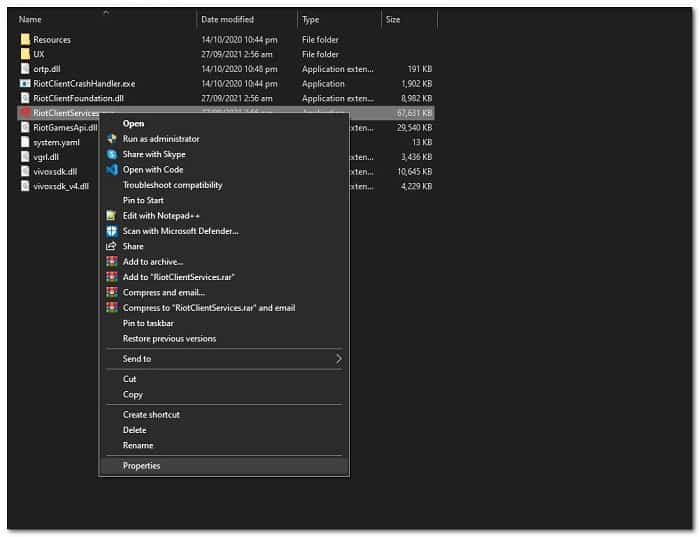
- Siirry Ominaisuudet-ikkunassa välilehdelle yhteensopivuus.
- Siellä, valitse ruutu Suorita tämä ohjelma yhteensopivuustilassa.
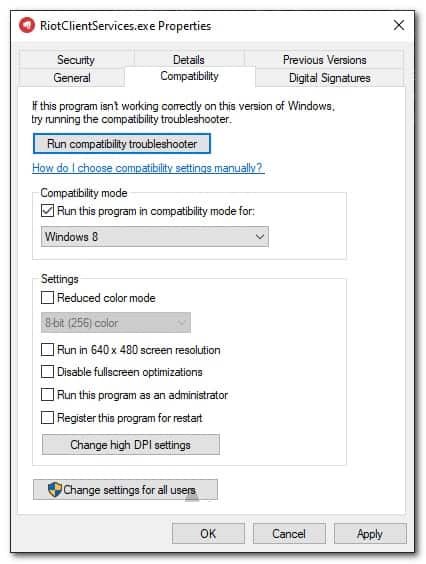
- Valitse avattavasta valikosta Windows 7 ja napsauta sitten käyttää. Seuraa klikkaamalla hyväksyä.
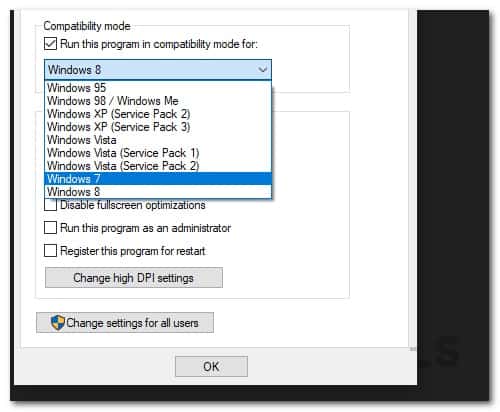
- Kun olet tehnyt sen, jatka ja käynnistä asiakas ja katso, näkyykö virhe edelleen.
Poista tallennetut tiedostot
On käynyt ilmi, että tietokoneellesi tallennetut pelitiedostot voivat myös johtaa näkemäsi virheilmoitukseen. Nämä tiedostot tallennetaan AppData-hakemistoon, joka on oletusarvoisesti piilotettu. Ongelman korjaamiseksi poistamme tallennetut tiedostot, jotka sisältävät tietokoneellesi tallennetut lokit sekä Saved-hakemistossa olevan asetuskansion sisällön. Voit tehdä tämän noudattamalla alla olevia ohjeita:
- Avaa ensin valintaikkuna Ejecutar painamalla Windows-näppäin + R näppäimistöllä.
- Kirjoita Suorita-valintaikkunaan %LocalAppData% y luego Lehdistö avain Intro.
- Tämä avaa uuden Windows Explorer -ikkunan, joka vie sinut paikalliseen kansioon Sovellustiedot.
- Etsi kansioluettelosta VALORANT ja avaa se.
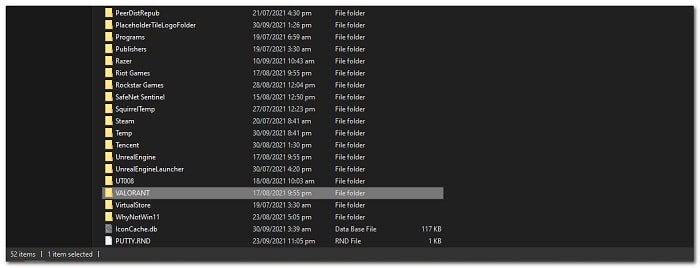
- Siirry sitten kansioon Tallennettu.
- Poista Tallennettu-kansion sisältö verkkovälimuistikansio, Lokit y Config.
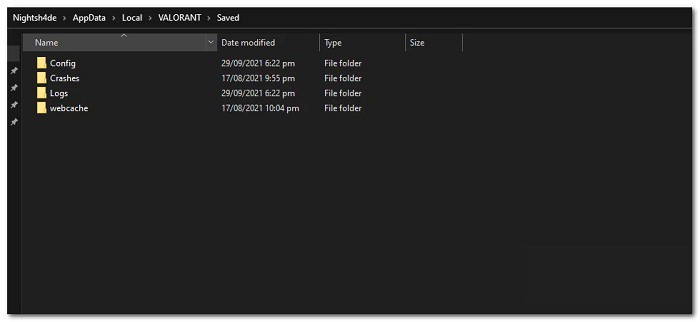
- Voit tehdä tämän avaamalla kansion yksitellen ja poistamalla kaikki siinä olevat tiedostokansiot.
- Kun olet tehnyt sen, jatka ja käynnistä tietokoneesi uudelleen.
- Kun tietokoneesi on käynnistynyt, avaa peli ja katso, jatkuuko ongelma.
Päivitä GPU-ajurit
Kuten aiemmin mainitsimme, yksi syy siihen, miksi saatat kohdata ongelman, on se, että tietokoneellesi on asennettu vanhentuneet näytönohjaimet.
Vanhentuneiden ohjaimien käyttäminen järjestelmässä ei ole koskaan ihanteellinen, koska ne ovat erittäin tärkeitä pelaamisen kannalta. Jos tämä tapaus on sovellettavissa, sinun on yksinkertaisesti päivitettävä näytönohjaimesi ja katsottava, jatkuuko ongelma.
Suosittelemme lataamaan näytönohjaimesi uusimmat ajurit valmistajan verkkosivustolta sen sijaan, että antaisit Windowsin asentaa ne puolestasi. Voit poistaa näytönohjaimen ajurin noudattamalla seuraavia yksinkertaisia ohjeita:
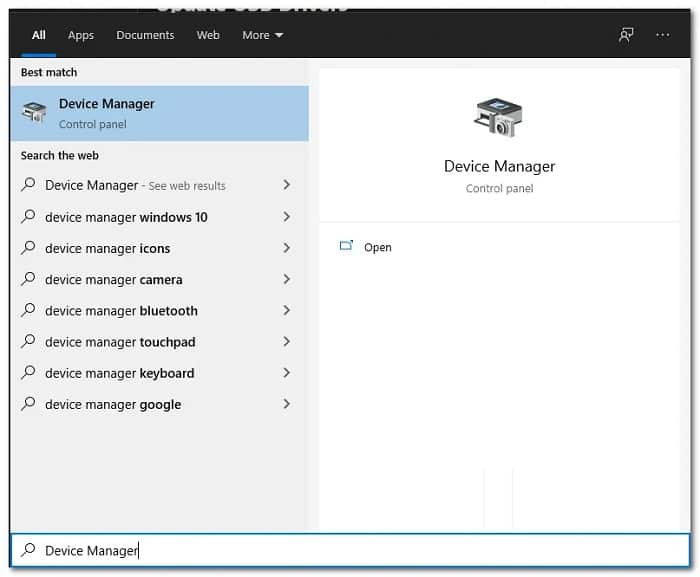
- Avaa ensin vaihtoehto Laitehallinta että on sisällä Käynnistä-valikko.
- Kun Laitehallinta on auki, laajenna luettelo Näytön sovittimet.
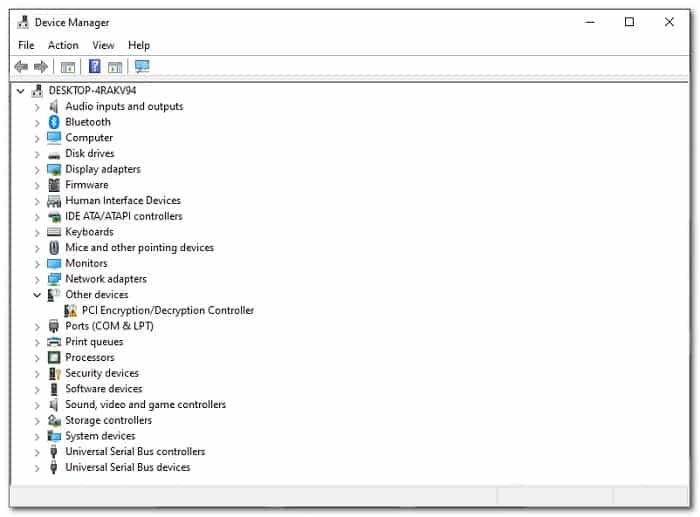
- Napsauta sieltä hiiren kakkospainikkeella näytönohjainta ja valitse avattavasta valikosta Poista laitteen asennus.
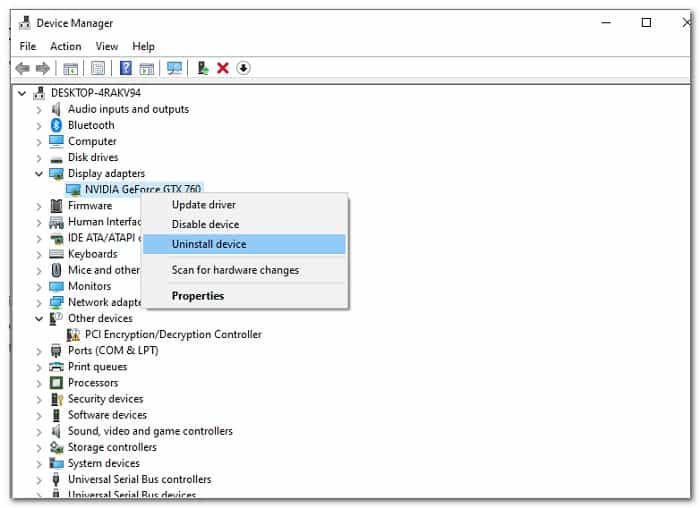
- Kun olet poistanut näytönohjaimen asennuksen, siirry näytönohjaimen valmistajan verkkosivustolle ja lataa uusimmat saatavilla olevat ohjaimet. Lataa ne ja asenna ne järjestelmääsi.
- Siirry sitten eteenpäin ja käynnistä tietokone uudelleen. Kun tietokone on käynnistynyt, avaa peli ja katso, jatkuuko ongelma.
Luo uusi Riot-tili
Lopuksi, jos sinulla on edelleen ongelma yllä olevien ratkaisujen yrittämisen jälkeen, on hyvä mahdollisuus, että ongelmasi johtuu käyttämästäsi Riot-tilistä. Tämä voi joskus johtua alueellisista ongelmista, jolloin voit yrittää luoda uuden tilin nähdäksesi, ratkaiseeko se ongelman.
Tämä tarkoittaa, että menetät tähän mennessä saavuttamasi edistyksen. Jos et halua, voit ottaa yhteyttä Riot-tukeen nähdäksesi, voivatko he auttaa sinua tiliongelmissa. Uuden tilin luominen on melko helppoa, mene vain verkkosivustollesi ja napsauta Rekisteröidy-painiketta luodaksesi tilin.

Nimeni on Javier Chirinos ja olen intohimoinen teknologiaan. Niin kauan kuin muistan, pidin tietokoneista ja videopeleistä, ja se harrastus päätyi työhön.
Olen julkaissut teknologiasta ja vempaimista Internetissä yli 15 vuoden ajan, erityisesti vuonna mundobytes.com
Olen myös verkkoviestinnän ja markkinoinnin asiantuntija ja minulla on tietoa WordPress-kehityksestä.