- Suositellut-osiossa näkyvät viimeisimmät kohteet ja ehdotukset, jotka voit poistaa käytöstä kohdasta Mukauttaminen > Aloitus.
- Poista käytöstä viimeisimmät ja sovellukset lisätty puhdas käynnistys; voit myös poistaa kohteita yksi kerrallaan hiiren kakkospainikkeella.
- Poista käytöstä hakuehdotukset, jos et halua nähdä ehdotuksia kirjoittaessasi ja haluat parantaa yksityisyyttäsi.
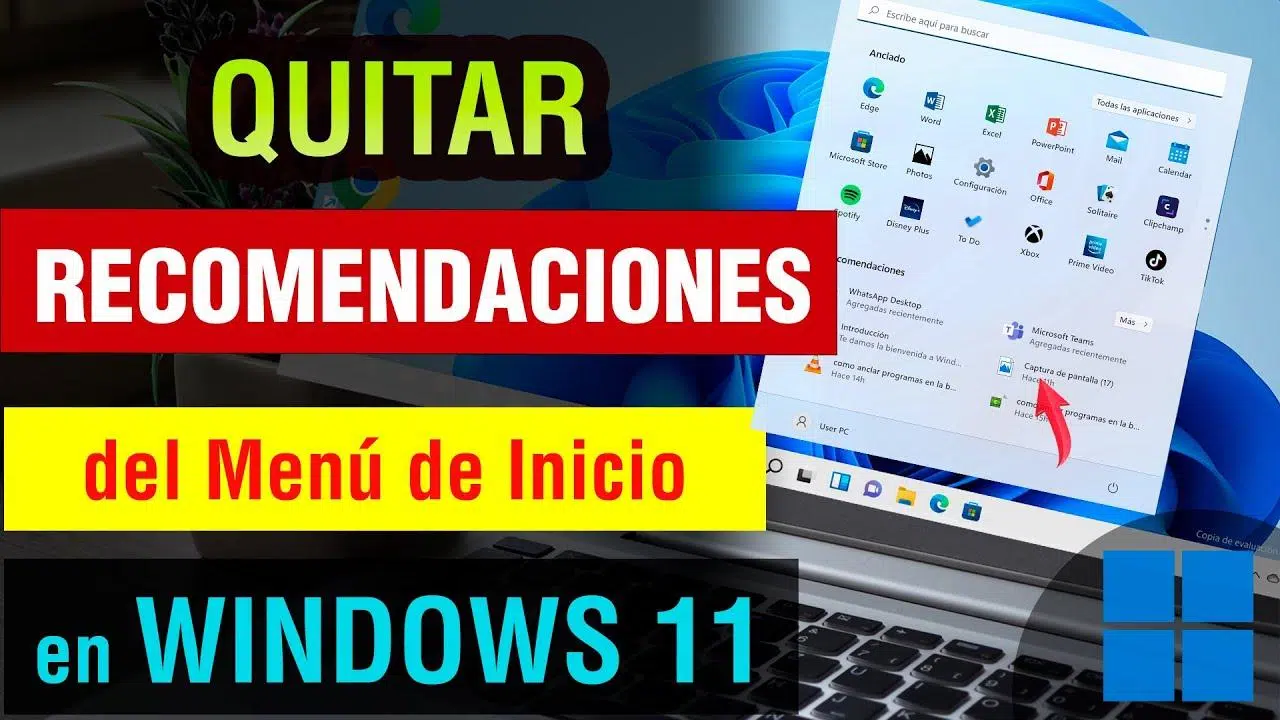
Ärsyttävätkö Windows 11:n Käynnistä-valikon suositukset ja haluat poistaa ne käytöstä vaivattomasti? Tässä oppaassa löydät kaikki käytettävissä olevat vaihtoehdot Suositellut-osion poistamiseksi käytöstä tai tyhjentämiseksi sekä useita vinkkejä, joilla voit välttää niihin liittyviä ehdotuksia, kuten niitä, jotka näkyvät, kun kirjoitat hakukenttään.
Olemme keränneet ja ristiviittaaneet tietoja parhaista oppaista ja virallisista päivityksistä tarjotaksemme sinulle selkeän vaiheittaisen prosessin, hyödyllisiä varoituksia ja vaihtoehtoja, jos haluat piilottaa vain tiettyjä kohteita poistamatta käytöstä kaikkea. Kerromme sinulle myös viimeaikaisista Käynnistä-valikon muutoksista, joita Microsoft testaa Windows Insiders -ohjelmassa ja jotka helpottavat suositusalueen tyhjentämistä entisestään.
Mikä tarkalleen ottaen on Suositellut-osio ja miksi se näkyy?
Windows 11:n Käynnistä-valikon Suositellut-osio on dynaaminen lohko , joka näyttää nopean pääsyn äskettäin avattuihin kohteisiin ja sovellusehdotuksiin. Näet yleensä äskettäin avatut tiedostot, usein käytetyt sovellukset ja jopa viimeisimmät asennukset – kaikki suunniteltu nopeuttamaan pääsyä siihen, mitä Windows uskoo tarvitsevasi.
Käytännössä tämä lohko toimii visuaalisena historiana, jolla on omat kriteerinsä : joskus se osuu maaliin ehdotuksilla, ja toisinaan se vaikuttaa hieman satunnaiselta näyttäen asioita, joista et ole kiinnostunut tai joita et halua etualalle yksityisyyssyistä. Jos jaat tietokoneen, työskentelet asiakkaiden kanssa tai haluat yksinkertaisesti aloittaa puhtaalta pöydältä, on ymmärrettävää, että haluat ehkä poistaa sen.
Muista, että Suositellut toimii yhdessä Kiinnitetyt sovellukset -osion kanssa , joka on Käynnistä-valikon yläosa, johon sijoitat suosikkiohjelmasi. Tämä alue on kiinteä ja sinä hallitset sitä. Suositellut puolestaan perustuvat laitteesi käyttöön, viimeaikaiseen sisältöön ja lisättyihin sovelluksiin.
Toinen häiriötekijä on ehdotukset, jotka tulevat näkyviin, kun kirjoitat Windowsin hakupalkkiin . Nämä hakuehdotukset voidaan poistaa käytöstä erikseen, kuten myöhemmin näemme, jotta hakukenttä ei ehdota mitään kirjoittaessasi.
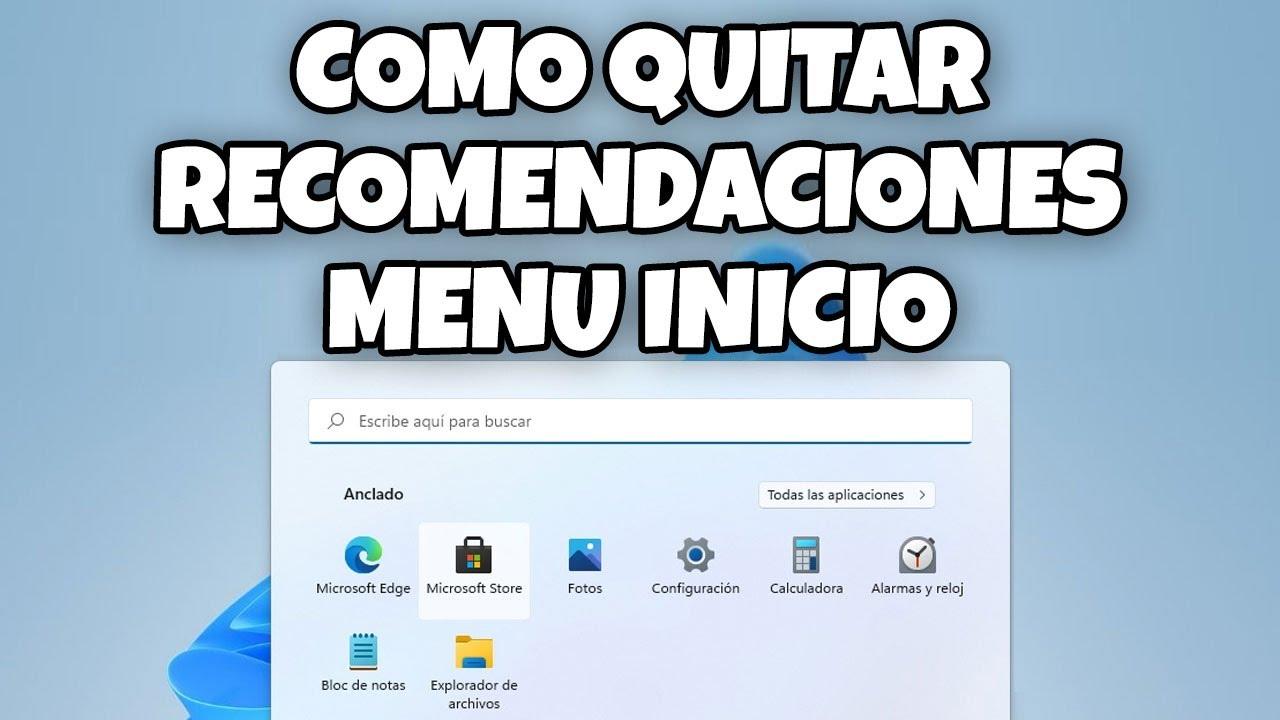
Windows 11:n Käynnistä-valikon muutokset verrattuna Windows 10:een
Windows 11:ssä esiteltiin selkeästi muotoiltu ja organisatorisesti muutettu Käynnistä-valikko . Käynnistä-painike siirrettiin tehtäväpalkin vasemmasta alakulmasta keskelle, ja valikko avautui myös kohti keskustaa. Suunnittelussa hylättiin terävät reunat pyöristettyjen kulmien ja yhtenäisemmän tyylin hyväksi.
Windows 10:n vanha pystysuuntainen sovellusluettelo on korvattu kiinnitettyjen sovellusten ruudukolla , jonka avulla voit priorisoida tärkeimmät sovellukset ylimmäiseksi ja siirtää helposti eniten käyttämiäsi sovelluksia. Voit järjestellä sovelluksia haluamallasi tavalla ja pitää noin 18 sovellusta näkyvissä avaamatta koko luetteloa.
Klassiset pikavalinnat, kuten Dokumentit, Kuvat ja Asetukset, ovat kadonneet vasemmasta reunasta , ja jäljellä on enää Virta ja Tili. Jos ne jäävät näkemättä, voit palauttaa ne Käynnistä-valikon asetuksista, mutta niitä ei enää näytetä sivupalkissa kuten ennen.
Kiinnitettyjen kohteiden alapuolella on Suositellut-osio , johon keskitymme: sen tarkoituksena on kerätä viimeisimmät kohteet ja ehdotukset klikkausten säästämiseksi. Se on hyödyllinen joillekin käyttäjille, mutta monille se on yleispätevä osio, jonka he haluavat tyhjentää.
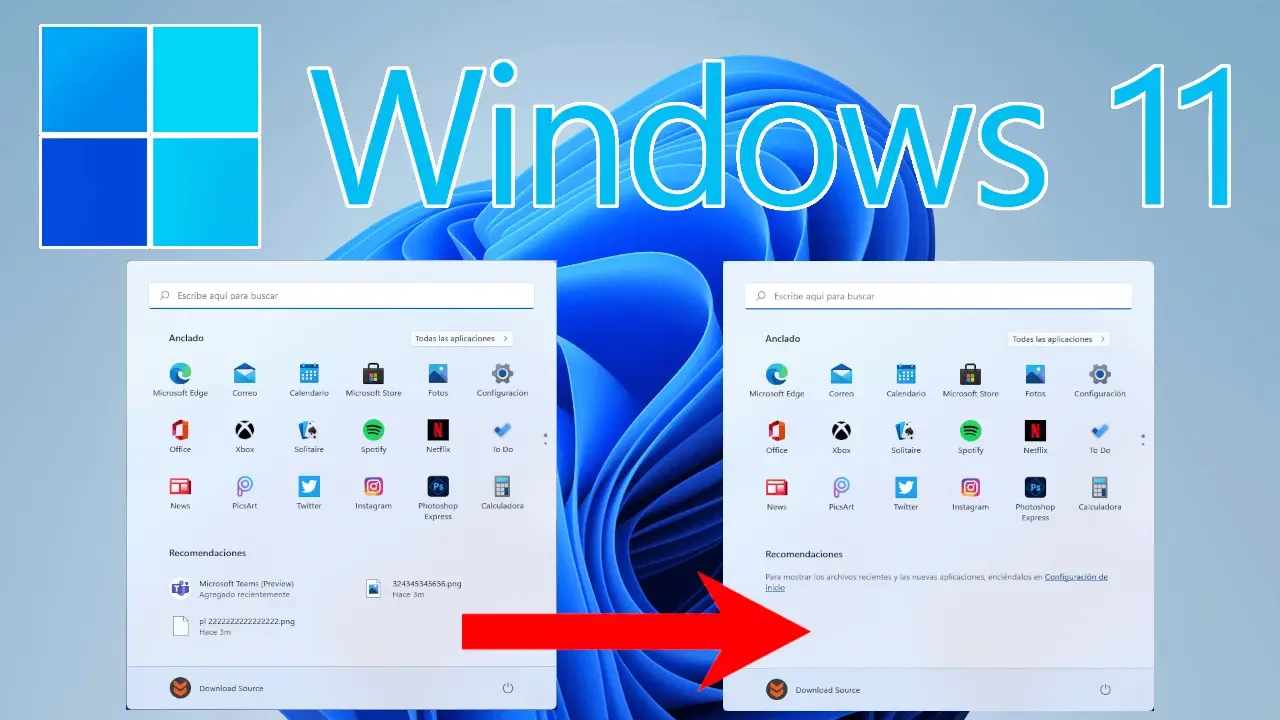
Suositellun plussat ja miinukset: Miksi kannattaa poistaa se
Suositellun tärkein etu on nopeus : jos avaat samoja asiakirjoja tai ohjelmia usein, se tarjoaa välittömän oikotien. Lisäksi kun asennat jotain uutta, se korostetaan, joten voit käynnistää sen yhdellä napsautuksella ilman, että sinun tarvitsee etsiä sitä.
Ongelma syntyy, kun se näyttää ehdotuksia, jotka eivät ole sinun tekemiäsi tai joista et ole kiinnostunut , tai kun se suosittelee ladattavia sovelluksia, joita et tarvitse. Saatat huolimattomuuden hetkessä napauttaa väärää kohtaa ja päätyä asentamaan jotain, joka sinun on sitten poistettava, mikä tuhlaa aikaa ja jättää jälkiä järjestelmääsi.
Jos työskentelet kiireessä tai jaat tietokoneen, myös yksityisyys on tärkeää . Viimeisimpien kohteiden näkeminen etualalla voi paljastaa arkaluontoisia tiedostoja tai näyttää toimintoja, jotka haluaisit pitää taustalla. Tässä tapauksessa on parasta poistaa viimeisin sisältö ja suositukset kokonaan käytöstä.
Lopuksi on käyttäjiä, jotka mieluummin näkevät puhtaan aloitusnäytön . Ei visuaalista sotkua: vain kiinnitetyt sovellukset ja korkeintaan koko ohjelmaluettelo. Tämän minimalistisen lähestymistavan kannalta paras vaihtoehto on jättää Suositellut tyhjäksi tai poistaa se käytöstä.
Tapa 1: Poista suositeltu käytöstä Windowsin asetuksista
Suorin tapa neutraloida Suositeltu sisältö on säätää Asetukset-paneelin yläreunassa olevia kytkimiä. Muutamalla muutoksella näet lohkon tyhjenevän tai lähes tyhjänä.
Vaihe vaiheelta: Avaa Käynnistä ja siirry kohtaan Asetukset painamalla Windows + i -näppäinyhdistelmää, siirry kohtaan Mukauttaminen ja sitten Käynnistä. Sieltä löydät kytkimet, jotka hallitsevat Suositellut-kohdassa näkyviä kohtia.
- Poista käytöstä "Näytä äskettäin lisätyt sovellukset" estääkseen uusien asennusten korostumisen.
- Ota käyttöön tai poista käytöstä Näytä käytetyimmät sovellukset -toiminto riippuen siitä, haluatko järjestelmän priorisoivan kyseisiä sovelluksia vai etkö ota niitä huomioon ehdotuksissa.
- Poista käytöstä toiminto "Näytä äskettäin avatut kohteet Käynnistä-valikossa, pikakuvakeluetteloissa ja Resurssienhallinnassa". , jos haluat estää viimeisimpien tiedostojen näkymisen Suositellut-luettelossa, Pikaluetteloissa ja Resurssienhallinnassa.
Tärkeä vinkki : Jos äskettäin asennettujen sovellusten löytäminen on hyödyllistä, et ehkä halua poistaa käytöstä "Äskettäin lisätyt" -asetusta. Voit kokeilla poistaa käytöstä vain "Äskettäin avatut" -kohteet ja pitää uudet sovellukset näkyvissä.
Näiden muutosten jälkeen Suositellut-osio jää ilman sisältöä tai se on minimoitu . Käytännössä näet etusivun, jossa näkyvät kiinnitetyt kohteesi, ja sen alla tyhjän tilan tai paljon vähemmän sotkua sisältävän tilan, mikä oli juuri tarkoituskin.
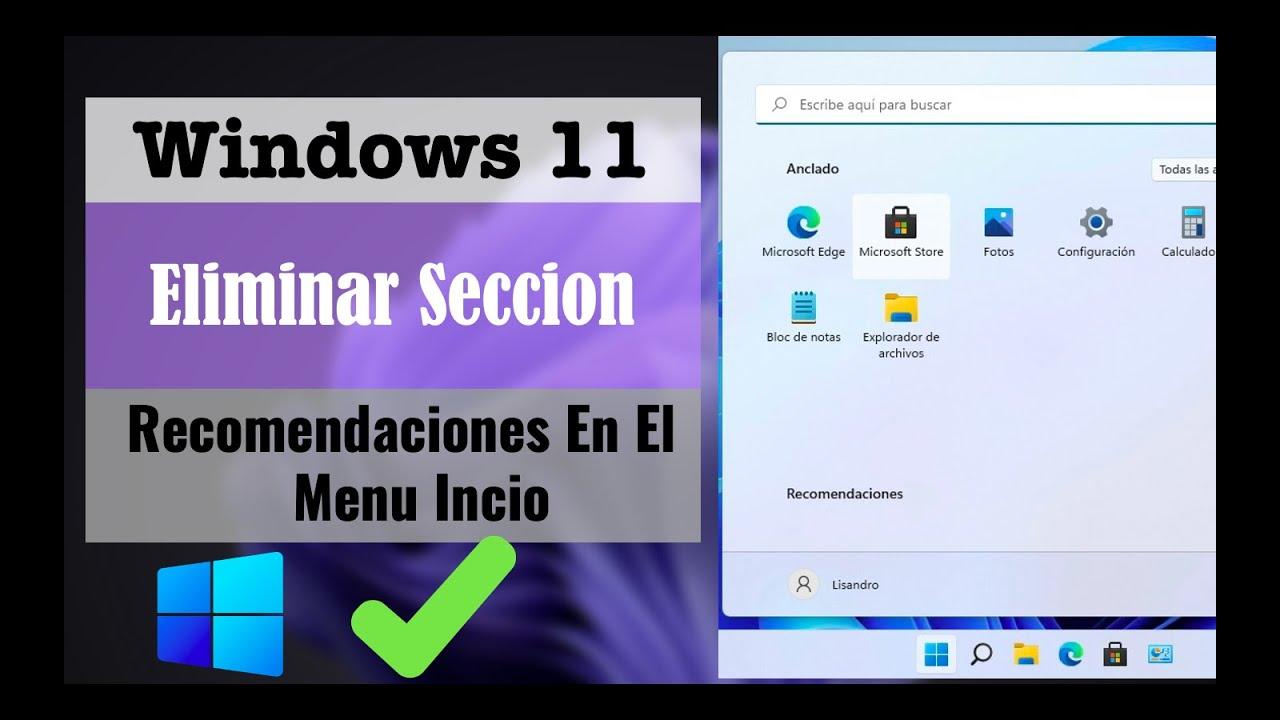
Tapa 2: Poista tietyt kohteet Suositellut-osiosta
Jos et halua poistaa mitään käytöstä globaalisti, voit piilottaa vain ne asiat, jotka häiritsevät sinua . Se on hitaampaa, mutta antaa sinun säilyttää hyödylliset ehdotukset ja poistaa ne, jotka eivät lisää arvoa.
Avaa Käynnistä-valikosta Käynnistä , etsi kohde Suositellut-kohdasta, napsauta sitä hiiren kakkospainikkeella ja valitse Poista luettelosta. Tämä poistaa sen luettelosta. Jos kyseessä on sovellus, jota et käytä etkä halua nähdä sitä uudelleen, voit myös käyttää Poista asennus -toimintoa samasta pikavalikosta.
Tämä menetelmä on valikoiva, joten se ei siivoa kaikkea kerralla . Suositeltu-kansion mukauttaminen mieleiseksesi vaatii muutaman istunnon, mutta se säilyttää jonkin verran automaatiota siltä varalta, että tietyt viimeaikaiset pikanäppäimet ovat sinulle hyödyllisiä.
Harkitse sen yhdistämistä menetelmään 1 : esimerkiksi poista viimeisimmät järjestelmäkohteet käytöstä ja tarkista silti silloin tällöin, mitä näkyy, ja poista se hiiren kakkospainikkeella, jos se ei sovi.
Suositeltujen asetusten jättäminen tyhjäksi: tarkistettavat asetukset
Niille, jotka haluavat puhtaan alun, on kolme keskeistä kytkintä, jotka sinun on ehdottomasti tarkistettava kohdassa Mukauttaminen > Etusivu. Näillä on suurin vaikutus Suositellut-osioon.
- Näytä äskettäin lisätyt sovellukset: Jos tämä on käytössä, jokainen uusi asennus näkyy Suositeltu-kohdassa. Poista tämä käytöstä estääksesi tämän.
- Näytä eniten käytetyt sovellukset: hallitsee sovellusten priorisointia näyttötiheyden mukaan. Poista käytöstä, jos et halua sen vaikuttavan ehdotuksiin.
- Näytä viimeksi avatut kohteet Käynnistä-valikossa, pikakuvakeluetteloissa ja Resurssienhallinnassa: on iso vaihto, joka tyhjentää lähihistorian koko järjestelmässä, mukaan lukien Suositellut.
Tällä yhdistelmällä Suositellut-osio on joko täysin tyhjä tai siinä on vain vähän jäännössisältöä. Tämä on ensisijainen asetus niille, jotka arvostavat yksityisyyttä ja minimalismia.
Muista, että vaikka Suositellut-kohta olisi tyhjä, hakukone ja pikaluettelot saattavat silti näyttää ehdotuksia, ellet poista käytöstä myös viimeisimpien kohteiden komponenttia ja hakuehdotuksia. Tätä käsittelemme seuraavassa osiossa.
Hakuehdotusten poistaminen käytöstä kirjoittaessasi
Hakukoneen ehdotuspaneeli saattaa näyttää ehdotuksia kirjoittamasi tekstin perusteella . Jos haluat hiljaisen hakukentän, voit poistaa nämä ehdotukset käytöstä, jotta ne eivät näkymä automaattisesti.
Siirry asetuksissa Haku-osioon ja poista valinta vaihtoehdosta "Näytä hakuehdotuksia kirjoittaessasi". Tämä estää järjestelmää tarjoamasta reaaliaikaisia ehdotuksia kirjoittamisen alkaessa.
Huomaa, että nämä hakuehdotukset pysyvät poissa käytöstä, kunnes poistat evästeet tai otat ne uudelleen käyttöön . Lisäksi jotkin kuvatuista ominaisuuksista eivät välttämättä ole käytettävissä maassasi tai alueellasi Windows-versiostasi ja käytössä olevista palveluista riippuen.
Jos käytät sisäänrakennettua hakukonetta yhdessä pilvipalveluiden kanssa , tarkista myös pilvisisällön käyttöoikeudet ja hakutulokset, jotta yksityisyys ja suositukset pysyvät mieltymystesi mukaisina.
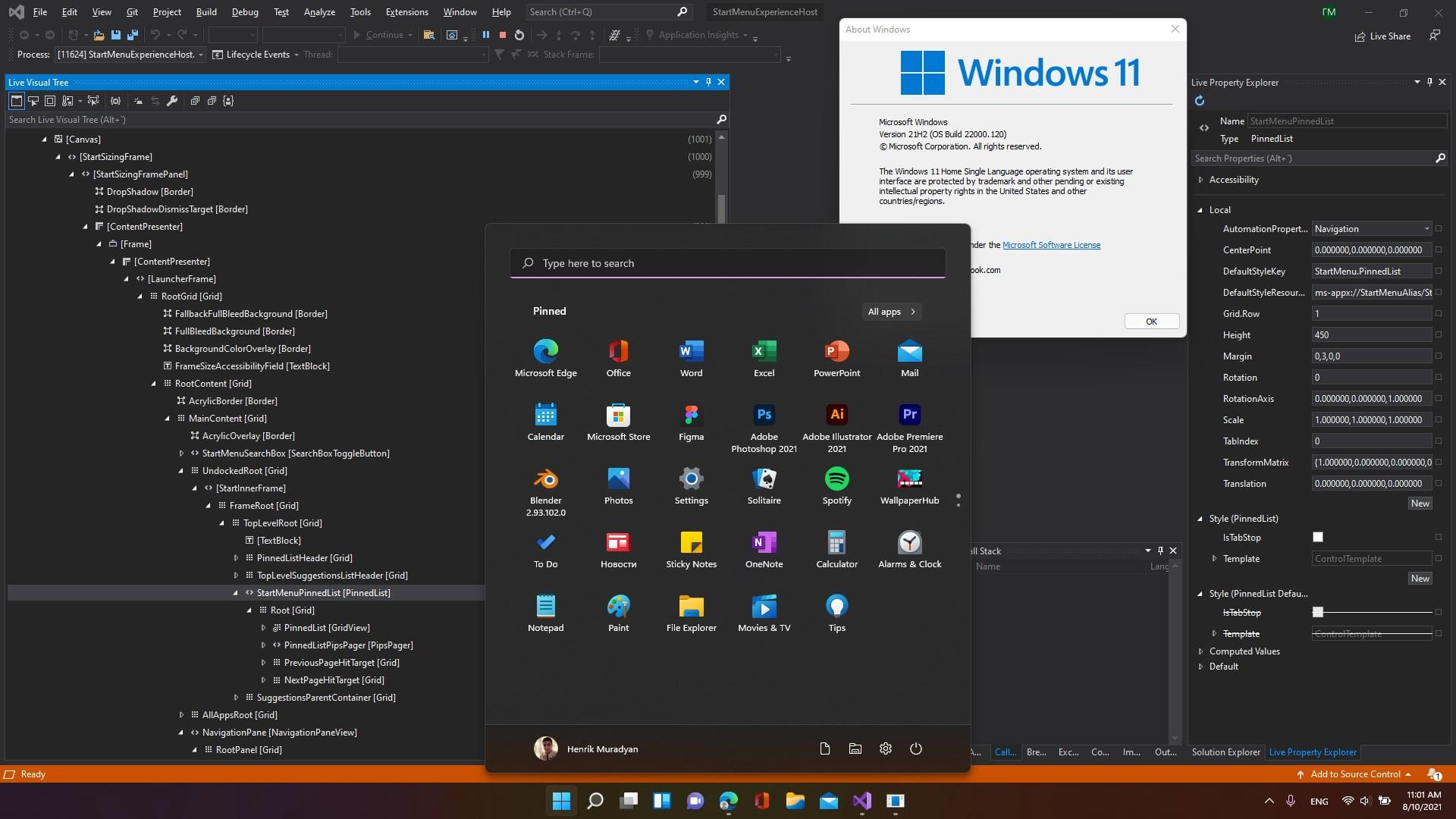
Uutta Windows 11:n Käynnistä-valikossa (Insider): enemmän hallintaa Suositeltu-kansioon
Microsoft testaa uutta Käynnistä-valikkoa, jota beta- ja kehittäjäkanavien sisäpiiriläiset voivat jo käyttää. Ajatuksena on parantaa navigointia ja samalla antaa enemmän mahdollisuuksia mukauttaa tai poistaa käytöstä suositusosiota.
Kahden sivun järjestelmä on poistettu ja käyttöön tulee pystysuuntainen vieritys ; sen sijaan, että vaihdettaisiin toiseen näkymään kaikkien sovellusten näkemiseksi, luettelo vierii itse valikon sisällä, ja kaikki on helpommin saatavilla samalta pinnalta.
Suositellut-osion voi poistaa kokonaan käytöstä helpommin . Kohdassa Mukauttaminen > Aloitusnäyttö näet näkyvissä olevat vaihtoehdot suositusten ja äskettäin lisättyjen sovellusten piilottamiseksi. Näkyviin tulevat vaihtoehdot ovat selkeitä, kuten Näytä suositellut tiedostot aloitusnäytöllä tai Näytä äskettäin lisätyt sovellukset, ja voit poistaa ne käytöstä yhdellä napsautuksella.
Kaikki sovellukset -osiossa esitellään kaksi uutta näyttötilaa . Luokkatila ryhmittelee sovellukset automaattisesti tyypin mukaan ja priorisoi kunkin ryhmän käytetyimmät sovellukset, kun samankaltaisia sovelluksia on tarpeeksi, kun taas ruudukkotila lajittelee aakkosjärjestykseen, mikä hyödyntää leveyttä paremmin nopeampaa visuaalista hakua varten.
Valikko mukautuu näytön kokoon ; suurilla näytöillä se näyttää enemmän kiinnitettyjen sovellusten sarakkeita, enemmän suosituksia ja enemmän luokkia; pienillä näytöillä se vähentää sarakkeiden määrää pysyäkseen kompaktina. Jos kiinnitettyjä sovelluksia on vähän, alue kutistuu yhdelle riville, jotta muille on tilaa.
Lisäksi Phone Link -paneeliin on tehty nopea integrointi ja siinä on pieniä parannuksia , kuten hakukentän vieressä oleva erillinen painike mobiiliintegraation laajentamiseksi tai supistamiseksi sekä optimoitu näppäimistö, joka mahdollistaa PIN-kirjautumisen peliohjaimella yhteensopivilla laitteilla.
Hyviä käytäntöjä ja pieniä niksejä hyödyllisempään alkuun
Jos poistat Suositellut-toiminnon käytöstä, voit hyödyntää kiinnitettyjä sovelluksiasi parhaalla mahdollisella tavalla . Siirrä päivittäin käyttämäsi sovellukset eturiville ja järjestä ne luokkiin: työ, vapaa-aika, työkalut. Kiinnitetyn sovelluksen hiiren kakkospainikkeella napsauttaminen antaa sinulle hyödyllisiä vaihtoehtoja, kuten Siirrä ylös.
Vältä tahattomat asennukset tarkistamalla, mitä ohjelmiston asentamisen jälkeen näkyy . Vaikka olisit äskettäin lisännyt sovelluksia, jotka on poistettu käytöstä, asennuksen jälkeen on hyvä avata Kaikki sovellukset, etsiä sovellus ja kiinnittää se itse, jotta se pysyy hallinnassa.
Yhdistä minimalistinen Käynnistä-valikko selkeään hakupalkkiin . Jos olet poistanut käytöstä viimeisimmät kohteet ja kirjoitusehdotukset, saat paremman keskittymiskyvyn ja yksityisyyden, mikä on erityisen hyödyllistä jaetuilla tai työpaikan tietokoneilla.
Muista, että jotkin muutokset edellyttävät jatkuvaa käyttöä tullakseen voimaan . Jos huomaat edelleen Suositellut-valikossa näkyviä kohteita, kirjaudu ulos ja kirjaudu takaisin sisään tai käynnistä tietokone uudelleen muutettuasi käynnistyskytkimiä, jotta Windows päivittää valikkoasetukset.
Vielä yksi käytännön vinkki : jos sinun on aktivoitava suositukset väliaikaisesti uudelleen, palaa kohtaan Mukauttaminen > Etusivu ja kytke päälle kytkimet, jotka olit poistanut käytöstä. Voit vaihtaa molempien tilojen välillä menettämättä kiinnitettyjen kohteiden järjestystä.
Käynnistä-valikon mukauttaminen ei ole pelkästään estetiikkaa, vaan myös tuottavuutta ja yksityisyyttä . Käynnistä-valikon asetuksilla, viimeisimpien kohteiden siivoamisella ja hakuehdotusten poistamisella voit luoda visuaalisesti siistin ympäristön, jossa kaikki on vain napsautuksen päässä eikä mikään häiritse tai näy ilman suostumustasi.

Intohimoinen kirjoittaja tavujen maailmasta ja tekniikasta yleensä. Rakastan jakaa tietämykseni kirjoittamalla, ja sen aion tehdä tässä blogissa, näyttää sinulle kaikki mielenkiintoisimmat asiat vempaimista, ohjelmistoista, laitteistoista, teknologisista trendeistä ja muusta. Tavoitteeni on auttaa sinua navigoimaan digitaalisessa maailmassa yksinkertaisella ja viihdyttävällä tavalla.