- Langattoman yhteyden optimointi ja ohjelmistopäivitykset tiedonsiirron keskeytysten estämiseksi.
- Älykkäiden järjestelmien nollaamisen ja käyttöoikeuksien hallinnan ohjeet Android-laitteilla.
- Edistyneet synkronointiasetukset Windows-tietokoneiden ja mobiililaitteiden välillä sujuvan sisällön toimituksen varmistamiseksi.

Joskus sovellusten tai sisällön siirtäminen tietokoneelta televisioon tai mobiililaitteeseen voi olla todellinen päänsärky. Mikään ei ole turhauttavampaa kuin haluta katsoa ohjelmaa tai käyttää työkalua ja sitten yhtäkkiä kohdata selittämätön virheilmoitus , joka pilaa kokemuksen täysin.
Hyvä uutinen on, että useimmat näistä virheistä eivät ole vakavia, vaan ne johtuvat yleensä pienistä määritysongelmista , vanhentuneista ohjelmistoversioista tai verkon häiriöistä, jotka voimme korjata muutamalla napsautuksella, jos tiedämme, mistä etsiä.

Parantaa suoratoiston sujuvuutta YouTube TV:ssä
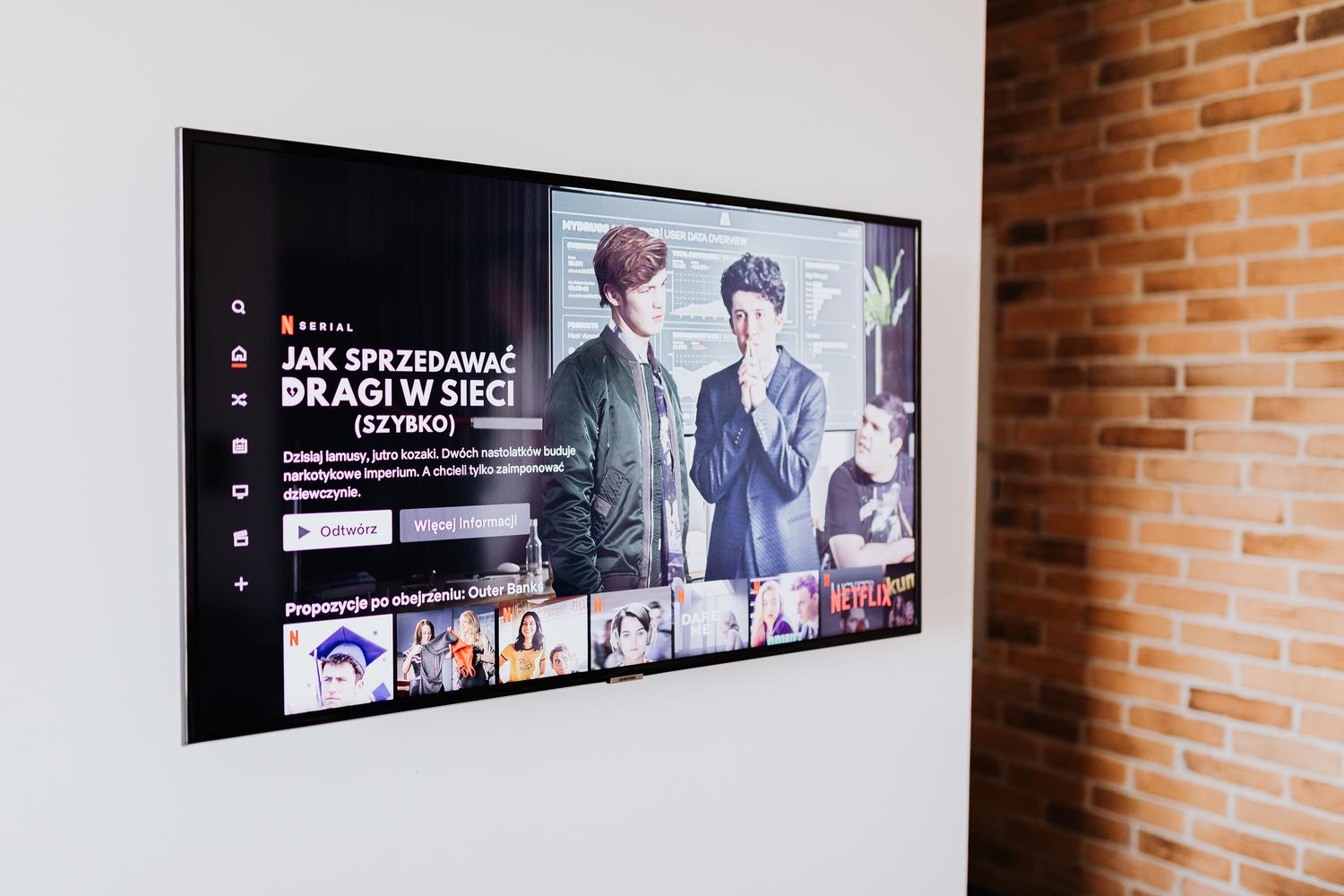
Suoratoistossa latenssi tarkoittaa aikaa, joka kuluu kamerassa tapahtuvan toiminnan ja sen näytölle ilmestymisen välillä. Jos video nykii, soittimen puskuri saattaa olla liian lyhyt, jolloin pienikin internet-katkos voi keskeyttää suoratoiston. Tekijät, kuten Wi-Fi-verkon ruuhkautuminen, voivat aiheuttaa ongelmia jopa nopeaa valokuituyhteyttä käytettäessä.
Voit säätää tätä YouTube TV -sovelluksessa napauttamalla kolmen pisteen valikkoa ja etsimällä Suoratoiston viive -vaihtoehdon . Sinulla on kaksi vaihtoehtoa: Oletus, joka on turvallisin vaihtoehto videon pysähtymisen estämiseksi, tai Vähennä, joka on ihanteellinen niille, jotka vihaavat spoilereita live-tapahtumien aikana ja pitävät parempana minimaalista viivettä , vaikka kuvassa olisikin pieni nykimisen riski.
Nopeita ratkaisuja älytelevisioille ja älykeskittimille
Jos jokin sovellus on jumiutunut tai ei käynnisty, yksi tehokkaimmista ratkaisuista on Smart Hubin nollaaminen. Muista kuitenkin, että tämä kirjaa sinut ulos kaikista sovelluksista, joten kirjoita salasanasi muistiin ennen aloittamista. Toimenpide vaihtelee television ostoajankohdan mukaan: uudemmissa malleissa siirry kohtaan Asetukset, Tuki, Huoltopalvelu ja sitten Itsediagnoosi Smart Hubin nollaamiseksi . Jos televisiosi on ennen vuotta 2020, ohita Huoltopalvelu-vaihe ja siirry suoraan Tuesta Itsediagnoosiin.

Saumaton synkronointi Androidin ja Windowsin välillä
Mobile Link -työkalua käytettäessä on erittäin tärkeää, että kaikki on ajan tasalla. Jos huomaat, että tiedostosi tai viestisi eivät päivity, tarkista ensin odottavat päivitykset sekä tietokoneeltasi että Android-laitteesi Link to Windows -sovelluksesta. Jatkuvan tiedonsiirron varmistamiseksi molempien laitteiden on oltava päällä ja yhteydessä verkkoon. Suosittelen myös virransäästötilan poistamista käytöstä , koska se usein lopettaa taustaprosessit ja pysäyttää ilmoitukset.
Jos et halua käyttää mobiilidataa, käytä Wi-Fiä. Jos sinulla on kuitenkin reilu datapaketti, voit ottaa synkronoinnin mobiilidatan kautta käyttöön mobiilisovelluksen asetuksissa. Jotta saat parhaan mahdollisen nopeuden, varmista, että molemmat laitteet ovat samassa yksityisessä Wi-Fi-verkossa, sillä julkisten verkkojen yhteydet hotelleissa tai kahviloissa on usein estetty turvallisuussyistä.
Jatkuvien yhteysongelmien vianmääritys
Jos näet edelleen virheitä, vaikka olet samassa verkossa, reititin saattaa olla syyllinen. Monissa reitittimissä on käytössä langattoman verkon eristäminen (AP Isolation) , ominaisuus, joka estää liitettyjä laitteita kommunikoimasta keskenään. Voit korjata tämän siirtymällä reitittimen lisäasetuksiin ja poistamalla AP Isolation käytöstä.
Tarkista ohjelmiston osalta Windowsin tietosuoja-asetuksista , että Mobile Linkillä on lupa toimia taustalla . Varmista myös Androidissa, että Älä häiritse -tila on poistettu käytöstä ja että Windows Link -sovelluksen akun optimointi on asetettu arvoon Älä optimoi odottamattomien kaatumisten välttämiseksi.

Päivitysten ja käyttöoikeuksien hallinta Android 10:ssä
Jos näet ilmoituksen, että päivitys on tarpeen, älä jätä sitä huomiotta, sillä se on ratkaisevan tärkeää vakauden kannalta. Varmistaaksesi, että sinulla on oikea versio, siirry sovelluksen asetuksiin ja tarkista versionumero (esimerkiksi 1.23112.85.0 tietokoneella tai 1.24021.164.0 mobiililaitteella). Jos kaikki näyttää olevan ajan tasalla ja virhe jatkuu, on parasta lähettää diagnostiikkaraportti palautekeskuksen kautta.
Niille, jotka ovat päivittäneet Android 10:een ja menettäneet käyttöoikeudet, ratkaisu on mennä sovelluksen tietoihin ja myöntää manuaalisesti tallennustilan, yhteystietojen, tekstiviestien ja puhelimen käyttöoikeudet tai jopa siirtää sovelluksen toiminnot SD-kortille Android 10:ssä tilan vapauttamiseksi. Jos ilmoitukset eivät vieläkään toimi, poista ilmoitusten käyttöoikeudet käytöstä ja ota ne uudelleen käyttöön puhelimesi järjestelmäasetuksissa.
Yhdistäminen QR-koodin ja Microsoft-tilien kautta
Jos paritettua laitetta ei näy, nopein tapa on skannata tietokoneellasi näkyvä QR-koodi puhelimesi kameralla. Tämä käynnistää pariliitoksen muodostusprosessin uudelleen. Jos yhteys ei vieläkään muodostu, kokeile kirjautua ulos ja poistaa Microsoft-tilisi linkitys molemmista laitteista aloittaaksesi alusta. On tärkeää, että käytät samaa sähköpostitiliä molemmissa laitteissa, jotta järjestelmä tunnistaa yhteyden.
Lisäominaisuudet: Samsung DeX ja tekstinkorjaus Macilla
Tärkeä yksityiskohta Samsung-käyttäjille: älä yritä käyttää Mobile Linkiä ja Samsung DeXiä samanaikaisesti , koska ne usein aiheuttavat ristiriitoja ja toimintahäiriöitä. Toisaalta, jos ongelma liittyy Macilla kirjoittamiseen, voit hallita oikeinkirjoituksen korjausta Järjestelmäasetukset-kohdassa Näppäimistö-kohdassa, jossa voit valita Ctrl-näppäimellä, haluatko järjestelmän oppivan uusia sanoja vai ohittavan tiettyjä virheitä.
Ohjelmistojen pitäminen ajan tasalla, akun käyttöoikeuksien asianmukainen hallinta ja sen varmistaminen, että reititin ei estä sisäistä tiedonsiirtoa, ovat avainasemassa sen varmistamisessa, että sovellusten ja sisällön siirto tietokoneen ja television välillä on sujuvaa ja keskeytymätöntä.


Intohimoinen kirjoittaja tavujen maailmasta ja tekniikasta yleensä. Rakastan jakaa tietämykseni kirjoittamalla, ja sen aion tehdä tässä blogissa, näyttää sinulle kaikki mielenkiintoisimmat asiat vempaimista, ohjelmistoista, laitteistoista, teknologisista trendeistä ja muusta. Tavoitteeni on auttaa sinua navigoimaan digitaalisessa maailmassa yksinkertaisella ja viihdyttävällä tavalla.