- Plex My Cloud OS 5:ssä vaatii Plex-tilin ja DLNA/Twonky-ominaisuuden poistamisen käytöstä suorituskyvyn parantamiseksi.
- Yhteensopivat My Cloud -mallit ja erilaiset aktivointitavat My Cloud Homessa (kohdasta ”Tee enemmän”).
- Suositellut asetukset: automaattiset skannaukset, paikallinen/alkuperäinen laatu ja DLNA vain ehdottoman välttämättömissä tapauksissa.
- Ratkaisuja yleisiin ongelmiin: vapaa tila, koodekit, palvelimen näkyvyys ja nollaus SSH.
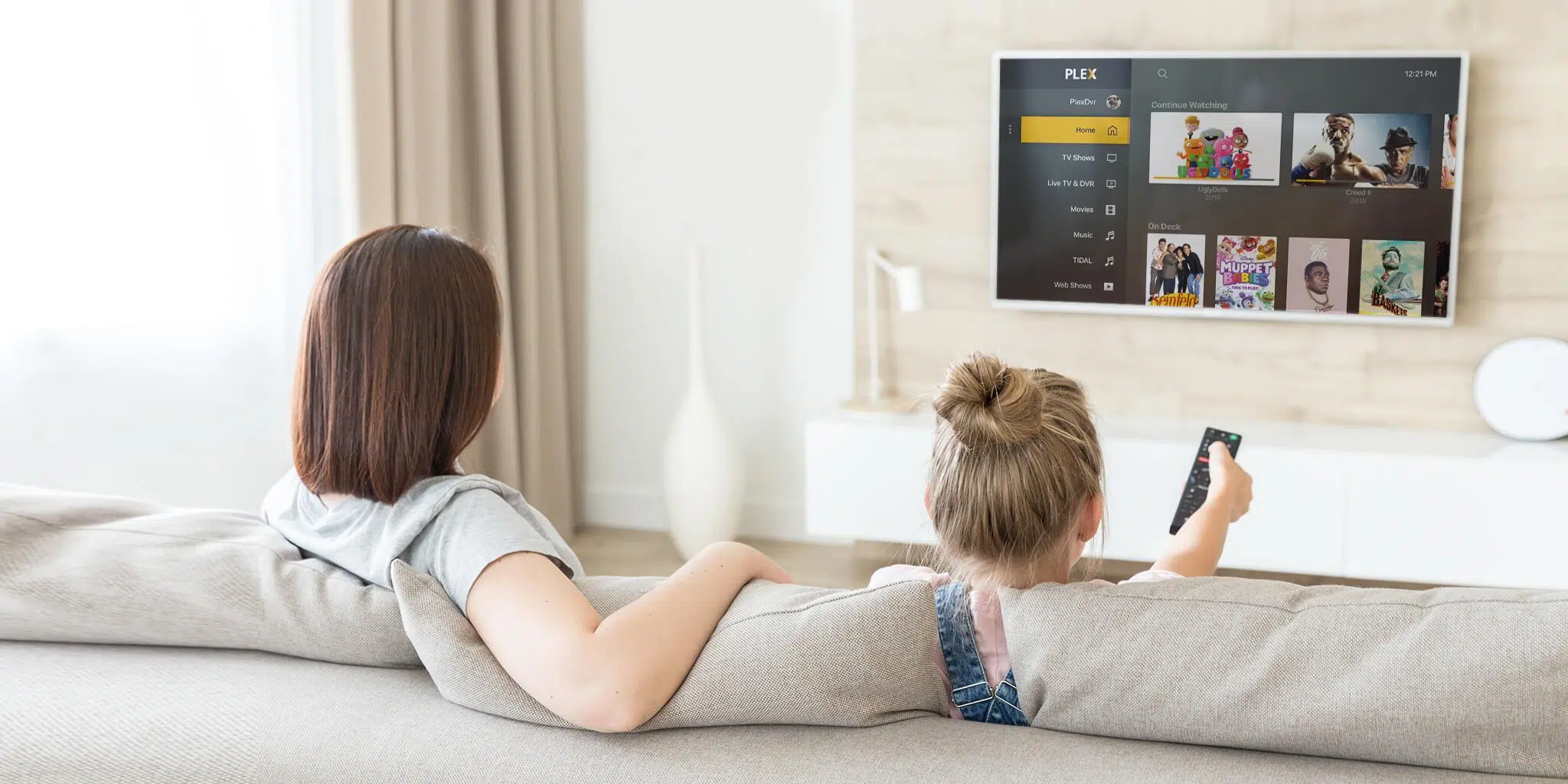
Jos sinulla on Western Digital NAS ja haluat perustaa kotisi mediakeskuksen, Plex ja My Cloud OS 5 ovat loistava parivaljakko: ne järjestävät valokuvasi, videosi, musiikkisi ja elokuvasi ja suoratoistavat ne televisioon , matkapuhelimeesi tai selaimeesi tyylikkäällä käyttöliittymällä.
Tämä opas sisältää kaiken tarvittavan aloittamiseen askel askeleelta, käytännön vinkkejä, suositeltuja asetuksia ja ratkaisuja yleisimpiin ongelmiin. Käsittelemme myös My Cloud Homen eroja, yhteensopivia malleja , suorituskyvyn optimointia, DLNA:n käyttöönottoa ja tietokannan palauttamista, jos jokin menee pieleen.
Mikä on Plex ja mitä se tuo My Cloud OS 5:een?
Plex on mediapalvelin, joka asentuu sovelluksena NAS-laitteeseen ja hoitaa kirjastosi indeksoinnin , kansikuvien ja metatietojen lataamisen sekä suoratoiston yhteensopiviin verkkoasiakasohjelmiin, mobiililaitteisiin, televisioihin ja soittimiin. My Cloud OS 5:ssä se toimii integroituna sovelluksena, jota hallitaan WD:n ohjauspaneelin kautta ja konfiguroidaan Plex-verkkokäyttöliittymän kautta.
Käyttääksesi sitä tarvitset Plex-tilin . Sen avulla kirjaudut sisään, aktivoit palvelimen ja otat käyttöön etäkäytön, jos haluat toistaa sisältöäsi kodin ulkopuolella. Paikallinen suoratoisto toimii ilman maksullista Plex Passia, mutta saatavilla on valinnaisia premium-ominaisuuksia, joita voit harkita myöhemmin.
Yhteensopivuus ja tuetut laitteet
Seuraavissa My Cloud -laitteissa on yhteensopiva Plex-sovellus OS 5 -ekosysteemissä. Tarkista mallisi ennen aloittamista, sillä sovelluksen saatavuus riippuu laitteesta:
| My Cloud (yksipaikkainen) | Oma pilvipalvelu EX2100 | Oma pilvipalvelu DL4100 |
| Oma pilvipeili Gen2 | Oma pilvipalvelu EX4100 | Oma pilvipalvelu PR2100 |
| Oma Cloud EX2 Ultra | Oma pilvipalvelu DL2100 | Oma pilvipalvelu PR4100 |
Jos laitteesi on My Cloud Home , Plex-aktivointi on erilainen: se tehdään My Cloud Home -sovelluksen/verkkosivuston "Tee enemmän" -osiossa, ei asentamalla paketteja manuaalisesti kuten OS 5:ssä. Selitämme sen tarkemmin alla sekaannusten välttämiseksi.
Tärkeitä vaatimuksia ja ilmoituksia
Ennen asennusta WD suosittelee Twonky-mediasovelluksen/DLNA-palvelimen poistamista käytöstä, jos se on käynnissä, koska se kilpailee suorittimesta ja muistista Plexin kanssa ja voi hidastaa metatietojen skannausta ja lataamista. Plexin ollessa käynnissä Twonky ei tuo lisäarvoa ja se tulisi pitää poissa käytöstä.
Western Digitalin tuki ei tarjoa suoraa apua kolmannen osapuolen ohjelmistojen tai laitteistojen kanssa, eikä WD:n sovelluskaupan ulkopuoliset sovelluspäivitykset kuulu tuen piiriin. Jos päivität Plex-palvelimesi, on parasta käyttää NAS-laitteellesi julkaistua versiota virallisesta OS 5 -käyttöliittymäluettelosta.
My Cloud Homen tapauksessa laitteen omistajan on suoritettava Plexin alkuaktivointi paikallisverkossa . Vierailijatilit eivät näe "Tee enemmän" -vaihtoehtoa Plexin aktivoimiseksi, mutta he voivat käyttää omistajan jakamia kirjastoja.
Plexin aktivointi ja määrittäminen My Cloud OS 5:ssä
OS 5:ssä prosessi tehdään NAS-ohjauspaneelista ja asennuksen jälkeen jatkuu Plex-käyttöliittymässä. Tässä on lyhyesti ja yksityiskohtaisesti selitetyt vaiheet, joiden avulla saat sen toimimaan täydellisesti ensimmäisellä kerralla :
- Kirjaudu My Cloud OS 5:n ohjauspaneeliin järjestelmänvalvojan käyttäjätunnuksilla. Pidä järjestelmä päivitetty yhteensopivuusvirheiden välttämiseksi.
- Siirry Ohjelmat-osioon, etsi ”Plex Media Server” ja napsauta ”Määritä”. Tämä on WD:n tukema tapa asentaa Plex Media Server. virallinen sovellus näissä malleissa.
- Plex-käyttöliittymä kehottaa sinua kirjautumaan sisään tai luomaan tilin. Jos sinulla on jo tili, napauta ”Kirjaudu sisään”. Jos ei, rekisteröidy tunnuksillasi. sähköposti.
- Ensimmäisellä käyttökerralla näet lyhyen ohjatun toiminnon. Lue se ymmärtääksesi, miten se on järjestetty. Kirjastot ja hyväksyä.
- Anna palvelimelle nimi (esimerkiksi ”Plex olohuoneessa”). Valitse ”Salli käyttö kodin ulkopuolella”, jos haluat etäkäytön internetin kautta, ja napsauta ”Seuraava”. Tämä vaihtoehto voidaan ottaa käyttöön tai poistaa käytöstä myöhemmin tarpeen mukaan. yksityisyys ja laajuus.
- Suorita ohjattu toiminto loppuun ja palaa palvelimen päähallintapaneeliin. Täältä voit lisätä kirjastoja (musiikkia, elokuvia, TV-ohjelmia, valokuvia) ja säätää toiston laatua.
Vinkki: Jos käytit Twonkya, poista se käytöstä NAS-laitteellasi ennen kuin Plex aloittaa indeksoinnin. Näin albumien kuvien ja datan lataaminen internetistä nopeutuu .
Kirjastojen lisääminen ja järjestäminen
Kun palvelin on aktiivinen, luo kirjastot, jotta Plex voi tunnistaa sisällön. Prosessi on yksinkertainen, ja on hyvä erotella ne tyypin mukaan metatietojen tarkkuuden parantamiseksi.
- Palaa NAS-hallintapaneelista takaisin sovelluksiin, avaa ”Plex Media Server” ja napauta ”Määritä” siirtyäksesi Plex-verkkokäyttöliittymään.
- Valitse päävalikosta ”Lisää” ja sitten ”+”-painike valitaksesi ”Lisää kirjasto”. Tämä toiminto käynnistää avustaja.
- Valitse kirjastotyyppi: Elokuvat, TV-ohjelmat, Musiikki tai Valokuvat. Napsauta ”Seuraava”. Oikea tyyppi auttaa ottamaan käyttöön sopiva aine metadatasta.
- Siirry kohdassa ”Selaa mediakansiota” NAS-laitteesi kansioon, johon tallensit sisällön (esimerkiksi /Jaetut/Videot/Elokuvat). Napsauta ”Lisää”.
- Toista kullekin kirjastolle ja vahvista valitsemalla ”Lisää kirjasto”. Tästä hetkestä lähtien Plex käynnistää skannaus Automaattinen.
Jos sinulla on useita kansioita, luo selkeä rakenne luokkien mukaan ja nimeä tiedostot hyvin. Hyvä nimeäminen parantaa metatietojen yhteensovittamista ja nopeuttaa kokoelmasi näyttämistä parhaalta mahdolliselta.
Automaattiset skannaukset, aikavälit ja pakotetut skannaukset
Plex yleensä tunnistaa kansioissasi tehdyt muutokset ja päivittää kirjastot automaattisesti. Voit ottaa tämän käyttöön varmistamalla, että "Skannaa kirjastoni automaattisesti" on käytössä kirjastoasetuksissasi.
Lisäksi voit asettaa säännöllisen "Skannausvälin" (oletusarvoisesti tunnin välein) ja ottaa käyttöön "Suorita osittainen skannaus, kun muutoksia havaitaan" -toiminnon. Tällä tavoin skannaukset keskittyvät uusiin ominaisuuksiin ja optimoivat suorituskyvyn.
Jos sinun on pakotettava manuaalinen skannaus, napauta kyseisessä kirjastossa kolmen pisteen valikkoa ja valitse "Skannaa kirjastotiedostot". Tästä on hyötyä, kun olet lisännyt suuren erän sisältöä tai jos olet muuttanut tiedostonimiä.
Analyysin jälkeen varmista, että albumin kansikuva ja tiedot näkyvät odotetusti. Jos jokin näyttää olevan pielessä, tarkista kansioiden polut ja harkitse nopeaa metatietojen korjausta Plexin sisältä.
DLNA: Milloin se kannattaa ottaa käyttöön ja miten se vaikuttaa suorituskykyyn
Plex sisältää sisäänrakennetun DLNA-palvelimen vanhemmille laitteille, joissa ei ole Plex-sovellusta (esimerkiksi tietyt verkkomediasoittimet). Sen käyttöönotosta voi olla hyötyä tietyissä tapauksissa, mutta muista, että se kuluttaa lisää prosessoria ja RAM-muistia ja voi heikentää NAS-laitteen suorituskykyä.
- Avaa Plex-käyttöliittymä ja siirry kohtaan ”Asetukset”.
- Siirry ”DLNA”-osioon. Aktivoi se valitsemalla ”Ota DLNA-palvelin käyttöön” tai poistamalla valinta, jos haluat sen pysyvän käytössä. pois.
- Tallenna muutokset. Jätä se aktiiviseksi vain, jos todella tarvitset sitä asiakkaalle, joka ei tue sitä. Natiivi Plex.
Yleisesti ottaen, käytä mieluummin virallisia Plex-sovelluksia älytelevisioissa , mobiililaitteissa tai suoratoistotikuilla . DLNA on vaihtoehto, mutta se ei tarjoa samaa kokemusta tai transkoodausominaisuuksia.
Poista Plex käytöstä ja palauta tietokanta
Jos sinun on pysäytettävä Plex väliaikaisesti, siirry OS 5:n kojelaudasta kohtaan Ohjelmat, valitse "Plex Media Server" ja poista käytöstä "Suorita sovellus". Tämä on nopein tapa pysäyttää palvelu.
Jos haluat tehdä syvän tietokannan nollauksen (esimerkiksi jos se on vioittunut tai haluat aloittaa alusta), poista ensin sovellus Sovellukset-kohdasta. Ota sitten SSH-yhteys käyttöön NAS-laitteella ja kirjaudu sisään järjestelmänvalvojan tunnuksillasi poistaaksesi asetuskansion. Seuraavia komentoja suositellaan:
cd /mnt/HD/HD_a2/Nas_Prog rm -rf plex_conf exit
Käynnistä NAS-laitteesi uudelleen, kun olet valmis. Plexin uudelleenasentaminen luo puhtaan asennuksen, jonka avulla voit lisätä kirjastoja uudelleen ilman aiempien virheiden siirtymistä.
Suositellut asiakas- ja palvelinasetukset
Alla on viittaus yleisiin asetuksiin, jotka toimivat hyvin useimmissa tilanteissa. Säädä niitä verkkosi, televisiosi ja NAS-laitteesi ominaisuuksien mukaan saavuttaaksesi parhaan tasapainon laadun ja sujuvuuden välillä.
| Web-asiakas | general | Pikanäppäimet / Ilmoita pelaajana | Aktivoitu käytön nopeuttamiseksi selain |
| Web-asiakas | lisääntymis- | Paikallinen/etäinen laatu | Alkuperäinen paikallinen; 4 Mbps 720p kaukosäädin pysyvyys |
| Web-asiakas | lisääntymis- | HTML5-soitin / Tekstitys | HTML5 aktiivinen; normaali koko; "polta tekstitykset" vain tarvittaessa välttämätön |
| palvelin | general | Päivitykset / Kanava | ”Kysy minulta” ja julkinen kanava pysyvyys |
| palvelin | punainen | Suojatut yhteydet / löytö | Seguras "Preferred"; paikallinen löytö aktivoitu |
| palvelin | kirjasto | Automaattinen päivitys | Aktiivinen ja sen ylläpitoon on asetettu aikaväli päivässä |
| palvelin | Transkooderi | Maksimaalinen samanaikainen | Rajoittamaton (itse asiassa rajoitettu laitteisto) |
| palvelin | DLNA | DLNA-mediapalvelin | Poissa käytöstä, ellei toisin mainita olennainen |
Jos suorittimen teho on rajallinen, harkitse etätoiston laadun alentamista tai suoran/optimoidun toiston ottamista käyttöön. Ajatuksena on välttää transkoodausta, jos asiakas pystyy käsittelemään alkuperäistä muotoa, mikä parantaa sujuvuutta.
My Cloud Home: Plexin kytkeminen päälle tai pois päältä verkossa ja mobiililaitteella
My Cloud Homessa et asenna OS 5 -paketteja. Plex aktivoidaan itse WD-sovelluksesta, ja laitteen omistajan on kirjauduttava sisään lähiverkkoon ensimmäisellä kerralla.
Siirry selaimessasi osoitteeseen mycloud.com ja todenna itsesi Western Digital -tililläsi. Jos kyseessä on uusi tai tunnistamaton laite, sinulta saatetaan pyytää kaksivaiheista vahvistuskoodia (2FA) , jonka saat sähköpostitse. Syötä se ja jatka.
- Siirry valikossa kohtaan ”Tee enemmän”.
- Valitse ”Plex” ja napauta ”Ota käyttöön”.
- Valitse sitten ”Määritä” viimeistelläksesi linkityksen tiliisi. Plex.
Mobiililaitteella prosessi on samanlainen: avaa My Cloud Home -sovellus, napauta kolmirivistä valikkoa, siirry kohtaan "Tee enemmän", valitse "Plex" ja napauta "Ota käyttöön". Kun olet valmis, napauta "Määritä" linkittääksesi tilisi.
Plexin deaktivoinnin omistaja voi tehdä samasta "Tee lisää" -valikosta verkossa tai mobiililaitteella. Vieraskäyttäjät voivat deaktivoida oman Plex-istuntonsa, mutta eivät omistajan istuntoa.
Kirjastojen ja vierastilien käyttöoikeuksien hallinta
Laitteen omistaja voi jakaa kirjastoja vieras-tilien kanssa. Tämä antaa muille käyttäjille mahdollisuuden tarkastella sisältöäsi Plex-asiakaslaitteissaan muuttamatta NAS-rakenteen ja säilyttäen samalla hallinnan jaetusta sisällöstä.
Muista: Vierailijatilit eivät näe Plex-aktivointikytkintä ("Tee enemmän"), mutta niillä on pääsy jaettuihin kirjastoihin. Säädä käyttöoikeuksia ja päätä, otatko etäkäytön käyttöön näille tileille tietosuojakäytäntösi perusteella.
Suorituskyky, toisto ja vianmääritys
Jos huomaat viivettä tai jatkuvaa transkoodausta, tarkista NAS-laitteesi vapaa tila: täysi levy heikentää järjestelmän ja transkooderin suorituskykyä. Vapauta tilaa tai varmuuskopioi tietosi vakauden palauttamiseksi.
Viestit, kuten ”Muunnos epäonnistui. Vaadittua koodekkia ei löytynyt tai asennettu”, tarkoittavat yleensä, että tiedosto vaatii koodekin tai profiilin, jota NAS ei pysty transkoodaamaan reaaliajassa. Kokeile suoratoistoa, muunna tiedosto kevyempään muotoon tai alenna etätoiston laatua.
Jos näet viestin ”Tämän kohteen toistamisessa oli ongelma”, tarkista säilö, tekstitykset ja asiakasprofiili. Joskus toinen soitin (esimerkiksi television oma sovellus tai striimauslaite, jossa on päivitetty Plex-yhteys) voi ratkaista yhteensopivuusongelman.
Hitaat skannaukset tai skannaukset, jotka eivät havaitse muutoksia: Varmista, että "Skannaa automaattisesti" -asetus on käytössä ja että säännöllinen aikaväli ei ole poistettu käytöstä. Jos olet epävarma, käytä kolmen pisteen valikosta löytyvää "Skannaa kirjastotiedostot" -toimintoa.
Jos olet kokenut tietojen menetyksen, saatavilla on erikoistuneita palautusohjelmistoja (esimerkiksi kolmannen osapuolen ratkaisuja, kuten Wondershare Recoverit). Käytä sitä tietokoneelta, johon on asennettu NAS-asema, ja tallenna palautetut tiedostot eri sijaintiin, jotta vältät niiden päällekirjoittamisen. Luo sitten ylimääräinen varmuuskopio tulevien ongelmien välttämiseksi.
Sonos-integraatioon ja järjestelmäversioon liittyviä kysymyksiä
Joillakin käyttäjillä, joilla on suuret iTunes- ja Sonos-soittolistat, on rajoituksia musiikin toistamisessa NAS-laitteelta. Plexin asentaminen My Cloudiin voi helpottaa tätä ongelmaa, koska Plex käsittelee metadataa ja kokoelmia tehokkaammin ja Sonos voi käyttää Plexin tietyissä tilanteissa paljastamia kirjastoja.
Tärkeää: Usein kysytty kysymys ”Onko NAS-laitteessani OS 3 vai OS 5?” koskee My Cloud -malleja, joissa on OS 5. My Cloud Home käyttää eri ohjelmistoja omine versionumeroineen (esim. 9.7.x), joten älä valitse sille OS 3/OS 5 -paketteja. My Cloud Homessa Plex aktivoidaan ” Do More” -kohdasta; My Cloud OS 5:ssä se asennetaan sovelluksena kojelaudasta.
Jos Plex-asiakasohjelma ei näe NAS-palvelinta, tarkista, että Plex on "Käynnissä" OS 5 -hallintapaneelissa, että molemmat tietokoneet ovat samassa aliverkossa ja että palomuurit eivät estä porttien etsimistä. Kun Plex on käynnissä Macillasi ja kaikki toimii, tämä tarkoittaa yleensä, että NAS on pois päältä, rekisteröity virheellisesti tilillesi tai palvelu on poissa käytöstä.

Intohimoinen kirjoittaja tavujen maailmasta ja tekniikasta yleensä. Rakastan jakaa tietämykseni kirjoittamalla, ja sen aion tehdä tässä blogissa, näyttää sinulle kaikki mielenkiintoisimmat asiat vempaimista, ohjelmistoista, laitteistoista, teknologisista trendeistä ja muusta. Tavoitteeni on auttaa sinua navigoimaan digitaalisessa maailmassa yksinkertaisella ja viihdyttävällä tavalla.
Indeksi
- 1 Mikä on Plex ja mitä se tuo My Cloud OS 5:een?
- 2 Yhteensopivuus ja tuetut laitteet
- 3 Tärkeitä vaatimuksia ja ilmoituksia
- 4 Plexin aktivointi ja määrittäminen My Cloud OS 5:ssä
- 5 Kirjastojen lisääminen ja järjestäminen
- 6 Automaattiset skannaukset, aikavälit ja pakotetut skannaukset
- 7 DLNA: Milloin se kannattaa ottaa käyttöön ja miten se vaikuttaa suorituskykyyn
- 8 Poista Plex käytöstä ja palauta tietokanta
- 9 Suositellut asiakas- ja palvelinasetukset
- 10 My Cloud Home: Plexin kytkeminen päälle tai pois päältä verkossa ja mobiililaitteella
- 11 Kirjastojen ja vierastilien käyttöoikeuksien hallinta
- 12 Suorituskyky, toisto ja vianmääritys
- 13 Sonos-integraatioon ja järjestelmäversioon liittyviä kysymyksiä