- Suorittimien määrän muuttaminen msconfig-komennossa ei paranna suorituskykyä nykyaikaisissa järjestelmissä.
- Windows Se käyttää jo oletuksena kaikkia käytettävissä olevia ytimiä ja säikeitä.
- Näiden resurssien rajoittaminen voi hidastaa nopeutta ja aiheuttaa yhteensopimattomuutta.
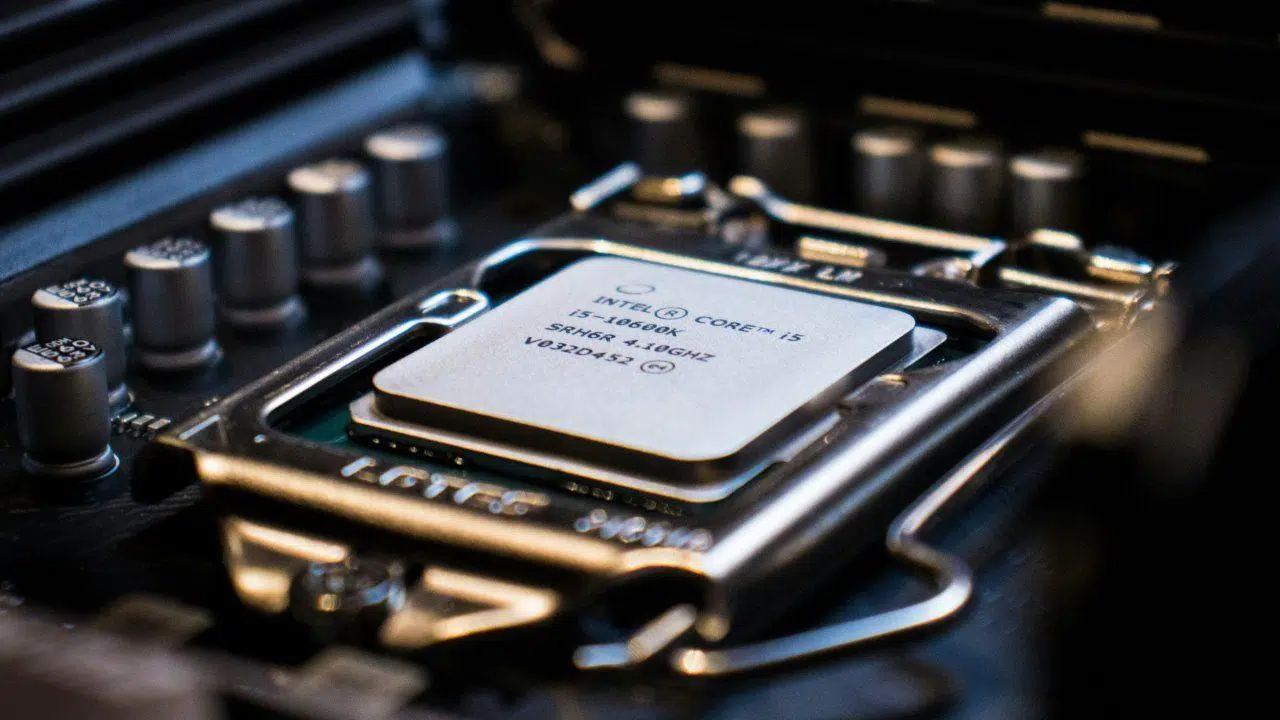
Oletko koskaan kuullut, että prosessorien määrän lisääminen Windowsin käynnistyksen yhteydessä voi parantaa tietokoneesi nopeutta ? Se on melko yleinen kysymys, erityisesti niiden keskuudessa, jotka haluavat saada kaiken irti koneestaan juuttumatta lisäasetuksiin. Totuus on kuitenkin, että tähän aiheeseen liittyy paljon myyttejä, puolitotuuksia ja paljon hämmennystä.
Tässä artikkelissa selvitämme kaikki epäselvyytesi msconfig-tiedoston "suorittimien lukumäärä" -asetuksen käytöstä, sen todellisesta toiminnasta, sen todellisesta tarkoituksesta ja siitä, vaikuttaako se todella tietokoneesi suorituskykyyn . Perehdymme myös tärkeisiin käsitteisiin, kuten ydinten ja säikeiden väliseen eroon , ja opastamme sinua askel askeleelta, jotta ymmärrät näiden asetusten muokkaamisen seuraukset. Kaikki selitetään yksinkertaisesti ja selkeästi käytännön esimerkkien avulla, joten mikään kysymys ei jää avoimiksi.
Mikä on msconfig ja mihin sitä käytetään?
Msconfig eli Microsoft System Configuration on Windowsin tärkeä työkalu, jonka avulla voit muokata käyttöjärjestelmän käynnistystä. Sen päätarkoitus on diagnosoida ja vianmääritys käynnistys- ja määritysongelmia, joiden avulla voit poistaa käytöstä palveluita, ohjaimia tai ohjelmia, jotka saattavat hidastaa tietokoneen käynnistystä.
msconfig-apuohjelma on saatavilla kaikissa nykyaikaisissa Windows-versioissa ( Windows 7 , 8, 10 ja 11). Sen päävälilehdet ovat Yleiset, Käynnistys, Palvelut, Käynnistys (joka nyt linkittää Tehtävienhallintaan ) ja Työkalut.
Meitä kiinnostava vaihtoehto sijaitsee "Käynnistys" -välilehdellä : Lisäasetukset . Täällä voit rajoittaa käynnistyksen aikana käytettävien prosessoreiden määrää ja muistin enimmäismäärää. Nämä asetukset on tarkoitettu diagnostiikkaympäristöihin tai hyvin erityistapauksiin, kuten myöhemmin näemme.
Mitä tapahtuu, kun muutat prosessorien määrää käynnistyksen yhteydessä?
Yksi yleisimmistä uskomuksista on, että jos otat käyttöön " Suorittimien määrä " -asetuksen msconfig-ohjelmassa ja valitset maksimiarvon, tietokone toimii nopeammin tai hyödyntää suorittimensa paremmin. Todellisuudessa tämä ei pidä paikkaansa nykyaikaisissa tietokoneissa.
Oletusarvoisesti Windows tunnistaa ja käyttää kaikkia suorittimen ytimiä ja säikeitä . Käyttäjän ei tarvitse määrittää mitään, koska järjestelmä hallitsee automaattisesti kaikkia käytettävissä olevia resursseja . Itse asiassa tämä vaihtoehto on olemassa ensisijaisesti esimerkiksi seuraavissa tilanteissa:
- Suorita diagnostisia testejä, kuten simuloi kokoonpanoa, jossa on vähemmän ytimiä.
- Korjaa yhteensopivuusongelmia vanhempien ohjelmien kanssa, jotka eivät tue moniydinprosessoreita.
- Hyvin erityistapaukset, kuten vanhempien yritysohjelmistojen asennukset (esimerkiksi jotkin SQL Server -versiot).
Kun valitset ruudun ja valitset arvon, joka on pienempi kuin suorittimen todellinen ytimien tai säikeiden määrä, Windows käyttää vain kyseistä määrää , kunnes poistat ruudun valinnan uudelleen. Tämä ei paranna suorituskykyä ; päinvastoin, saatat rajoittaa tietokoneesi tehoa.
On suositeltavaa jättää valintaruutu valitsematta , jotta Windows voi käyttää kaikkia käytettävissä olevia prosessoreita.
Ytimien ja säikeiden välinen ero: Kuinka monta prosessoria minulla oikeasti on?
Ennen kuin perehdymme siihen, miksi prosessorien määrän rajoittaminen msconfig-komennolla ei ole järkevää suorituskyvyn parantamiseksi, on tärkeää selventää hämmentävä seikka: ydin ei ole sama asia kuin säie.
Ydin on suorittimen fyysinen yksikkö, joka vastaa käskyjen suorittamisesta. Yli vuosikymmenen ajan useimmissa suorittimissa on ollut useampi kuin yksi ydin, minkä ansiosta ne ovat voineet suorittaa useita tehtäviä samanaikaisesti.
Säie on looginen prosessointiyksikkö. Jotkin teknologiat (kuten Intelin Hyper-Threading tai AMD Ryzenin SMT ) sallivat kunkin fyysisen ytimen käyttäytyä kahtena loogisena ytimenä, "huijaten" käyttöjärjestelmää luulemaan , että sillä on kaksinkertainen määrä prosessoreita käytettävissä. Tämä johtaa parempaan tehtävienhallintaan, mutta ei kaksinkertaiseen todelliseen prosessointitehoon.
Esimerkiksi Intel i9-9900K -prosessorissa on 8 fyysistä ydintä ja 16 säiettä . Kun Windows näyttää msconfig-tiedostossa "prosessorit", se viittaa itse asiassa säikeisiin , ei fyysisiin ytimiin.
Siksi numeron asettaminen msconfig-komennossa rajoittaa käytettyjen säikeiden määrää, mikä voi jättää fyysisiä ytimiä käyttämättä, jos et ole varma tästä erosta.
Onko kaikkien ydinten käyttöönotosta msconfig-komennosta mitään hyötyä?
Tämä on toistuva kysymys: miksi "prosessorien lukumäärä" -vaihtoehto on olemassa? Kuten selitimme, sen päätehtävä on edistynyt diagnostiikka ja yhteensopivuus hyvin erityistapauksissa, pääasiassa ammattiympäristöissä.
Jos menet msconfig-valikkoon, poistat valinnan "suorittimien määrä" -ruudusta ja käynnistät Windowsin uudelleen, Windows käyttää aina kaikkia havaitsemiaan säikeitä. Sama pätee maksimimuistiin: ruudun valitsematta jättäminen sallii sen käyttää käytettävissä olevaa enimmäismuistia.
Tämän ruudun ottaminen käyttöön ja korkean arvon valitseminen ei lisää suorituskykyä , koska käyttöjärjestelmä käyttää jo oletusarvoisesti suorittimen täyttä kapasiteettia.
Tutkimukset ja vertailuarvot itse asiassa osoittavat, että säikeiden tai ydinten rajoittaminen voi heikentää suorituskykyä . Jos esimerkiksi sinulla on 8-ytiminen prosessori (16 säiettä) ja rajoitat sen 4 säikeeseen, prosessointitehosi heikkenee, mikä vaikuttaa tehtäviin, kuten videonmuokkaukseen, pelaamiseen tai moniajoon.
Nykyaikaiset järjestelmät, kuten Windows 10 ja Windows 11 , on suunniteltu hallitsemaan näitä resursseja automaattisesti . Vain vanhemmissa versioissa, kuten Windows 7:ssä tai 8:ssa, saattoi olla tapauksia, joissa kaikkia ytimiä ei käytetty oletuksena, mutta nykyään tämä on hyvin harvinaista.
Msconfig-tiedostossa olevien ydinten tai muistin rajoittamisen riskit ja ongelmat
Käynnistyksen lisäasetusten muuttaminen ilman asianmukaista tietämystä voi aiheuttaa ei-toivottuja sivuvaikutuksia :
- Suorituskyvyn menetysSuorittimien määrän tai muistin enimmäismäärän rajoittaminen voi johtaa siihen, että jotkin ohjelmat tai jopa itse järjestelmä toimii hitaammin.
- Alhainen yhteensopivuusJotkin sovellukset vaativat tietyn vähimmäismäärän säikeitä tai RAM-muistia, eivätkä ne välttämättä toimi oikein, jos niitä on rajoitettu.
- UudelleenkäynnistysongelmatVaikeissa tapauksissa järjestelmän käynnistäminen voi olla vaikeaa tai jotkin ajurit eivät välttämättä lataudu oikein.
- Hämmennystä restauroinnissa: Jos et perunut muutoksia, tietokoneesi toimii edelleen rajoituksin, kunnes korjaat ne manuaalisesti.
Siksi on parasta säilyttää oletusasetukset , ellei teknikko ole suositellut jonkin muuttamista väliaikaisesti ja tiedät, miten se voidaan palauttaa myöhemmin.
Kuinka tarkistaa ja hyödyntää prosessorisi kaikkia ytimiä
Jos haluat varmistaa, että Windows käyttää kaikkia suorittimen ytimiä ja säikeitä, toimi seuraavasti:
- Avaa Tehtäväpäällikkö painamalla Ctrl + Shift + Esc.
- Siirry välilehteen Suorituskyky ja valitse prosessoriSiellä näet järjestelmän käyttämien ytimien ja loogisten prosessorien (säikeiden) määrän.
- Jos luku on odotettua pienempi, olet saattanut vahingossa muokata msconfig-tiedostoa. Voit korjata tämän siirtymällä msconfig-valikkoon, valitsemalla "Käynnistys"-välilehden > "Lisäasetukset" ja jätä "prosessoreiden määrä" -vaihtoehto valitsemattaSitten sinulla on kaikki resurssit käytettävissäsi seuraavalla uudelleenkäynnistyksellä.
Samalla prosessilla voit tarkistaa, onko RAM-muistisi täysin käytössä: Tehtävienhallinnassa näet asennetun ja käytettävissä olevan muistin.

Miksi RAM-muistia voi olla rajoitetusti Windowsissa?

Aivan kuten prosessoreiden kanssa, msconfig-komennolla voit rajoittaa muistin enimmäismäärää . Jos otat tämän asetuksen käyttöön ja annat arvon, joka on pienempi kuin asennettu arvo, käytät osaa RAM-muististasi.
Windows 10 ja 11 tunnistavat ja käyttävät oletusarvoisesti kaiken käytettävissä olevan muistin (lukuun ottamatta integroidulle näytönohjaimelle tai ohjaimille varattua muistia). Jos tämä asetus on käytössä ja arvo on pienempi tai jos käytät Windowsin 32-bittistä versiota, saatat tuhlata muistia.
muistaa:
- 32-bittinen Windows sallii vain enintään 4 Gt RAM-muistia, vaikka sinulla olisi enemmän asennettuna.
- Jotta voit käyttää kaikkea RAM-muistia, sinulla on oltava 64-bittinen Windows ja poista msconfig-asetuksesta valinta ”maksimimuisti” -vaihtoehdosta.
- Jotkin emolevyt varaavat muistia näytönohjaimelle, tarkista tämä BIOS.
Milloin on järkevää muuttaa käynnistyksen lisäasetuksia?
Näiden asetusten muokkaamista suositellaan vain hyvin erityisissä tapauksissa :
- Ongelmien karttoittaminen: simuloida vikoja tai rajoittaa resursseja ja siten tunnistaa virheet.
- Yhteensopivuus erittäin vanhojen ohjelmistojen kanssaJotkin asennusohjelmat tai ohjelmat vaativat järjestelmän käynnistyvän vähemmällä ytimien tai muistin määrällä omien rajoitustensa vuoksi.
- Vaurioituneiden järjestelmien palauttaminenJoskus prosessorien määrä on tilapäisesti rajoitettu, jotta vaurioitunut järjestelmä käynnistyisi oikein.
Näissä tapauksissa, kun tehtävä on suoritettu, on tärkeää palauttaa alkuperäinen kokoonpano , jotta laite toimii normaalisti.
Mahdolliset virheet ja oikeiden asetusten palauttaminen
Jos tietokoneesi käynnistyy hitaasti, antaa virheitä tai ei käytä resurssejaan msconfig-parametrin muokkaamisen jälkeen, voit korjata sen seuraavasti:
- Avaa msconfig (Windows + R ja kirjoita msconfig).
- Tab alkaaklikkaus Lisäasetukset.
- Jätä kaikki ruudut valitsematta ja napsauta OK.
- Siirry välilehdelle general ja valitse Normaali alku.
- Käynnistä tietokone uudelleen; sen jälkeen Windows tunnistaa ja käyttää kaikkia ytimiä/säikeitä ja asennettua muistia uudelleen.
Äärimmäisissä tapauksissa , jos järjestelmä ei käynnisty, voit palauttaa asetukset käyttämällä asennus- USB:ltä tai DVD:ltä löytyviä käynnistyksen korjaustyökaluja.
Onko sillä vaikutusta prosessorin lämpötilaan tai kestävyyteen?
Toinen yleinen kysymys on, nostaako kaikkien ytimien käyttö merkittävästi lämpötilaa tai vaikuttaako se prosessorin käyttöikään . Yleinen vastaus on, että kaikkien ytimien käyttö on täysin hyväksyttävää . Nykyaikaiset järjestelmät hallitsevat kuormitusta, taajuutta ja lämpötilaa automaattisesti.
Energiankulutus saattaa hieman nousta, mutta normaalikuormituksella merkittävää eroa ei ole. Useimmille ihmisille kaikkien resurssien aktivoiminen ei aiheuta riskiä tai elämän lyhenemistä .
Itse asiassa ytimien rajoittaminen lämpötilojen alentamiseksi voi olla haitallista, koska suuret kuormitukset aktivoivat resursseja ja tuottavat samanlaisia tai korkeampia lämpötiloja. Resurssien rajoittamisen ajatus laitteiden jäähdyttämiseksi on tehoton.
Pitäisikö minun jättää kaikki ytimet ja muistit päälle?
Lyhyt vastaus on: KYLLÄ . Nykyaikaisella suorittimella ja ajan tasalla olevalla järjestelmällä on parasta olla muokkaamatta msconfig-ohjelman oletusasetuksia . Oletuskokoonpano varmistaa optimaalisen laitteiston käytön vaarantamatta vakautta tai suorituskykyä.
Jos olet joskus tehnyt muutoksia etkä ole havainnut parannuksia, on parasta palata alkuperäisiin arvoihin odottamattomien ongelmien välttämiseksi. Tarkista RAM-muistin käyttö tarkistamalla järjestelmäsi tekniset tiedot ja varmistamalla, että sinulla on oikea Windows-versio.
Kuten olet huomannut, msconfig-komennon suorittimien määrää ja muistin enimmäismäärää koskevat toiminnot keskittyvät ensisijaisesti tekniseen diagnostiikkaan ja tiettyjen ongelmien vianmääritykseen , eivätkä päivittäisen suorituskyvyn parantamiseen. Sen avulla Windows voi hallita näitä resursseja ja hyödyntää tietokoneesi tehoa täysimääräisesti ilman komplikaatioita, ihmekikkoja tai taianomaisia valintaruutuja, jotka parantavat merkittävästi päivittäistä suorituskykyä.


Intohimoinen kirjoittaja tavujen maailmasta ja tekniikasta yleensä. Rakastan jakaa tietämykseni kirjoittamalla, ja sen aion tehdä tässä blogissa, näyttää sinulle kaikki mielenkiintoisimmat asiat vempaimista, ohjelmistoista, laitteistoista, teknologisista trendeistä ja muusta. Tavoitteeni on auttaa sinua navigoimaan digitaalisessa maailmassa yksinkertaisella ja viihdyttävällä tavalla.