- Pääreittejä on neljä: Edge, sana, tietokonejulkaisijat ja verkkojulkaisijat.
- Syvällisempiin muokkauksiin valitse työkalut, joissa on OCR, suojaus ja sivun organisointi.
- Harkitse hintaa, ominaisuuksia, helppokäyttöisyyttä ja resursseja ennen editorin asentamista.
PDF-tiedostojen kanssa työskentely Windows 11: ssä on jokapäiväistä, mutta PDF-tiedoston muokkaaminen ei ole yhtä suoraviivaista kuin sen katseleminen . PDF-muoto luotiin esittämään tietoa johdonmukaisesti ja turvallisesti, mikä tarkoittaa, että sen sisällön käsittely vaatii erityisiä työkaluja ja menetelmiä.
Hyvä uutinen on, että tähän on useita tapoja, ja jokainen niistä sopii erilaisiin tarpeisiin ja monimutkaisuustasoihin : nopeista muokkauksista selaimessa Microsoft Edgellä PDF-tiedoston muuntamiseen Wordilla ja erillisten editorien (työpöytä- tai verkkoversio) käyttöön, joissa on OCR, merkinnät, allekirjoitus, sivun organisointi ja salasanasuojaus.
Muokkaa PDF-tiedostoja tehokkaalla työpöytäeditorilla
Jos tarvitset kokonaisvaltaisen käyttökokemuksen, erillinen editori, kuten PDFgear Windows 10:lle ja 11:lle, mahdollistaa tekstin, kuvien ja verkkosivujen helpon käsittelyn. Se on ilmainen, siisti ja turvallinen ohjelmisto, joka sisältää edistyneitä ominaisuuksia, kuten OCR:n, vesileiman, allekirjoitukset ja asiakirjojen suojauksen.
Vaihe 1. Avaa PDF-tiedosto editorissa
Asenna ja suorita PDFgear; valitse sitten dokumentti napsauttamalla "Avaa tiedosto" . Jos PDF-tiedosto on salasanasuojattu, voit hallita salasanaa ohjelman sisältä ennen muokkaamisen aloittamista.
Vaihe 2. Tee muutoksia sisältöön
Muokkaa-välilehdeltä löydät Muokkaa tekstiä -vaihtoehdon kappaleiden lisäämiseen, muokkaamiseen, poistamiseen tai muotoiluun . Sisäänrakennetun OCR:n avulla voit kopioida tai tunnistaa tekstiä skannatuista PDF-tiedostoista, ja Huomautukset-osiossa voit alleviivata, yliviivata, korostaa, lisätä tekstiruutuja, kommentteja ja muotoja.
Kun olet muokannut tiedoston, voit lisätä siihen vesileiman, allekirjoittaa sen tai suojata sen salasanalla. Työkalun avulla voit myös helposti kiertää, poimia, numeroida uudelleen ja jopa järjestellä sivuja uudelleen.
Vaihe 3. Tallenna uusi PDF-tiedosto
Vie lopullinen versio tietokoneellesi valitsemalla "Tallenna nimellä" . PDFgear ei lisää häiritseviä vesileimoja vietyihin dokumentteihin, joten se sopii erinomaisesti ammattimaiseen työnkulkuun.
Muokkaa PDF-tiedostoa verkossa selaimessasi
Kun et halua asentaa mitään, PDFgear Onlinen verkkoeditorilla voit muokata tekstiä ja kuvia, lisätä tai poistaa sivuja ja tehdä merkintöjä suoraan selaimestasi selkeän käyttöliittymän avulla.
Vaihe 1. Lataa tiedosto
Avaa selaimesi (Chrome, Firefox tai Microsoft Edge ) ja siirry verkkoeditoriin. Lataa muokattava PDF-tiedosto napsauttamalla ”Valitse tiedostot”. Rekisteröintimaksuja, vesileimoja tai muita kuluja ei ole, eikä käsiteltävien asiakirjojen määrälle ole rajoitusta.
Vaihe 2. Muokkaa sisältöä
Kun editori on ladattu, se näyttää asiakirjan ja avaa sen muokkaus- ja merkintätyökalut : tekstin säädöt, kuvien lisäämisen, korostuksen, kommentit ja muut yleiset tehtävät.
Vaihe 3. Lataa PDF-tiedosto
Kun olet valmis, napsauta "Tallenna" tai "Lataa" saadaksesi muokatun PDF-tiedoston tietokoneellesi jaettavaksi tai arkistoitavaksi.
Muokkaa PDF-tiedostoa Microsoft Wordilla
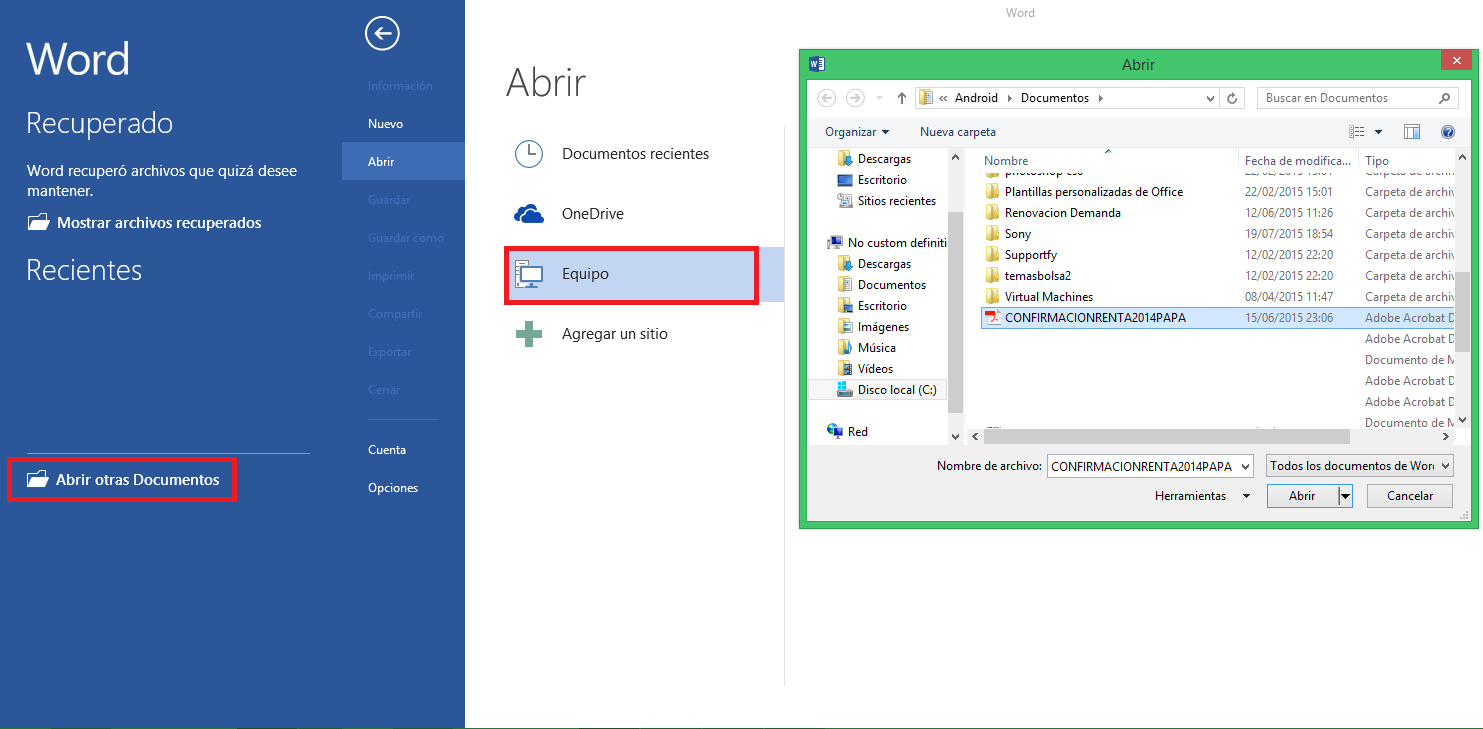
Jos PDF-tiedostosi on enimmäkseen tekstiä etkä välitä muotoilun menetyksestä , voit avata sen Microsoft Wordissa ja muokata sitä kuin tavallista asiakirjaa. Tämä on käytännöllinen ratkaisu, jos sinulla on jo Microsoft 365 asennettuna.
Vaihe 1. Avaa PDF-tiedosto Wordissa
Käynnistä Word ja valitse Tiedosto > Avaa > Selaa etsiäksesi PDF-tiedostosi tai vedä se Word-ikkunaan. Ennen avaamista Word varoittaa, että se tekee kopion ja saattaa muuttaa alkuperäistä muotoilua; vahvista napsauttamalla OK.
Vaihe 2. Ota muokkaus ja muokkaaminen käyttöön
Näet dokumentin muokattavan version; napsauta "Ota muokkaus käyttöön" ja sitten "OK ". Valitse sieltä mikä tahansa teksti, jota haluat muuttaa, poistaa tai kirjoittaa uudelleen, aivan kuten Word-dokumentissa.
Vaihe 3. Tallenna uudelleen PDF-tiedostona
Kun olet valmis, valitse Tiedosto > Tallenna nimellä , valitse kansio ja nimi ja muuta tyypiksi "PDF" viedäksesi sen. Tiedosto on käytettävissä valitussa sijainnissa.
Muunna tai tallenna PDF-tiedostona Officesta
Office-sovelluksista voit muuntaa PDF-muotoon yksinkertaisilla vaiheilla: Tiedosto > Vie > Luo PDF/XPS-tiedosto , valitse kohde (esim. OneDrive), säädä tarvittaessa "Asetukset..." ja napsauta "Julkaise".
Microsoft Edgen perusversiot
Windows-selain mahdollistaa PDF-tiedostojen nopeat käsittelyt ilman asentamista . Edge tarjoaa työkaluja tekstin lisäämiseen, piirtämiseen, korostamiseen ja muutosten poistamiseen minuuteissa.
Vaihe 1. Avaa PDF-tiedosto Edgellä
Etsi tiedosto Resurssienhallinnasta, napsauta sitä hiiren kakkospainikkeella ja valitse "Avaa sovelluksella > Microsoft Edge" . Esikatseluikkuna avautuu, ja sen yläosassa on joukko työkaluja.
Vaihe 2. Merkitse tai korosta
”Lisää teksti” -toiminnolla voit kirjoittaa PDF-tiedostoon, ”Piirrä”-toiminnolla voit piirtää erivärisiä ja -paksuisia viivoja ja ”Korosta” lisää väriä korostaaksesi sisältöä; pyyhekumi poistaa ei-toivotut muutokset.
Vaihe 3. Tallenna muutokset
Kun olet saanut asiakirjan valmiiksi, tallenna asetukset joko alkuperäisen päälle tai uutena tiedostona painamalla oikeassa yläkulmassa olevaa "Tallenna" tai "Tallenna nimellä" -painiketta.
Integroidut työkalut Windows 11:lle ja Microsoft 365:lle
Arkikäyttöön Microsoft Edge on nopea lukuohjelma, jossa on hyödyllisiä ominaisuuksia : koko näytön tila, ikkunoiden napsauttaminen ja tekstistä puheeksi -toiminto. Se mahdollistaa myös nopeat kynämerkinnät ja korostukset, vaikka se ei olekaan täysiverinen editori.
Microsoft 365:n (Word) avulla voit avata PDF-tiedostoja, poimia ja muokata tekstiä sekä muuntaa dokumentteja PDF-muotoon. Se sopii erinomaisesti "lukuvalmiiden" kopioiden luomiseen ja jakamiseen, vaikka PDF-tiedostosta muuntaminen saattaa muuttaa muotoilua.
Asenna työkaluja Microsoft Storesta
Jos tarvitset lisäominaisuuksia, Microsoft Store tarjoaa satoja ilmaisia ja maksullisia PDF-apuohjelmia. Ota huomioon hinta, ominaisuudet ja työkalun tyyppi (lukija, editori, muunnin) ja valitse se, joka sopii parhaiten työnkulkuusi.
Suositeltu ammattilaisohjelmisto: PDFelement
Kun etsit kokonaisvaltaista ratkaisua, PDFelement tarjoaa muokkausta, muuntamista, lomakkeiden käyttöä, merkintöjen tekemistä ja allekirjoittamista yksinkertaisessa ympäristössä. Sen avulla voit mukauttaa fontteja ja tyylejä sekä lisätä helposti graafisia elementtejä.
Turvallisuuden kannalta se mahdollistaa arkaluontoisten tietojen piilottamisen ja salasanojen asettamisen . Se myös muuntaa PDF-tiedostot Word- tai PowerPointi-muotoon erittäin tarkasti fonttien ja muotoilun kanssa, mikä on avainasemassa visuaalisen yhtenäisyyden ylläpitämisessä.
PDF-tiedoston muokkaaminen Windowsissa ilman Acrobatia
Vaikka Adobe Acrobat on klassikko, on olemassa edullisempia vaihtoehtoja, kuten UPDF Windowsille . Sen avulla voit muokata, katsella ja jakaa PDF-tiedostoja ja integroida yhteistyöhön perustuvia merkintä- ja kommentointiominaisuuksia.
UPDF: Perusvaiheet
Avaa ensin UPDF ja lataa PDF napsauttamalla "Avaa tiedosto" . Sivuvalikossa "Kommentti"-toiminnolla voit lisätä muistiinpanoja, korostuksia ja muotoja; "Muokkaa PDF:ää" -toiminnolla voit muokata tekstiä kuten tekstieditorissa ja lisätä tai muokata kuvia ja hyperlinkkejä.
Löydät myös " Järjestä sivut ", rajaus-, ylä- ja alatunnisteet, vesileimat ja muita asettelutyökaluja. Kun olet valmis, tallenna työsi painamalla Ctrl+S tai valitsemalla Tiedosto > Tallenna / Tallenna nimellä.
Sen etuja ovat tarkka OCR useilla kielillä, synkronointi eri laitteiden välillä yhdellä tilillä, pilvitallennus UPDF Cloudin kautta ja tekoälyavusteiset toiminnot.
Microsoft Word vaihtoehtona
Toinen vaihtoehto on avata PDF-tiedosto Wordissa tekstin muokkaamista varten ja tallentaa se sitten uudelleen PDF-tiedostona. Tämä on nopea ratkaisu, jos et halua säilyttää alkuperäistä ulkoasua täsmälleen samanlaisena.
Muokkaa PDF-tiedostoa Adobe Acrobatilla
Jos valitset Acrobatin, avaa ohjelma, valitse Tiedosto > Avaa ja lataa dokumentti. Sen klassinen käyttöliittymä yhdistää kaiken yhteen ympäristöön.
”Muokkaa PDF-tiedostoa” -työkalu
Valitse Työkalut > Muokkaa PDF-tiedostoa työskennelläksesi tekstin, kuvien, linkkien, ylä- ja alatunnisteiden, vesileimojen, rajauksen ja muiden asetusten kanssa. Oikealle ilmestyy kontekstipalkki, jossa on erityisasetukset.
Tallenna tulos
Kun olet valmis, napauta Tallenna-kuvaketta tai tallenna muutokset painamalla Ctrl+S . Tämä varmistaa, ettet menetä muokkauksiasi.
Näiden laajan vaihtoehtovalikoiman ansiosta avainasemassa on tarpeidesi ja vaadittavan muokkaustason yhteensovittaminen: jos haluat nopeita ratkaisuja, Edge ja Word pelastavat päivän; jos taas etsit täydellistä hallintaa, erillinen editori (työpöytä- tai verkkoversio), kuten PDFgear, PDFelement, tai vaihtoehdot, kuten UPDF, Foxit tai Nitro, tarjoavat perusteellista muokkausta, tekstintunnistusta, edistynyttä organisointia ja suojausta tinkimättä mukavuudesta.

Intohimoinen kirjoittaja tavujen maailmasta ja tekniikasta yleensä. Rakastan jakaa tietämykseni kirjoittamalla, ja sen aion tehdä tässä blogissa, näyttää sinulle kaikki mielenkiintoisimmat asiat vempaimista, ohjelmistoista, laitteistoista, teknologisista trendeistä ja muusta. Tavoitteeni on auttaa sinua navigoimaan digitaalisessa maailmassa yksinkertaisella ja viihdyttävällä tavalla.