
Alun perin Switch Pro -ohjainta ei suunniteltu PC-pelaajia ajatellen, mutta se ei estä sinua käyttämästä sitä. Nämä ohjaimet tunnetaan uskomattomasta akunkestostaan ja suurista painikkeistaan, jotka tekevät pelikokemuksesta entistäkin nautinnollisemman, mutta kaikista eduista huolimatta ei ole harvinaista, että käyttäjät kohtaavat ongelmia Switch Pro -ohjaintensa käytössä aika ajoin. Viime aikoina useat käyttäjät ovat raportoineet törmäävänsä " PC ei tunnista Switch Pro -ohjaimia" -virheeseen , joka aiheuttaa paljon turhautumista.
Tietokone ei tunnista ajuria; se ei näy Laitehallinnassa , eikä Steamkään tunnista sitä. Auttaaksemme sinua tässä oppaassa tarkastellaan tätä ongelmaa ja paljastetaan, että sen voi aiheuttaa useita syitä, kuten yleiset viat, vanhentuneet ajurit ja vialliset USB -portit.
Kuinka voin korjata, että tietokone ei tunnista Switch Pro -ohjaimia?
Kuten alussa mainitsin, olemme koonneet luettelon useista vianetsintämenetelmistä, jotka ovat toimineet useille käyttäjille ja jotka auttavat sinua myös korjaamaan, että tietokone ei pysty havaitsemaan Switch Pro -ohjainongelmaa.
1.- Poista käytöstä ja käynnistä ohjaimet uudelleen
Ensimmäinen asia, joka sinun tulee tehdä, kun sinulla on ongelmia Switch Pro -ohjaimen kanssa, on poistaa ohjaimet käytöstä BPM:ssä, käynnistää se uudelleen ja ottaa sitten käyttöön vain yleinen ohjain.
Jos ongelma johtuu yleisestä viasta tai virheestä järjestelmässä, sinun pitäisi pystyä ratkaisemaan se poistamalla ohjain käytöstä ja käynnistämällä se sitten uudelleen. Jos tämä ei kuitenkaan toimi sinulle, siirry seuraavaan menetelmään, jota aiomme kuvata alla.
2.- Tarkista USB-portti
USB- portti , kuten kaikki muukin nykyään valmistettu, kuluu lopulta loppuun. Yleensä USB-portit ovat melko kestäviä, mutta ne on valmistettu materiaaleista, jotka voivat vaurioitua ja ajan myötä kerätä pölyä ja roskia, mikä aiheuttaa ongelmia, kuten tässä käsiteltävän ongelman.
Voit testata, liittyykö Switch Pro Controller -ongelma USB-porttiin liittämällä jotain muuta, kuten puhelimesi. Jos tietokoneesi skannaa puhelintasi tai muuta laitettasi, ongelma ei ole portissa, vaan jossain muussa.
Vaihtoehtoisesti voit myös yrittää pitää ohjaimen päällä olevaa synkronointipainiketta painettuna, kun yhdistät sen tietokoneeseen. Jos ääni kuuluu ja kotipainike palaa sinisenä tavalliseen tapaan, ongelma ratkeaa.
3.- Asenna BetterJoyForCemu
Toinen useille käyttäjille toiminut ratkaisu oli asentaa BetterJoyForCemu ja sitten liittää Pro Controller siihen. Tämä ei ole varsinainen ratkaisu, mutta jos sinulla on vaikeuksia selvittää, mikä on vialla, suosittelemme kokeilemaan sitä.
BetterJoyForCemu sallii Switch Pro -ohjaimien käytön Wii U -konsolin emulaattorin Cemun kanssa. Sinun ei kuitenkaan tarvitse suorittaa CEMU:ta BetterJoyForCemun käyttämiseen. Kun olet asentanut sovelluksen, sinun tarvitsee vain suorittaa se ja liittää Pro-ohjain (Bluetooth- ja USB-kaapelin kautta).
Noudata alla olevia ohjeita tehdäksesi sen:
- Siirry sivulle virallinen lataus kirjoittanut BetterJoyForCemu.
- Lataa zip-tiedosto.
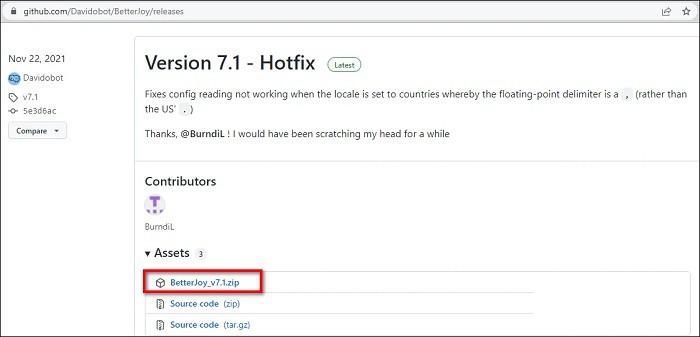
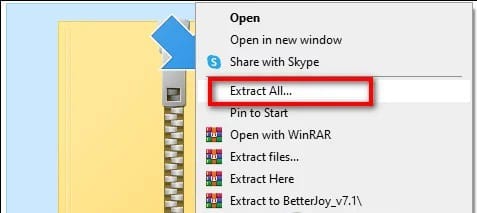
- Kun tiedosto on ladattu, siirry File Exploreriin ja pura se.
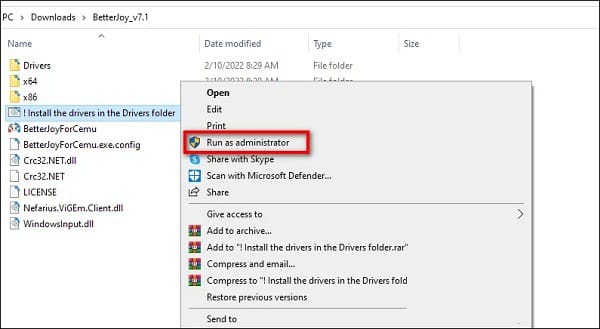
- Avaa se nyt ja Asenna ohjaimet tiedostoon .bat Drivers-kansiosta järjestelmänvalvojana.
- Suorita sitten BetterJoyForCemu.exe.
- Kun käynnistät BetterJoyForCemu, napsauta pientä nuolta oikeassa yläkulmassa avataksesi lisäasetukset. Varmista, että "ShowAsXinput" on käytössä.
- Siinä kaikki. Sinun pitäisi nyt pystyä käyttämään Switch Pro -ohjainta tietokoneellasi.
4.- Päivitä ajurit
Yksi syy siihen, miksi tietokoneesi ei ehkä tunnista Switch Pro -ohjainta, voi olla vanhentunut ajuri. Tietotekniikassa ajuri on ohjelmisto, jonka avulla laitteisto voi kommunikoida käyttöjärjestelmän kanssa. Kun ajuri ei toimi oikein, laitteiston käytössä on todennäköisesti ongelmia.
Jos tämä skenaario pätee, voit päivittää ohjaimet seuraavasti:
- Avaa valintaikkunan Ejecutar painamalla näppäimiä Windows + R samanaikaisesti näppäimistölläsi.
- Kirjoita valintaikkunan tekstikenttään devmgmt.msc ja paina enter käynnistääksesi Laitehallinta-ikkunan.
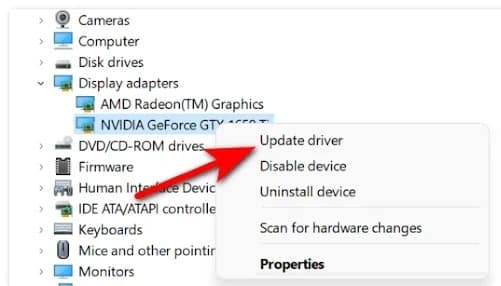
- Etsi tuntematon laite tai laite, jonka suorituskyky on keltainen Laitehallinta-ikkunasta ja napsauta sitä hiiren kakkospainikkeella.
- valita Päivitä ohjain ja odota prosessin valmistumista. Kun ohjain on päivitetty onnistuneesti, tarkista, voitko käyttää Switch Pro -ohjainta.
5.- Suorita laitteiston ja laitteiden vianmääritys
Toinen tapa korjata Switch Pro -ohjaimen ongelmia tietokoneellasi on suorittaa Hardware and Devices Troubleshooter, joka on sisäänrakennettu Windowsin vianmääritysapuohjelma. Se tarkistaa järjestelmäsi laitteistoon liittyvien ongelmien varalta ja korjaa ne automaattisesti.
Kuten muitakin Windowsin vianmääritysohjelmia, tätä ei kuitenkaan voi käyttää tavanomaisella tavalla, koska yritys ei ole poistanut tätä apuohjelmaa kokonaan. Suorita se noudattamalla alla mainittuja vaiheita:
- Paina näppäimiä Windows + R samanaikaisesti tietokoneellasi avataksesi valintaikkunan Run.
- Kirjoita valintaikkunan tekstikenttään msdt.exe -ID DeviceDiagnostic ja paina enter.
- Napsauta tämän jälkeen Laitteisto ja laitteet -ikkunassa seuraava suorittaaksesi vianmäärityksen.
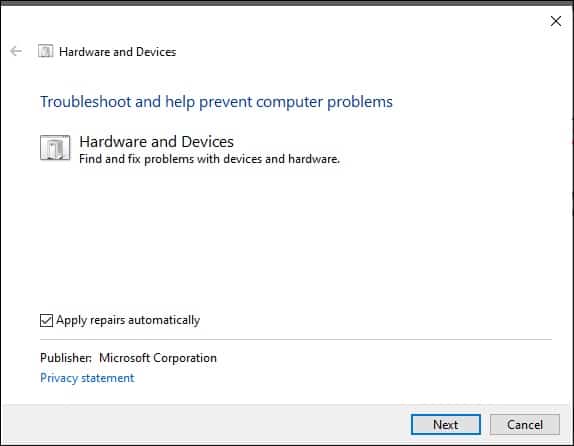
- Odota nyt, että vianmääritys suorittaa skannauksen loppuun. Jos havaitset ongelmia, napsauta Käytä korjausvaihtoehtoa ja odota prosessin päättymistä. Toivottavasti ratkaiset Switch Pro -ohjainongelman nopeasti.
Kun olet kokeillut jokaista näistä menetelmistä, voit tarkistaa, onko kyseinen virhe korjattu. Kiitos, että käyt aina portaalissamme. Jos haluat pysyä ajan tasalla tekniikan uutisista, muista lukea loput tietomme. Nähdään ensi kerralla, jolloin jaamme hyödyllistä tietoa sinulle.

Nimeni on Javier Chirinos ja olen intohimoinen teknologiaan. Niin kauan kuin muistan, pidin tietokoneista ja videopeleistä, ja se harrastus päätyi työhön.
Olen julkaissut teknologiasta ja vempaimista Internetissä yli 15 vuoden ajan, erityisesti vuonna mundobytes.com
Olen myös verkkoviestinnän ja markkinoinnin asiantuntija ja minulla on tietoa WordPress-kehityksestä.