- Oikeat BIOS/UEFI-asetukset maksimoivat pelitietokoneen suorituskyvyn ja vakauden.
- XMP/DOCP-profiilien käyttöönotto, käynnistyksen hienosäätö ja NVMe SSD -levyjen asianmukainen konfigurointi ovat keskeisiä vaiheita.
- Tietoturva, päivitykset ja vaihtoehdot nollata takaa suojan ja joustavuuden muutosten edessä

Oletko koskaan miettinyt, miten pelitietokoneesi suorituskykyä voi todella parantaa alusta alkaen? Emme puhu vain uusien ajureiden tai uusimman näytönohjaimen asentamisesta, vaan sukeltamisesta BIOSin tai UEFIn salaperäiseen maailmaan , keskukseen, jossa laitteistoa hallitaan jo ennen Windowsin käynnistymistä. BIOSin tai UEFIn optimointi voi tehdä merkittävän eron pelikokemukseesi sekä sujuvuuden että vakauden suhteen, ja jos et ole varma, mistä aloittaa, tässä on kattavin ja ajantasaisin opas, jonka löydät.
Seuraavissa osioissa käymme läpi kaiken perusperiaatteista edistyneisiin suosituksiin ja käsittelemme pelaamiseen liittyviä erityisvaiheita ja keskeisiä vaihtoehtoja. Paljastamme myös käyttövinkkejä , NVMe SSD -levyjen erityisiä kokoonpanoja ja jopa sen, miten laiteohjelmisto nollataan tai päivitetään, jos jokin menee pieleen. Vaikka se saattaa kuulostaa tekniseltä, vakuutan, että tässä artikkelissa kerrotaan selvästi, mitä kannattaa säätää, mitä välttää ja miten saat järjestelmästäsi kaiken irti.

Mistä tiedät, käyttääkö tietokoneesi BIOSia vai UEFIa?
Ensimmäinen askel kokoonpanon säätämisessä on selvittää, mikä järjestelmä sinulla on. Jos tietokoneesi on vuodelta 2012 tai uudempi tai siinä on Windows 8 tai uudempi, on lähes varmaa, että sinulla on UEFI , mutta voit varmistaa asian seuraavasti:
- Tiedostonhallinnasta: Siirry kansioon Windows, etsi alikansio Pantteri ja avaa tiedosto setupact.log. Jos havaitset, että havaittu ympäristö on UEFI, olet varma.
- Järjestelmätiedoista: lehdistö Windows + Q (tai hae valikosta) ja kirjoita "Järjestelmätiedot" tai suorita msinfo32 Windows + R -näppäinyhdistelmästä. Katso riviä ”BIOS-tila”: Jos siinä lukee UEFI, bingo. Jos siinä lukee BIOS, sinun on säädettävä sen rajoissa mitä voit.
BIOSin tai UEFI:n käyttö
BIOS- tai UEFI-asetusvalikon avaaminen on usein aloittelijoille hermoja raastavinta, koska sinun on painettava täsmälleen oikeaa näppäintä oikeaan aikaan. Useimmiten heti tietokoneen käynnistyksen jälkeen (ennen Windows-logon ilmestymistä) sinun on painettava jotakin näistä näppäimistä: Delete (Del), F2, F10, Esc tai merkkitietokoneissa erityinen näppäinyhdistelmä . Tässä on joitakin yleisiä näppäinyhdistelmiä valmistajasta riippuen :
- ASUS, ASRock, Acer, Gigabyte/Aorus, MSI: F2 tai Del
- Dell: F2 tai F12
- Lenovo: F2 tai Fn+F2
- HP: F10
- Microsoft Surface: Pidä äänenvoimakkuuden lisäyspainiketta painettuna
- Sony, Samsung, Toshiba: F2 (joskus F1 tai F3)
Jos et käytä tilaisuutta ja tietokoneesi käynnistyy jo, käynnistä se uudelleen ja yritä uudelleen. Toinen vaihtoehto Windows 10/11:ssä on käynnistää tietokone uudelleen palautusasetuksista : siirry kohtaan Asetukset > Päivitys ja suojaus > Palautus ja napsauta "Käynnistä uudelleen nyt" kohdassa "Käynnistä lisäasetukset". Valitse sieltä Vianmääritys > Lisäasetukset > UEFI-laiteohjelmistoasetukset.
Voit käyttää sitä myös painamalla Shift + Restart sammutusvalikosta tai jopa luoda työpöydälle pikakuvakkeen , joka suorittaa Shutdown /r /fw /t 1 siirtyäksesi suoraan UEFIin yhdellä napsautuksella.
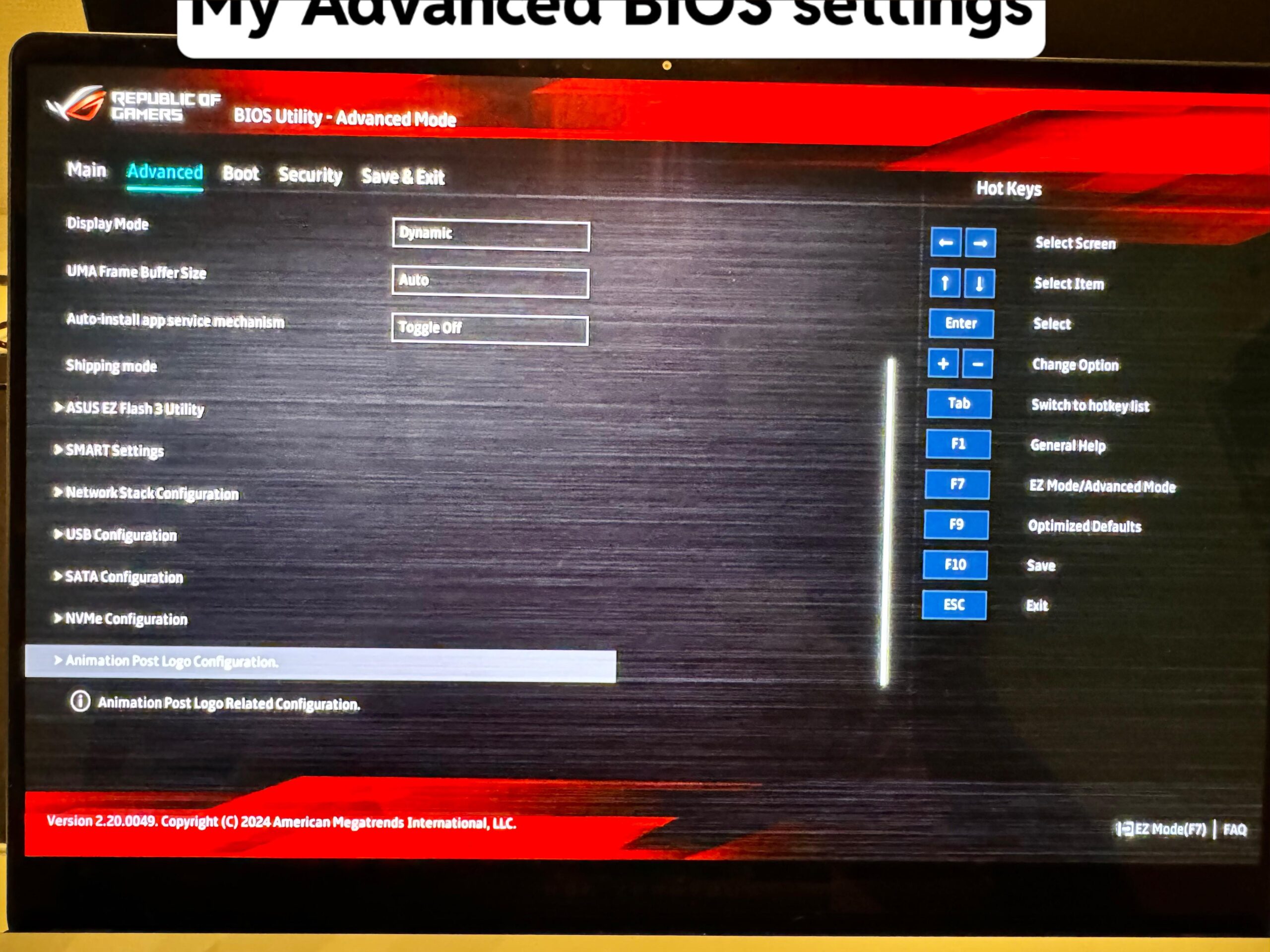
BIOS/UEFI-päävalikon rakenne ja mitä asetuksia pelaamiseen voi koskettaa
Kun olet kirjautunut sisään, huomaat, että valikko voi vaihdella huomattavasti emolevyn ja valmistajan mukaan. Nykyaikaisissa emolevyissä on graafinen käyttöliittymä (GUI), jota voi navigoida hiirellä (ASUS, MSI, Gigabyte jne.), kun taas kannettavissa tietokoneissa ja OEM-järjestelmissä on yleensä klassinen MS-DOS-tyylinen valikko, jota ohjataan vain näppäimistöllä.
Yleisimmät osiot ovat:
- Main: Yleisiä laitetietoja ja kieliasetuksia.
- Äärimmäinen tweaker tai tweaker: Täällä hallitaan kaikkea suorittimeen ja RAM-muistiin liittyvää (ylikellotus, XMP- tai DOCP-profiilit, taajuudet).
- Lisäasetukset/ACPI/Virranhallinta: Virranhallinta-asetukset, oheislaitteiden hallinta, APM, ACPI
- Käynnistys: Järjestys ja vaihtoehdot tavaratila käyttöjärjestelmän.
- Monitor: Reaaliaikaiset tiedot lämpötiloista, jännitteistä ja tuulettimista.
- Turvallisuus: Turvallisuusasetusten ruudukko, kuten salasanat, TPM ja Secure Boot.
- Työkalu: Erikoistyökalut, kuten BIOSin flashaus USB:ltä tai verkosta.
- Exit: Tallenna muutokset, lataa tehdasasetukset tai poistu tallentamatta.
Jokainen valmistaja voi lisätä omat valikonsa, mutta yleinen logiikka on aina sama.
Tärkeimmät peliasetukset BIOSissa/UEFI:ssa
Nyt kun ymmärrät sen rakenteen ja käytön, siirrytäänpä asiaan ja tarkastellaan asetuksia, jotka todella vaikuttavat pelien suorituskykyyn.
1. RAM-muisti: XMP- tai DOCP-profiilit
Monissa nykyaikaisissa RAM-moduuleissa on XMP ( Intel ) tai DOCP (AMD) -profiilit , joiden avulla voit automaattisesti nostaa taajuuden ja latenssin optimaalisiin arvoihin maksimaalisen suorituskyvyn saavuttamiseksi (perusnopeuden sijaan). Ota XMP/DOCP käyttöön Tweaker- tai Extreme Tweaker -välilehdeltä . Muussa tapauksessa RAM-muisti toimii vakionopeudella (2133/2400 MHz), vaikka ostaisit 3200 tai 3600 MHz:n moduulit.
Pelaamista varten kannattaa aina aktivoida nämä profiilit , sillä ne parantavat sekä FPS:ää että järjestelmän reagointikykyä ja ovat 100 % turvallisia, jos käytät yhteensopivia muisti- ja emolevyjä.
2. Suorittimen ylikellotus ja taajuudenhallinta
Jos suorittimesi ja emolevysi sallivat sen, voit lisätä suorittimen taajuutta (kerrointa) BIOSista/UEFI:sta . Etsi vaihtoehdot Extreme Tweakerista, Tweakerista tai CPU Setupista.
- Tekoälyyn perustuva ylikellotusviritin: Vaihda automaattisesta manuaaliseen tai valitse automaattisia profiileja valmistajan mukaan.
- Suorittimen ydinsuhde: Säädä kerrointa lisätäksesi suorittimen perusnopeutta.
- Ydintehon tehostus/Turbotehostus: Mahdollistaa dynaamisen taajuuden korostuksen aktivoimisen nykyaikaisissa prosessoreissa.
- Vcore ja jännitteet: Voit säätää jännitteitä varovasti vakauttaaksesi ylikellotuksen. Jos sinulla ei ole kokemusta, on parempi jättää se automaattivaihteistolle.
Tärkeää: Virheellinen ylikellotus voi aiheuttaa epävakautta, uudelleenkäynnistyksiä tai vaurioita, jos ylität jännite-/lämpötilarajat. Muista seurata lämpötiloja ja välttää liian korkeiden arvojen asettamista.
3. Käynnistysjärjestys ja -tila: Käynnistystila, CSM, UEFI vs. Legacy
Käynnistys-osiossa on erittäin tärkeää asettaa ensisijainen SSD-levy ensimmäiseksi käynnistysvaihtoehdoksi käynnistyksen nopeuttamiseksi. Lisäksi:
- CSM (yhteensopivuustukimoduuli): Jos käytät modernia käyttöjärjestelmää ja uusinta laitteistoa, jätä se UEFI, ei Legacy. Suorita CSM/Legacy vain, jos sinun on käynnistettävä vanhempia järjestelmiä.
- Turvallinen käynnistys: Hyödyllinen suojaamaan kenkää haittaohjelmat, vaikkakin joillakin vaihtoehtoisilla järjestelmillä (Linux, pelit, joissa on huijauksenesto) voivat aiheuttaa ongelmia. Aktivoi tai deaktivoi se tarpeen mukaan.
- Nopea käynnistys: Ota käyttöön nopea käynnistys, jos haluat maksimaalisen nopeuden tietokoneen käynnistyksen yhteydessä.

4. Edistyneet virransäästöasetukset ja oheislaitteiden hallinta
Lisäasetukset/Virranhallinta- valikossa voit optimoida energianhallintaa ja oheislaitteita . Joitakin mielenkiintoisia vaihtoehtoja ovat:
- ErP/EuP-valmis: Jos otat sen käyttöön, tietokoneesi kuluttaa vähemmän virtaa sammutettuna, mutta se ei lataa mitään USB:n kautta sammutettuna eikä herää hiiren/näppäimistön painalluksella. Jätä se pois käytöstä pelitietokoneissa.
- Virran kytkeminen PCIe:n kautta: Voit käynnistää tietokoneen etänä (hyödyllinen, jos käytät Wake-on-LAN-toimintoa).
- SMT/HyperThreading: Pelaamista varten on parasta pitää se aktiivisena, ellei kyseessä ole jokin tietty yhteensopimattomuusongelma.
- Lämpötilan ja puhaltimen valvonta: Tarkista, että kaikki lämpötilat ovat rajoissa (alle 80 ºC suorittimelle/näytönohjaimelle intensiivisen kuormituksen aikana). Tarkista kierrokset ja jännitteet ongelmien välttämiseksi.
5. Kestävä levykokoonpano: AHCI, NVMe ja M.2 SSD
Jos sinulla on M.2 NVMe SSD -levy , siirry tallennusasetuksiin ja varmista, että:
- Porttitila on AHCI-tilassa. (ei IDE- tai RAID-järjestelmää, ellet ole perustamassa RAID-järjestelmää).
- M.2-paikka on määritetty PCIe x4 -tilaan varmistaakseen suurimman kaistanleveyden (tyypillistä ASUS ROG:lla ja vastaavilla emolevyillä).
- NVMe-ajuri on käytössä jos BIOS tarjoaa kyseisen vaihtoehdon (AMI Native NVMe -ajurituki: käytössä).
ASUS-emolevyillä tarkista suoraan M.2-kokoonpano tai tallennustilan kokoonpano varmistaaksesi, että NVMe SSD toimii täydellä kapasiteetilla.
Suojausasetukset: Suojattu käynnistys, salasanat ja TPM
Pelaajat eivät elä pelkästään suorituskyvystä; on myös tärkeää pitää järjestelmänsä turvassa . BIOS/UEFI:n avulla voit määrittää:
- Turvallinen käynnistys: Se suojaa haittaohjelmilta käynnistyksen yhteydessä, mutta kuten mainitsimme, se voi poistaa käytöstä vaihtoehtoiset järjestelmät. Aktivoi se, jos aiot käyttää vain Windowsia.
- Järjestelmänvalvojan salasana: Estää luvattoman pääsyn BIOS/UEFI-valikkoon.
- TPM (Trusted Platform Module): Vaaditaan edistyneille salausominaisuuksille (kuten BitLocker) ja tietoturvavaatimusten täyttämiseksi. Windows 11. Aktivoi se, jos emolevysi tukee sitä.
Lenovon, MSI:n, ASUSin ja muiden merkkien laitteissa nämä asetukset löytyvät yleensä Tietoturva-valikosta tai Lisäasetukset-välilehdiltä.

BIOSin tai UEFI:n nollaaminen ja palauttaminen, jos jokin menee pieleen
Saattaa käydä niin, että muutat jotakin parametria ja tietokoneesi ei käynnisty oikein. Tämän ratkaisemiseksi on useita vaihtoehtoja asetusten palauttamiseksi oletusarvoihin, jotta tietokone käynnistyy uudelleen:
- Fyysinen nollauspainike: Monissa emolevyissä on takana tai kotelon sisällä erillinen painike, joka palauttaa kaikki asetukset tehdasasetuksiin. Katso aina käyttöohjetta.
- Emolevyn jumpperi: Avaa kotelo, etsi CMOS-pariston läheltä hyppyjohdin, liikuttele sitä muutaman sekunnin ajan ja aseta se sitten takaisin BIOSin nollaamiseksi. Lisätietoja saat osoitteesta Tämä opas puuttuvien tiedostojen ongelmiin.
- Irrota CMOS-paristo: Sammuta laite ja irrota pistoke, poista pyöreä paristo 15 sekunniksi ja aseta se sitten takaisin. Tämä poistaa kaikki mukautetut asetukset.
Jos muutos on suuri, ota siitä valokuva tai kirjoita alkuperäiset asetukset muistiin , jotta voit palauttaa ne tarvittaessa.
Milloin ja miten BIOS tai UEFI päivitetään?
Laiteohjelmiston päivittäminen voi korjata virheitä, parantaa yhteensopivuutta tai lisätä suorituskykyä. Tämä tulisi kuitenkin tehdä vain, jos siihen on todellinen tarve, sillä vika voi tehdä laitteestasi käyttökelvottoman. Perusvaiheet ovat:
- Lataa uusin laiteohjelmistoversio emolevyn valmistajan viralliselta verkkosivustolta ja varmista, että valitset oikean vaihtoehdon.
- Kopioi tiedosto USB-muistitikulle, joka on alustettu FAT32.
- Siirry BIOS/UEFI-valikkoon ja käytä valmistajan omaa flashausohjelmaa (kuten ASUS EZ Flash, M-Flash, Q-Flash jne.).
- Noudata ohjeita huolellisesti äläkä koskaan sammuta laitetta prosessin aikana.
Optimaaliset laitteistoasetukset BIOSissa/UEFI:ssa pelaamista varten
Suorituskyvyn maksimoimiseksi sinun on BIOSin/UEFI:n optimoinnin lisäksi varmistettava, että jokainen komponentti toimii täydellä teholla. Suorittimesta, näytönohjaimesta ja muistista kiintolevyihin ja jäähdytykseen kaikki vaikuttaa pelikokemukseen.
- prosessori: Valitse uusimman sukupolven mallit, aktivoi Turbo Boost ja säädä ytimiä tai kierteitä tarpeen mukaan.
- Näytönohjain: Asenna uusimmat ajurit ja aseta ne maksimaaliseen suorituskykyyn BIOSissa tai käyttämällä valmistajan ohjelmistoa.
- RAM: Käytä vähintään 16 Gt, mieluiten 32 Gt, jos haluat moniajon tai streaming. Mahdollistaa XMP/DOCP-profiilit.
- NVMe-SSD: Aseta PCIe x4 -tilaan ja ota käyttöön natiiviohjain, jos saatavilla.
- Jäähdytys: Varmista, että järjestelmäsi on sopiva liiallisten lämpötilojen välttämiseksi, varsinkin jos ylikellottat.
Huippuluokan emolevyillä voit hyödyntää edistyneitä työkaluja antureiden valvontaan, RGB:n hallintaan tai tuulettimien säätämiseen BIOSista/UEFI:sta.
NVMe SSD -levyjen edistyneet parannukset

NVMe-asemien pullonkaulojen välttämiseksi:
- Aseta M.2-paikka PCIe x4 -tilaan maksimaalisen kaistanleveyden saavuttamiseksi.
- Ota käyttöön natiivi NVMe-ajuri jos vaihtoehto on käytettävissä.
- Varmista, että levy näkyy havaittujen laitteiden luettelossaja päivitä BIOS tarvittaessa.
Hyvin viritetty SSD-levy lyhentää merkittävästi latausaikoja ja parantaa käyttökokemusta. Lisäksi, jos haluat oppia lisää järjestelmän suorituskyvyn maksimoinnista, tutustu suorittimen taajuuden määrittämiseen.


Intohimoinen kirjoittaja tavujen maailmasta ja tekniikasta yleensä. Rakastan jakaa tietämykseni kirjoittamalla, ja sen aion tehdä tässä blogissa, näyttää sinulle kaikki mielenkiintoisimmat asiat vempaimista, ohjelmistoista, laitteistoista, teknologisista trendeistä ja muusta. Tavoitteeni on auttaa sinua navigoimaan digitaalisessa maailmassa yksinkertaisella ja viihdyttävällä tavalla.