Kiintolevyn eheyttämisen tiedetään parantavan tietokoneen tehokkuutta. Löydät alta aiheeseen liittyvää tietoa ja vaiheet, joita tarvitaan kovalevyn optimointiin ja eheyttämiseen Windows 10 :ssä.
Eheytä Laborious Drive Home Windows 10:ssä
Ajan kuluessa tietokoneen työläslevyasemaan tallennetut tiedot ja tiedot hajaantuvat ja muuttuvat järjestäytymättömiksi.
Kun tietokoneen työläslevyasemaan tallennetut tiedot pirstoutuvat, tietokone kuluttaa lopulta ylimääräistä aikaa tiedonhakuun, koska sen on tutkittava useita työläsaseman paikkoja.
Tämä tiedon pirstoutuminen on tyypillistä tavanomaisissa työläslevyasemissa, mikä johtaa loppujen lopuksi toimivan järjestelmän ja tietokoneella toimivien pakettien yleiseen hidastumiseen.
Siksi on selvää, että tietokoneen työläs levyasema on ajoittain eheytettävä käyttämällä sisäänrakennettua "Optimize Drives" -apuohjelmaa, joka on saatavana Home windows 10:ssä.
1. Miten "Optimize Drives" -apuohjelma nopeuttaa kannettavaa tietokonetta?
Kun suoritat 'Optimize Drives' -apuohjelman PC:ssä, jossa on perinteinen työläslevyasema (HDD), se eheyttää työläs aseman, mikä varmistaa, että hajallaan olevat tiedot järjestetään uudelleen järjestyksessä ja vievät työläsaseman vierekkäisiä tallennusalueita.
Tämä säännöllinen tiedon yhdistäminen Laborious Driveen minimoi tiedon oppimiseen ja kirjoittamiseen tarvittavan ajan, mikä johtaa yleiseen parantumiseen tietokoneesi tiedonvaihtomaksuissa.
Koska SSD-asemia sisältäviä tietokonejärjestelmiä ei tarvitse eheyttää, Optimoi asemat -apuohjelma toimii eri tavalla SSD- asemien tehokkuuden optimoimiseksi.
Kun olet käyttänyt "Optimize Drives" -apuohjelmaa, on parasta löytää parannetut käynnistystapaukset ja nopea tiedon ja toimintojen avaaminen tietokoneeltasi.
2. Milloin eheyttää Laborious Drive Home Windows 10:ssä?
Home windows 10:n tulisi suorittaa mekaanisesti "Optimize Drives" -apuohjelma tietokoneellasi viikoittain työläslevyn eheyttämiseksi ja sen tehokkuuden parantamiseksi.
Tätä ei kuitenkaan toisinaan tapahdu aina, ja on hyvä ehdotus varmistaa, että tietokoneesi työläs levyasema ei ole liian hajanainen.
Vaikka ei ole olemassa tiettyä sääntöä työläisten asemien eheyttämisestä, on ajateltu loistavasti, jotta työläslevyaseman pirstoutumisen osuus pysyy alhaisena (5–7 %).
Yleensä on parasta harkita "Optimize Drives" -apuohjelman käyttöä aina, kun huomaat tietokoneesi tehokkuuden heikkouden.
3. Home windows 10:n työläslevyn eheyttämisen vaiheet
Noudata Home Windows 10:n Eheytä työvoiman aseman ohjeita.
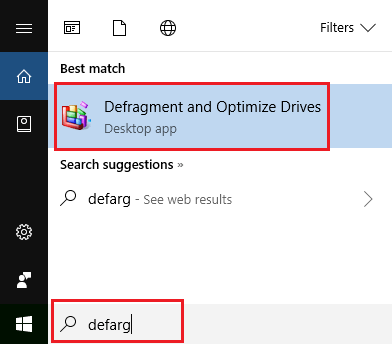
1. Lajittele eheytys Windowsin hakupalkissa ja napsauta Eheytä ja optimoi asemat -vaihtoehtoa hakutulosten "Paras osuma" -osiossa.
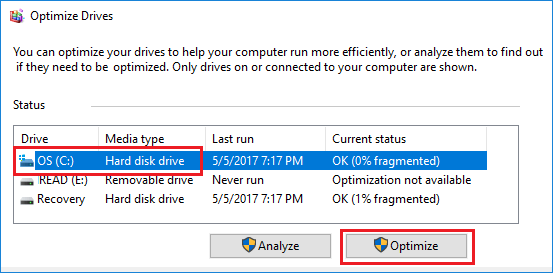
2. Valitse seuraavalla näytöllä työläs kiintolevy , jonka haluat eheyttää, ja napsauta Optimoi- painiketta.
3. Odota kärsivällisesti, että Windows 10 viimeistelee valitun työaseman eheytysprosessin.
Heti kun työläs levyasema on eheytetty, sinun on oltava valmis huomaamaan tietokoneesi tehokkuuden parantuminen.
4. Optimize Drives Utility -apuohjelman käyttäminen SSD-levyllä
Toisin kuin perinteisissä työläslevyasemissa (HDD), SSD-asemissa on ainutlaatuinen mallitiedostojen yhdistäminen, eikä niitä tule eheyttää.
Verrattuna perinteisiin pyöriviin levyasemiin (HDD), SSD-asemilla on suurempi oppimis-/kirjoitusnopeus, eivätkä ne hidastu tietyn ajan kuluessa.
SSD-tallennustilalla varustetuissa tietokonejärjestelmissä Optimize Drives -apuohjelma ei eheytä työlästä asemaa ja se toimii todella eri tavalla tietokoneesi tehokkuuden optimoimiseksi.
Siksi on parasta harkita Optimoi Drives -apuohjelman käyttöä aina, kun SSD-tallennustilalla varustettu tietokoneesi näyttää toimivan hitaasti.
5. Opi määrittämään ajoitettu levyn eheytys Home Windows 10:ssä
Oletuksena Optimize Drive -apuohjelma on valmis suorittamaan viikoittain Home Windows 10 -tietokoneessa. Voit kuitenkin määrittää tietokoneesi käyttämään tätä apuohjelmaa päivittäin tai kuukausittain.
1. Lajittele eheytys Windowsin hakupalkissa ja napsauta Eheytä ja optimoi asemat -vaihtoehtoa hakutuloksissa.
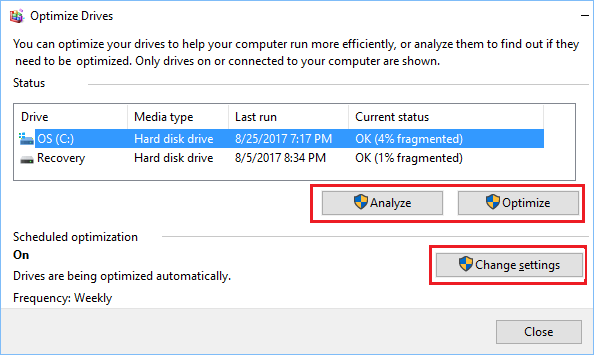
2. Valitse seuraavalla näytöllä työläs levyasema , jonka haluat vain eheyttää, ja napsauta Muuta asetuksia -painiketta.
3. Seuraavalla näytöllä tarkista Suorita aikataulun mukaan (1) -vaihtoehto > napsauta alas osoittavaa nuolta (2) valitaksesi Päivittäin, Viikoittain tai Kuukausittain ja napsauta Valitse- painiketta.
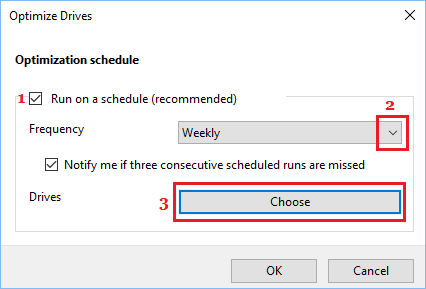
4. Valitse seuraavasta näytöstä asemat , joille haluat käyttää ajoitettua eheytystä.
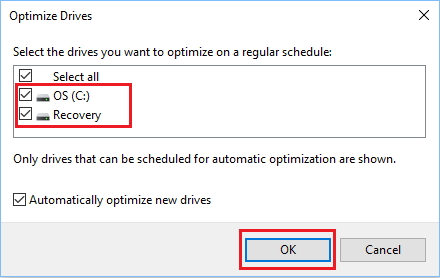
5. Tallenna monet näistä asetuksista tietokoneellesi napsauttamalla OK.
Kuten edellä mainittiin, Optimize Drive -apuohjelma ei eheytä SSD-asemia ja toimii eri tavalla parantaakseen SSD-asemien tehokkuutta.
- Opi poistamaan Bloatware Home Windows 10 -tietokoneesta
- Opi lopettamaan Apps Taustatyöskentelystä kotona Windows 10:ssä

Nimeni on Javier Chirinos ja olen intohimoinen teknologiaan. Niin kauan kuin muistan, pidin tietokoneista ja videopeleistä, ja se harrastus päätyi työhön.
Olen julkaissut teknologiasta ja vempaimista Internetissä yli 15 vuoden ajan, erityisesti vuonna mundobytes.com
Olen myös verkkoviestinnän ja markkinoinnin asiantuntija ja minulla on tietoa WordPress-kehityksestä.