- Adobe Acrobat voit luoda lomakkeita PDF kentän tunnistuksella, mukauttamisella ja JavaScript-tuella.
- Keskeisiä elementtejä ovat teksti, painikkeet, valintaruudut, luettelot, radiot ja allekirjoitukset, jotka kaikki ovat konfiguroitavissa.
- PDFelement tarjoaa vaihtoehtona lomakkeen tunnistuksen, muunnoksen ja AES-256-salauksen.
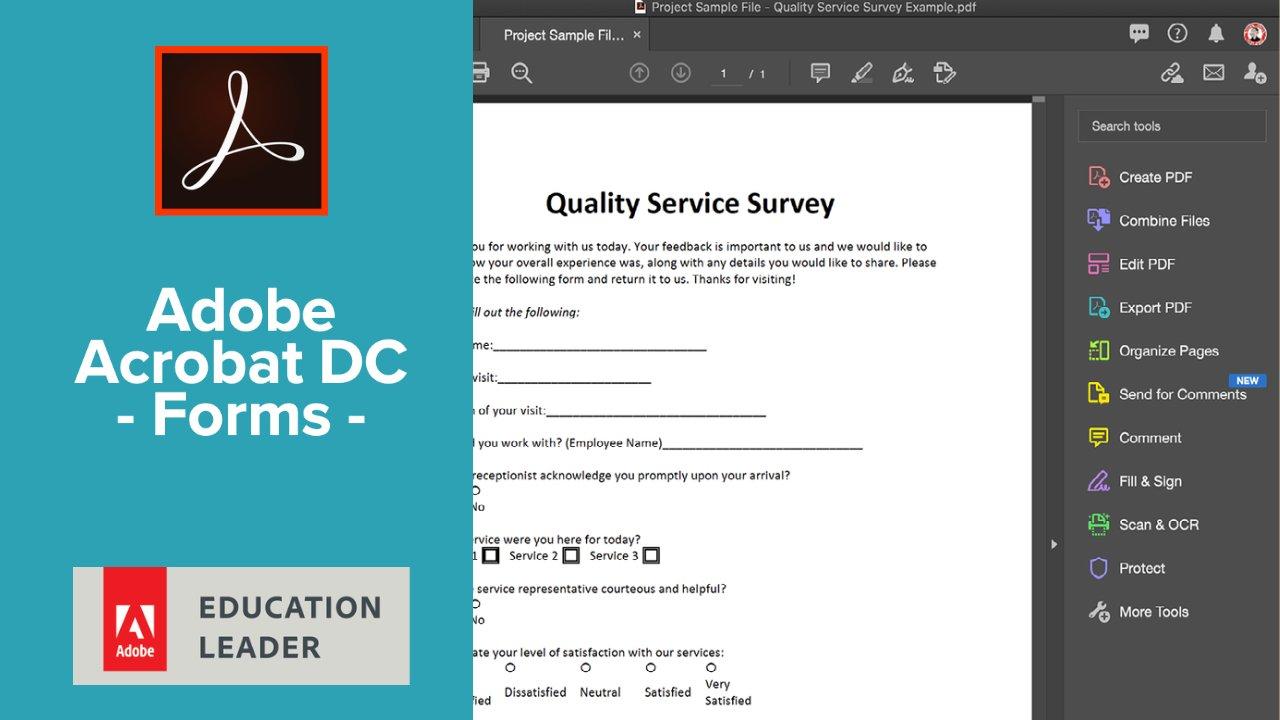
Rekisteröintien, kyselyiden tai lupien hallinta paperilla on hankalaa; interaktiiviset PDF-lomakkeet ratkaisevat tämän ongelman järjestelmällisesti ja tarkasti. Adobe Acrobatin avulla voit muuntaa dokumentit täytettäviksi lomakkeiksi, joissa on kenttiä, validointeja ja asetuksia, jotka tehostavat tietojen syöttöä ja estävät virheitä.
Tässä käytännön oppaassa opit luomaan lomakkeita Acrobatissa alusta loppuun, lisäämään kutakin kenttätyyppiä (tekstiä, painikkeita, valintaruutuja, luetteloita, allekirjoituksia) ja hyödyntämään edistyneitä ominaisuuksia, kuten automaattista tunnistusta. Tutustut myös vaihtoehtoihin, kuten PDFelementiin ja ClickUpin Lomakkeet-näkymään , sekä tavanomaisiin rajoituksiin, jotka on pidettävä mielessä.
Mikä on täytettävä PDF-lomake?
Täytettävä PDF-lomake on pohjimmiltaan interaktiivinen asiakirja, jossa käyttäjä kirjoittaa suoraan valmiiksi suunniteltuihin kenttiin. Toisin kuin staattinen PDF, joka tulostetaan manuaalista täyttöä varten, nämä lomakkeet mahdollistavat digitaalisen tiedon siistin ja uudelleenkäytettävän tallentamisen.
Niitä käytetään monissa tilanteissa: henkilöstöhallinnossa (perehdytys) , koulutustehtävissä, sisäisissä arvioinneissa tai kyselyissä. Kuvittele kuntosali, joka mahdollistaa verkkorekisteröintilomakkeen: uusi jäsen syöttää tietonsa, valitsee jäsenyystyypin ja lähettää hakemuksen sähköisesti , mikä vähentää aikaa ja päällekkäisyyksiä.
Adobe Acrobatin avulla voit lisätä tekstikenttiä, valintaruutuja, valintanappeja, alasvetovalikoita ja jopa JavaScriptiä laskelmia tai sääntöjä varten. Kaikki tämä auttaa automatisoimaan tehtäviä ja parantamaan käyttäjäkokemusta lomaketta täytettäessä.
Miksi lomakkeiden luomiseen käytetään Adobe Acrobatia
- Älykäs kentän tunnistus: Acrobat analysoi olemassa olevia dokumentteja ja ehdottaa automaattisesti täytettäviä kenttiä, mikä vähentää manuaalista työtä ja nopeuttaa tavallisten PDF-tiedostojen muuntamista.
- Täysin muokattavat kentät: fontti, väri, oletusarvot ja paljon muuta; voit säätää ominaisuuksia niin, että muoto, joka mukautuu brändiisi ja tarpeisiisi.
- Keräys ja analysointi pilvessä: Integrointi Adobe Document Cloudin kanssa vastausten keskittämiseksi reaaliajassa ja helpottaa arviointiasi joukkueiden toimesta.
- Standardien noudattaminen: Acrobatilla luodut lomakkeet voidaan kohdistaa PDF / A ja sääntelyvaatimukset, hyödyllisiä pitkäaikainen arkistointi säännellyillä aloilla.
- JavaScript lomakkeissa: tukee validointi-, laskenta- ja muita skriptejä ehdolliset käyttäytymismallit, mikä synnyttää dynaamisia kokemuksia.
Täytettävän PDF-lomakkeen luominen Adobe Acrobatissa
Prosessi on yksinkertainen, jos noudatat selkeää järjestystä. Vain muutamassa vaiheessa voit siirtyä tavallisesta dokumentista interaktiiviseksi lomakkeeksi, joka on valmis jaettavaksi.
- Avaa perusasiakirjasi: Siirry Adobe Acrobatiin ja valitse Työkalukeskuksesta tai oikeanpuoleisesta paneelista Lomakkeen valmistelu -työkalu. Valitse olemassa oleva tiedosto (sana, kunnostautua, InDesign tai PDF) ja napsauta “Käynnistä”.
- Lisää täytettäviä kenttiä: Jos automaattinen tunnistus on käytössä, Acrobat ehdottaa kenttiä. Tarkista niiden sijoittelu ja vedä tarvittaessa tarvitsemasi tyypit (teksti, valintaruutu, valintanappi, luettelo jne.) yläpalkista ja säätää sen ominaisuuksia sivupaneelissa.
- Esikatselu ja hienosäätö: Tarkista "Esikatselu"-näkymän avulla, miten käyttäjä sen näkee. Tässä vaiheessa voit varmistaa, että kaikki on hyvin linjassa ja toimii kuten odotat.
- Tallenna lomakkeesi: Kun olet valmis, palaa muokkaustilaan, jos tarvitset muutoksia, ja tallenna ne valitsemalla "Tiedosto > Tallenna nimellä". Interaktiivinen PDF-tiedosto on valmis jaettavaksi.
Lomakeelementit, joita voit lisätä Acrobatissa
Tekstikenttä
Tekstikenttien avulla voit tallentaa nimiä, osoitteita, kommentteja ja mitä tahansa kirjoitettua syötettä. Avaa PDF-tiedosto Acrobat DC:ssä, siirry kohtaan "Valmistele lomake" ja valitse tekstikenttätyökalu piirtääksesi alueen sivulle.
Napsauta kenttää muokataksesi ominaisuuksia: sisäinen nimi, muoto, oletusteksti, validoinnit ja ulkoasu (koko ja tyyli) . Kun olet valmis, tallenna asiakirja asetusten säilyttämiseksi.
botón
Painiketta käytetään toimintojen suorittamiseen klikattaessa: sivulle siirtymisestä lomakkeen lähettämiseen tai verkkosivuston avaamiseen . Valitse "Painike"-työkalu, sijoita se, säädä sen ulkoasua ja anna sille kuvaava nimi.
Määritä toiminnot-välilehdellä, mitä se tekee: avaa tiedoston tai URL-osoitteen, toistaa äänen tai lähettää lomakkeen kohteeseen. Tallenna muutokset, kun olet tyytyväinen asetuksiin.
Valintaruutu
Valintaruutujen avulla voit valita useita toisensa poissulkevia vaihtoehtoja (esimerkiksi "Elokuvat" ja "Musiikki"). Lisää ne "Valmistele lomake" -kohdasta, piirrä niiden alue ja säädä ominaisuuksia, kuten oletustilaa ja ulkonäköä.
Toista prosessi niin monelle solulle kuin tarvitset ja käytä tarvittaessa yhdenmukaisia vietyjen nimien ja arvojen mukaisia tietoja analysoinnin helpottamiseksi.
Radiopainikkeet
Käytä toisensa poissulkevia vastauksia (esim. yksi vaihtoehto ryhmän sisällä) varten valintanappeja . Acrobat pystyy tunnistamaan ne, mutta voit luoda ne myös manuaalisesti työkalupalkista.
Piirrä jokainen painike, liitä ne samaan ryhmään ja määritä niiden arvot (esimerkiksi: "Täysin samaa mieltä", "Samaa mieltä", "Neutraali", "Eri mieltä", "Täysin eri mieltä"). Käytä esikatselua tarkistaaksesi yksittäisen valinnan toiminnan.
Avattava luettelo
Pudotusvalikot sopivat täydellisesti vastausten rajaamiseen luettelon mukaan (esim. ikäryhmän, akateemisen tason tai osaston mukaan ). Jos Acrobat ei tunnista niitä, lisää ne käyttämällä siihen tarkoitettua työkalua ja luo laatikko.
Syötä "Asetukset"-kohdassa luettelon kohteet, lajittele tai muokkaa niitä tarpeen mukaan ja määritä niiden toiminta (näkyvä numero, sallitaanko oman vastauksen kirjoittaminen jne.). Tallenna tiedosto korjataksesi asetukset PDF-tiedostossa.
Vaihtoehtojen luettelo (luettelo)
Asetusluettelo näyttää useita kohteita kerralla ja voi sallia yhden tai useamman valinnan . Kun lisäät sen, asetat nimen, lisäät asetukset ja päätät, voiko käyttäjä valita useita kohteita kerralla.
Määritä näyttötapa (näkyvyyskorkeus, kohteiden järjestys) varmistaaksesi mukavan vuorovaikutuksen. Lopuksi, suorita esikatselu varmistaaksesi käytettävyyden ennen tallentamista.
Yritys
Lisää allekirjoituskenttä asiakirjoille, jotka vaativat oikeudellisen hyväksynnän (sopimukset, suostumuslomakkeet) . Acrobat Pro DC:ssä tämä lisätään lomaketyökaluista; etsi se, säädä sen kokoa ja avaa sen ominaisuudet.
Voit sallia käsin kirjoitetut allekirjoitukset näytöllä, digitaaliset varmenteet tai biometriset menetelmät työnkulustasi riippuen. Tallentamisen jälkeen jaa PDF-tiedosto, jotta jokainen osapuoli voi allekirjoittaa haluamallaan tavalla.
Testaus, jakelu ja vastausten kerääminen
Kun kaikki kentät ovat valmiina, käytä esikatselua simuloidaksesi reaalimaailman kokemusta. On hyvä varmistaa, että välilehdet, validoinnit ja toiminnot toimivat oikein ja että päällekkäisiä tai nimeämättömiä kenttiä ei ole.
Yleisiä rajoituksia lomakkeiden luomisessa Acrobatilla
- Kustannus: Acrobat Pro on maksullinen palvelu ja voi olla kallis yksityishenkilöille tai pienyrityksille, jotka käyttävät sen lisäominaisuuksia satunnaisesti.
- Oppimiskäyrä: Vaihtoehtojen runsaus on aluksi hämmentävää; skriptien ja mukautusten hallitseminen se vie aikaa.
- Resurssien kysyntä: Vanhemmissa tietokoneissa se saattaa toimia hitaasti; se on vankka ohjelmisto ja kuluttaa laitteisto.
- Työpöydän luominen: Vaikka lomakkeet avautuvat useilla laitteilla, liitä ja muokkaa se on mukavampaa PC:llä kuin mobiililaitteella.
- PDF-painopiste: tietojen integrointi muihin järjestelmiin voi vaatia lisätyökaluja tai lisävaiheita.
Vaihtoehto: Luo lomakkeita PDFelementillä
PDFelement on PDF-ohjelmistopaketti, jonka avulla voit luoda, muokata, täyttää ja allekirjoittaa lomakkeita . Voit tehdä tämän kahdella tavalla: manuaalisesti tai automaattisesti, jos se havaitsee asiakirjassa kenttiä.
Aloita avaamalla tiedosto toiminnolla "Avaa tiedosto" (tai vetämällä ja pudottamalla) ja siirtymällä "Lomake"-valikkoon. Lisää sieltä kenttiä, kuten "Lisää tekstikenttä" tai "Lisää valintaruutu" , ja sijoita ne sopiviin kohtiin.
Jos PDF-tiedosto ehdottaa jo interaktiivisia elementtejä, käytä "Lomakkeen tunnistus" -painiketta , jotta PDFelement luo kentät automaattisesti. Kun olet valmis, napsauta "Sulje lomakkeen muokkaus" ja tallenna PDF-tiedosto muutoksineen.
Sen etuja ovat: tekstien ja kuvien Word-tyyppinen muokkaus, muuntaminen useisiin formaatteihin (Word, Excel, PowerPoint jne.) korkealla tarkkuudella , asiakirjojen jakaminen, erilaiset merkinnät (muistiinpanot, leimat, muodot) ja suojaus 256-bittisellä AES-salauksella.
Lisäksi siinä käsitellään joitakin Acrobatin käytännön haittoja: Acrobatin lataustiedostot voivat olla suuria ja päivityksiä tulee usein; jos se on vanhentunut, tietyt työkalut eivät välttämättä toimi . Myös sen hinta, joka on joskus korkeampi kuin vaihtoehtoisilla ohjelmilla, on syytä ottaa huomioon.
Toinen tapa: Lomakkeet ClickUpilla
ClickUpin lomakenäkymä on erilainen vaihtoehto: se ei luo PDF-tiedostoa, vaan muuntaa vastaukset toimiviksi tehtäviksi tuottavuusympäristössä ja integroi tiedot tiimin työnkulkuihin.
- Integrointi tehtäviin: Jokaisesta lähetyksestä tulee jäljitettävä tehtävä, mikä nopeuttaa tavaratila projekteista ja työkalujen välisen kitkan välttäminen.
- Ehdollinen logiikka: Generaattori mukauttaa kysymyksiä reaaliaikaisten vastausten perusteella, mikä parantaa datan relevanttiutta. ja valmistumisasteet.
- Mukautettavat kentät ja brändäys: Lisää tarvitsemasi kentät ja käytä kuvaasi koherentit muodot organisaatiosi kanssa.
- Integrointi virtaukseen: Lomakkeet eivät elä eristyksissä, vaan ne ovat yhteydessä näkymiin, tiloihin ja joukkueen tavoitteet.
Niiden luominen on erittäin yksinkertaista: kirjaudu sisään, lisää lomakenäkymä kohdasta "+Näkymä", lisää kentät (jotka on yhdistetty tehtäväkenttiin) vetämällä ja pudottamalla näkymää ja esikatsele ennen aktivointia . Jaa se valitsemalla "Kopioi linkki" aloittaaksesi vastausten vastaanottamisen.
ClickUp tuo prosessiin mielenkiintoisia lisäominaisuuksia: Docsin avulla voit laatia ja sopia kysymyksiä tiimisi kanssa; ClickUp Brain auttaa sinua ehdottamaan ja tarkentamaan lausuntoja tekoälyn avulla , ja Dashboards näyttää reaaliaikaista dataa trendien havaitsemiseksi ja suorituskyvyn mittaamiseksi.
Jos tarvitset nopeaa pohjatietoa, käytettävissä on malleja, kuten rekisteröintilomake ( kerää syntymäajan, passikuvan ja puhelinnumeron; hallinnoi tiloja, kuten Valmis, Hylätty, Tarkistuksessa tai Uusi rekisteröinti, ja tarjoaa näkymiä, kuten Rekisteröinti, Vaiheet ja Yhteenveto) tai malleja tuotteisiin ja palveluihin liittyville kommenteille ja palautteelle.
PDFelement vs. Adobe Acrobat: Pikaopas
Acrobat on standardi, jossa on kenttien tunnistus, standardien noudattaminen ja tehokas JavaScript-tuki . PDFelement puolestaan tarjoaa erittäin virtaviivaisen työnkulun lomakkeiden luomiseen ja tunnistamiseen, tekstinkäsittelyohjelmatyylisen muokkauksen sekä vankat muunnos- ja tietoturvatyökalut . Jos olet huolissasi kustannuksista, ohjelmiston koosta tai jatkuvien päivitysten tarpeesta, PDFelement saattaa olla sopivampi vaihtoehto tietyissä tilanteissa.
Kaiken edellä mainitun avulla sinulla on nyt täydellinen tiekartta PDF-lomakkeiden suunnitteluun, jotka säästävät aikaa ja välttävät virheitä: tiedät , mikä interaktiivinen lomake on , miksi Acrobat helpottaa työtä, miten luodaan ja määritetään kutakin kenttätyyppiä, mitä rajoituksia sinun tulee ottaa huomioon ja missä tapauksissa PDFelement tai jopa ClickUp saattavat olla kiinnostavia, jos haluat viedä tiedot suoraan tiimin työnkulkuihin.


Intohimoinen kirjoittaja tavujen maailmasta ja tekniikasta yleensä. Rakastan jakaa tietämykseni kirjoittamalla, ja sen aion tehdä tässä blogissa, näyttää sinulle kaikki mielenkiintoisimmat asiat vempaimista, ohjelmistoista, laitteistoista, teknologisista trendeistä ja muusta. Tavoitteeni on auttaa sinua navigoimaan digitaalisessa maailmassa yksinkertaisella ja viihdyttävällä tavalla.