- NVENC-laitteistokooderin priorisointi prosessorin kuormituksen vähentämiseksi ja viiveen välttämiseksi.
- Tasapainoinen säätö bittinopeuden, resoluution ja kuvanopeuden välillä tietokoneen tehon ja internetyhteyden mukaan.
- Edistynyt käyttöjärjestelmän optimointi ja OBS:n suorittaminen järjestelmänvalvojana vakauden saavuttamiseksi.

Suoratoiston maailmaan hyppääminen voi aluksi tuntua hieman pelottavalta. OBS Studion avaaminen ensimmäistä kertaa on kuin astuminen lentokoneen ohjaamoon: painikkeita kaikkialla, teknisiä valikoita ja termejä, jotka kuulostavat suoraan suunnittelun käsikirjasta. Mutta älä huoli, sinun ei tarvitse olla tietokonevelho saadaksesi live-striimisi näyttämään teräviltä ja toimimaan sujuvasti.
Suurin striimaajan ongelma on FPS-lasku ja nykiminen. Mikään ei pelota yleisöä enempää kuin täydellä nopeudella pelattava striimi, joka näyttää diaesitykseltä. Tärkeintä on löytää tasapaino visuaalisen laadun ja tietokoneesi resurssien välillä ilman ylikuormitusta, jotta peli ja lähetys toimivat harmonisesti rinnakkain.

Videoasetukset: Terävyyden ja tasaisuuden tasapaino
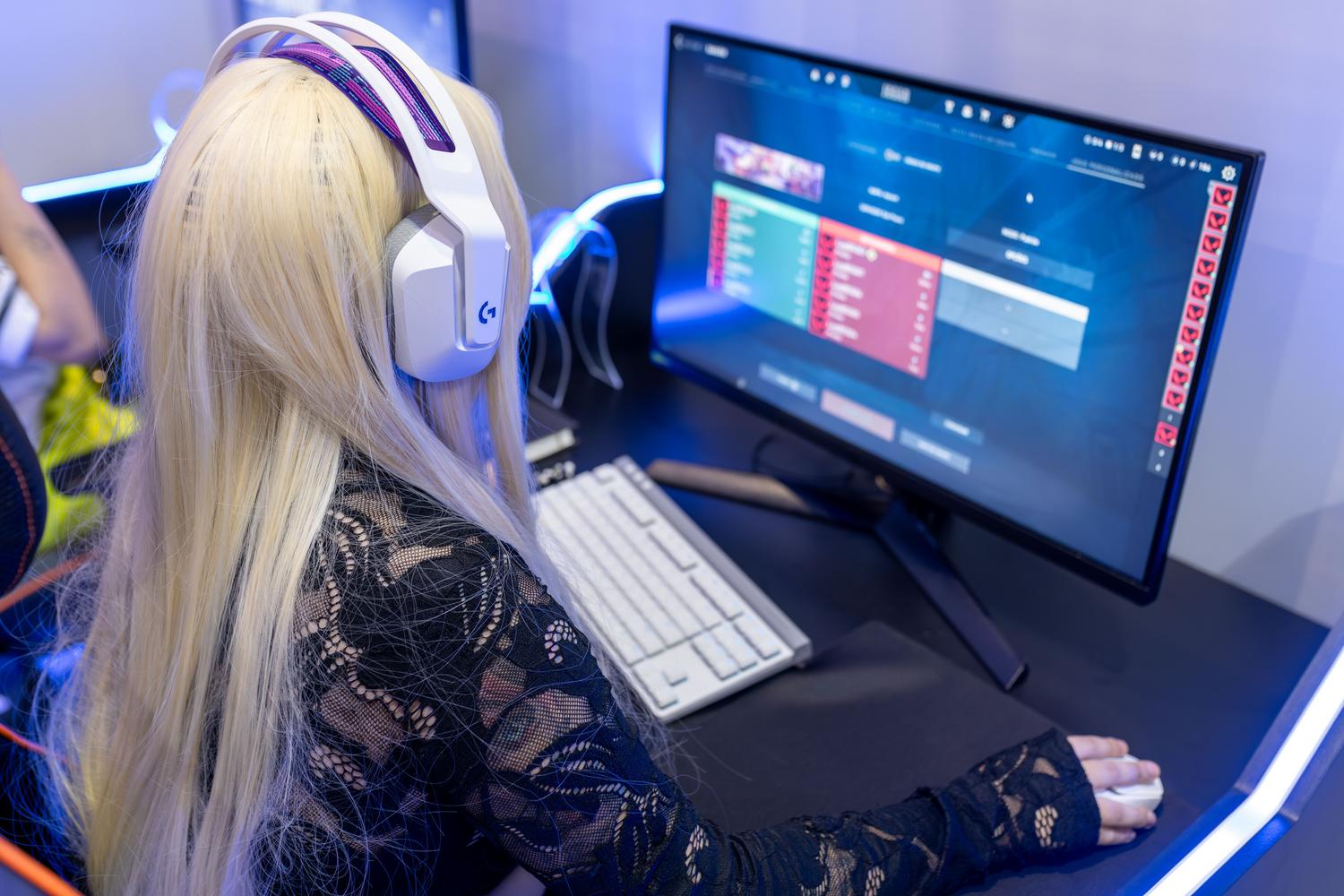
Ennen kuin kosket mihinkään monimutkaiseen, siirry Video-välilehdelle. Täällä määrität kuvan ulkoasun. Ensin on perus- eli kankaan resoluutio, jonka tulisi olla sama kuin näyttösi resoluutio (esimerkiksi 1920 × 1080, jos sinulla on Full HD) vääristymien välttämiseksi.
Lähtötarkkuus on se, mikä todellisuudessa kulkee internetin kautta. Jos sinulla on erittäin tehokas tietokone ja salamannopea valokuituinternet, 1080p on standardi. Useimmille käyttäjille skaalaus 720p:hen on kuitenkin fiksuin valinta, koska se vähentää merkittävästi tietokoneen työmäärää ja näyttää hyvältä mobiililaitteilla.
FPS:n suhteen sinulla on kaksi vaihtoehtoa. 60 FPS on välttämätön ammuntapeleissä tai nopeatempoisissa toimintapeleissä, joissa sujuva pelattavuus on elintärkeää, mutta se vaatii kaksinkertaisen prosessointitehon . Jos striimaat puheita tai pelaat hitaampia pelejä, 30 FPS on enemmän kuin tarpeeksi ja säästää suorituskykyä.
Lähtökonfiguraatio: Vaihteistomoottori
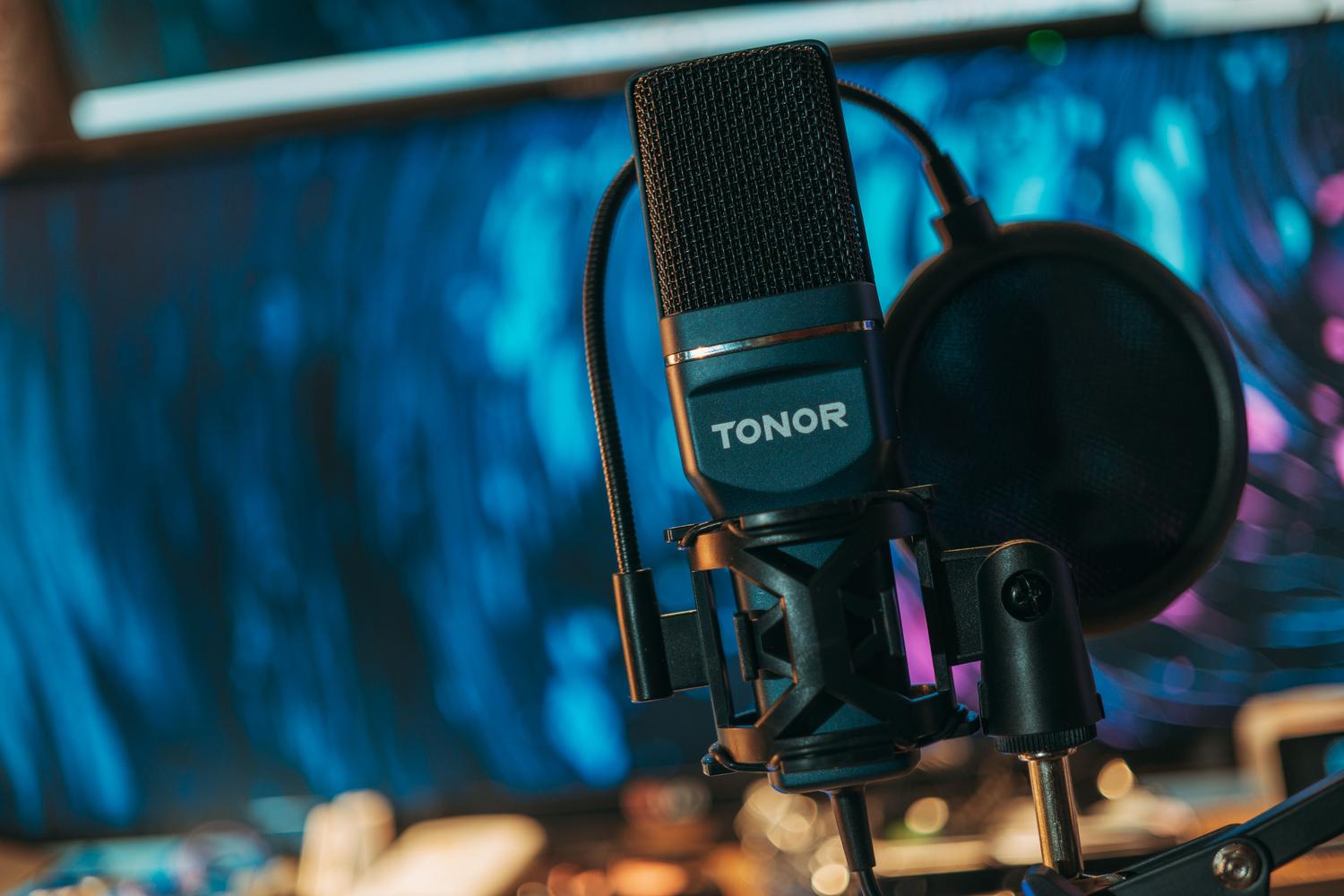
Päästäksesi asiaan, vaihda lähtötila yksinkertaisesta edistyneeseen. Enkooderi on tässä aivot. Jos sinulla on NVIDIA-näytönohjain, valitse NVENC H.264 epäröimättä ; tämä erillinen siru hoitaa videon pakkauksen ja vapauttaa prosessorin, jotta peli ei kärsisi kuvataajuuden laskuista.
Jos käytät AMD:tä, käytä sen laitteistokooderia ja käytä x264-bittiä vain erittäin äärimmäisissä tapauksissa tai hirvittävän tehokkaiden suorittimien kanssa. Valitse taajuuden hallintaan aina CBR (Constant Bitrate) , koska alustat vihaavat äkillisiä datan vaihteluita. Twitchin bittinopeuden raja on useimmille 6000 kbps ; tämän ylittäminen ilman kumppania voi aiheuttaa epävakautta tai estää katsojia, joilla on hidas internetyhteys, katsomasta.
Muista asettaa avainruutujen väliksi 2 sekuntia, mikä on tekninen vaatimus puskuroinnin välttämiseksi Twitchissä ja YouTubessa. Jos haluat tallentaa MKV-muodossa ja muuntaa MP4-muotoon suoratoiston aikana, CQP 20 ja NVENC H.265 ovat ihanteellinen valinta kevyiden ja korkealaatuisten tiedostojen hankkimiseen.

Mestaritemppuja heikkotehoisille tietokoneille
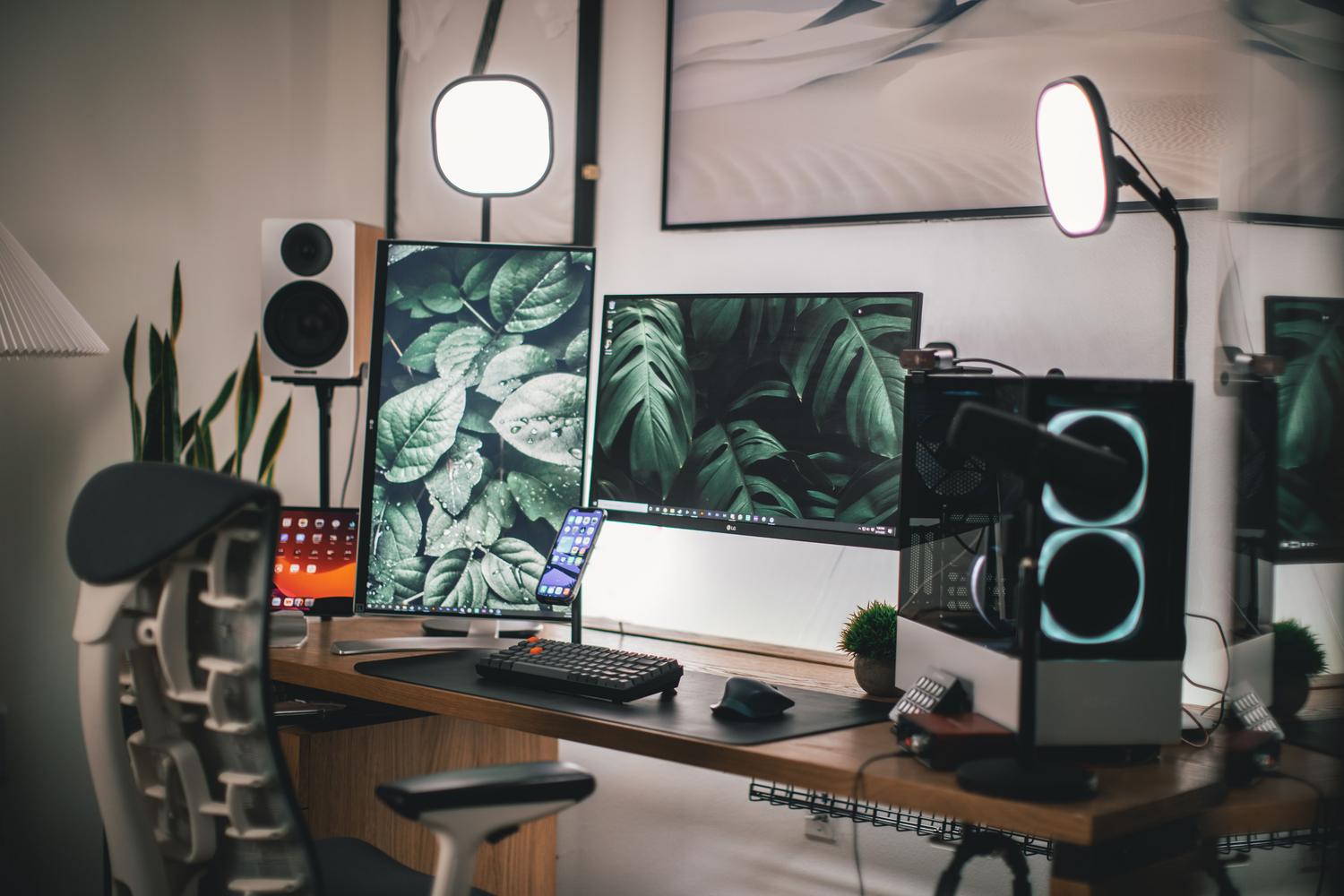
Jos huomaat tietokoneesi olevan vaikeuksissa, on olemassa useita "taika"-säätöjä. Ensimmäinen on suorittaa OBS aina järjestelmänvalvojana ; tämä pakottaa Windowsin priorisoimaan ohjelman muihin taustaprosesseihin nähden. Lisäksi poista OBS:n näytön esikatselu käytöstä suoratoiston aikana säästääksesi GPU-syklejä.
Jos joudut käyttämään x264-enkooderia, koska sinulla ei ole NVIDIA-näytönohjainta, säädä suorittimen käyttöprofiili supernopeaksi tai ultranopeaksi . Kuvanlaatu kärsii hieman, mutta saat uskomattoman vakauden. On myös suositeltavaa poistaa NVIDIA GeForce Experience -kerroskuva käytöstä sisäisten ristiriitojen välttämiseksi.
Äänen optimointi ja lopulliset tiedot
Ääni on puolet kokemuksesta. Varmista ääniasetuksissa, että näytteenottotaajuus on 48 kHz , jotta vältyt järjestelmän synkronointiongelmilta. Äänen bittinopeus on vähintään 160 kbps, jotta vältetään rapea ääni.
Äänen puhdistamiseksi voit optimoida ääni- ja puhekanavia lisäämällä mikrofonisuodattimia: kohinanvaimennus poistaa tuulettimien hurinan ja pakkaus estää voittohuutojasi täyttämästä fanejasi. Jos käytät Streamlabsia, muista, että se kuluttaa enemmän resursseja kuin OBS Studio widgetinsä vuoksi. Jos resurssit ovat vähissä, käytä OBS:ää ja lisää hälytyksiä selainlähteiden kautta.

Suositeltujen kokoonpanojen yhteenveto
- 1080p 60 kuvaa sekunnissa: 6000 kbps (ihanteellinen kilpailupelaamiseen).
- 720p 60 kuvaa sekunnissa: 4500 kbps (täydellinen tasapaino useimmille).
- 720p 30 kuvaa sekunnissa: 3000 kbps (turvallinen vaihtoehto vaatimattomille tietokoneille).
Teknisten ongelmien välttämiseksi on tärkeää käyttää aina langallista Ethernet-yhteyttä ja välttää Wi-Fi-yhteyksiä. Jos sinulla on RTX 4000 -sarjan näytönohjain, AV1-enkooderi on pelaamisen tulevaisuus tehokkuutensa ansiosta, vaikka sen alustatuki kasvaakin edelleen. Viime kädessä tärkeintä on testata, säätää ja olla pelkäämättä laskea resoluutiota, jos se varmistaa sujuvan ja nautinnollisen live-striimin katsojillesi.


Intohimoinen kirjoittaja tavujen maailmasta ja tekniikasta yleensä. Rakastan jakaa tietämykseni kirjoittamalla, ja sen aion tehdä tässä blogissa, näyttää sinulle kaikki mielenkiintoisimmat asiat vempaimista, ohjelmistoista, laitteistoista, teknologisista trendeistä ja muusta. Tavoitteeni on auttaa sinua navigoimaan digitaalisessa maailmassa yksinkertaisella ja viihdyttävällä tavalla.