- CUDA mahdollistaa kiihdytyksen IA ja tieteellinen laskenta GPU:iden avulla NVIDIA optimoiduilla kirjastoilla ja työkaluilla.
- WSL2 sisään Windows 11/10 (21H2+) tukee CUDA:a kuljettajat sopiva ja Docker GPU:lla.
- En Linux, yhdenmukaista NVIDIA-ajurin ja Toolkit-version (esim. 560 + CUDA 12.6) ja aseta PATH/LD_LIBRARY_PATH.
- Tukee PyTorchia ja säilöjä; Miniconda ja hienosäädöt, kuten swap, parantavat vakautta ja sujuvuutta.
Jos työskentelet tekoälyn, datatieteen tai simulaatioiden parissa, NVIDIA CUDA:n asentaminen on yksi niistä vaiheista, joilla on suuri merkitys. Grafiikkasuorittimen kiihdytys moninkertaistaa suorituskyvyn, ja tänään selitän yksityiskohtaisesti ja kiertelemättä, miten se asennetaan sekä Windowsiin (mukaan lukien WSL) että natiiviin Linuxiin.
Löydät kaiken edellytyksistä ja esitarkistuksista ajurien asennukseen, CUDA Toolkitiin, PyTorchilla ja Dockerilla testaamiseen sekä bonusosion Minicondan, swapin ja palvelimen kokoonpanoista. Tämä opas kokoaa yhteen parhaat käytännöt ja korjaa yleisiä sudenkuoppia, jotta et tuhlaa aikaasi ilmeisiin asioihin.
Mikä on CUDA ja miksi se saattaa kiinnostaa sinua
CUDA on NVIDIAn rinnakkaislaskennan ekosysteemi, jonka avulla voit käyttää grafiikkasuoritinta paljon muuhunkin kuin vain grafiikkaan. Se sisältää kääntäjiä, kirjastoja ja työkaluja , jotka nopeuttavat työkuormia, kuten syväoppimista, tieteellistä analyysia ja simulaatioita.
Versiot, kuten 11.8 ja 12.6, tuovat mukanaan suorituskyvyn parannuksia, tuen uusimmalle laitteistolle , hienostunutta muistinhallintaa ja viimeisteltyä integrointia frameworkeihin, kuten TensorFlow ja PyTorch. Tuloksena: suurempi nopeus ja vakaus vaativissa projekteissa.
Korkean tason kirjastojen lisäksi CUDA-ajonaikainen ympäristö orkestroi ytimen suoritusta, hallitsee näytönohjaimen muistia ja mahdollistaa sovellustesi skaalautumisen käyttämällä tuhansia ytimiä rinnakkain. Nykyaikaisille tekoälytyökuormille se on kirjaimellisesti perusta.
Jos kehität Windowsissa, WSL2:n keskeinen etu on, että sen avulla voit käyttää CUDAa lähes natiivisti Linux-jakeluissa, kuten Ubuntussa tai Debianissa, ja se tukee Dockeria ja NVIDIA Container Toolkitiä. Se on erittäin tehokas vaihtoehto sekaympäristöihin.
Vaatimukset ja yhteensopivuus
Ennen kuin asennat mitään, varmista, että laitteistosi ja järjestelmäsi täyttävät vaatimukset. Tarvitset NVIDIA-näytönohjaimen , jossa on Compute Capability 3.0 tai uudempi CUDA 11.8:lle ja moderni tuki uudemmille versioille, kuten 12.6.
Linuxissa voit tarkistaa näytönohjaimen olemassaolon komennolla: `lspci | grep -i nvidia` . Jos haluat tunnistaa suositellun ajurin Ubuntussa, kokeile: `ubuntu-drivers devices` . Windowsissa tarkista Laitehallinta kohdasta 'Näytönohjaimet'.
Järjestelmien osalta CUDA 11.8:aa on käytetty laajalti 64-bittisessä Windows 10/11: ssä ja jakeluissa, kuten Ubuntu 18.04 ja 20.04, sekä RHEL/CentOS 7/8:ssa. WSL:n osalta Windows 11 ja Windows 10:n versio 21H2 tai uudempi tukevat GPU-laskentaa CUDA:lla Linux-alijärjestelmässä.
Varmista WSL2:n osalta, että sinulla on ajan tasalla oleva ydin. 5.10.43.3 tai uudempi vaaditaanVoit tarkistaa version osoitteesta PowerShell kanssa: wsl cat /proc/versionPidä myös Windows Update ajan tasalla (Asetukset > Windows Update > Tarkista päivitykset).
Muistin osalta koulutustehtäviin suositellaan vähintään 8 Gt järjestelmämuistia ja 4 Gt näytönohjaimen näyttömuistia, vaikka monet mallit hyötyvät huomattavasti enemmänkin. Luettelon täydentävät x86_64-suoritin ja moderni C++-kääntäjä (C++14 tai uudempi).
Asennus Windows 11/10:een ja WSL2:een
Oikea järjestys välttää päänsäryt: ota ensin WSL käyttöön ja asenna Linux, sitten NVIDIA-ajurit Windowsille ja WSL:n sisällä CUDA Toolkit sekä tekoälykirjastosi. Lisää halutessasi Docker Desktop loppuun.
1) Ota WSL käyttöön PowerShellistä järjestelmänvalvojan oikeuksilla: aktivoi ominaisuus ja käynnistä tietokone uudelleen, kun sitä pyydetään.
Enable-WindowsOptionalFeature -Online -FeatureName Microsoft-Windows-Subsystem-Linux
2) Päivitä WSL-ydin uusimpaan mahdolliseen versioon PowerShellillä: `wsl --update` . Asenna sitten haluamasi jakelu (esimerkiksi Ubuntu 22.04 LTS):
wsl --install -d Ubuntu-22.04
3) Avaa juuri asennettu Ubuntu-sovellus, päivitä indeksit ja paketit ja asenna perusapuohjelmat. Järjestelmän pitäminen ajan tasalla vähentää tulevia virheitä.
sudo apt update && sudo apt -y upgrade
4) Asenna Ubuntun (WSL) sisällä Python pip ja CUDA Toolkit virallisista repositorioista. Näytönohjainta ei asenneta Linux-ytimeen WSL:ssä; ne asennetaan Windowsiin.
sudo apt -y install python3-pip nvidia-cuda-toolkit
5) Lisää käyttäjäskriptien polku polkuusi välttääksesi ongelmia pip-asennuksilla asennettujen työkalujen suorittamisessa. Tämä nopeuttaa sellaisten apuohjelmien käyttöä, joissa ei ole absoluuttisia polkuja.
nano ~/.bashrc
# Al final añade, adaptando 'usergpu' a tu usuario
export PATH=/home/usergpu/.local/bin${PATH:+:${PATH}}
# Guarda (Ctrl+O), sal (Ctrl+X) y recarga
source ~/.bashrc
6) Asenna NVIDIA-ajuri WSL:lle Windowsiin. Lataa CUDA-yhteensopiva ajuri NVIDIAn/Microsoftin verkkosivustolta (ajuri WSL:n GPU-laskentaan). Käynnistä Windows tarvittaessa uudelleen asennuksen jälkeen.
7) Tarkista WSL:n ytimen versio ja varmista, että kaikki toimii oikein: `wsl cat /proc/version` . Jos käytät versiota 5.10.43.3 tai uudempaa, kaikki on hyvin. Pidä Windows Update ajan tasalla saadaksesi WSL2-parannukset.
8) Asenna PyTorch CUDA-tuella Ubuntuun (WSL). cu118-indeksi on laajalti käytetty ja vakaa vaihtoehto. Sen avulla voit hyödyntää GPU:ta muistikirjoissasi tai skripteissäsi.
pip3 install torch torchvision torchaudio --index-url https://download.pytorch.org/whl/cu118
9) Pikatesti Pythonissa: Käynnistä PyTorch ja tarkista, onko CUDA käytettävissä ja kuinka monta näytönohjainta se tunnistaa. Tämä vahvistaa, että pino toimii.
python3
>>> import torch
>>> torch.cuda.device_count()
# Ejemplo de salida: 1 (o más, según tu equipo)
>>> torch.cuda.is_available()
# Esperado: True
10) Docker ja näytönohjain WSL:ssä: Asenna Docker Desktop Windowsiin, aktivoi se ja suorita testejä Ubuntu WSL:stä. NVIDIA Container Toolkit on tuettu WSL:ssä Linuxin kaltaisissa tilanteissa.
docker run --rm -it --gpus=all nvcr.io/nvidia/k8s/cuda-sample:nbody \
  nbody -gpu -benchmark -numdevices=1
Jos näet virheen ”vain 0 laitetta saatavilla” useiden näytönohjainten kanssa, tunnettu kiertotie on poistaa käytöstä ja ottaa uudelleen käyttöön jokainen näytönohjain Windowsin Laitehallinnassa (Näyttösovittimet > Toiminto > Poista käytöstä ja sitten Ota käyttöön). Toista sitten testi.
Natiiviasennus Linuxiin (Ubuntu/Mint ja johdannaiset)
Linuxin natiivissa versiossa suositeltu polku on seuraava: asenna virallinen NVIDIA-ajuri , sitten CUDA Toolkit ja lopuksi määritä ympäristömuuttujat. Uudemmissa versioissa ajurin 560-haara ja CUDA 12.6 toimivat erittäin hyvin.
1) Lisää näytönohjain PPA (Ubuntu) ja asenna ohjain 560. Käynnistä tietokone uudelleen , jotta ydin lataa päivitetyn moduulin.
sudo add-apt-repository ppa:graphics-drivers/ppa
sudo apt update
sudo apt install -y nvidia-driver-560
# Reinicia el equipo
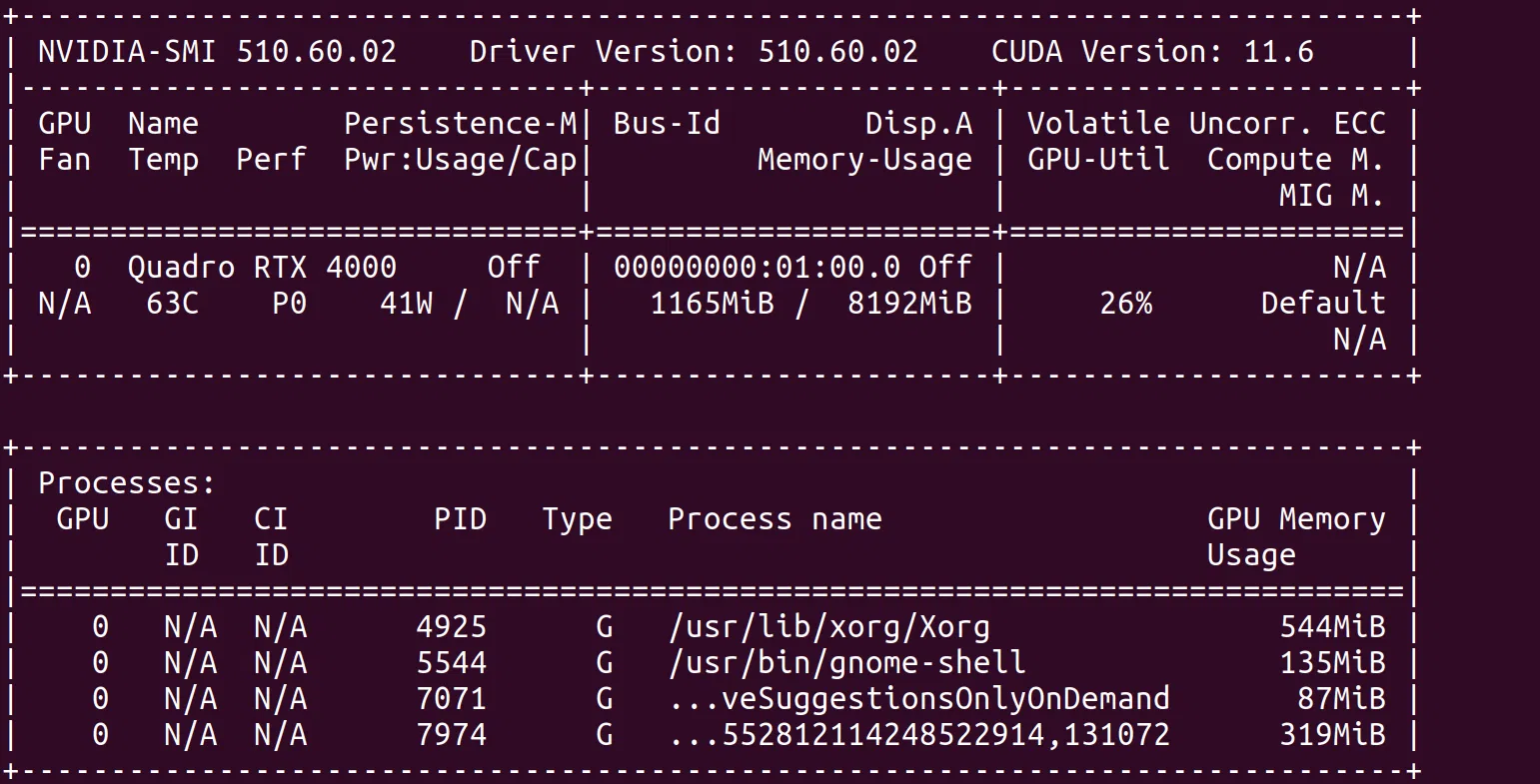
2) Varmista nvidia-smi-komennolla, että ajuri toimii. Sen pitäisi näyttää versio, näytönohjain ja muisti ennen CUDA:n käyttöä.
nvidia-smi
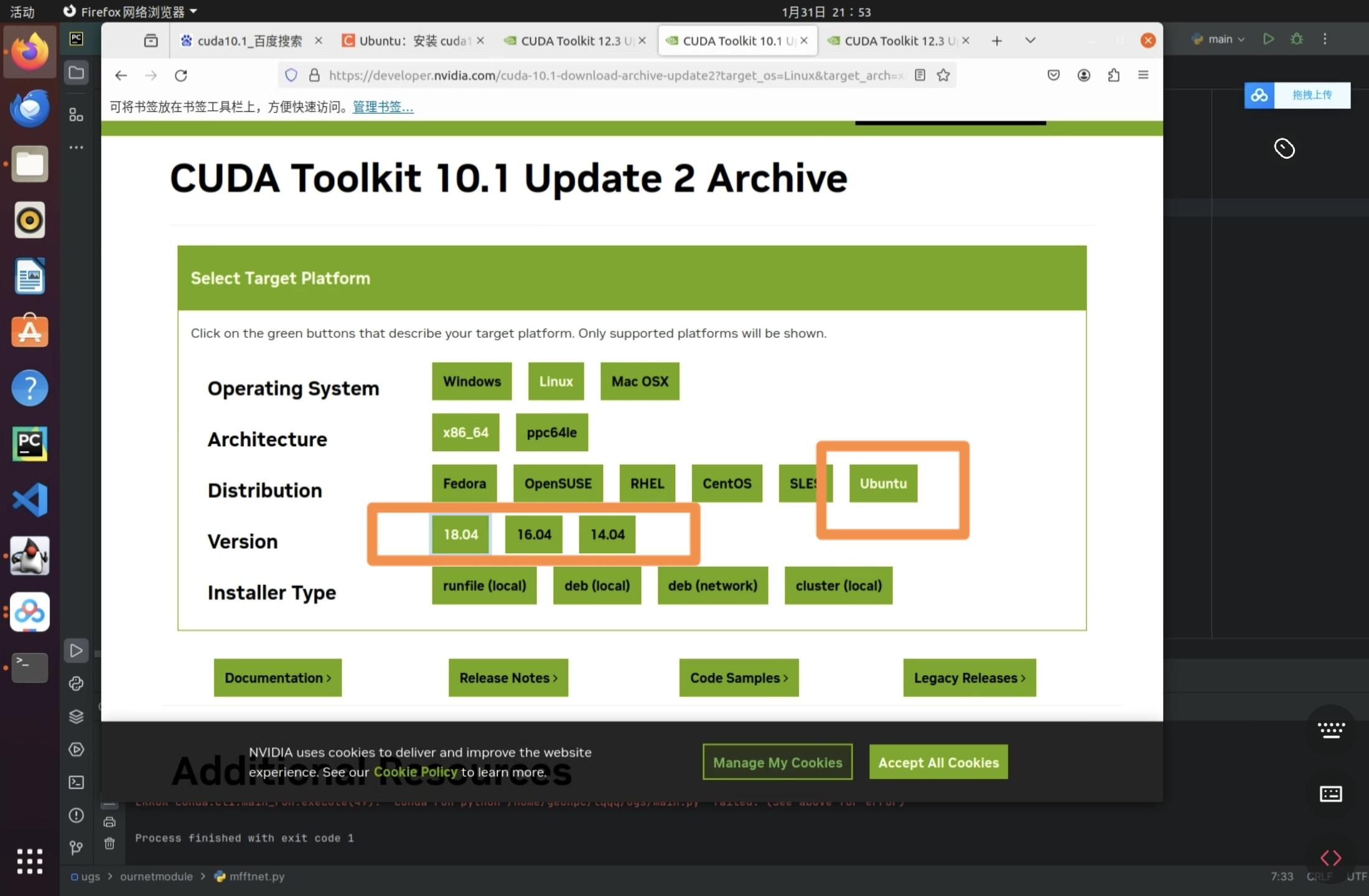
3) Asenna koontiriippuvuudet ja lataa CUDA 12.6 -asennusohjelma (esimerkki runfile-tiedostolla). Poista ohjatussa toiminnossa valinta ohjaimet-ruudusta , jos olet jo asentanut 560:n, ristiriitojen välttämiseksi.
sudo apt install -y build-essential
wget https://developer.download.nvidia.com/compute/cuda/12.6.3/local_installers/cuda_12.6.3_560.35.05_linux.run
sudo sh cuda_12.6.3_560.35.05_linux.run
4) Vie PATH ja LD_LIBRARY_PATH asennettuun versioon ja lataa profiili uudelleen. Tämä varmistaa, että nvcc ja kirjastot ovat käytettävissä istunnossa.
nano ~/.bashrc
# Añade al final (ajusta si tu ruta difiere)
export PATH=/usr/local/cuda-12.6/bin${PATH:+:${PATH}}
export LD_LIBRARY_PATH=/usr/local/cuda-12.6/lib64${LD_LIBRARY_PATH:+:${LD_LIBRARY_PATH}}
# Guarda y recarga
source ~/.bashrc
5) Tarkista CUDA-kääntäjän versio. Jos 'nvcc --version' vastaa onnistuneesti, asennus on valmis tuotantoon. Ilman tätä vaihetta monet koontiversiot epäonnistuvat.
nvcc --version
Lisätietoja muista versioista: Jos asennat CUDA 11.8:n suoritustiedoston avulla, prosessi on samanlainen ja polku on yleensä /usr/local/cuda-11.X. Tarkista joka tapauksessa ajurin yhteensopivuusmatriisista, että CUDA-versio ja ajuri vastaavat toisiaan.
Miniconda, PyTorch ja ekosysteemi
Ympäristöjen hallinta Minicondalla on uskomattoman kätevää: se eristää riippuvuudet, yksinkertaistaa koontiversioita ja mahdollistaa vaihtamisen Python-versioiden välillä. Ihanteellinen tekoälyyn ja usean projektin työnkulkuihin.
Asenna Miniconda Linuxiin näiden ohjeiden mukaisesti, hyväksy lisenssi ja käynnistä pääte uudelleen, kun olet valmis. Sen jälkeen näet aktiivisen perusympäristön.
wget https://repo.anaconda.com/miniconda/Miniconda3-latest-Linux-x86_64.sh
bash ./Miniconda3-latest-Linux-x86_64.sh
# Enter > Avanzar > yes > enter > yes
Jotkin grafiikkapaketit saattavat vaatia python3-tk: n Ubuntu/Mint-järjestelmissä. Gitin saatavuus on myös hyödyllistä.
sudo apt update -y && sudo apt install -y python3-tk git
Kun ympäristösi on valmis, asenna PyTorch vakaalla CUDA:lla (cu118) tai jopa yöllä, jos etsit uusinta suorituskykyä (esim. cu124). Valitse tarpeidesi mukaan : vakaus vs. uudet ominaisuudet.
# Estable (ejemplo cu118)
pip install torch torchvision torchaudio --index-url https://download.pytorch.org/whl/cu118
# Nightly (ejemplo cu124)
pip install --pre torch torchvision torchaudio --index-url https://download.pytorch.org/whl/nightly/cu124
Jos työskentelet luovien prosessien, kuten ComfyUI:n, kanssa, voit kloonata sen repositorion ja käynnistää sovelluksen. Päästäksesi siihen käsiksi toiselta verkossa olevalta koneelta, käytä `--listen 0.0.0.0`-lippua. Tämä on erittäin hyödyllistä headless-palvelimilla.
git clone https://github.com/comfyanonymous/ComfyUI
cd ComfyUI
pip install -r requirements.txt
python main.py --listen 0.0.0.0
Testaus ja validointi (PyTorch ja Docker)
Asennuksen validointi säästää sinut myöhemmiltä yllätyksiltä. Pythonissa se varmistaa, että PyTorch näkee näytönohjaimen, voi varata muistia ja että ytimet käynnistyvät virheettömästi. Kaksi keskeistä kutsua ovat `is_available` ja `device_count`.
python3
>>> import torch
>>> torch.cuda.is_available()
True
>>> torch.cuda.device_count()
1
Kokeile Dockerin avulla NVIDIAn 'nbody'-esimerkkikonttia. Jos se toimii valitsimella `--gpus=all`, kontin suoritusympäristö on määritetty oikein ja näytönohjain näkyy konttien sisällä.
docker run --rm -it --gpus=all nvcr.io/nvidia/k8s/cuda-sample:nbody \
  nbody -gpu -benchmark -numdevices=1
Jos Windows+WSL:ssä ilmenee virhe '0 laitetta', muista niksi poistaa näytönohjaimet käytöstä/ottaa ne käyttöön Laitehallinnassa. Tämä on tunnettu ongelma , jota joskus esiintyy järjestelmissä, joissa on useita näytönohjaimia.
Lopuksi, muista validoida CUDA-kääntäjä komennolla `nvcc -V` ja tarkistaa ajurin asennus komennolla `nvidia-smi`. Molempien komentojen pitäisi toimia ilman virheitä.
Hyödyllisiä muutoksia Linuxissa: swap- ja palvelintila
Raskaiden harjoitusten aikana muistin puutteesta johtuvien kaatumisten välttämiseksi swap-tiedoston koon kasvattaminen voi olla pelastus. 32 Gt:n koko tarjoaa yleensä riittävästi pelivaraa suuremmissa malleissa.
sudo swapon --show
sudo swapoff -a
sudo dd if=/dev/zero of=/swapfile bs=1M count=32768 status=progress
sudo chmod 600 /swapfile
sudo mkswap /swapfile
sudo swapon /swapfile
sudo swapon --show
sudo nano /etc/fstab
# Añade si no existe:
/swapfile none swap sw 0 0
Jos käytät Linux Mintiä (ja vastaavia jakeluita), voit käynnistää monikäyttäjätilan ilman graafista ympäristöä resurssien, mukaan lukien jonkin verran VRAM-muistia, säästämiseksi. Täydellinen palvelimille tai koulutussolmuille.
sudo nano /etc/default/grub
# Cambia "quiet splash" por "text"
sudo update-grub
sudo systemctl set-default multi-user.target
# Reinicia; para volver al escritorio en sesión:
startx
Yleisiä ongelmia ja niiden korjaamista
Väärin kohdistetut ajurit ja työkalupakki: Jos asennat ajurin, joka ei ole yhteensopiva CUDA-versiosi kanssa, kohtaat virheitä käännettäessä tai käynnistettäessä ytimiä. Katso NVIDIA-yhteensopivuustaulukkoa ja kohdista versiosi.
Riippuvuusristiriidat Linuxissa: poista edellisistä asennuksista ylijääneet paketit ja käytä apt- tai yum-komentosarjaa ratkaistaksesi tarkat versiot, kun asennusohjelma pyytää sinua tekemään niin. Virallisen oppaan tarkka noudattaminen auttaa paljon.
WSL ilman sopivaa ydintä: tarkista wsl --update ja tarkista versio komennolla 'wsl cat /proc/version'. Windows Updaten on oltava ajan tasalla, jotta se voi vastaanottaa alijärjestelmäpäivityksiä.
Docker ilman näytönohjainta: Varmista, että NVIDIA Container Toolkit on asennettu ja että Docker Desktop toimii Windowsissa. Kokeile nbody-säilön käyttöä ja tarkista käyttäjän oikeudet, jos jokin menee pieleen.
POLKU ja kirjastot: Jos nvcc- tai CUDA-kirjastoja ei löydy, tarkista PATH- ja LD_LIBRARY_PATH -muuttujat . Palaa muokkauksen jälkeen tiedostoon 'source ~/.bashrc' ja tarvittaessa käynnistä istunto uudelleen.
Pilvivaihtoehto: käyttövalmiit GPU-instanssit
Jos et voi tai halua määrittää sitä paikallisesti, GPU:lla varustettu pilvi-instanssi tekee työstä helppoa. A100-, RTX 4090- tai A6000-näytönohjaimella varustetut palvelut tarjoavat raakaa tehoa ja tekoälyvalmiita malleja.
Alustoilla, jotka tarjoavat valmiiksi konfiguroituja podeja, voit käynnistää ympäristösi muutamassa minuutissa, vähentää kustannuksia käytön mukaan -laskutuksen ansiosta ja valita PyTorchille optimoituja kuvia. Tiimeille, jotka kierrättävät malleja ja tarvitsevat skaalausta, tämä on erittäin tehokas lähestymistapa.
Kaiken edellä mainitun avulla sinulla on nyt täydellinen tiekartta: vaatimukset, asennus Windowsiin WSL:llä ja natiiviin Linuxiin, tärkeimmät validoinnit PyTorchilla ja Dockerilla sekä tuottavuutta parantavat lisäominaisuudet Minicondan, swap-tilan ja palvelintilan avulla. Tavoitteena on päästä alusta koulutukseen sujuvasti vankan ja helposti ylläpidettävän työkalupinon avulla.

Intohimoinen kirjoittaja tavujen maailmasta ja tekniikasta yleensä. Rakastan jakaa tietämykseni kirjoittamalla, ja sen aion tehdä tässä blogissa, näyttää sinulle kaikki mielenkiintoisimmat asiat vempaimista, ohjelmistoista, laitteistoista, teknologisista trendeistä ja muusta. Tavoitteeni on auttaa sinua navigoimaan digitaalisessa maailmassa yksinkertaisella ja viihdyttävällä tavalla.