- NDI-työkalut ja NDI Runtime on poistettava erikseen sovelluksesta Windows.
- Poista NDI käytöstä kohdassa sovellukset (Teams, Resolume, Studio Monitor) lähtöjen leikkaamiseen.
- Poista NDI-laajennus OBS:stä, jos siinä on yhteensopivuus- tai suorituksenaikaisia virheitä.
- Valvoo sovittimia ja IP-alueita; rajoittaa NDI-striimejä laitekohtaisesti vakauden takaamiseksi.
Jos sinun on lopetettava NDI:n käyttö tietokoneellasi tai sinulla on virheitä OBS:ää avattaessa laajennuksen asentamisen jälkeen, täältä löydät ohjeet NDI-työkalujen ja niiden suoritusympäristön turvalliseen poistamiseen käytöstä sekä Windowsissa että macOS:ssä. Saat myös ohjeet NDI:n poistamiseen käytöstä sovelluksissa, kuten Microsoft Teams , Resolume tai NDI Studio Monitor.
Opit myös, mitä tehdä, kun näet viestin ” NDI Runtime not found NDIPlugin.LibError.Message NDIPlugin.RedistUrl.Win ”, ja kuinka poistaa NDI-laajennus OBS:stä asentamatta ohjelmaa uudelleen. Tarkastelemme myös NDI:n tärkeimpiä ominaisuuksia, sen verkko- ja kaistanleveysrajoituksia sekä vinkkejä yleisten pullonkaulojen välttämiseen.
Mikä on NDI ja mitä NDI-työkalut sisältävät?
NDI (Network Device Interface) on NewTekin teknologia videon ja äänen lähettämiseen lähiverkon kautta ilman lisälaitteita . Se mahdollistaa esimerkiksi suoratoiston Macista PC :lle (ja päinvastoin) tai matkapuhelimen kameran lähettämisen NDI-kamerasovelluksella mihin tahansa yhdistettyyn laitteeseen.
Käytännössä NDI toimii samalla tavalla kuin Syphon/Spout, mutta se on suunniteltu verkkokäyttöön: voit lähettää yhden sovelluksen (kuten Resolumen, joka toimii yhdellä tietokoneella ) tulosteen toiseen instanssiin eri koneessa yksinkertaisen Ethernet-yhteyden avulla. Kapasiteetin suhteen koodekit eivät aseta "yhteysrajoituksia", vaikka kaistanleveys on ratkaiseva tekijä: NDI-streamille 1080p/60 fps:ssä on odotettava vähintään 150 Mbit/s jatkuvaa kaistanleveyttä.
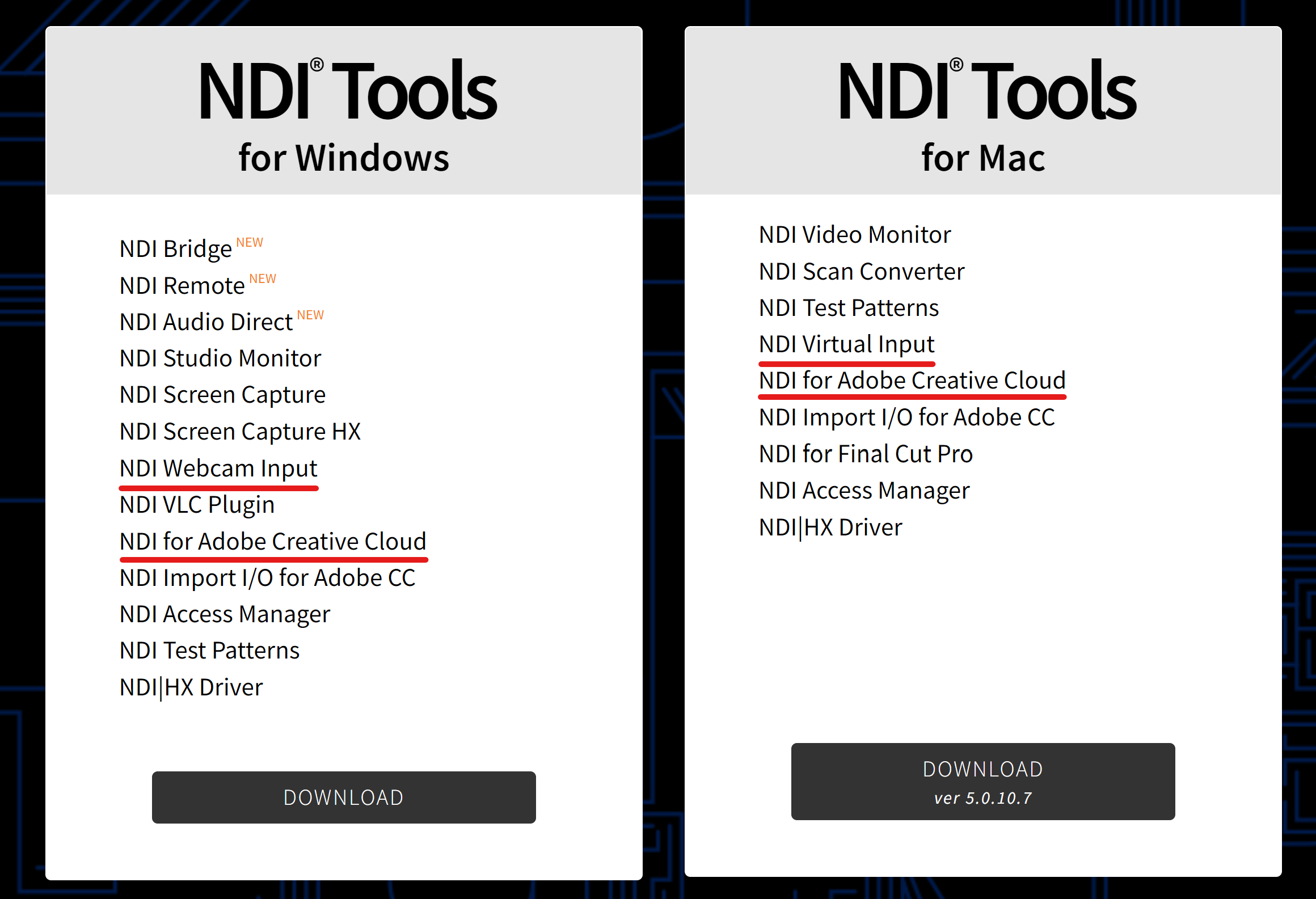
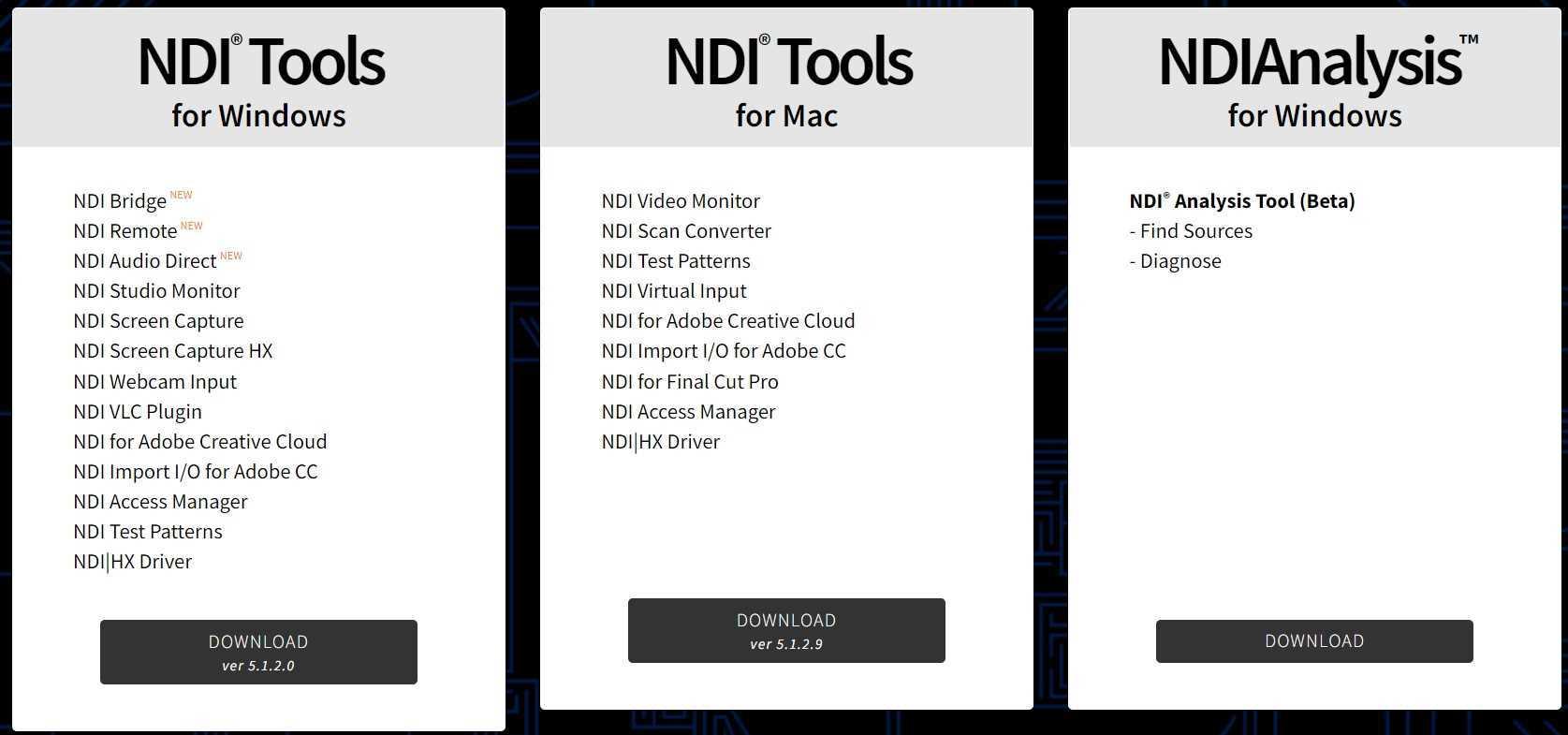
NDI Tools -paketti sisältää apuohjelmia, kuten NDI Studio Monitorin ja Scan Converterin. Studio Monitorin avulla voit tarkastella ja hallita NDI-lähteitä verkossa, avata useita instansseja kotimoninäkymän määrittämiseksi, hallita sitä verkon kautta mobiililaitteestasi skannaamalla QR-koodin ja valita äänen monitoroinnin lähtöpaikan muiden erittäin hyödyllisten ominaisuuksien ohella.
Jos asennat tai asennat NDI:tä uudelleen, virallinen lataus on saatavilla osoitteesta https://ndi.tv/tools/ macOS:lle ja Windowsille. Jos kuitenkin tavoitteena on poistaa NDI käytöstä tai kokonaan, on tärkeää tietää, miten sen tulostus pysäytetään ja tarvittaessa poistetaan NDI-työkalut ja NDI Runtime.
Poista käytöstä vs. poista asennus: kumpi on sinulle paras?
NDI:n poistaminen käytöstä tarkoittaa, että tiimiäsi estetään julkaisemasta tai vastaanottamasta NDI-striimejä tuolloin (esimerkiksi poistamalla asetus käytöstä Resolumessa, Teamsissa tai Studio Monitorissa ). Asennuksen poistaminen tarkoittaa NDI-työkalujen poistamista järjestelmästäsi ja Windowsissa myös NDI Runtimen poistamista , joka näkyy erillisenä ohjelmana.
Jos haluat vain keskeyttää lähetykset tai suorittaa satunnaisia testejä, tavallinen ratkaisu on poistaa se käytöstä itse sovelluksesta. Jos se häiritsee toisen sovelluksen (kuten OBS:n) käynnistystä tai et aio enää käyttää sitä, poista NDI Tools ja sen suoritusympäristö tulevien ristiriitojen välttämiseksi.
NDI-työkalujen asennuksen poistaminen Windowsista (ja NDI Runtimesta)
Windowsissa oikea tapa on Ohjauspaneelin kautta. Tämä on siistein tapa poistaa NDI Tools ja sen suoritusympäristö , jolloin järjestelmästä puuttuvat kaikki sen palveluiden jäljet.
- Avaa Käynnistä-valikko ja etsi "Ohjauspaneeli".
- Siirry kohtaan Ohjelmat > Poista ohjelman asennus.
- Etsi luettelosta ”NDI Tools” tai se NDI-ohjelmisto, jonka haluat poistaa.
- Napsauta hiiren kakkospainikkeella > Poista asennus ja seuraa ohjattua asennusta.
Tärkeää: NDI Runtime asennetaan erikseen, ja näet oman merkinnän Ohjelmat ja toiminnot -kohdassa. Jos et enää tarvitse sitä, poista sen asennus, jotta vältät kirjaston katoamisen tai riippuvuusongelmien jumiutumisen.
Jos haluat suorittaa perusteellisen puhdistuksen, voit asennuksen poistamisen jälkeen poistaa kaikki jäljellä olevat jäljet C:\Program Files\NDI- kansiosta , jos niitä on vielä olemassa. Tee tämä huolellisesti ja vain jos olet varma, ettei suorituksenaikaisesta ympäristöstä ole riippuvaisia kolmannen osapuolen sovelluksia .
NDI-työkalujen poistaminen macOS:stä
Macilla prosessi on suoraviivaisempi: se sisältää sovellusten siirtämisen roskakoriin ja mahdollisten tukitiedostojen tarkistamisen. Tämä on vakiotapa poistaa apuohjelmia, joille ei ole asennuksenpoisto-ohjelmaa.
- Avaa Finder ja siirry kohtaan Sovellukset.
- Etsi NDI-työkalut (tai asentamasi NDI-sovellukset).
- Vedä se roskakoriin ja tyhjennä se, kun olet valmis, jos haluat vapauttaa tilaa.
Lisäpuhdistuksena tarkista, onko tyypillisissä järjestelmä- tai käyttäjäkirjastopoluissa (esimerkiksi sovellustuessa ) jäljellä olevia tukitiedostoja. Jos olet epävarma, älä poista sokkona; priorisoi vain ne tiedostot, jotka tunnistat osaksi NDI:tä, sillä muut ohjelmat saattavat jakaa samanlaisia rakenteita.
Poista NDI-laajennus OBS:stä ja korjaa suorituksenaikainen virhe
Hyvin yleinen tilanne: olet asentanut OBS:n NDI-laajennuksen, mutta versiosi ei ole yhteensopiva (esimerkiksi näkemäsi laajennus on OBS 25:lle, ja käytät edelleen versiota 24 vanhemmassa MacBook Prossa ). Kun käynnistät OBS:n, se ei käynnisty ja näyttää varoituksen "NDI Runtime not found NDIPlugin.LibError.Message NDIPlugin.RedistUrl.Win", joskus tyhjän linkin kera.
Jos et halua asentaa koko OBS:ää uudelleen, voit poistaa laajennuksen manuaalisesti. Tavoitteena on poistaa NDI-laajennuksen tiedostot, jotta OBS käynnistyy uudelleen lataamatta sitä.
- Windows: Etsi OBS-laajennusten kansio, esimerkiksi C:\Program Files\obs-studio\obs-plugins\ (ja kaikki alikansiot, kuten 64bit). Poista NDI:hin liittyvät kansiot/tiedostot (esimerkiksi ”obs-ndi”).
- macOS: Tarkista /Library/Application Support/obs-studio/plugins/ ja ~/Library/Application Support/obs-studio/plugins/ ja poista ”obs-ndi”, jos se on olemassa. Voit myös poistaa NDI-ajonaikainen jos olet asentanut sen erikseen.
Lisäosan poistamisen jälkeen OBS:n pitäisi avautua normaalisti. Jos haluat käyttää NDI:tä myöhemmin, asenna OBS-versiosi ja käyttöjärjestelmäsi kanssa yhteensopiva paketti . Jos aikoit käyttää kaappauskorttia (esimerkiksi Elgatoa), et ehkä edes tarvitse NDI-lisäosaa, joten älä asenna sitä uudelleen, ellei se ole ehdottoman välttämätöntä.
NDI:n poistaminen käytöstä Microsoft Teamsissa (ja mitä se tarkoittaa)
Teamsin avulla voit lähettää ääni- ja videosignaaleja NDI:n kautta lähiverkkoon ja myös SDI-laitteistoon, mutta tämä riippuu siitä, onko järjestelmänvalvoja ottanut tuotanto- /lähetyskäytännön käyttöön . Jos haluat poistaa sen käytöstä, älä ota ominaisuutta käyttöön kokouksen aikana tai poista tuotanto-valintojen valinta.
Ymmärtääksesi, miten se aktivoidaan (ja siten miten se deaktivoidaan):
- Siirry kohtaan Asetukset ja muuta > Asetukset.
- Tuotantotyökaluissa voit ladata ja asentaa uusimmat NDI-binäärit.
- Asennuksen jälkeen kytkimen tuotantotyökalut (sitä ei voi aktivoida kokouksen aikana).
- Aloita lähetys kokouksen aikana valitsemalla Lisää toimintoja > Suoratoisto > Lähetä NDI:n kautta.
Voit poistaa lähetyksen käytöstä äläkä käynnistä sitä kokouksen aikana. Jos lähetys on jo käynnissä, lopeta lähetys samasta valikosta ja poista Tuotantotyökalut -asetus käytöstä asetuksissa, kun et tarvitse sitä. Osallistujat saavat ilmoituksen, kun NDI-lähetys on aktiivinen. Lähetyksen lopettaminen poistaa lähetystä käytöstä verkossa.
Kun NDI on aktiivinen Teamsissa, voidaan luoda useita striimejä: Pääpuhuja (vaihtaa automaattisesti aktiiviseen puhujaan eikä sisällä omia laitteitasi), Paikallinen (laitteestasi lähettämäsi A/V), Yksittäiset käyttäjät (jokaisella käyttäjällä on sama saapuva ääni miksattuna), Näytön jakaminen sekä Suuri galleria ja "neuvottelutila", joilla kullakin on oma lähtönsä.
Samanaikaisesti Teams voi lähettää videota SDI-laitteistoon käyttämällä Blackmagic Designin tai AJA Video Systemsin laitteita, edellyttäen, että järjestelmänvalvoja on ottanut NDI/Broadcast-käytännön käyttöön. Asetukset > Sovelluksen käyttöoikeudet -kohdassa "Tuotantoominaisuudet" aktivoidaan, ja kokouksessa " Lähetä video laitteistoon " -vaihtoehto näkyy Lisää asetuksia -kohdassa osallistujan vieressä.
Huomioitavia teknisiä rajoituksia: lähetysten määrä/laatu riippuu siitä, mitä asiakkaasi vastaanottaa; on hyvä käytäntö kiinnittää haluamasi video vakaan yhteyden varmistamiseksi; yritä rajoittaa samanaikaisten NDI-lähtöjen määrä kahteen tai kolmeen laitetta kohden vakauden parantamiseksi; vaihtaminen "konferenssitilaan" tai "suureen galleriaan" vähentää muita tuloja, joten vain kyseinen asettelu lähetetään; ja tällä hetkellä Apple Maceja, joissa on Blackmagic-laitteet, ei tueta laitteistolähtöön.
NDI Resolumessa: Kuinka poistaa lähdöt käytöstä ja välttää verkko-ongelmia
Resolumessa NDI-syötteet ovat aina käytettävissä ja näkyvät Lähteet-välilehdellä. Voit ladata ne leikkeinä ja käyttää niin montaa kuin verkkosi pystyy käsittelemään. Tuloste aktivoidaan ottamalla NDI käyttöön Tuloste-valikossa; samassa vaiheessa, jos et halua tulostaa, poista NDI käytöstä .
Resolume Arena lisää edistyneitä hallintaominaisuuksia: se käsittelee NDI-lähtöä erillisenä näyttönä vääristymiä, tiettyjen alueiden valintaa ja jopa lähtösignaalin leveyden ja korkeuden muuttamista varten . Lisäksi, jos käytät NDI-yhteensopivia PTZ-kameroita, voit ohjata panorointia, kallistusta ja zoomausta suoraan ohjelmistosta.
Tärkeä vinkki verkkosovittimista: NDI ei salli liitännän valitsemista, ja jos sekä Wi-Fi että Ethernet ovat käytössä, se saattaa käyttää Wi-Fiä (etenkin macOS:ssä). Vakauden takaamiseksi poista langaton yhteys käytöstä NDI:tä määrittäessäsi tai priorisoi langallinen verkkokortti järjestelmäasetuksissa, koska videon lähettäminen Wi-Fin kautta on yleensä huono idea.
Löytö vs. yhteys: Joskus näet fontin Lähteet-valikossa, mutta se näyttää "Offline"-tilassa ja koolla 0x0, kun yrität käyttää sitä. Tämä johtuu yleensä IP-osoiteristiriidasta: laitteet "näkevät" toisensa, mutta ne eivät ole samalla IP-osoitealueella, joten pikseleitä ei lähetetä. Ratkaisu: Poista käytöstä käyttämättömät sovittimet ja määritä IP-osoitteet manuaalisesti samalta alueelta (esimerkiksi alkuperäisessä tekstissä mainitaan 192.169.1.100 ja 192.169.1.101; kotiverkoissa 192.168.xx on yleinen). Olennaista on, että molempien laitteiden on oltava samassa aliverkossa.
NDI on ammattimainen video IP:n kautta. Jos tämä kuulostaa hölynpölyltä, se on normaalia: se vaatii verkko-osaamista. Jos projekti on kriittinen, pyydä apua joltakulta, jolla on kokemusta IP-osoitteiden ja lähiverkko-topologioiden konfiguroinnista.
Odottavat parannukset (yhteisen toivelistan mukaan):
- Äänitulo ja -lähtö NDI:ssä.
- 16-bittinen video (uusi NDI 4:ssä).
- NDI HX -lähtö (tulo on jo tuettu).
- Tally-tiedot ja palaute.
- YUV-lähtö.
NDI Studio Monitor: Hyödyllisiä ominaisuuksia ja kuinka pysäyttää se
NDI Studio Monitor sisältyy NDI Tools -pakettiin. Kun olet asentanut sen osoitteesta https://ndi.tv/tools/ , näet verkkolähteet vasemman yläkulman valikossa. Voit avata useita instansseja (ihanteellinen NDI-moninäkymän määrittämiseen ilman lisäkustannuksia) ja hallita niitä web-käyttöliittymästä "Screen Web Control" -toiminnolla skannaamalla näytöllä näkyvän QR-koodin.
Ääni-osiossa Studio Monitor tunnistaa käytettävissä olevat laitteet (integroitu äänikortti, ulkoinen liitäntä, HDMI-näyttö jne.) ja antaa sinun valita, mistä näytön ääni toistetaan . Se on yksinkertainen mutta tehokas ominaisuus, jos studiossasi on useita äänireittejä.
Video-osiossa on vaihtoehtoja, kuten ”Turvallinen alue”, alfakanavan tai shakkiruudun näyttäminen läpinäkyvyyksille, laskentaindikaattorit (punainen tai vihreä viiva, kun signaali on TriCasterin Ohjelma- tai Esikatselu-tilassa) ja mahdollisuus näyttää tai piilottaa äänimittarit.
Peittokuva-osiossa on kaksi tilaa: ”Peittokuva alfa-väreillä”, jolla kuva tai video peitetään läpinäkyvyydellä (ihanteellinen nimeämiseen), ja ” Kuva kuvassa ”, jolla taustan päälle lisätään toinen pieni signaali, kuten tyypillisessä esitysasetelmassa.
Output-kohdassa voit asettaa ikkunan koko näytön kokoiseksi, napsauttaa lähimpään neljännekseen tai poistaa reunat. Yhdistämällä useita instansseja näillä asetuksilla saat siistin ja erittäin käytännöllisen moninäkymän ilman lisälaitteistoa. PTZ-asetuksissa Studio Monitor voi NDI PTZ -kameroiden (kuten NewTek NHX) virtuaalisen ohjauksen lisäksi suorittaa virtuaalista zoomausta ja panorointia VLC:stä tulevalla signaalilla hyödyntäen lähderesoluutiota.
Tärkeä päivitys (versio 4.5, mainittu vuonna 2020): NDI Monitor tallentaa nyt myös valvomansa punaisella painikkeella . Lisäksi NDI Tools sisältää KVM-tuen: aktivoit KVM:n Scan Converterissa PC1:llä ja napsautat Studio Monitorissa PC2:lla KVM-kuvaketta hallitaksesi PC1:n näppäimistöä, hiirtä ja videota aivan kuin se olisi TeamViewer paikallisverkossasi.
Voit poistaa Studio Monitorin kokonaan käytöstä sulkemalla sovelluksen. Se lopettaa sitten lähteiden tilaamisen ja päällekkäistiedostojen tai KVM-tiedostojen julkaisemisen. Muista, että NDI on suunniteltu lähiverkkoja varten: vaikka voit käyttää verkkokäyttöliittymää Wi-Fin kautta mobiililaitteellasi, se ei ole internet-pohjainen järjestelmä . Pidä kaikki lähiverkon sisällä ongelmien välttämiseksi.
Jos sinun on pysäytettävä NDI kokonaan tietokoneella, jossa on useita paketin apuohjelmia (kuten Studio Monitor ja Scan Converter), sulje ne kaikki. Jos haluat poistaa palvelut ja kirjastot kokonaan, jatka NDI-työkalujen ja NDI Runtimen poistamista yllä kuvatulla tavalla.
Kaiken edellä mainitun perusteella tiedät nyt, miten NDI-lähtö poistetaan käytöstä sovelluksissa, miten NDI poistetaan Windowsista ja macOS:stä ja miten ratkaista yleisiä ristiriitoja, kuten OBS-laajennus, joka ei ole yhteensopiva versiosi kanssa, tai klassinen "ei suorituksenaikaista" -virhe käynnistyksen yhteydessä. Jos sinulla on vielä kysyttävää, tarkista sovittimet ja IP-osoitteet, rajoita samanaikaisten virtojen määrää ja tarvittaessa poista käytöstä tai poista kaikki, mitä et käytä, jotta järjestelmäsi toimii sujuvasti.

Intohimoinen kirjoittaja tavujen maailmasta ja tekniikasta yleensä. Rakastan jakaa tietämykseni kirjoittamalla, ja sen aion tehdä tässä blogissa, näyttää sinulle kaikki mielenkiintoisimmat asiat vempaimista, ohjelmistoista, laitteistoista, teknologisista trendeistä ja muusta. Tavoitteeni on auttaa sinua navigoimaan digitaalisessa maailmassa yksinkertaisella ja viihdyttävällä tavalla.
Sisällysluettelo
- 1 Mikä on NDI ja mitä NDI-työkalut sisältävät?
- 2 Poista käytöstä vs. poista asennus: kumpi on sinulle paras?
- 3 NDI-työkalujen asennuksen poistaminen Windowsista (ja NDI Runtimesta)
- 4 NDI-työkalujen poistaminen macOS:stä
- 5 Poista NDI-laajennus OBS:stä ja korjaa suorituksenaikainen virhe
- 6 NDI:n poistaminen käytöstä Microsoft Teamsissa (ja mitä se tarkoittaa)
- 7 NDI Resolumessa: Kuinka poistaa lähdöt käytöstä ja välttää verkko-ongelmia
- 8 NDI Studio Monitor: Hyödyllisiä ominaisuuksia ja kuinka pysäyttää se