- ASIO ja WASAPI mahdollistavat mikserin ohittamisen Windows vähentääkseen latenssia ja parantaakseen äänenlaatua.
- ASIO on suunnattu äänittämiseen ja musiikillinen tuotanto, puskurien, tulojen, lähtöjen ja korkearesoluutioisten formaattien suoralla ohjauksella.
- WASAPI:n ainutlaatuinen toiminnallisuus on ihanteellinen audiofiilien toistoon tietokoneilla, sillä se tarjoaa bittitarkkaisen reitityksen ilman tarvetta kuljettajat lisäksi.
- Ohjainjärjestelmän ja näytteenottoparametrien valinta tulisi mukauttaa käyttötarkoitukseen: kriittinen kuuntelu, tallennus tai reaaliaikainen monitorointi.
Jos olet juuri ostanut keski- tai huippuluokan DA-muuntimen tai kuulokevahvistimen ja olet lukenut, että Windows ei ole aivan hifi-äänen paras ystävä , on normaalia, että olet törmännyt kahteen keskeiseen termiin: ASIO ja WASAPI. Ja tietenkin herää kysymyksiä: Pitääkö ne ladata? Tulevatko ne DA-muuntimen mukana? Parantavatko ne todella äänenlaatua? Entäpä tuo ärsyttävä latenssi?
Lisäksi, jos käytät soittimia, kuten Foobar2000, DAW-ohjelmia, kuten Samplitude, tai erillisiä äänikortteja, kuten Xonar, tai ääniliitäntöjä, kuten Focusrite, näet kaikkien puhuvan "Windows-miksauksen ohittamisesta", jotta saavutetaan täydellinen bittimäärä ja vältetään näytteenottotaajuuden muuttaminen kolmessa eri paikassa. Järjestetään kaikki nämä ideat, selitetään ne rauhallisesti ja selvennetään, milloin sinun pitäisi käyttää ASIO:ta, milloin sinun pitäisi käyttää WASAPI:a ja mitä voit odottaa käytännössä.
Mitä ovat ASIO ja WASAPI ja miksi kaikki tämä hässäkkä?
Windows-tietokoneella ääni kulkee tyypillisesti useiden järjestelmäkerrosten ja mikserien läpi ennen kuin se saavuttaa kaiuttimet tai kuulokkeet. Tämä tarkoittaa, että Windows toimii välittäjänä sovelluksen ja äänikortin välillä . ASIO ja WASAPI ovat kaksi tapaa lyhentää tai jopa ohittaa osa tästä "polusta" laadun, hallinnan ja ennen kaikkea pienemmän latenssin saavuttamiseksi.
ASIO (Audio Stream Input/Output) on Steinbergin luoma standardi, jonka avulla ammattimaiset ääniohjelmistot (DAW:t, tallentimet, virtuaali-instrumentit jne.) voivat kommunikoida lähes suoraan ääniliitännän kanssa. Se on suunniteltu studio- ja äänityskäyttöön, ja siinä on painotettu minimaalista latenssia ja erittäin tarkkaa tulojen ja lähtöjen hallintaa.
WASAPI (Windows Audio Session API) on moderni äänirajapinta Windowsille. Se mahdollistaa kaksi toimintatilaa: perinteisen jaetun tilan, jossa Windows jatkaa kaiken miksaamista, ja eksklusiivisen tilan, josta olemme kiinnostuneita korkealaatuisen äänen saamiseksi, koska se antaa sovellukselle mahdollisuuden ottaa äänilaitteen yksinomaisen hallinnan ja ohittaa järjestelmämikserin.
Arkipäiväisessä keskustelussa, kun ihmiset puhuvat äänenlaadun parantamisesta Windowsissa, he yleensä tarkoittavat ASIO:n tai WASAPI:n käyttöä yksinoikeustilassa estääkseen järjestelmää muuttamasta näytteenottotaajuutta, säätämästä äänenvoimakkuutta tai tekemästä ei-toivottua prosessointia ohjelman ja DAC:n tai liitäntäkortin välillä.
Äänen toiminta Windowsissa ilman ASIO:ta tai yksinoikeudella WASAPI:ta
Useimmissa tietokoneissa on integroitu äänikortti (Realtek tai vastaava), joka on suunniteltu videopeleihin , elokuviin, videopuheluihin ja järjestelmäääniin , ei ammattimaiseen äänitykseen tai audiofiilitason äänentoistoon. Nämä kortit käyttävät tyypillisesti ajureita, kuten MME, DirectSound, DirectX tai yleisiä ajureita, ja ne toimivat jaetussa tilassa Windows-mikserin kautta.
Tässä tilassa järjestelmä asettaa Windowsin äänipaneelissa "yleisen" näytteenottotaajuuden ja bittisyvyyden (esimerkiksi 48 kHz / 16 bittiä). Kaikki sovelluksen ääni kulkee tämän mikserin läpi, joka skaalaa ja muuntaa tarvittaessa vastaamaan tätä asetusta. Jos toistat 44,1 kHz:n tiedostoa ja Windows on asettanut arvoon 48 kHz, se näytettäistetään uudelleen.
Tämä asetelma on erittäin kätevä keskivertokäyttäjälle, koska peli, Spotify , YouTube ja järjestelmäilmoitukset voivat olla käynnissä samanaikaisesti ilman huolia. Sillä on kuitenkin kaksi haittapuolta niille, jotka etsivät laadukasta tai vakavasti otettavaa äänentoistoa: suurempi latenssi ja todella täydellisen äänireitin ylläpitäminen on lähes mahdotonta.
Siksi monet käyttäjät etsivät tapoja ohittaa Windows-mikseri käyttäessään erillistä DA-muunninta , kuten SMSL SH6/SU6:ta, tai ulkoista liitäntää, ja tässä ASIO ja WASAPI yksinoikeustilassa tulevat mukaan kuvaan.
Mitä ASIO tarjoaa: matala viive ja suora pääsy
ASIO suunniteltiin yksi ajatus mielessä: minimoida viive ja antaa ohjelmien käyttää ääniliitäntää suoraan ilman käyttöjärjestelmän ylimääräisiä kerroksia. Tämä on kriittistä, kun haluat äänittää instrumenttia, laulaa reaaliaikaisesti monitoroitaessa tai soittaa MIDI-koskettimilla virtuaali-instrumenteilla.
Latenssi on pohjimmiltaan viive tekemisesi ja kuulemasi välillä . Jos puhut mikrofoniin ja signaalin saapuminen kuulokkeisiisi kestää liian kauan, se on ärsyttävää ja voi olla jopa käyttökelvotonta soittamiseen tai laulamiseen. Se mitataan millisekunteina (ms), ja mitä pienempi arvo, sitä luonnollisemmalta monitorointi tuntuu. 1 000 ms:n viive vastaa kokonaista sekuntia, mikä on täysin mahdotonta hyväksyä musiikillisessa kontekstissa.
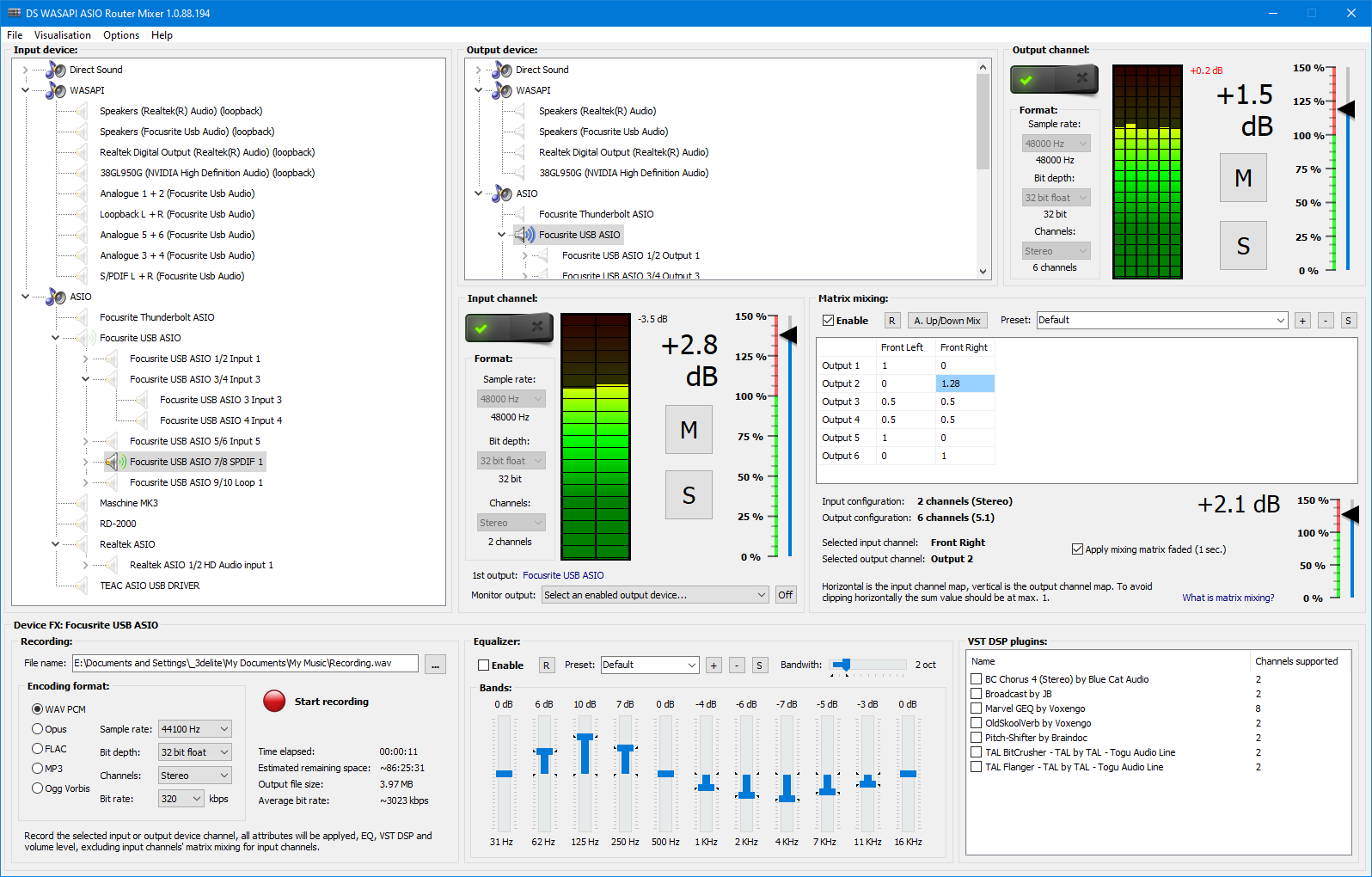
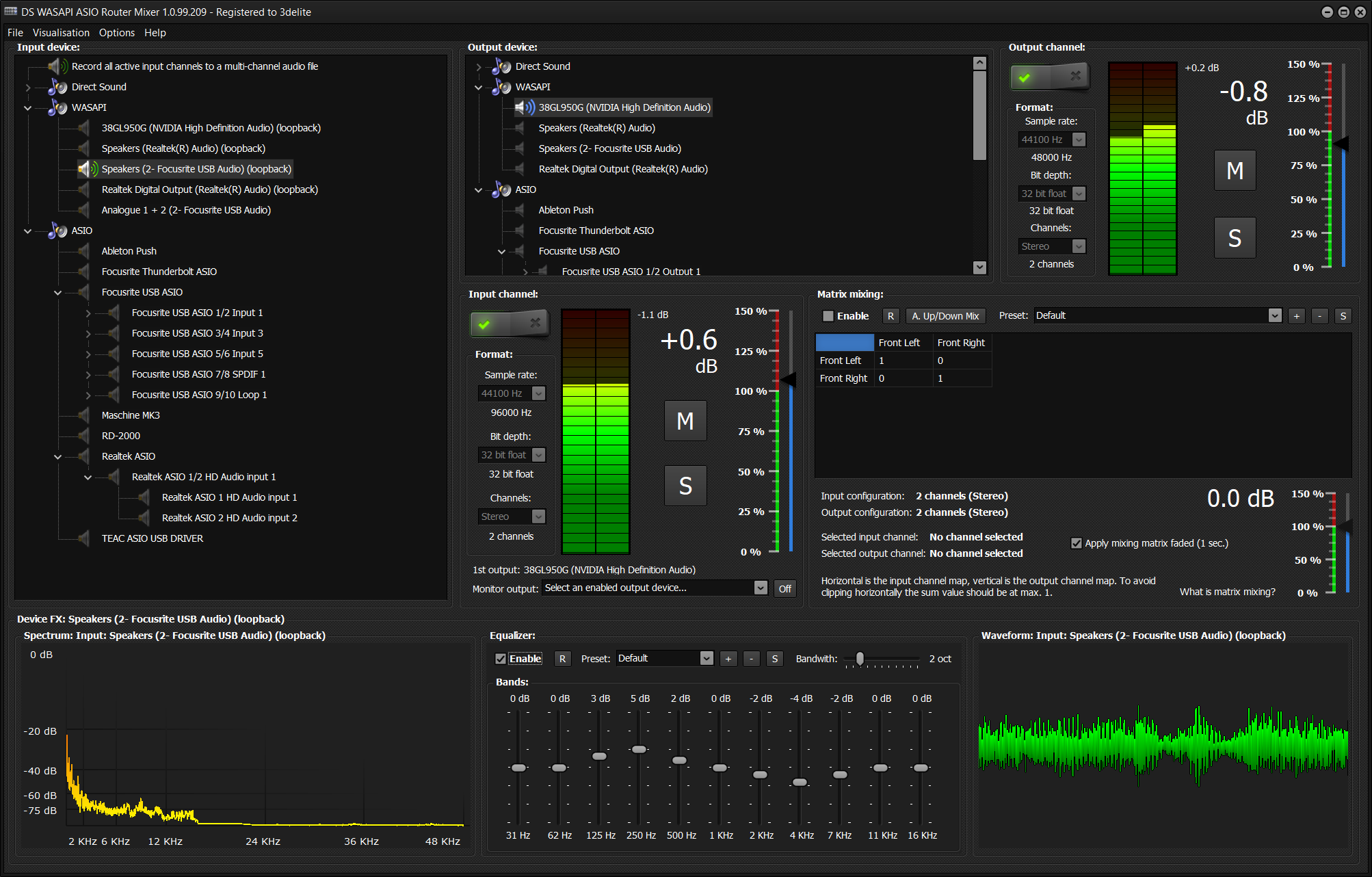
ASIO:n avulla ohjelma kommunikoi lähes suoraan liitäntäkortin kanssa ja voi säätää äänipuskurien kokoa. Mitä pienempi puskuri, sitä pienempi latenssi , mutta sitä suurempi on prosessorin kuormitus ja sitä suurempi on äänen piikkiytymisen tai katkosten riski, jos laitteisto ei ole parhaassa mahdollisessa kunnossa. Tätä ohjataan liitäntäkortin mukana tulevan ASIO-ajurin ohjauspaneelista.
ASIO:n merkittävä etu erillisissä rajapinnoissa on, että se mahdollistaa tyypillisesti 24-bittisen syvyyden ja korkeat näytteenottotaajuudet (96 kHz, 192 kHz jne.) hyödyntäen täysin laitteiston ominaisuuksia . Tämä tarkoittaa suurempaa dynamiikka-aluetta, vähemmän taustamelua ja parempaa vastetta pienillä äänenvoimakkuuksilla – tärkeää sekä äänityksessä että kriittisessä kuuntelussa.
Lisäksi hyvin integroitu ASIO-ajuri mahdollistaa useiden tulojen ja lähtöjen yhtenäisen hallinnan . Toisin sanoen, valitset äänikortin ASIO-laitteeksi DAW-ohjelmassasi, ja kaikki sen mikrofonitulot, linjatulot, monitorilähdöt jne. ovat automaattisesti käytettävissä ohjelmistossa ilman, että jokaista laitetta tarvitsee määrittää erikseen Windowsissa.
ASIO-ajurit: Omistusoikeudelliset ja ASIO4ALL
ASIO ei ole Windowsin natiivi osa: tarvitset erityisen ASIO-ajurin . Useimmat studioäänikortit (Focusrite, MOTU, RME jne.) sisältävät valmistajan oman ASIO-ajurin sekä sen ohjauspaneelin ja latenssiasetukset. Nämä ajurit ovat yleensä paras vaihtoehto, jos niitä on saatavilla, koska ne on optimoitu kyseiselle laitteistolle.
Sitä vastoin monissa integroiduissa äänikorteissa tai kuluttajalaitteissa (tavallisissa emolevyn äänikorteissa, joissakin yksinkertaisissa USB -DA-muuntimissa ) ei ole omia ASIO-ajureita. Näissä tapauksissa ASIO4ALL tulee mukaan kuvaan, se on geneerinen ajuri, joka toimii ASIO-"kerroksena" muiden Windows-ajurien päällä, jolloin vain ASIO:ta ymmärtävät ohjelmat voivat toimia laitteiston kanssa, jolta puuttuu natiivi ASIO-ajuri.
On tärkeää ymmärtää, että ASIO ei ole Steinbergin teknologiana ilmainen ohjelmisto , ja sen käyttöönotto on lisensoinnin alaista. Esimerkiksi ohjelmat, kuten Audacity, eivät voi sisällyttää ASIO-tukea oletuksena viralliseen versioonsa, vaikka käyttäjä voi kääntää ohjelman mukautetun version ASIO-tuella.
Tärkeimmät kaupalliset DAW-ohjelmat (Pro Tools, Ableton Live, Cubase, Samplitude jne.) tarjoavat natiivin ASIO-tuen . Niiden ääniasetuksissa voit valita ASIO:n ajurijärjestelmäksi, valita haluamasi laitteen ja hienosäätää sitten latenssia ajurin ohjauspaneelista.
ASIO:n tärkeimmät ääniparametrit: bittisyvyys ja näytteenottotaajuus
Kun käytät ASIO-ajuria äänitykseen tai tuotantoon, yksi ensimmäisistä vaiheista on sopivan bittisyvyyden ja näytteenottotaajuuden valitseminen . Tämä vaikuttaa sekä laatuun että järjestelmän kuormitukseen ja havaittuun latenssiin.
Bittisyvyys osoittaa, kuinka paljon tietoa kuhunkin näytteeseen on tallennettu. Suurempi bittisyvyys tarjoaa enemmän tilaa tasoerojen tarkalle esittämiselle ja laajemman dynaamisen alueen. CD-standardi on 16-bittinen, kun taas monet nykyaikaiset liitäntälaitteet, kuten toisen sukupolven Focusrite Solo, sallivat jopa 24 bittiä, mikä johtaa pienempään kvantisointikohinaan ja suurempaan pelivaraan signaalinkäsittelylle.
Näytteenottotaajuus määrää , kuinka monta näytettä sekunnissa signaalista otetaan. Tavallinen ääni-CD toimii 44 100 Hz:n (tai 44,1 kHz:n) taajuudella, mutta monet liitännät tukevat 48 kHz:n, 88,2 kHz:n, 96 kHz:n, 176,4 kHz:n tai jopa 192 kHz:n taajuuksia. Mitä enemmän näytteitä sekunnissa, sitä enemmän signaalin ajallista "yksityiskohtaa" tallennetaan.
Käytännön ongelmana on, että mitä suurempi bittisyvyys ja taajuus, sitä enemmän dataa on käsiteltävä . Tämä tarkoittaa suurempia tiedostoja tallennettaessa, mutta myös suurempaa prosessorin ja dataväylän kuormitusta ja mahdollisesti suurempaa latenssia, jos puskurimuistin kokoa ei säädetä oikein. Oikean tasapainon löytäminen on avainasemassa: arvot, kuten 24-bittinen/44,1 kHz tai 48 kHz, ovat yleensä hyvä kompromissi monissa tilanteissa.
Tilanteissa, joissa tarvitaan reaaliaikaista monitorointia (kuten kitaran soitto vahvistinsimulaattorin kautta tai mukana laulamisen seuraaminen), latenssin vähentäminen on ratkaisevan tärkeää, vaikka se tarkoittaisikin, etteivät kaikki laatuasetukset olisi maksimissaan. Esimerkiksi Rocksmith-pelin kaltaiset sovellukset suosittelevat 16-bittisen ja 48 kHz:n käyttöä juuri siksi, että tämä asetus auttaa pitämään latenssin alhaisena rasittamatta järjestelmää liikaa.
Mikä on WASAPI ja miten se auttaa äänen toistossa?
WASAPI on moderni Windowsin ääniliitäntä ja perusta, jonka avulla monet nykyiset sovellukset kommunikoivat äänijärjestelmän kanssa. Toisin kuin vanhemmat menetelmät, WASAPI mahdollistaa äänisessioiden tarkemman hallinnan ja, mikä mielenkiintoisinta, erillisen tilan, joka muistuttaa läheisesti ASIO:n lähestymistapaa Windowsin mikserin ohittamisessa.
Jaetussa tilassa WASAPI toimii samalla tavalla kuin DirectSound: useat sovellukset voivat toistaa ääntä samanaikaisesti , ja Windows miksaa kaiken laitteelle määritetyllä taajuudella ja bittisyvyydellä. Tämä on vakiotila keskivertokäyttäjälle, joka ei halua monimutkaistaa asioita.
Yksinoikeudella käytettävässä tilassa ohjelma voi avata äänilaitteen niin, ettei mikään muu sovellus voi käyttää sitä kyseisen istunnon aikana . Tämä estää Windowsia miksaamasta mitään uudelleen, vähentää tahattoman uudelleennäytteistyksen mahdollisuutta ja antaa sovelluksen toimittaa äänidatan tiedoston alkuperäisellä näytteenottotaajuudella (44,1 kHz, 96 kHz jne.), mikä johtaa paljon puhtaampaan toistoon.
Audiofiilien toiston yhteydessä monet musiikkisoittimet, kuten Foobar2000, JRiver ja vastaavat laitteet, tarjoavat laajennuksia tai erityisiä lähtöjä WASAPI:lle . Ottamalla nämä käyttöön voit saavuttaa bittitäydellisen polun DA-muuntimellesi, edellyttäen, että laitteisto tukee kyseisiä näytteenottotaajuuksia eikä järjestelmä pakota muunnoksia.
Toisin kuin ASIO, WASAPI on osa Windowsia, joten sinun ei tarvitse asentaa erillistä ajuria käyttääksesi sitä. Äänilaitteen (USB DAC, sisäinen äänikortti jne.) ajurit on asennettava oikein. Tämä tekee siitä erittäin käytännöllisen, kun sinulla ei ole virallista ASIO-ajuria tai et halua käyttää ratkaisuja, kuten ASIO4ALL.
ASIO vs WASAPI: käytännön erot
Kotikäytössä USB-DA-muuntimella saatat miettiä, onko ASIO:n käyttö järkevämpää kuin erillinen WASAPI. Käytännön näkökulmasta molemmat menetelmät ohittavat Windows-mikserin ja tarjoavat suoremman äänireitin, mutta niiden filosofiassa ja tyypillisessä käytössä on tärkeitä vivahteita.
ASIO on ensisijaisesti suunnattu ammattimaisiin työ- ja äänitysympäristöihin , joissa ehdoton prioriteetti on viiveen minimointi sekä tulossa (mikrofonit, instrumentit) että lähdössä (monitorit, kuulokkeet). Se on yleensä luonnollinen valinta DAW-sovelluksiin sekä koti- tai ammattistudioihin.
WASAPI sopii erityisesti eksklusiivisessa tilassa hyvin korkealaatuiseen äänentoistoon , jossa reaaliaikainen signaalinkäsittely ei ole yhtä tärkeää kuin tiedostojen eheyden säilyttäminen ja välikäsittelyn välttäminen. Se on ihanteellinen soittimille, kuten Foobar2000, kun haluat vain kuunnella ilman lisäajureiden vaivaa.
On syytä mainita, että jotkut käyttäjät tietyillä Windows- ja laitteistoyhdistelmillä huomaavat, että muut lähtömenetelmät, kuten Kernel Streaming (KS), tarjoavat vielä parempia tuloksia tai suurempaa vakautta. Äänifoorumeilla on yleistä lukea ihmisistä, jotka ASIO:n, WASAPI:n ja KS:n kokeilun jälkeen pysyvät siinä, joka toimii parhaiten heidän DAC-muuntimensa ja Windows-versionsa kanssa, vaikka yleispätevää sääntöä ei olekaan.
Jos päätavoitteesi on kuunnella korkealaatuista musiikkia DA-muuntimella, kuten SMSL:llä, erillinen WASAPI on todennäköisesti enemmän kuin tarpeeksi . Jos kuitenkin aiot tallentaa laulua tai instrumentteja reaaliajassa ja sinun on monitoroitava itseäsi ilman huomattavaa latenssia, on järkevää käyttää ASIO:ta (mieluiten virallista ajuria äänikorttiisi) ja säätää sen latenssiasetuksia.
Kuinka käyttää Foobar2000:ta Windows-mikserin ohittamiseen
Yksi PC-harrastajien suosituimmista äänisoittimista on Foobar2000. Se on kevyt, erittäin konfiguroitavissa ja ennen kaikkea mahdollistaa edistyneiden lähtöjen, kuten WASAPI:n tai ASIO:n, käytön äänen lähettämiseen suoraan laitteeseen ohittaen Windowsin tavallisen mikserin.
Yleinen prosessi sisältää yleensä vastaavien lähtökomponenttien lataamisen viralliselta verkkosivustolta (esimerkiksi WASAPI- tai ASIO-komponentti Foobar2000:lle), niiden asentamisen soittimeen ja sitten kyseisen lähtötyypin valitsemisen ohjelman ääniasetuksista.
Kun komponentit on asennettu ja liität DA-muuntimen tai äänikortin ja sen ajurit ovat ajan tasalla, Foobar2000 näyttää laitteen saatavilla olevana WASAPI (yksinoikeudella), ASIO- tai KS-lähtöjen osiossa asennettujen moduulien mukaan. Valitse vain se lähettääksesi äänen suoraan kyseiseen laitteeseen ohittaen Windowsin miksauksen.
Tämä antaa juuri sen, mitä monet käyttäjät haluavat: ei tarvitse muuttaa näytteenottotaajuutta kolmessa eri paikassa (Windowsin mikserissä, äänikortin säätimissä ja soittimessa). Foobar itsessään tarjoaa bittitäydellisen toiston lähettämällä tiedoston DAC:lle täsmälleen sellaisenaan ilman lisäkäyttöjärjestelmän muunnoksia.
Vuorovaikutus erillisten äänikorttien ja ulkoisten DA-muuntimien kanssa
Jos käytät erillistä äänikorttia, kuten Xonaria, tai USB-DA-muunninta, kuten SMSL:ää, tyypillinen kysymys on, pitääkö sinun säätää sekä Windowsin asetuksia että itse laitetta varmistaaksesi, että kaikki toimii oikealla näytteenottotaajuudella. On helppo eksyä ohjauspaneelien mereen.
Helpoin tapa välttää ristiriitoja on jättää Windows suhteellisen neutraaliin asetuksiin ja käyttää vakavaa toistoa varten sovelluksia, jotka ohjaavat laitetta suoraan ASIO:n tai erillisen WASAPI:n kautta . Tällä tavoin soitin hoitaa ääni-istunnon säätämisen tiedoston taajuuden mukaan, eikä Windows häiritse.
Monissa DA-muuntimissa ja erillisissä äänikorteissa laite itse mukautuu automaattisesti sovelluksen ajurin kautta lähettämään taajuuteen. Eli jos toistat tiedostoa 44,1 kHz:n taajuudella käyttäen vain WASAPI-protokollaa, DA-muunnin vaihtaa taajuuteen 44,1 kHz; jos toistat sitten 96 kHz:n tiedoston, se mukautuu uudelleen. Sinun ei tarvitse muuttaa taajuutta manuaalisesti Windowsin äänipaneelissa joka kerta.
Jos yhdistät tämän hyvin konfiguroituun soittimeen, käyttökokemus on paljon selkeämpi: voit vaihtaa eri resoluutioiden kappaleiden välillä murehtimatta mistään ja säilyttää uskollisen äänipolun, käytännössä ilman tarpeetonta uudelleennäytteistystä.
Käyttäjille, jotka myös pelaavat pelejä tai katsovat videoita samalla tietokoneella, on yleistä käytäntöä varata yksinomainen lähtö (ASIO/WASAPI) erilliselle kuuntelulle ja jättää Windowsin jakamistila muille sovelluksille, jotka jatkavat DirectSoundin tai jaetun WASAPI:n käyttöä häiritsemättä laitetta, kun pelaaja käyttää sitä yksinomaan.
ASIO/WASAPI:n käyttö digitaalisissa työasemissa ja reaaliaikainen monitorointi
Musiikkituotanto-ohjelmissa, kuten Samplitude Music Studio, Cubase, Ableton ja vastaavat ohjelmistot, on hyvin yleistä kohdata viestejä, kuten: "Ohjelmistoinstrumenttien reaaliaikaista valvontaa varten sinun on otettava käyttöön ASIO/WASAPI-ajurijärjestelmä, ohjelmistovalvonta ja tulosignaalin valvonta..." . Tämä johtuu siitä, että ohjelma tarvitsee pääsyn äänijärjestelmään, joka takaa alhaisen latenssin ja signaalireitin hallinnan.
Windows 8- tai uudempaa käyttöjärjestelmää käyttävillä tietokoneilla vakiomenettely on yleensä avata DAW-ohjelman ääniasetukset ja valita ajurijärjestelmäksi ASIO tai WASAPI . Jos äänikorttisi on varustettu omalla ASIO-ajurillaan, valitse se. Muussa tapauksessa voit kokeilla WASAPIa tai yleistä ajuria, kuten ASIO4ALLia.
Kun olet valinnut äänijärjestelmäsi, sinun on aktivoitava ohjelmiston monitorointi- tai efektien monitorointiasetukset DAW-ohjelmassasi sekä tulosignaalin monitorointi (REC M tai vastaava) äänitettävillä raidoilla. Tämä käskee ohjelmistoa kuuntelemaan tulevaa signaalia ja lähettämään sen prosessoituna takaisin kuulokkeisiisi tai monitoreihisi reaaliajassa.
Jos jotakin näistä elementeistä ei ole määritetty (esimerkiksi käytät edelleen MME/DirectSoundia ASIO/WASAPI:n sijaan tai tulosignaalin valvonta ei ole käytössä), ohjelma ei pysty tarjoamaan reaaliaikaista valvontaa ja näyttää Samplitude-esimerkissä olevan kaltaisia varoituksia.
Olennaista on, että kaiken tämän toimimiseksi tarvitaan äänipolku, joka on suunniteltu matalalle latenssille , ja juuri sitä ASIO ja vähäisemmässä määrin WASAPI tarjoavat, eivät vanhemmat ajurit, kuten MME tai DirectSound, jotka on suunniteltu yleisempiin käyttötarkoituksiin.
Latenssi, laatu ja parametrien valinta käytön mukaan
Latenssin ja parhaan mahdollisen laadun priorisoinnin välillä valitseminen riippuu kontekstista. Jos äänität, mutta et tarvitse monitoria reaaliajassa (esimerkiksi äänität kitaraa samalla, kun seuraat valmiiksi tehtyä raitaa monitoroimatta itseäsi kaiuttimista), hieman suurempi latenssi ei ole iso juttu, koska voit myöhemmin säätää ottoa DAW-ohjelmassasi siirtämällä sitä muutaman millisekunnin.
Kuitenkin, kun tilanne vaatii, että tekeminen ja kuulemasi tapahtuvat lähes samanaikaisesti, kuten virtuaali-instrumenttia soitettaessa tai efektien kanssa laulettaessa, suuri latenssi voi tehdä kokemuksesta erittäin epämukavan . Näissä tapauksissa on yleensä parempi pienentää puskurikokoa ja käyttää maltillisempia näytteenottoparametreja kuin venyttää teoreettista laatua äärirajoille.
Yleinen kompromissi on työskennellä 24-bittisellä äänellä, mutta pitää näytteenottotaajuus 44,1 kHz:ssä tai 48 kHz:ssä tallennuksen aikana, koska nämä arvot tarjoavat erinomaisen laadun ja kohtuullisen kuormituksen järjestelmälle . Sitten, jos projekti sitä vaatii, voidaan suorittaa ylösnäytteistys tai lopullinen pomppu toiselle taajuudelle, vaikka monissa tapauksissa tämä ei tarjoa mitään kuultavia etuja.
Musiikin toistossa ilman reaaliaikaista prosessointia, kuten kodin äänentoistojärjestelmässä, latenssi ei ole enää merkityksellinen ongelma . Tärkeintä on, että toistopolku on mahdollisimman puhdas ja kunnioittaa alkuperäistä tiedostoa. Tässä tilanteessa joko WASAPI- tai ASIO-prosessorin valitseminen tiedoston alkuperäisellä näytteenottotaajuudella on täysin järkevää.
Tällä tavoin voit nauttia kokemuksesta, joka on hyvin lähellä erillisten soittimien tarjoamia ominaisuuksia, hyödyntäen tietokoneen joustavuutta , edellyttäen, että käyttäjä ymmärtää ja määrittää käytettävissä olevat ajuri- ja tiedostomuotovaihtoehdot oikein.
Kaikki näkemämme osoittaa selvästi, että ASIO ja WASAPI eivät ole "taikaohjelmia", joita asennetaan parantamaan äänenlaatua kuin suodatin, vaan pikemminkin erilaisia tapoja, joilla sovellukset kommunikoivat äänilaitteiston kanssa . Tällä on selkeät vaikutukset latenssiin, äänenlaatuun ja hallintaan. Viisaasti käytettynä ne mahdollistavat Windows-tietokoneesta vakavasti otettavan työkalun sekä korkealaatuisen musiikin kuunteluun että äänitykseen ja tuotantoon ilman, että tarvitsee jatkuvasti kamppailla järjestelmämikserin kanssa tai säätää eri valikoita näytteenottotaajuuden muuttamiseksi.

Intohimoinen kirjoittaja tavujen maailmasta ja tekniikasta yleensä. Rakastan jakaa tietämykseni kirjoittamalla, ja sen aion tehdä tässä blogissa, näyttää sinulle kaikki mielenkiintoisimmat asiat vempaimista, ohjelmistoista, laitteistoista, teknologisista trendeistä ja muusta. Tavoitteeni on auttaa sinua navigoimaan digitaalisessa maailmassa yksinkertaisella ja viihdyttävällä tavalla.
Indeksi
- 1 Mitä ovat ASIO ja WASAPI ja miksi kaikki tämä hässäkkä?
- 2 Äänen toiminta Windowsissa ilman ASIO:ta tai yksinoikeudella WASAPI:ta
- 3 Mitä ASIO tarjoaa: matala viive ja suora pääsy
- 4 ASIO-ajurit: Omistusoikeudelliset ja ASIO4ALL
- 5 ASIO:n tärkeimmät ääniparametrit: bittisyvyys ja näytteenottotaajuus
- 6 Mikä on WASAPI ja miten se auttaa äänen toistossa?
- 7 ASIO vs WASAPI: käytännön erot
- 8 Kuinka käyttää Foobar2000:ta Windows-mikserin ohittamiseen
- 9 Vuorovaikutus erillisten äänikorttien ja ulkoisten DA-muuntimien kanssa
- 10 ASIO/WASAPI:n käyttö digitaalisissa työasemissa ja reaaliaikainen monitorointi
- 11 Latenssi, laatu ja parametrien valinta käytön mukaan