- Yleisiä syitä ovat järjestelmän kaatumiset, vioittunut välimuisti, kuljettajat ja kontekstivalikon laajennukset.
- Aloita yksinkertaisista asioista: käynnistä prosessi uudelleen, tyhjennä historia, DISM/SFC ja tarkista RAM ja levy.
- Jos ongelma jatkuu, siirry edistyneisiin toimenpiteisiin: tavaratila puhdista, tarkista päivitykset ja korjaa Windows.
- Suojaa tietosi ja tapasi: varmuuskopiot, hyvä ylläpito ja tarvittaessa tiedostojen palautus.

Resurssienhallinnan jumiutuminen tai kaatuminen Windows 11: ssä voi olla uskomattoman turhauttavaa . Se häiritsee työnkulkuasi ja voi johtaa ajan ja tietojen menetykseen. Tämä työkalu ei ainoastaan mahdollista kansioiden selaamista, vaan se on myös linkitetty tehtäväpalkkiin, Käynnistä-valikkoon ja koko käyttöliittymään Resurssienhallinnan järjestelmäprosessin kautta.
Hyvä uutinen on, että useimmat Explorerin kaatumiset voidaan korjata tunnistamalla yleisimmät syyt: tilapäiset virheet, vioittuneet järjestelmätiedostot, ristiriitaiset päivitykset, vanhentuneet näytönohjaimet, vioittunut välimuisti, muisti- tai levyongelmat ja ongelmalliset pikavalikkolaajennukset. Tässä on vaiheittainen opas tehokkaimpiin menetelmiin näiden ongelmien diagnosoimiseksi ja ratkaisemiseksi.
Yleisiä syitä, miksi Explorer jumiutuu tai kaatuu
Ennen muutosten tekemistä on tärkeää ymmärtää, mikä ongelman saattaa aiheuttaa, jotta voidaan toimia tarkasti ja välttää tarpeetonta testausta.
- Tilapäiset järjestelmähäiriötSatunnaiset virheet Windowsin Resurssienhallinnassa voivat aiheuttaa tilapäisiä sammumisia tai jumiutumisia.
- Ristiriitaiset päivitykset- Windows-päivitys tai yhteensopimattomat komponentit voivat horjuttaa Explorerin epävakautta.
- Vioittuneet järjestelmätiedostot- Jos kriittiset komponentit vaurioituvat, Explorer saattaa toimia epätasaisesti ja sulkeutua ilman varoitusta.
- Grafiikka-ohjaimet Vanhentunut tai buginen: Koska Explorer käyttää jatkuvasti grafiikkaa, epävakaa näytönohjaimen ajuri voi aiheuttaa kaatumisia.
- Vioittunut välimuisti ja historia- Väliaikaiset tiedot ja historiatiedot voivat vioittua ja aiheuttaa kaatumisia.
- Riittämätön tai viallinen muistiUseiden ikkunoiden avaaminen, tuhansien tiedostojen käsittely tai viallinen RAM-muisti voivat aiheuttaa kaatumisia.
- Levy, jossa on virheitäepäonnistumiset varastointi, vialliset sektorit tai loogiset virheet voivat aiheuttaa sen, että Explorer lakkaa vastaamasta tiettyjä polkuja käytettäessä.
- Ongelmalliset komentotulkkilaajennukset- Kolmannen osapuolen pikavalikon merkinnät voivat häiritä hiiren kakkospainikkeen napsautuksen toimintaa.
- haittaohjelmat tai haittaohjelmiaHaittaohjelmat tai apuohjelmat voivat kytkeytyä Exploreriin ja estää sen käytön.
- Kokoonpanot ja työmääräPikakäyttö ja useiden tiedostojen samanaikainen avaaminen voivat tukkia prosessin.
Pikatarkistukset: käynnistä prosessi uudelleen ja tyhjennä välimuisti
Aloita nopeilla toimilla: käynnistä Resurssienhallinta-prosessi uudelleen ja tyhjennä sen välimuisti . Tämä yleensä ratkaisee yksittäisiä kaatumisia.
- Käynnistä uudelleen Tehtävienhallinnasta: Napsauta Käynnistä-painiketta hiiren kakkospainikkeella ja valitse Tehtäväpäällikkö. Etsi Prosessit-välilehdeltä "Resurssienhallinta", napsauta sitä hiiren kakkospainikkeella ja valitse "Käynnistä uudelleen". Tehtäväpalkki katoaa ja ilmestyy uudelleen; tämä on normaalia.
- Tyhjennä historia ja välimuistiAvaa Käynnistä-valikko, etsi "Resurssienhallinnan asetukset" ja napauta sitten "Tyhjennä". Napauta Yleiset-välilehdellä "Tyhjennä Resurssienhallinnan historia" -kohdan vieressä olevaa "Tyhjennä"-painiketta ja vahvista.
- Poista pikakäyttö käytöstä oletusnäkymänäValitse samoissa asetuksissa "Avaa Resurssienhallinta sovelluksessa" -kohdasta "Tämä tietokone". Poista "Tietosuoja"-kohdasta valinnat kohdista "Näytä äskettäin käytetyt tiedostot pikakäytössä" ja "Näytä usein käytetyt kansiot pikakäytössä". Ota muutokset käyttöön ja sulje se.
Jos Explorer jumiutuu tai sulkeutuu edelleen näiden vaiheiden jälkeen , on suositeltavaa suorittaa järjestelmän korjaukset.
Korjaa Windows DISM:llä ja SFC:llä
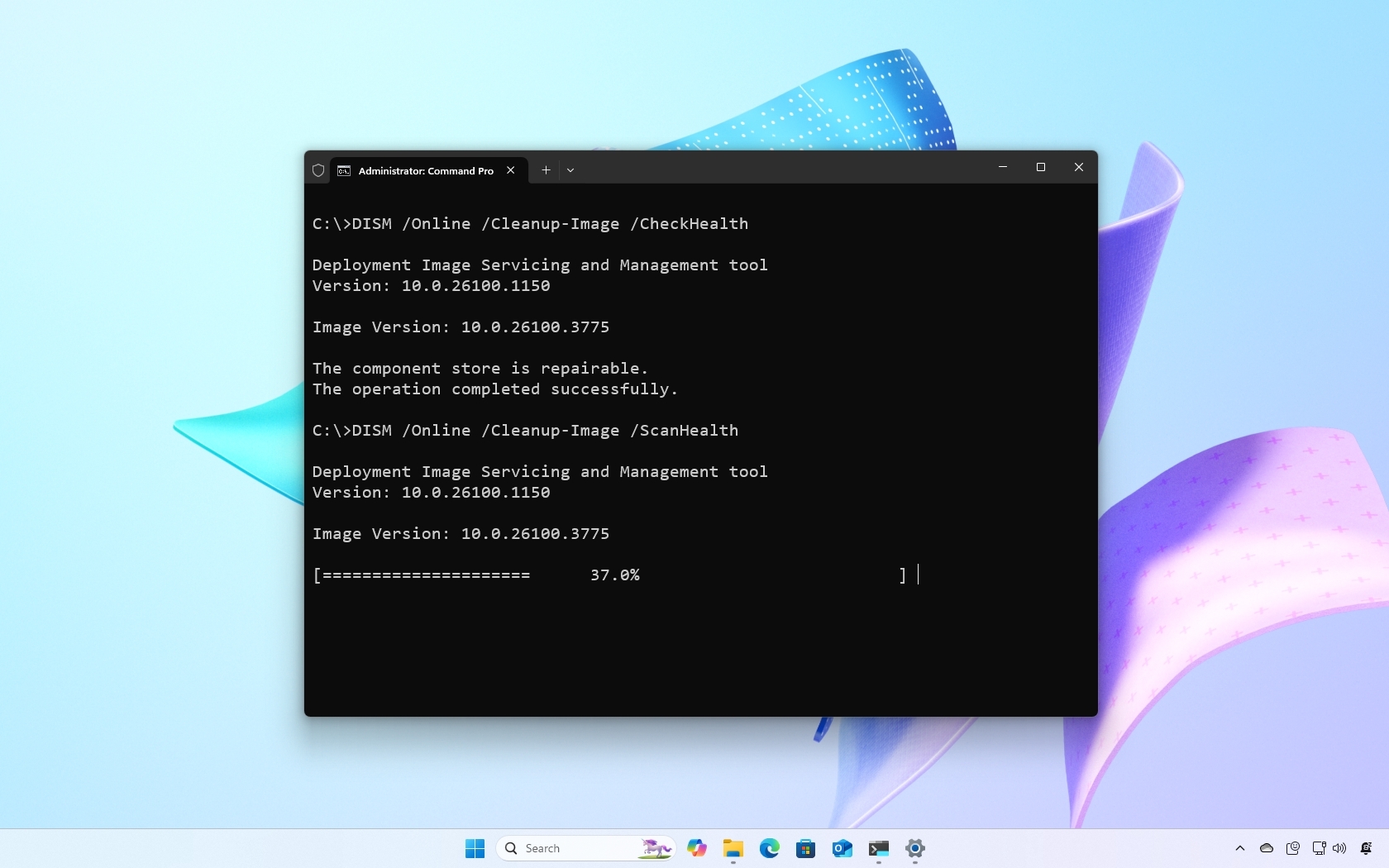
Jatkuvat kaatumiset liittyvät usein vioittuneisiin järjestelmätiedostoihin . Windowsissa on kaksi sisäänrakennettua työkalua niiden korjaamiseen: DISM ja SFC.
Avaa komentokehote järjestelmänvalvojan oikeuksilla (etsi "cmd", napsauta hiiren kakkospainikkeella ja valitse "Suorita järjestelmänvalvojana") ja suorita seuraavat komennot yksi kerrallaan, antaen kunkin komennon suorittaa suorituksen loppuun ennen siirtymistä seuraavaan:
- DISM kuvan arvioimiseksi:
DISM /Online /Cleanup-Image /ScanHealth - DISM tarkistaa tilan:
DISM /Online /Cleanup-Image /CheckHealth - DISM korjattavaksi:
DISM /Online /Cleanup-Image /RestoreHealth - SFC tarkistaa ja korvaa vioittuneet tiedostot:
sfc /scannow
Kun olet valmis, käynnistä tietokone uudelleen tai Windowsin Resurssienhallinta uudelleen ja tarkista, toimiiko Resurssienhallinta oikein. DISM korjaa Windowsin näköistiedoston ja SFC korvaa vioittuneet tiedostot käyttämällä kyseistä näköistiedostoa.
Muisti ja resurssit: RAM-diagnostiikka ja parhaat käytännöt
Jos avaat usein useita kansioita tai hallinnoit tuhansia tiedostoja, Resurssienhallinta saattaa ylikuormittua . Tarkista RAM-muistisi ja muuta käyttötapojasi.
- RAM-diagnostiikka Windowsissapaina Win+R, kirjoita
mdschedja hyväksy. Valitse "Käynnistä uudelleen nyt ja tarkista ongelmat". Anna työkalun suorittaa skannaus, ja jos se havaitsee virheitä, harkitse RAM-moduulien vaihtamista. - Vältä tarpeetonta kyllästymistä- Älä avaa useita Resurssienhallinta-ikkunoita, jos tietokoneessasi on vähän RAM-muistia. Jaa suuret toiminnot pienempiin osiin ja vältä useiden tiedostojen kopioimista kerralla samaan ikkunaan.
Resurssienhallinnan kohtuullinen ja järjestelmällinen käyttö vähentää virheitä, erityisesti tietokoneilla, joilla on rajalliset resurssit.
Tarkista kiintolevysi: CHKDSK ja toinen tarkistus SFC:llä
Loogisesti virheellisten tai viallisten sektorien sisältävä levy voi jumittaa Resurssienhallinnan, kun se käyttää vioittuneita polkuja . On suositeltavaa tarkistaa ja korjata tallennustila.
- Juosta CMD järjestelmänvalvojanaHae hakusanalla ”cmd”, napsauta hiiren kakkospainikkeella ja valitse ”Suorita järjestelmänvalvojana”.
- Suorita CHKDSK korjauksen ja analyysin kera:
chkdsk C: /f /rJos sinua pyydetään ajoittamaan palvelu uudelleenkäynnistyksen jälkeen, kirjoita "Y" ja käynnistä tietokone uudelleen. - Suorita sitten SFC uudelleen.:
sfc /scannowvarmistaakseen, ettei mikään järjestelmätiedosto vioidu.
Muista, että CHKDSK-komento voi kestää jonkin aikaa, eikä sitä saa keskeyttää. On tärkeää varmuuskopioida tietosi ennen aloittamista.
Windows Update: Asenna tai palauta vanha versio uusimmasta päivityksestä
Vanhentuneen järjestelmän käyttö tai ongelmalliset päivitykset voivat aiheuttaa epävakautta . Tarkista molemmat vaihtoehdot.
- Tarkista ja asenna odottavat päivityksetAvaa Asetukset (Win+I), siirry kohtaan Windows Update ja lataa kaikki saatavilla olevat päivitykset. Käynnistä sen jälkeen uudelleen.
- Jos ongelma alkoi viimeisimmän päivityksen jälkeenSiirry Windows Updatessa kohtaan "Päivityshistoria" ja valitse "Poista päivitykset". Valitse uusin ongelmaa vastaava päivitys ja poista se.
- Estä päivitys väliaikaisestiVoit piilottaa sen "Näytä tai piilota päivitykset" -apuohjelmalla, kunnes Microsoft korjaa sen.
Päivitysten pysyvä poistaminen käytöstä ei ole suositeltavaa turvallisuussyistä, mutta ongelmallisen päivityksen piilottaminen voi olla tehokas väliaikainen ratkaisu.
Valikoiva käynnistys ja kontekstivalikon hallinta
Puhdas käynnistys auttaa havaitsemaan häiritseviä kolmannen osapuolen ohjelmia tai palveluita . Tarkista sitten pikavalikon laajennukset.
- Käynnistä puhtaassa tilassa msconfig-komennollapaina Win+R, kirjoita
msconfigja OK. Valitse Yleiset-välilehdeltä "Valikoiva käynnistys" ja poista käytöstä "Lataa käynnistyskohteet" -asetus. Valitse Palvelut-välilehdeltä "Piilota kaikki Microsoft-palvelut" ja napsauta "Poista kaikki käytöstä". Käytä ja käynnistä uudelleen. - Testaa ExploreriaJos se ei enää epäonnistu, aktivoi palvelut ja ohjelmat uudelleen lohkoissa selvittääksesi, mikä niistä aiheuttaa ongelman.
- Kontekstivalikko ja komentotulkkilaajennuksetHiiren kakkospainikkeella napsauttaminen aiheuttaa usein ongelmia. ShellExView'n avulla voit listata ja poistaa käytöstä kolmannen osapuolen laajennuksia ja tunnistaa, mitkä niistä häiritsevät suorituskykyä.
Ongelmallisen laajennuksen löytäminen ja poistaminen on usein yksi tehokkaimmista ratkaisuista tapauksissa, joissa Resurssienhallinta ei avaa pikavalikkoa.
Tietoturva ja haittaohjelmat: Suorita täydellinen tarkistus
Haittaohjelma voi kiinnittyä Resurssienhallintaan ja aiheuttaa odottamattomia sammumisia , varsinkin jos se estää tiettyjen tiedostojen poistamisen tai muuttaa prosesseja.
- Suorita täysi skannaus Windows DefenderAsetukset > Tietosuoja ja suojaus > Windowsin suojaus > Uhkien torjunta > Tarkistuksen asetukset > Täydellinen tarkistus.
- Käytä kolmannen osapuolen työkalua luotettava toisen mielipiteen saamiseksi, jos epäilet pitkittynyttä infektiota.
Perusteellisen analyysin suorittaminen auttaa havaitsemaan ja poistamaan uhkia, palauttaen Explorerin toimintakuntoon.
Päivitä näytönohjaimen ajurit
Epävakaa näytönohjain voi aiheuttaa häiriöitä Resurssienhallinnan käyttöliittymässä . On erittäin tärkeää pitää ajurit ajan tasalla.
- Manuaalinen päivitys: käy valmistajan verkkosivustolla (NVIDIA, AMD, Intel), lataa uusin Windows 11:n kanssa yhteensopiva ohjain ja suorita puhdas asennus.
- Automaattinen päivitysOn olemassa erikoistyökaluja, jotka tunnistavat ja ehdottavat ajuripäivityksiä. Tarkista, mitä asennat, ennen kuin vahvistat.
Kun olet päivittänyt näytönohjaimen, käynnistä tietokone uudelleen ja katso, katoavatko kaatumiset. Tämä usein ratkaisee ongelman.
Palauta testauksen ja korjausten aikana kadonneet tiedostot
Kun tyhjennät välimuistin, päivität tai korjaat Windowsia, jotkin tiedostot ovat saattaneet kadota . Palautustyökalun käyttäminen voi olla erittäin hyödyllistä näissä tapauksissa.
EaseUS Data Recovery Wizard on luotettava ja helppokäyttöinen vaihtoehto vahingossa poistettujen, järjestelmän kaatumisen vuoksi tai korjaustoimenpiteiden jälkeen poistettujen tiedostojen palauttamiseen. Se tukee valokuvia, videoita ja asiakirjoja.
Toimi nopeasti estääksesi sektorien, joille tiedostosi on tallennettu, päällekirjoittamisen uusilla tiedoilla.
Korjaa Windows tai palauta järjestelmä menettämättä tietoja
Jos mikään yllä mainituista ratkaisuista ei toimi, paras vaihtoehto voi olla perusteellisempi korjaus , joka säilyttää tiedostosi.
- Järjestelmän palauttaminenEtsi "Järjestelmän palautus", valitse se ja valitse aiempi piste, jossa ei ole ongelmia. Tarkista, mitkä ohjelmat ja ohjaimet ovat ongelmallisia, ennen vahvistamista.
- Paikan päällä tehtävä korjausLataa virallinen Windows 11 -levykuva ja asenna se järjestelmääsi valitsemalla "Säilytä tiedostot ja sovellukset". Tämä korjaa vioittuneet järjestelmätiedostot poistamatta tietoja.
Ennen näiden toimenpiteiden suorittamista varmuuskopioi tietosi ja noudata ohjeita huolellisesti.
Ennaltaehkäiseviä vinkkejä tulevien ongelmien välttämiseksi
Kun Explorer on vakaa, ota käyttöön hyviä käytäntöjä estääksesi sen epäonnistumisen uudelleen.
- Pidä Windows ja ajurit ajan tasallaAsenna suositellut korjaustiedostot ja vältä ongelmallisia versioita.
- Hallitse kontekstivalikkoaÄlä asenna apuohjelmia, jotka ylikuormittavat hiiren kakkospainikkeen painalluksen. Varmista, että ne ovat luotettavia, jos asennat niitä.
- Järjestä tiedostosi ja toimintosiVältä tuhansien tiedostojen siirtämistä kerralla; suorita nämä prosessit osissa ja älä aja useita tehtäviä samanaikaisesti samassa ikkunassa.
- Levyn kunnon valvontaSuorita säännöllisiä tarkastuksia ja harkitse siirtymistä SSD Jos käytät edelleen kiintolevyä ja kansioita käytettäessä ilmenee usein kaatumisia.
- Harkitse vaihtoehtoisen menetelmän käyttöäAvoimen lähdekoodin Tiedostot-sovellus tarjoaa modernin käyttökokemuksen ja voi täydentää tai korvata natiivin Resurssienhallinnan tarvittaessa.
Huomautuksia ja suosituksia tuen ja foorumien käyttöä varten
Kun etsit ratkaisuja virallisilta foorumeilta tai yhteisöistä, saatat nähdä eväste- ja tietosuojailmoituksia . Voit hyväksyä asiaankuuluvat vaihtoehdot tai hylätä ei-välttämättömät vaihtoehdot jatkaaksesi selaamista sujuvasti, koska perustoiminnot pysyvät ennallaan. Muista, että automaattisesti käännetyt keskusteluketjut voivat sisältää epätavallisia sanankäänteitä tai luonnotonta muotoilua; keskity teknisiin vaiheisiin, jotka ovat yleensä tarkkoja.
Microsoftin tukiyhteisö suosittelee yleensä perusdiagnostiikan suorittamista, kuten muistin, CHKDSK:n, DISM:n ja SFC:n tarkistuksen, puhtaan käynnistyksen ja tarvittaessa korjauksen tai puhtaan asennuksen . Jos olet jo kokeillut näitä ratkaisuja, mainitse tästä, jotta voit seurata seuraavia vaiheita.
Kaikkien näiden tietojen avulla sinulla on kattava tiekartta, jonka avulla ymmärrät Windows 11:n Resurssienhallinnan kaatumisten mahdolliset syyt ja miten voit korjata ne vaiheittain, nopeista toimista perusteellisiin korjauksiin. Jos havaitset tiedostojen katoamista prosessin aikana, toimi nopeasti käyttämällä erikoistunutta palautustyökalua välttääksesi päällekirjoitukset ja varmistaaksesi tietojesi palautumisen.


Intohimoinen kirjoittaja tavujen maailmasta ja tekniikasta yleensä. Rakastan jakaa tietämykseni kirjoittamalla, ja sen aion tehdä tässä blogissa, näyttää sinulle kaikki mielenkiintoisimmat asiat vempaimista, ohjelmistoista, laitteistoista, teknologisista trendeistä ja muusta. Tavoitteeni on auttaa sinua navigoimaan digitaalisessa maailmassa yksinkertaisella ja viihdyttävällä tavalla.