- Power Automaten avulla voit automatisoida tehtäviä ja työnkulkuja ilman ohjelmointiosaamista, joten se on kaikenlaisten käyttäjien ja yritysten saatavilla.
- Integrointi satoihin sovelluksiin ja palveluihin liittimien kautta helpottaa yhteyden muodostamista mihin tahansa työkaluun ammattiympäristössäsi.
- Erilaisiin skenaarioihin ja automaatiotarpeisiin on mukautettu useita erityyppisiä työnkulkuja (pilvi-, työpöytä- ja liiketoimintaprosessit).
- Power Automate on olennainen osa Power Platformia ja integroituu saumattomasti Powerin kanssa. Apps, Power BI ja muut yrityspalvelut.
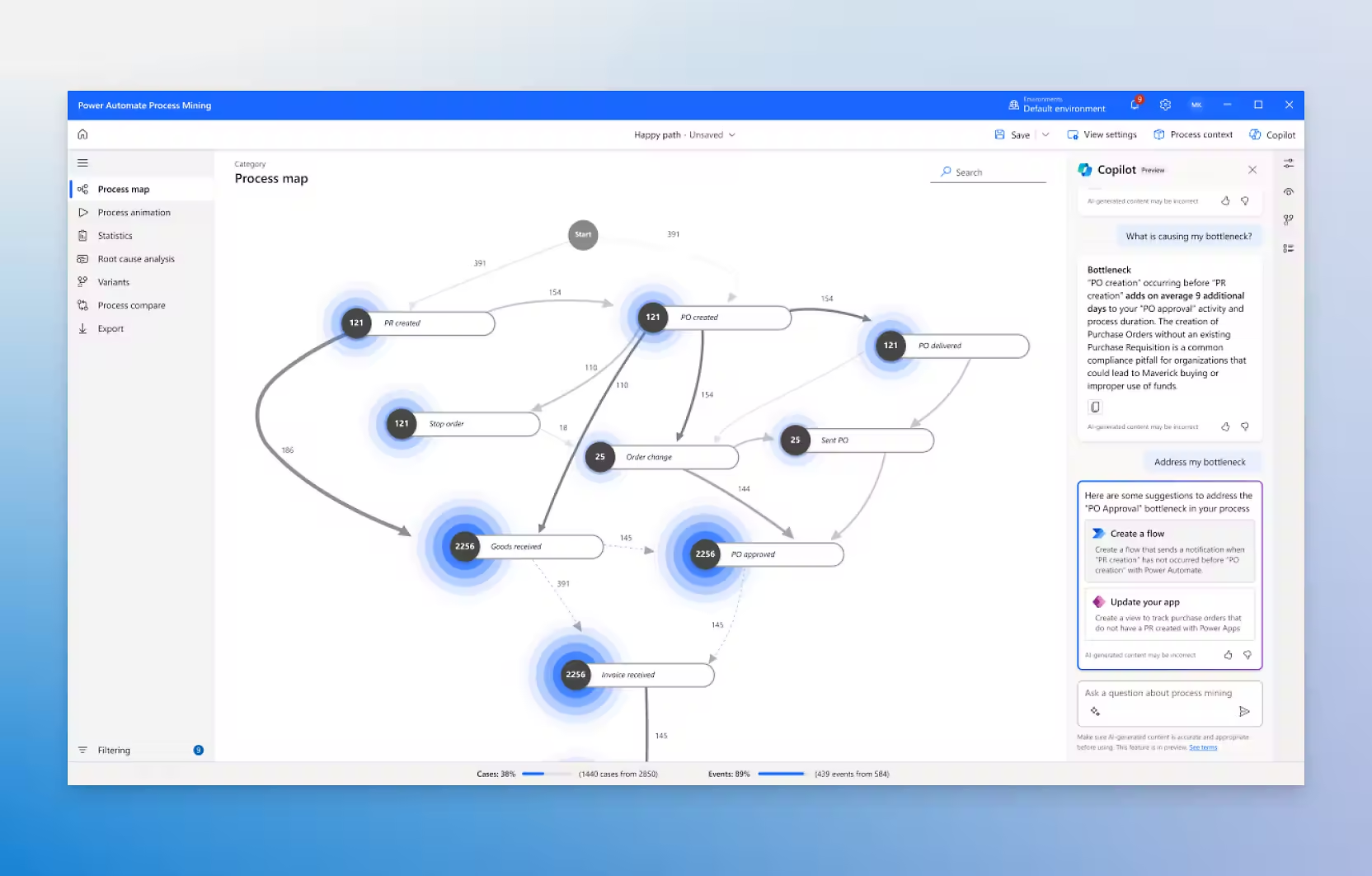
Oletko kyllästynyt toistamaan tehtäviä yhä uudelleen töissä tai henkilökohtaisia projekteja hallitessasi? Nykymaailmassa, jossa tehokkuus ja ajansäästö ovat tärkeämpiä kuin koskaan, automaatiotyökaluista on tullut korvaamattomia liittolaisia sekä yrityksille että yksittäisille käyttäjille. Microsoft Power Automate on yksi tehokkaimmista alustoista prosessien ja tehtävien automatisointiin ilman ohjelmointitaitoja, joten se on ihanteellinen ratkaisu niille, jotka haluavat yksinkertaistaa jokapäiväistä elämäänsä.
Tässä artikkelissa selitän vaihe vaiheelta, miten Microsoft Power Automatea käytetään, mitä erilaisia työnkulkuja on saatavilla, miten ne integroituvat muihin työkaluihin ja mitä sinun tarvitsee tietää, jotta saat siitä kaiken irti alusta alkaen. Annan myös vinkkejä ja käytännön esimerkkejä, jotta voit aloittaa työsi automatisoinnin, olipa kyseessä sitten verkko, Windows- työpöytä tai integrointi muihin sovelluksiin, kuten Outlook, Excel, Team, SharePoint tai jopa sosiaalinen media. Aloitetaan!
Mikä Microsoft Power Automate tarkalleen ottaen on?
Microsoft Power Automate on Power Platformin sisällä oleva sovellus, jonka avulla voit luoda automatisoituja työnkulkuja eri sovellusten ja palveluiden välille sekä Microsoftilta että kolmansilta osapuolilta. Sen tärkein vahvuus on, että se antaa kenelle tahansa käyttäjälle mahdollisuuden automatisoida tehtäviä ilman ohjelmointiosaamista , koska sen käyttöliittymä on visuaalinen, intuitiivinen ja perustuu toimintojen ja käynnistimien logiikkaan.
Power Automate alkoi nimellä Microsoft Flow, mutta se kehittyi nopeasti ja siitä tuli osa Power Platform -tuoteperhettä Power Appsin, Power BI:n ja Power Virtual Agentsin rinnalla. Nykyään se on erittäin monipuolinen työkalu, joka pystyy muodostamaan yhteyden satoihin eri palveluihin ja suorittamaan kaikkea yksinkertaisista muistutuksista monimutkaisiin liiketoimintaprosesseihin . Voit käyttää sitä tiedostojen synkronointiin, tietojen keräämiseen, ilmoitusten vastaanottamiseen, tietojen siirtämiseen järjestelmien välillä, hyväksyntöjen hallintaan, toistuvien tehtävien automatisointiin ja paljon muuta.
Yksi sen suurimmista eduista on sen vähäinen koodin käyttö ja laaja valmiiksi suunniteltujen mallien kirjasto, jonka avulla kuka tahansa käyttäjä voi aloittaa työnkulkujen luomisen minuuteissa, muokata niitä mieleisekseen tai aloittaa alusta tiettyihin tilanteisiin. Lisäksi se on täysin integroitu Microsoft 365:een ja Windows 11:een , joten sitä on uskomattoman helppo käyttää joka päivä.
Mistä voin käyttää Power Automatea ja mitä tarvitsen?
Power Automaten käytön aloittamiseen tarvitset vain sähköpostiosoitteen ja modernin verkkoselaimen . Alusta itsessään on saatavilla useissa eri muodoissa:
- SelaimestaVoit rekisteröityä ilmaiseksi ja käyttää Power Automatea osoitteen kautta https://flow.microsoft.com käyttämällä Microsoft-tiliä (joko henkilökohtainen, yritys-, oppilaitos- tai jopa ilmainen tili rajoitetuilla ominaisuuksilla).
- Power PlatformistaPower Automate on integroitu Power Platformiin, ja sieltä käsin voit käyttää myös Power Appsia ja muita siihen liittyviä palveluita.
- Windows 10:ssä ja 11:ssäPower Automate Desktop on ladattavissa ilmaiseksi Windows 10:een ja se sisältyy oletuksena Windows 11:een. Tämä helpottaa prosessien automatisointia suoraan työpöydältä ja laajentaa mahdollisuuksia verkon ulkopuolelle.
Lisenssejä on erityyppisiä : ilmaisella lisenssillä voit kokeilla työkalua 90 päivän ajan, vaikka työnkulun jakamiseen tai tiettyjen liittimien käyttöön liittyykin rajoituksia. Microsoft 365 -lisensseillä tai Power Automatelle tarkoitetuilla lisensseillä vaihtoehtojen valikoima laajenee huomattavasti.
Mihin sitä käytetään ja mitä voidaan automatisoida?

Power Automatella on lukemattomia sovelluksia sekä ammatillisissa että henkilökohtaisissa ympäristöissä . Tässä on joitakin käytännön esimerkkejä ja yleisiä tilanteita, joissa työkalu loistaa:
- Automaattiset ilmoituksetSaat ilmoituksia mobiililaitteeseesi, kun tärkeä sähköposti saapuu tai kun joku muokkaa tiedostoa OneDrivessa tai SharePointissa.
- HyväksyntäprosessitAutomatisoi eri työntekijöiden välisten hyväksyntöjen pyytäminen ja hallinta lähettämättä sähköposteja erikseen.
- Tiedostojen synkronointi ja siirto: Siirrä tiedostoja automaattisesti palvelusta toiseen tai luo säännöllisiä varmuuskopioita.
- Tiedonkeruu ja -käsittely: poimia tietoja lomakkeista, sosiaalisista verkostoista tai tietokannat ja yhdistä se siellä, missä se sinua kiinnostaa.
- Muistutukset ja esityslistan automatisointi: Luo automaattisesti tapaamisia ja tehtäviä eri tapahtumien perusteella.
- Monimutkaisten liiketoimintaprosessien automatisointi ilman koodin kirjoittamista.
Integrointinsa ansiosta muihin Power Platform -palveluihin ja laajan valikoiman liittimiä Power Automate mukautuu sekä freelancereille että suuryrityksille, jotka haluavat digitalisoida ja optimoida päivittäisiä toimintojaan.
Mikä on Power Automaten ja muiden Microsoft-työkalujen suhde?
Power Automate on olennainen osa Power Platformia , samoin kuin:
- Power-sovelluksetErittäin hyödyllinen mukautettujen, koodittomien yrityssovellusten luomiseen, jotka voit yhdistää Power Automate -työnkulkuihisi lisätäksesi automaatiota sisäisiin prosesseihin.
- Power BI- Integrointi mahdollistaa Power Automaten suorittaa toimintoja vastauksena Power BI -tapahtumiin, kuten raportin päivitykseen tai tiettyjen keskeisten tietojen havaitsemiseen.
- Virtuaaliset edustajat: luoda älykkäitä botteja, jotka voivat olla vuorovaikutuksessa automatisoitujen työnkulkujen kanssa ja siten reagoida tai toimia tarpeidesi perusteella.
Tämä natiivi integraatio helpottaa räätälöityjen ratkaisujen luomista, jotka yhdistävät personoituja sovelluksia, automaatioita ja data-analytiikkaa. Lisäksi voit yhdistää ulkoisia palveluita, kuten Twitterin, Dropboxin, GitHubin, WordPressin, Salesforcen ja satoja muita, laajan valikoiman valmiiksi määritettyjen liittimien ansiosta.
Power Automaten työnkulkutyypit ja oikean valitseminen
Power Automate tukee erityyppisiä työnkulkuja, jotka on mukautettu erilaisiin tarpeisiin . Tärkeimmät niistä ovat:
- PilvivirratNe toimivat pilvessä ja mahdollistavat verkkosovelluksiin ja -palveluihin liittyvien prosessien automatisoinnin. Nämä jaetaan edelleen seuraaviin:
- Automatisoidut työnkulutNe laukaistaan tietyn tapahtuman seurauksena (esimerkiksi sähköpostin saapuminen, tiedoston muokkaus tai tietyllä hashtagilla varustettu twiitti).
- Hetkelliset virtauksetNe käynnistetään manuaalisesti esimerkiksi painamalla painiketta mobiili- tai työpöytäsovelluksessa. Täydellinen tehtäviin, joita haluat suorittaa tarvittaessa.
- Aikataulutetut työnkulut: on määritetty toimimaan kiinteän aikataulun mukaisesti (päivittäin, viikoittain tai tiettyinä päivinä). Hyödyllinen raportteihin, automaattisiin lähetyksiin jne.
- TyöpöytävirtauksetPower Automate Desktopin avulla voit automatisoida tehtäviä suoraan työpöytäsovelluksissa, mukaan lukien tiedonsiirrot ja liiketoimintaprosessit. Tämä on erityisen hyödyllistä vanhojen ohjelmien tai manuaalisten prosessien automatisoinnissa, jotka aiemmin vaativat ihmisen toimia.
- Liiketoimintaprosessien virratNämä opastavat käyttäjiä määriteltyjen liiketoimintaprosessien läpi varmistaen, että oikeita vaiheita noudatetaan ja oikeat tiedot syötetään. Ne vähentävät koulutuksen tarvetta ja virheitä toistuvissa tehtävissä.
Oikean työnkulun valinta riippuu tavoitteestasi ja siitä, missä työskentelemäsi palvelut tai tiedot sijaitsevat . Jos esimerkiksi sinun on automatisoitava prosesseja verkossa tai verkkosovelluksissa, valitse pilvipohjaiset työnkulut. Jos prosessisi on paikallinen, kuten Excel-raporttien luominen verkkosivuston tiedoista, käytä työpöytäpohjaisia työnkulkuja. Ja jos haluat järjestelmän itse ohjaavan käyttäjiä, liiketoimintaprosessien työnkulku on oikea ratkaisu.
Power Automaten navigointipaneeli ja pääosiot

Kun avaat Power Automaten kotisivun, löydät useita osioita ja tärkeitä työkaluja työnkulkujen luomisen aloittamiseen :
- Vasen navigointipaneeliTäältä pääset Aloitus-valikkoon ja Luo-valikkoon (jolloin voit suunnitella uusia työnkulkuja alusta alkaen, mallien avulla tai apunasi). Lentoperämies IA), Mallit (hae ja käytä valmiita malleja), Opi (käytä dokumentaatiota ja resursseja), Omat työnkulut (tarkastele ja muokkaa omia tai kanssasi jaettuja työnkulkuja) ja mahdollisuus kiinnittää suosikkiosiosi, jotta ne ovat aina käden ulottuvilla.
- etsijä- Yläreunan hakupalkki on hyödyllinen työnkulkujen, mallien, liittimien tai minkä tahansa resurssin löytämiseen.
- Ympäristötiedot ja konfigurointiTäältä näet, missä ympäristössä työskentelet, voit vaihtaa eri ympäristöjen välillä (esim. kehitys ja tuotanto), tarkastella lisenssejäsi, hallita kieliä ja aikavyöhykkeitä, muodostaa yhteyden muihin palveluihin jne.
- Tekoälyinen perämiesjos yrityksesi on ottanut käyttöön Inteligencia keinotekoinenvoit luoda työnkulkuja Copilotin avulla, joka ehdottaa ja luo automaatioita luonnollisen kielen perusteella.
- Oppimistyökalut, resurssit ja ohjeetEtusivulta pääset koulutusmoduuleihin, videoihin, yhteisöfoorumeille, uusien ominaisuuksien julkistuksiin ja virtuaalisille tukiedustajille, jotka vastaavat kysymyksiisi samalla, kun rakennat työnkulkujasi.
Mukauta navigointipaneelia tarpeidesi mukaan kiinnittämällä tai irrottamalla useimmin käyttämäsi osiot. Voit myös järjestää suosikkisi pitääksesi ne helposti näkyvissä ja tehostaaksesi päivittäisiä tehtäviäsi.
Ensimmäisen työnkulun luominen Power Automatessa: vaiheet ja keskeiset käsitteet
Power Automaten ydin on työnkulut . Sellaisen luomiseksi sinun on ymmärrettävä nämä kolme peruskäsitettä:
- Käynnistimet: on tapahtuma, joka käynnistää työnkulun. Se voi olla mitä tahansa sähköpostin vastaanottamisesta tiedoston muokkaamiseen, twiitin lähettämiseen, lomakkeen täyttämiseen jne.
- AccionesNämä ovat tehtäviä, jotka työnkulku suorittaa aktivoinnin jälkeen (sähköpostin lähettäminen, tiedostojen kopioiminen, tietokantojen päivittäminen jne.).
- liitännätKun yhdistät kaksi sovellusta (esimerkiksi Outlookin ja OneDriven), Power Automate vaatii kirjautumistiedot. Näitä hallitaan turvallisesti ja voit poistaa ne milloin tahansa.
Työnkulun luominen voi olla yhtä yksinkertaista kuin valmiiksi suunnitellun mallin valitseminen, sen mukauttaminen ja aktivoiminen , tai aivan alusta aloittaminen hyvin erityisissä tapauksissa. Työkalu opastaa sinua vaihe vaiheelta käyttöliittymän läpi ja näyttää käytettävissä olevat vaihtoehdot kussakin vaiheessa valitsemasi palvelun tai liittimen perusteella.
Liittimet: integraation suuri moottori
Yhdistimet mahdollistavat Power Automaten vuorovaikutuksen eri palveluiden ja sovellusten kanssa , sekä Microsoftilta että kolmansilta osapuolilta. Tällä hetkellä saatavilla on satoja yhdistimiä yleisimmistä (OneDrive, Outlook, Excel, SharePoint, Teams, Twitter) erikoistuneisiin palveluihin, kuten Salesforce, Mailchimp, GitHub, Dropbox, YouTube ja WordPress. Jokaisella yhdistimellä voi olla omat käynnistimet ja toiminnot.
Nämä liittimet voivat olla:
- EstándarSisältyy useimpiin lisensseihin.
- Palkkio: vaatii lisätilauksen tai lisälisenssejä.
- MukautettuVoit luoda omia integroidaksesi API-rajapintoja tai työkaluja, joita ei ole virallisella listalla.
Yhdistimien käyttö helpottaa työnkulkujen luomista jopa monimutkaisissa tilanteissa tai työskenneltäessä täysin räätälöityjen ratkaisujen kanssa. Microsoft laajentaa tarjontaansa säännöllisesti uusilla yhdistimillä ja malleilla , joten mahdollisuudet kasvavat eksponentiaalisesti.
Virtauksenhallinta ja -hallinto: kaikki hallinnassa
Omat työnkulut -osiossa voit tarkastella ja muokata luomiasi tai kanssasi jaettuja työnkulkuja. Tärkeää on, että Power Automaten avulla voit hallita versioita, jakaa työnkulkuja tiimisi kanssa ja määrittää käyttöoikeuksia , mikä parantaa yhteistyötä ja tietoturvaa.
Lisäksi saman organisaation sisällä on mahdollista määrittää eri ympäristöjä : esimerkiksi kehitys-, testaus- ja tuotantoympäristöjä, jotta voidaan estää virheet kriittisissä prosesseissa. Voit helposti vaihtaa ympäristöjen välillä yläpaneelista, ja järjestelmä näyttää, mihin ympäristöön sinulla on käyttöoikeudet käyttöoikeuksiesi ja roolisi perusteella.
Usein kysytyt kysymykset ympäristöistä ja hallinnosta
Miksi ympäristöt eroavat Power Automaten ja muiden työkalujen, kuten Power Appsin, välillä? Koska Power Automate näyttää ympäristöt, joissa käyttäjä voi suorittaa tai hyväksyä työnkulkuja, kun taas Power Apps voi näyttää ympäristöjä, joilla on yhteistyöoikeudet sovelluksissa, vaikka käyttäjällä ei olisi luojaroolia.
Miten saan käyttöoikeuden useampiin ympäristöihin? Jos sinun on työskenneltävä useammassa ympäristössä, sinun on pyydettävä käyttöoikeuksia järjestelmänvalvojaltasi tai hallittava käyttöoikeuksia Power Platform -hallintakeskuksessa, jossa rooleja voidaan helposti määrittää ja muokata.
Älykäs automaatio: tekoälyn ja bottien vallankumous
Microsoft on sisällyttänyt tekoälyn (AI) ja virtuaaliagentit Power Automateen. Tämä mahdollistaa työnkulkujen luomisen Copilotin avulla: selitä vain luonnollisella kielellä, mitä haluat saavuttaa, ja järjestelmä ehdottaa tai luo suoraan sopivan työnkulun.
Lisäksi virtuaaliagenttien avulla voit saada henkilökohtaista apua sen kontekstin perusteella, jossa luot työnkulkuasi. Integrointi Power Virtual Agentsin kanssa avaa oven yritystason chatbottien luomiseen, jotka ovat suoraan vuorovaikutuksessa automaatioidesi kanssa, parantaen käyttökokemusta ja organisaation tehokkuutta.
Integrointi Power Appsin ja muiden alustojen kanssa
Jos käytät Power Appsia, voit yhdistää mukautetut sovelluksesi työnkulkuihin automatisoidaksesi sisäisiä prosesseja , esimerkiksi:
- Suorat tai manuaaliset virtauksetSuorita tehtäviä välittömästi painamalla sovelluksen painiketta.
- Epäsuorat virratNe aktivoituvat määriteltyjen tapahtumien kautta, eivät välittömästi, mutta ne mahdollistavat sisäisten prosessien automatisoinnin ilman manuaalisia toimia.
Integrointi on valmis , ja Power Appsissa luodut sovellukset voivat automatisoida validointiprosessit, ilmoitukset tai integroida muihin yrityksen työkaluihin ilman riviäkään koodia.
Vertailu: Power Automate vs. vastaavat työkalut
Monet käyttäjät vertaavat Power Automatea muihin alustoihin, kuten Zapieriin . Molemmat mahdollistavat tehtävien automatisoinnin ja sovellusten yhdistämisen, ja niissä on kymmeniä malleja ja käyttäjäystävällinen käyttöliittymä. Power Automate erottuu kuitenkin edukseen suoran integrointinsa ansiosta Microsoftin ekosysteemiin , suuremman määrän mahdollisia toimintoja hintayksikköä kohden ja keskittymisen ansiosta yhteistyöhön suurissa tiimeissä. Lisäksi se tarjoaa korkeampia tietoturvatasoja (salaus, auditointi, tietojen säilytyksen hallinta) ja laajentaa jatkuvasti ominaisuuksiaan tekoälyn ja yritysintegraation avulla.
Toinen keskeinen erottava tekijä on sen helppokäyttöisyys monimutkaisissa liiketoimintaprosesseissa ja yritysmaailman vaatima laaja työnkulun mukauttamismahdollisuus. Jos käytät jo Microsoft 365:tä, Power Automate on epäilemättä luonnollisin ja tehokkain vaihtoehto.
Käytännön esimerkkejä käytöstä
Kuvittele, että sinun on joka viikko kerättävä tietoja verkkosivustolta, syötettävä ne Excel-malliin ja lähetettävä raportit sähköpostitse. Power Automate Desktopin avulla voit automatisoida koko prosessin tiedon poiminnasta lopulliseen toimitukseen vain muutamalla napsautuksella ja koskematta mihinkään koodiin.
Tai oletetaan, että sinun on saatava automaattisesti ilmoitus Teamsissa aina, kun tärkeältä asiakkaalta saapuu sähköposti. Voit luoda pilvipalvelun, joka tunnistaa sähköpostin ja laukaisee ilmoituksen, delegoiden siten rutiinitehtäviä järjestelmälle.
Entä jos haluat julkaista automaattisesti Twitter-tilille aina, kun suoritat tehtävän Trellossa tai vastaanotat maksun PayPalissa? Yhdistä molemmat palvelut Power Automateen ja suunnittele ihanteellinen työnkulku.
Power Automaten valitsemisen edut ja hyödyt
- Paranna tuottavuuttaAutomatisoimalla prosesseja säästät aikaa ja vältät inhimillisiä virheitä.
- Täydellinen joustavuusSitä käytetään pieniin henkilökohtaisiin prosesseihin tai suuriin liiketoimintaoperaatioihin.
- Helppo oppiavisuaalinen käyttöliittymä ja suuri määrä koulutusresursseja.
- Taattu turvallisuusIntegrointi Microsoftin tietoturvakäytäntöjen kanssa.
- Jatkuva päivitysUusia liittimiä ja malleja joka kuukausi.
Resurssit ja oppiminen: miten kouluttautua ja löytää apua
Power Automate -verkkosivusto tarjoaa pääsyn kursseille, opetusohjelmiin, videoihin, yhteisöfoorumeille, uutistiedotteisiin ja virtuaalisiin tukiedustajiin, jotka vastaavat kysymyksiisi työnkulkujen luomisen aikana . Lisäksi, jos haluat tutustua Microsoft Power Automaten käyttöön eri yhteyksissä tai oppia integroimaan makroja ja muita työkaluja, voit tutustua erikoisresursseihin, kuten Tehtävien automatisointi Muistiossa makroiden avulla.
Olitpa sitten aloittelija tai jo kokenut digitalisaatioasiantuntija, Power Automate mukautuu taitotasollesi. "Tekemällä oppii" -lähestymistavan ansiosta siirryt nopeasti yksinkertaisista automaatioista yhä monimutkaisempiin työnkulkuihin, jotka on räätälöity ja hyödyllisiä juuri sinun kontekstissasi. Automatisoi kerran ja unohda toistuvat tehtävät: aikasi on arvokasta, ja Power Automate voi auttaa sinua hyödyntämään sen parhaalla mahdollisella tavalla.

Intohimoinen kirjoittaja tavujen maailmasta ja tekniikasta yleensä. Rakastan jakaa tietämykseni kirjoittamalla, ja sen aion tehdä tässä blogissa, näyttää sinulle kaikki mielenkiintoisimmat asiat vempaimista, ohjelmistoista, laitteistoista, teknologisista trendeistä ja muusta. Tavoitteeni on auttaa sinua navigoimaan digitaalisessa maailmassa yksinkertaisella ja viihdyttävällä tavalla.