- Teemat Windows ryhmittele taustat, värit, äänet ja kursori yhtenäisen käyttökokemuksen saavuttamiseksi.
- Microsoft Storesta voit ladata turvallisia ja käyttövalmiita taustakokoelmia.
- Tallenna ja jaa tyylisi .deskthemepack-tiedostossa kopioidaksesi sen muille tietokoneille.
- Esteettömyys: Värisuodattimet ja kontrastiteemat parantavat näkyvyyttä vaikuttamatta taustoihin.

Jos etsit tietoa siitä, miten voit ladata taustakuvia Windows 11:een ja asentaa ne työpöydällesi, suorin ja luotettavin tapa on Windows-teemojen ja Microsoft Storen kautta . Teemat yhdistävät taustoja, värejä, ääniä ja muita visuaalisia yksityiskohtia antaakseen koko järjestelmällesi yhtenäisen ilmeen, ja parasta on, että vain muutamalla napsautuksella tietokoneellesi on asennettuna kokoelma korkealaatuisia kuvia. Voit myös tallentaa asetuksesi, jakaa ne muiden kanssa tai poistaa tarpeettomat kuvat pitääksesi kaiken järjestyksessä.
Tämä opas tarjoaa kattavan ja selkeän opastuksen teeman ja sen sisältämien taustojen käyttöönotosta taustan, värin, kohdistimen ja äänen mukauttamiseen . Opit myös, miten voit viedä .deskthemepack-tiedoston tyylisi jakamiseksi, ja mitä esteettömyysasetuksia, kuten värisuodattimia ja kontrastiteemoja, on käytettävissä näkyvyyden parantamiseksi tarvittaessa. Totu oloon; muutamalla säädöllä saat Windows 11:n juuri sellaiseksi kuin haluat.
Mitä ovat Windows 11 -teemat ja miksi ne ovat paras tapa ladata taustakuvia?
Windows-teema on joukko, joka sisältää taustakuvia, ikkunan väripaletteja, järjestelmäääniä ja joskus kohdistimen, mikä luo yhtenäisen visuaalisen kokemuksen . Kun asennat ja otat käyttöön teeman, saat paketin, jossa on useita vaihtuvia taustakuvia, tai voit asettaa tietyn taustakuvan, joten taustakuvien lataaminen tapahtuu järjestelmällisesti ja turvallisesti.
Suuri etu on, että nämä teemat on suunniteltu sopimaan saumattomasti Windows 11 -käyttöliittymään, optimoiden sekä estetiikan että luettavuuden . Jos työskentelet pitkiä aikoja tietokoneen ääressä, miellyttävä ja tasapainoinen ulkonäkö ei ainoastaan näytä hyvältä, vaan myös auttaa ylläpitämään keskittymistä ja vähentää silmien rasitusta.
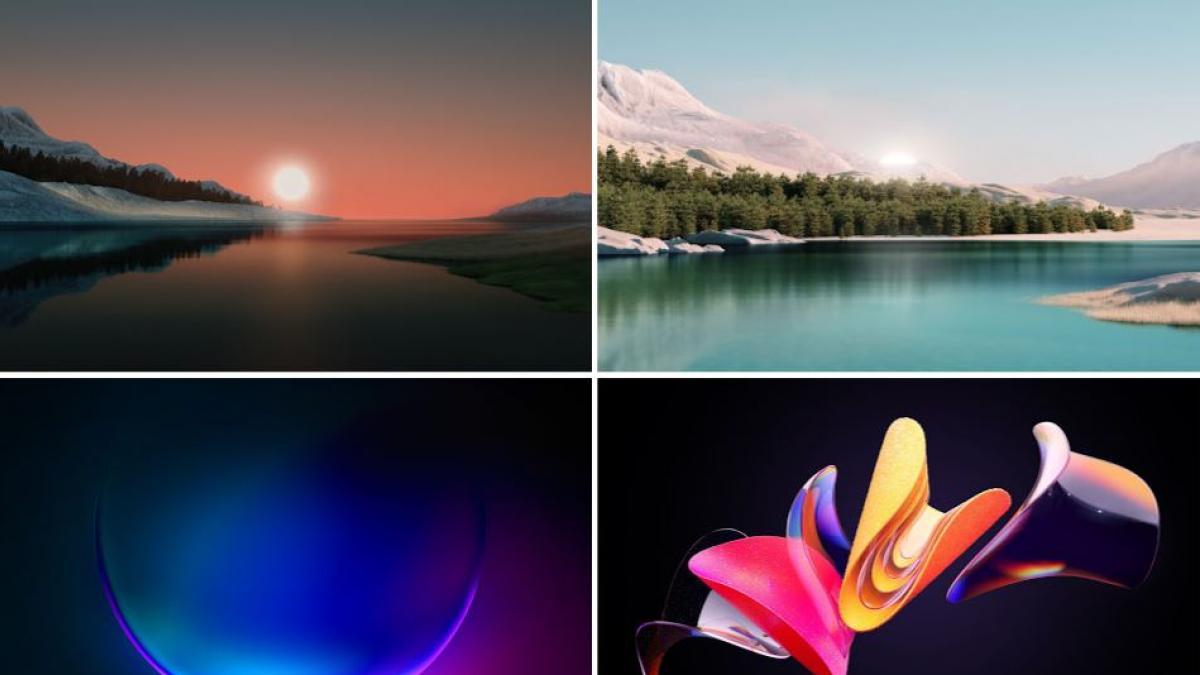
Oletusarvoisten Windows-teemojen lisäksi voit tutustua ja ladata monia muita Microsoft Storesta . Sieltä löydät ilmaisia kokoelmia maisemia, kuvituksia, tekstuureja ja korkean resoluution valokuvia, jotka asennettaessa lisäävät taustansa välittömästi kirjastoosi.
Jos haluat mieluummin käyttää sitä yksinään, muista, että voit aina käyttää yhtä kuvaa taustakuvana kohdassa Asetukset > Mukauttaminen > Tausta . Useiden kuvien samanaikaiseen käyttöön teemat ovat kuitenkin käytännöllisin ja nopein vaihtoehto.


Käytä teemaa ja lataa lisää Microsoft Storesta
Teeman asentaminen Windows 11:ssä vie vain muutaman sekunnin, ja jos haluat lisää taustakuvia, voit avata Kaupan suoraan Asetuksista . Näin saat käyttöösi varmennettuja kokoelmia, jotka ovat käyttövalmiita ilman vaivaa.
Aloita avaamalla Asetukset ja siirtymällä kohtaan Mukauttaminen > Teemat. Sieltä näet jo olemassa olevat teemat ja pikakuvakkeen, jolla voit tutkia lisää . Määritä sitten kaikki noudattamalla näitä yksityiskohtaisia ohjeita:
- Avaa Asetukset-sovellus ja siirry kohtaan Mukautus > TeematPääset siihen nopeasti järjestelmän hakukoneen avulla kirjoittamalla "Aiheet" siirtyäksesi suoraan osioon.
- Tarkista käytettävissä olevat teemat ja napsauta haluamaasi teemaa ottaaksesi sen käyttöön.Työpöydän taustakuva muuttuu välittömästi, samoin kuin järjestelmän värit ja muut teeman määrittelemät visuaaliset elementit.
- Tarvitsetko lisää taustoja? Avaa Microsoft Store valitsemalla Selaa tai Tutustu teemoihin.Näyttöön tulee luettelo virallisista taustakokoelmista, jotka on ryhmitelty teemoiksi ja valmiina ladattaviksi ja asennettaviksi tietokoneellesi.
- Asenna haluamasi teema ja palaa Teemat-osioon ottaaksesi sen käyttöön.Windows lisää automaattisesti uusia kuvia taustakuvakaruselliin, ja voit vaihtaa teemojen välillä milloin tahansa.
- Jos haluat tietyn teeman taustan, siirry sen käyttöönoton jälkeen kohtaan Mukauttaminen > Tausta asettaaksesi tietyn kuvan.Näin vältät rotaation ja säilytät suosikkisi.
Tämä työnkulku takaa turvalliset lataukset , jotka on integroitu järjestelmään, ilman tarvetta etsiä yksittäisiä kuvia epäluotettavista lähteistä . Ja jos haluat vaihtaa teemoja usein, voit vaihtaa niiden välillä yhdellä napsautuksella useiden asennettujen teemojen ansiosta.

Hyödyllinen yksityiskohta: Kauppa järjestää teemat luokittain, joten makuusi sopivien kokoelmien löytäminen on helppoa . Valikoima on laaja ja kasvaa jatkuvasti, joten kannattaa käydä katsomassa uusia tuotteita aika ajoin.
Jos sinulla on useita näyttöjä, teeman käyttäminen jakaa myös taustat laajennetulle työpöydälle . Voit sitten säätää toimintaa kohdassa Mukauttaminen > Tausta ja päättää, sopivatko, keskittävätkö vai venyttävätkö kuvat kullekin näytölle.

Mukauta jokaista yksityiskohtaa: taustaa, väriä, ääniä ja kursoria
Kun olet ottanut käyttöön teeman ja sen taustat, voit hienosäätää sitä mieleiseksesi säätämällä neljää keskeistä aluetta: Tausta, Väri, Äänet ja Hiiren kursori . Tällä tavoin aloitat mieleisesi pohjalta ja hienosäädät ulkoasua tyyliisi sopivaksi.
Tausta : Siirry kohtaan Mukauttaminen > Tausta ja valitse, miten teemakuvat käyttäytyvät. Voit ottaa käyttöön diaesityksen, jossa on aikavälejä, valita yksittäisen kuvan, määrittää säädön (Täytä, Sovita, Venytä, Vierekkäin, Keskitä) ja valita kansion, josta taustat otetaan. Jos tavoitteena on saada "se" tausta, josta pidät, voit asettaa sen täällä yhdellä napsautuksella.
Väri : Valitse kohdassa Mukauttaminen > Värit tila (Vaalea, Tumma tai Mukautettu) ja korostusväri. Teemojen mukana tulee yleensä ehdotettuja paletteja, mutta voit päättää, haluatko säilyttää ne vai mukauttaa niitä näkyvyyden ja kontrastin parantamiseksi.
Äänet : Ääniasetuksista teemaan voi lisätä oman äänimaailman. Jos haluat hiljaisuuden tai jonkin muun äänimaailman, muuta sitä vaikuttamatta taustoihin . Tällä tavoin voit erottaa visuaalisen tunnelman äänimaailmasta mieleiseksesi.
Hiiren kursori : Monet käyttäjät arvostavat suurempaa kontrastia tai kokoa. Hiiri ja osoitin -asetuksissa voit muuttaa tyyliä, kokoa ja väriä parantaaksesi tarkkuutta työskentelyn aikana.
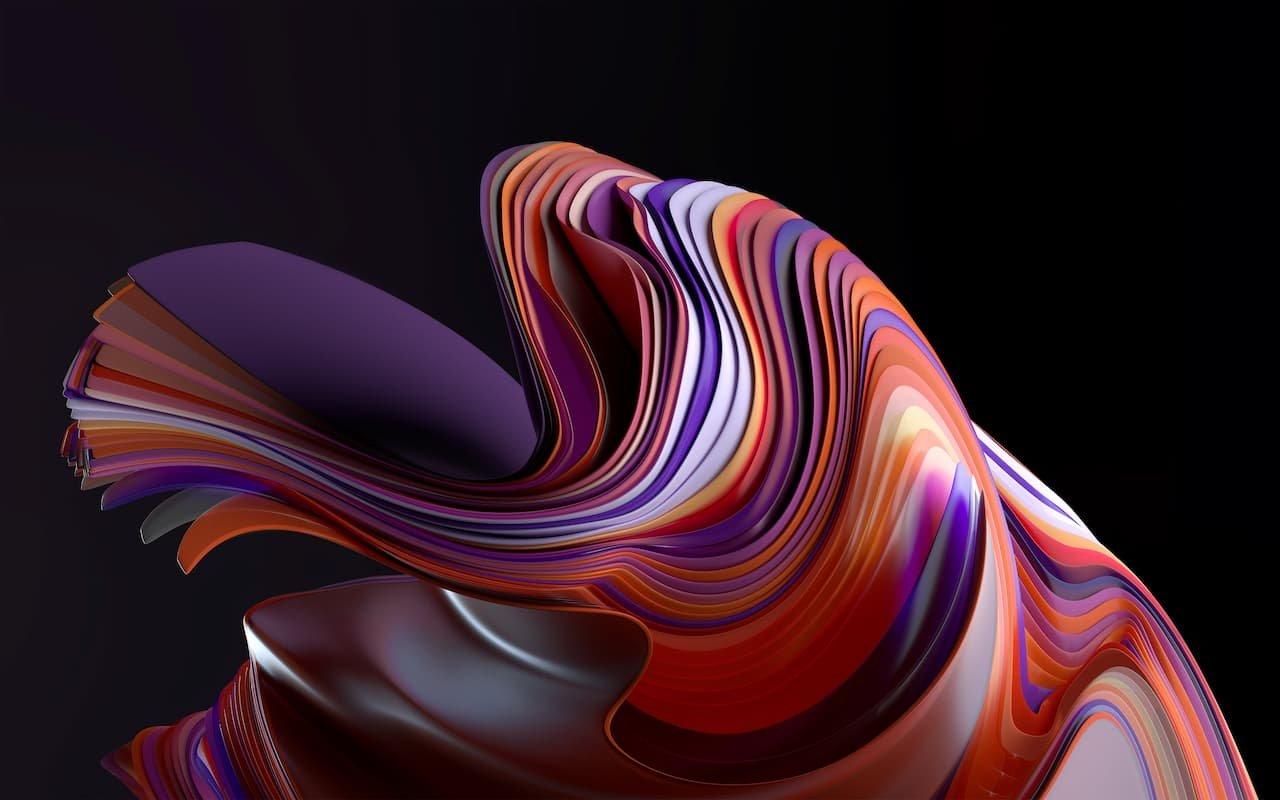
Tallenna mukautettu teema
Kun olet säätänyt taustan, värit, äänet ja kohdistimen, tallenna teema, jotta voit palauttaa sen milloin tahansa . Se on paras tapa välttää ihanteellisen yhdistelmän menettäminen, kun kokeilet muita kokoelmia tai jos jaat tietokoneesi ja haluat palata tyyliisi välittömästi.
- Avaa Asetukset ja siirry kohtaan Mukauttaminen > TeematNäet nykyisen teemasi yläreunassa.
- Valitse Tallenna-vaihtoehto ja anna sille tunnistettava nimi.Siitä hetkestä lähtien teemasi näkyy kirjastossa ja on valmiina käytettäväksi milloin tahansa.
Tämä tallennustoiminto ei ainoastaan muista taustoja, vaan myös säilyttää värimaailman ja muut tärkeät visuaaliset asetukset . Joten jos vaihdat eri tyylien välillä, jokainen säilyttää oman ainutlaatuisen luonteensa.
Teeman jakaminen: Luo .deskthemepack-tiedosto
Jos olet luonut täydellisen teeman ja haluat siirtää sen toiselle tietokoneelle tai jakaa sen jonkun muun kanssa, voit viedä sen .deskthemepack-tiedostona . Tämä paketti sisältää taustat ja asetukset, jolloin toinen henkilö voi asentaa sen kaksoisnapsauttamalla.
- Siirry kohtaan Asetukset > Mukauttaminen > Teemat ja etsi tallentamasi teema.Varmista, että se on se, jonka haluat jakaa.
- Napsauta teemaa hiiren kakkospainikkeella ja valitse Tallenna teema jaettavaksiWindows luo tiedoston, jonka tiedostopääte on .deskthemepack ja jonka voit lähettää sähköpostitse, pilven kautta tai millä tahansa muulla haluamallasi tavalla.
Teeman jakaminen säästää sinut asetusten toistamiselta muilla laitteilla ja varmistaa, että suosikkitaustasi, -värisi ja -yksityiskohtasi kulkevat mukanasi . Ihanteellinen, jos työskentelet useilla laitteilla tai haluat ryhmän käyttävän samaa ulkoasua.

Poista teemat, joita et enää käytä
Ajan myötä on normaalia, että teemoja kertyy ja lista kasvaa pitkäksi; onneksi niiden poistaminen on nopeaa . Kirjaston pitäminen siistinä auttaa sinua löytämään tarvitsemasi asiat nopeammin ja säästää tilaa.
- Avaa Asetukset > Personointi > Teemat. Tarkista pikkukuvat löytääksesi poistettavan teeman.
- Napsauta hiiren kakkospainikkeella ei-toivottua teemaa ja valitse PoistaSe katoaa kokoelmastasi, eikä sen varoja enää yhdistetä asetuksiisi.
Muista, ettet voi poistaa aktiivista teemaa; käytä ensin toista teemaa ja poista sitten ei-toivottu . Tällä tavoin vältät ristiriidat ja säilytät yhtenäisen tyylin.
Visuaalinen saavutettavuus: Värisuodattimet ja kontrastiteemat
Windows 11 sisältää useita ominaisuuksia, jotka auttavat sinua tarkastelemaan sisältöä helpommin, jos sinulla on ongelmia värien tai kontrastin kanssa . Nämä asetukset toimivat taustojesi ja teemojesi rinnalla, ja voit aktivoida ja mukauttaa niitä tarpeen mukaan.
Kontrastiteemat : Nämä tarjoavat rohkeita väriyhdistelmiä, jotka korostavat tekstiä, painikkeita ja käyttöliittymäalueita. Voit valita valmiiksi määritetyistä teemoista ja hienosäätää niitä työnkulkuusi sopiviksi.
Värisuodattimet : Nämä muokkaavat näytön yleistä väripalettia, jotta vain värin suhteen eroavien elementtien erottaminen on helpompaa (hyödyllinen esimerkiksi tietyntyyppisille värisokeille). Aktivoituna ne käyttävät globaalia suodatinta, joka ei muuta taustoja, mutta muuttaa värien havaitsemistapaa.
- Aktivoi kontrastiteema, jos haluat käyttöliittymän olevan luettavampi intensiivisillä yhdistelmillä.Voit vaihtaa nopeasti tiettyjen tehtävien välillä.
- Kokeile eri värisuodattimia, kunnes löydät itsellesi parhaiten sopivan.Jos se ei sovi, sammuta se palataksesi normaaliin väripalettiin.

Vinkkejä ja parhaita käytäntöjä rahojesi maksimoimiseksi Windows 11:ssä
Jos vaihdat taustakuvaasi usein, ryhmittele suosikkikuvasi kansioon ja käytä sitä diaesityksen lähteenä . Tällä tavoin saat henkilökohtaisen karusellin, joka pyörii tahdissasi ilman, että se olisi aina riippuvainen tietystä teemasta.
Kun asennat uuden teeman Kaupasta, tarkista kuva-asetukset kohdasta Mukauttaminen > Tausta . Panoraamakuva saattaa näyttää paremmalta Täytä-asetuksella, kun taas neliönmuotoiset kuvitukset vaativat Keskitä- tai Sovita-asetuksen vääristymien välttämiseksi.
Jos työskentelet useilla virtuaalityöpöydillä, harkitse saman teeman käyttöä visuaalisen yhtenäisyyden säilyttämiseksi kaikissa tiloissa . Tämä auttaa sinua suunnistamaan ja vähentää kognitiivista työmäärää tehtävien välillä vaihdettaessa.
Häiritsevätkö teeman äänet sinua? Voit poistaa ne käytöstä vaikuttamatta taustoihin . Valitse Äänet-paneelista äänetön teema, niin olet valmis; estetiikka säilyy ilman kuulohäiriöitä.
Jaa työpöytäteemayhdistelmäsi .deskthemepack-tiedostolla, kun olet luonut hienon asetelman työ- tai pelaamista varten . Saman ympäristön käyttäminen useilla tietokoneilla virtaviivaistaa päivittäistä työnkulkuasi ja säästää asennusaikaa.
Jos huomaat kuvan menettävän terävyyttä, tarkista kuvan resoluutio ja näytön skaalaus . 4K-näytölle venytetty matalaresoluutioinen tausta näyttää huonommalta; siinä tapauksessa on parasta valita teemoja, joissa on korkealaatuisia kuvia.
Pidä kirjastosi järjestyksessä: poista käyttämättömät teemat ja nimeä tallennetut uudelleen, jotta tunnistat ne yhdellä silmäyksellä . Kun sinulla on 8–10 asennettua kokoelmaa, arvostat selkeyttä.

Kaiken edellä mainitun avulla sinulla on nyt täydellinen kaava: asenna teemoja Microsoft Storesta ladataksesi turvallisia taustoja, käytä niitä yhdellä napsautuksella, mukauta väriä, ääniä ja kohdistinta mieleiseksesi, tallenna tyylisi omaksi teemaksi, jaa se .deskthemepack-tiedostona milloin tahansa ja käytä värisuodattimia tai kontrastiteemoja, jos tarvitset lisää luettavuutta . Se on yksinkertainen prosessi, joka antaa työpöydällesi persoonallisuuden ja ennen kaikkea tekee siitä valmiin seuraamaan sinua joka päivä olematta tiellä.

Intohimoinen kirjoittaja tavujen maailmasta ja tekniikasta yleensä. Rakastan jakaa tietämykseni kirjoittamalla, ja sen aion tehdä tässä blogissa, näyttää sinulle kaikki mielenkiintoisimmat asiat vempaimista, ohjelmistoista, laitteistoista, teknologisista trendeistä ja muusta. Tavoitteeni on auttaa sinua navigoimaan digitaalisessa maailmassa yksinkertaisella ja viihdyttävällä tavalla.