- Reitittimen ajureiden ja laiteohjelmiston jatkuva päivittäminen on välttämätöntä yhteysvirheiden korjaamiseksi ja uusien nopeusprotokollien käyttöönottamiseksi.
- Verkkokortin edistyneiden parametrien, kuten roaming-aggressiivisuuden ja lähetystehon, säätäminen mahdollistaa vastaanoton mukauttamisen monimutkaisiin ympäristöihin.
- Strategisen laitteistosijoittelun ja sähkömagneettisten häiriöiden hallinnan yhdistelmä maksimoi signaalin vakauden koko kodissa.
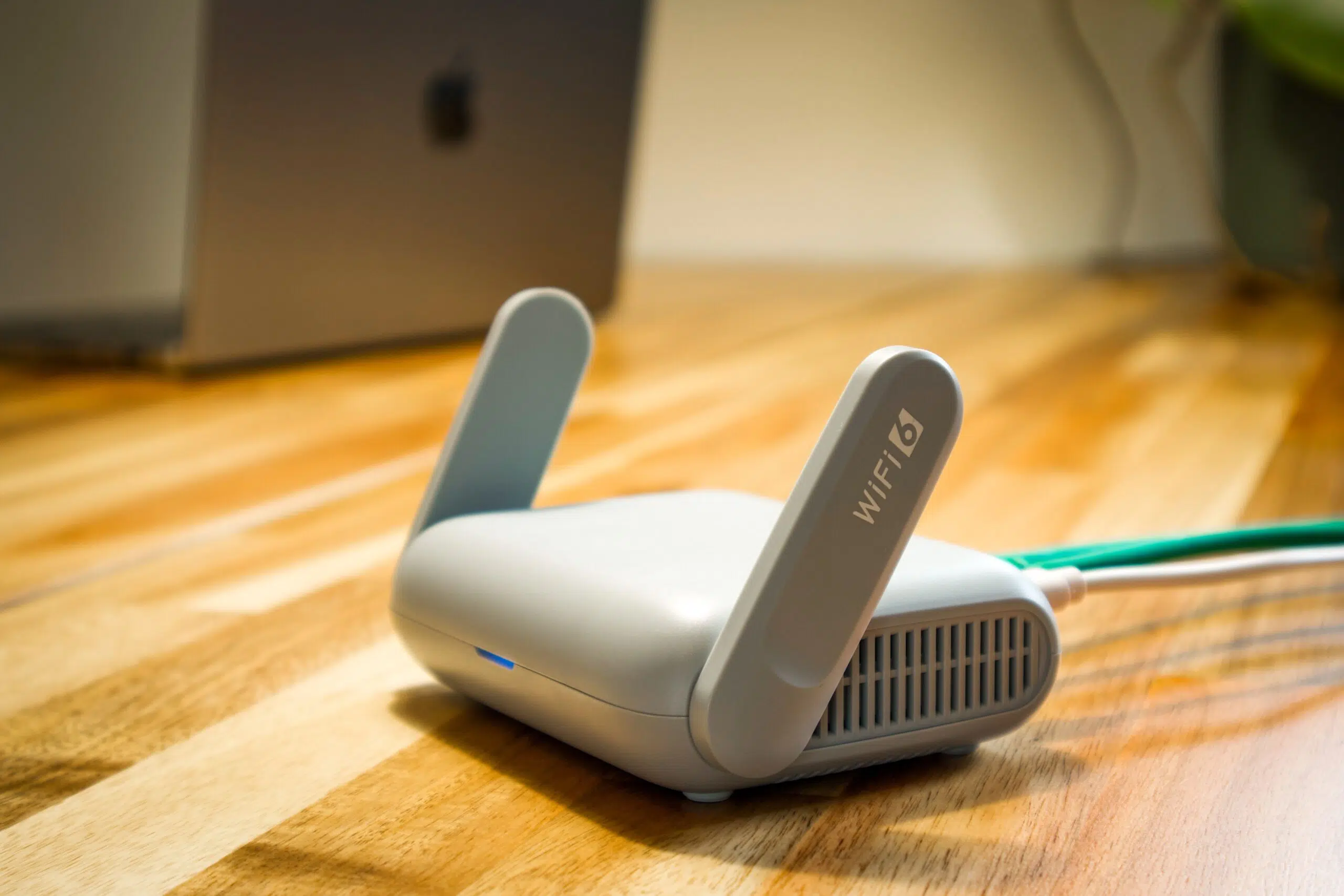
Olen varma, että sinullekin on käynyt niin: olet keskellä online-peliä tai tärkeää videopuhelua, ja yhtäkkiä Wi-Fi-yhteys häiriintyy ja signaali heikkenee rajusti. Se on turhauttavaa, varsinkin kun tiedät maksavasi kohtuullisesta nopeudesta, mutta kannettava tietokoneesi ei vain tunnu muodostavan yhteyttä. Usein syytämme reititintä, mutta totuus on, että yhteyden suorituskyky riippuu pitkälti siitä, miten tietokoneesi Wi-Fi-vastaanotin on määritetty.
Näiden selausongelmien korjaamiseksi sinun ei tarvitse olla verkkoasiantuntija, mutta sinun on tiedettävä, mistä asioita voi säätää. Ohjainten päivittämisestä piilotettujen verkkosovittimien asetuksiin on paljon temppuja, joilla varmistat, että tietokoneesi ei jää jälkeen. Tässä artikkelissa käymme läpi vaihe vaiheelta, miten saat kaiken irti langattomasta verkkokortistasi ja mitä tehdä, kun laitteisto näyttää saavuttavan rajansa.

Päivitettyjen ajureiden kriittinen merkitys
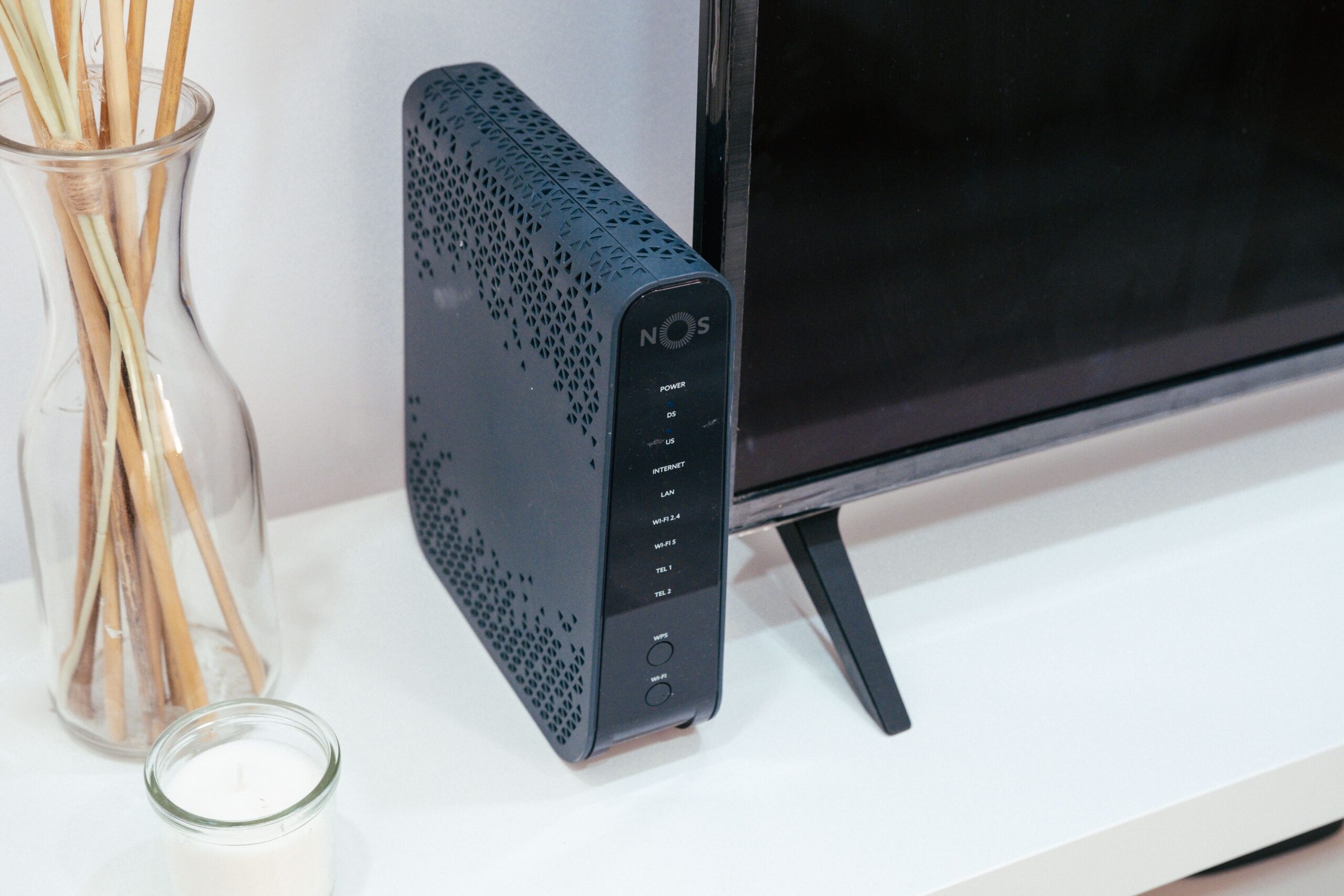
Ohjain on pohjimmiltaan kääntäjä Wi-Fi-korttisi laitteiston ja käyttöjärjestelmän välillä. Jos tämä ohjelmisto on vanhentunut, yhteys katkeaa todennäköisesti usein tai et näe nykyaikaisia verkkoja. Ohjainten päivittäminen ei ainoastaan korjaa ärsyttäviä virheitä, vaan myös tekee tietokoneestasi yhteensopivan uudempien protokollien kanssa (kuten päivittämällä Wi-Fi 5:stä Wi-Fi 6:een), mikä optimoi todellisen siirtonopeuden.
Jotta tämä onnistuisi, vältä napsauttamalla "Päivitä ohjain" -painiketta Windowsin Laitehallinnassa, koska se usein asentaa vanhentuneita, yleisiä versioita. Ihannetapauksessa siirry suoraan valmistajan verkkosivustolle (Intel, Realtek, Broadcom jne.) tai lataa uusin versio ohjainpäivitysohjelmistolla . Jos sinulla on esimerkiksi Intel AX210 -näytönohjain, varmista, että versio vastaa uusinta saatavilla olevaa versiota, jotta vältyt tietoturvaongelmilta ja parannat vakautta.

Lisäasetukset käyttäjille, jotka haluavat enemmän tehoa

Jos perehdyt verkkosovittimen lisäominaisuuksiin, löydät valikon, joka on täynnä vaihtoehtoja, joiden olemassaolosta useimmat ihmiset eivät edes tiedä. Tässä kohtaa tapahtuu taika, joka vakauttaa signaalin ympäristösi mukaan:
- Roaming-aggressiivisuus: Jos sinulla on useita solmuja sisältävä mesh-verkkojärjestelmä, aseta tämä arvoon "Korkea". Näin kannettava tietokoneesi voi vaihtaa nopeasti vahvimman signaalin omaavaan tukiasemaan sen sijaan, että se juuttuisi lähelle kaukaista reititintä.
- Siirtovoima: Oletusarvoisesti se on asetettu maksimiin, mikä on hyvä kantaman kannalta, mutta alueilla, joilla on paljon laitteita, se voi aiheuttaa kohinaa. Useimmille käyttäjille sen pitäminen ... korkein taso Tämä on avainasemassa, jotta datapaketteja ei menetetä.
- kanavan leveys: 5 GHz:n tai 6 GHz:n taajuudella jätä tämä asetus aina arvoon "Automaattinen". Pienemmän kaistanleveyden pakottaminen voi rajoittaa nopeuttasi merkittävästi, kun taas automaattisessa tilassa voit hyödyntää 80 MHz:n tai 160 MHz:n kaistanleveyttä, jos reitittimesi tukee sitä.
- Suorituskyvyn parannus (pakettipurske): Pakettipurskeen käyttöönotto Intel-piirisarjoissa voi lyhentää kehysten välisiä odotusaikoja, mikä johtaa sujuvampi yhteys ja reaktiivinen.
Häiriöiden ja sähkömagneettisen kohinan torjunta

Joskus ongelma ei ole ohjelmistossa, vaan sen ympäristössä. Wi-Fi kulkee radioaaltojen kautta, jotka voivat häiritä monenlaisia asioita. Langattomat oheislaitteet, kuten hiiret, näppäimistöt tai Bluetooth-kaiuttimet, toimivat usein samoilla taajuuksilla ja voivat aiheuttaa suuren viiveen . Jos kohtaat ongelmia, sinun on ehkä puhdistettava häiritsevät Bluetooth-ajurit , kokeiltava kaapeleita tai vaihdettava reitittimesi kanavaa.
Kanavista puheen ollen, kuvittele ne moottoriteiksi. Jos kaikki naapurisi käyttävät kanavaa 6, liikenne on valtava. Käyttämällä työkaluja, kuten WifiInfoview tai Heatmapper , voit etsiä alueesi vähiten ruuhkaisia kanavia ja muuttaa reitittimesi asetuksia vaihtamaan tyhjälle "moottoritielle", mikä parantaa tiedonkulkua.

Reitittimen ja fyysisen ympäristön optimointi
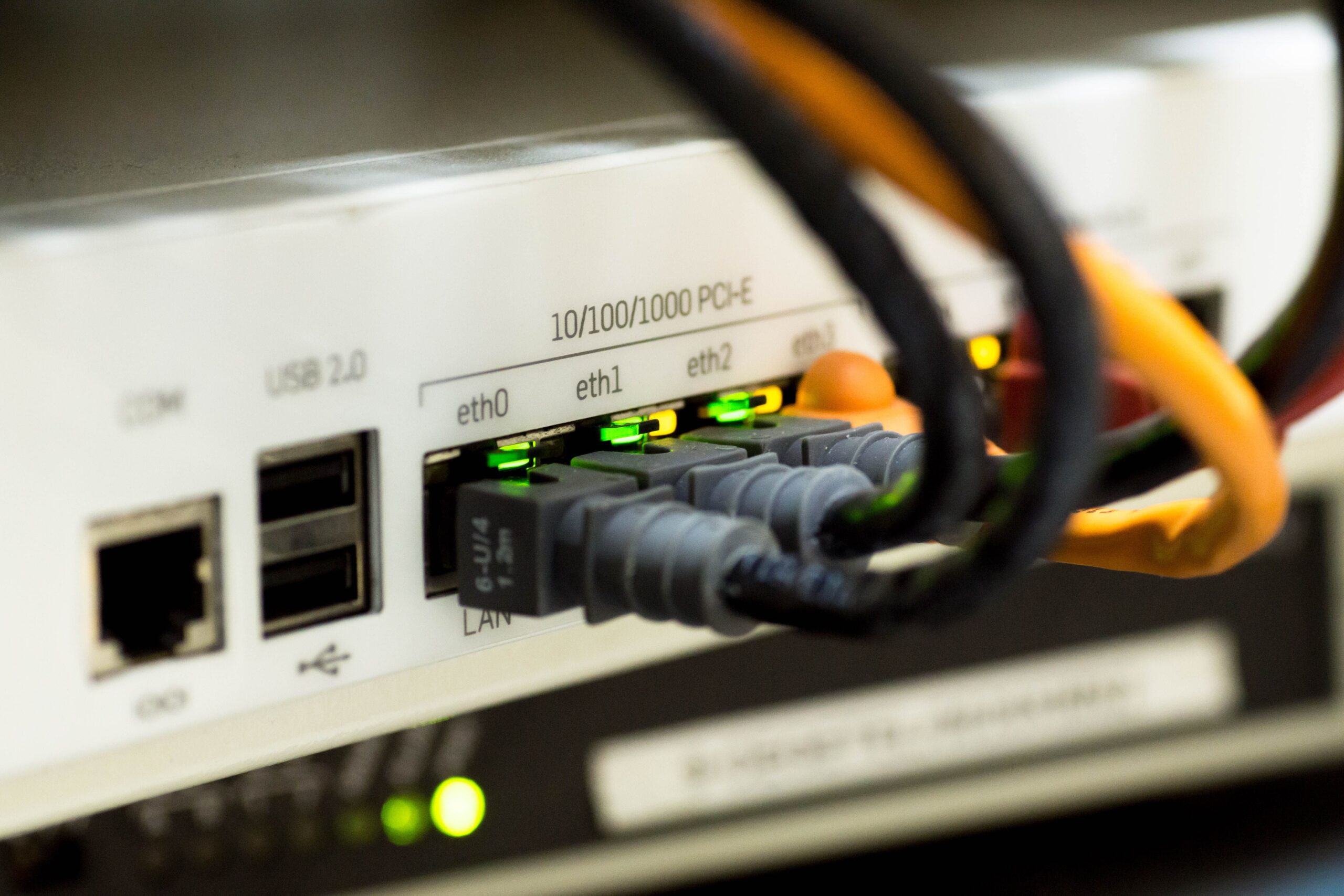
Parhaasta ajurista ei ole hyötyä, jos reititin on piilossa sohvan takana tai kaapissa. Sijainti on ratkaisevan tärkeä: etsi keskeinen ja korkealla oleva paikka talossa. Paksut seinät ja peilit ovat signaalin pahimpia vihollisia. Jos sinulla on erittäin suuri talo, pidä se yksinkertaisena ja sijoita toistin tai signaalinjatke alueille, joilla kuuluvuus alkaa heikentyä, varmistaen, että toistin vastaanottaa vähintään 80 % alkuperäisestä signaalista.
Lisäksi taajuuskaistojen hallinta on ratkaisevan tärkeää. 2.4 GHz:n taajuusalueella on laajempi kantama ja se läpäisee seinät paremmin, mutta se on hitaampi ja ruuhkaisempi. 5 GHz:n tai 6 GHz:n taajuusalueet ovat uskomattoman nopeita , mutta niiden kantama on lyhyempi. Älykkäin lähestymistapa on ottaa molemmat käyttöön ja antaa laitteen päättää, tai pakottaa 5 GHz:n taajuusalue, jos olet lähellä laitetta, maksimaalisen nopeuden saavuttamiseksi.
Nopeita ratkaisuja ja järjestelmän ylläpitoa
Kun mikään muu ei tunnu auttavan, Windowsissa on konsolikomentoja, jotka voivat tehdä ihmeitä palauttamalla verkkoasetukset. Komentokehotteen suorittaminen järjestelmänvalvojana ja komentojen, kuten `netsh winsock reset` tai `ipconfig /flushdns`, käyttö tyhjentää verkkovälimuistin ja palauttaa perusasetukset, mikä poistaa loogiset ristiriidat, jotka saattavat hidastaa selaamistasi.
Älä unohda myöskään virranhallintaa. Windowsilla on taipumus sammuttaa verkkokortti akun säästämiseksi, mikä aiheuttaa lyhyitä keskeytyksiä. Siirry sovittimen virranhallinta-asetuksiin ja poista käytöstä asetus "Salli tietokoneen sammuttaa tämä laite virran säästämiseksi". Tämä varmistaa, että kortti toimii aina 100 %:n teholla riippumatta siitä, oletko kytkettynä verkkovirtaan vai et.
Virheettömän yhteyden saavuttamiseksi tehokkain tapa on yhdistää manuaaliset ajuripäivitykset reitittimen älykkääseen sijoitteluun ja roaming-aggressiivisuuden säätämiseen. Poistamalla häiriöt muista laitteista ja optimoimalla lähetyskanavia laitteisto voi toimia rajoituksetta varmistaen, että sovittu nopeus todella saavuttaa tietokoneen näytön.


Intohimoinen kirjoittaja tavujen maailmasta ja tekniikasta yleensä. Rakastan jakaa tietämykseni kirjoittamalla, ja sen aion tehdä tässä blogissa, näyttää sinulle kaikki mielenkiintoisimmat asiat vempaimista, ohjelmistoista, laitteistoista, teknologisista trendeistä ja muusta. Tavoitteeni on auttaa sinua navigoimaan digitaalisessa maailmassa yksinkertaisella ja viihdyttävällä tavalla.