- LG webOS -puhelimesi laiteohjelmiston pitäminen ajan tasalla parantaa vakautta, turvallisuutta ja älykkäitä ominaisuuksia.
- Päivitykset voidaan asentaa automaattisesti televisiosta tai manuaalisesti USB.
- LG suunnittelee webOS 24:n ja 25:n saapumista kunkin mallin vuosimallin, mallistomalliston ja ominaisuuksien mukaan.
- Kaikki televisiot eivät saavuta uusinta versiota, mutta ne saavat yleisölleen saatavilla olevan edistyneimmän version. laitteisto Se sallii.
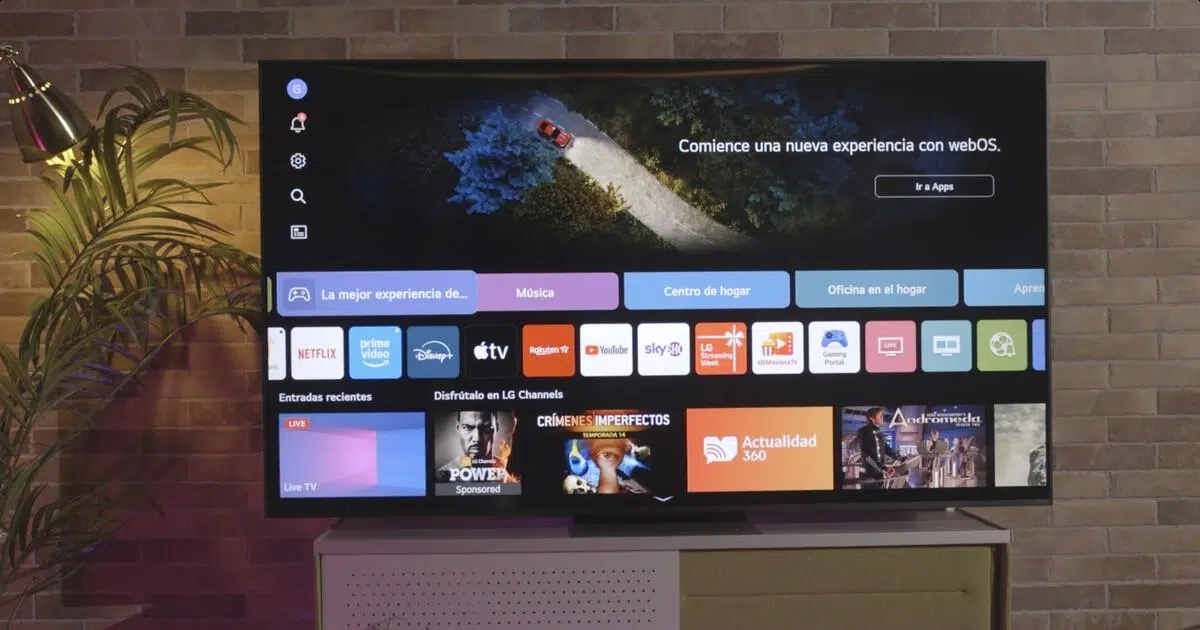
Jos omistat LG-television ja mietit, miten päivittää webOS Smart TV: si saadaksesi siitä kaiken irti, olet tullut oikeaan paikkaan. Vaikka televisio usein hoitaa kaiken automaattisesti, joskus on hyödyllistä tietää, miten pakottaa uusien versioiden haku tai jopa asentaa ne manuaalisesti USB-asemalta.
On myös tärkeää ymmärtää, ettei kaikkia malleja voi aina päivittää webOS:n uusimpaan versioon . Aivan kuten matkapuhelimienkin kanssa, tulee piste, jossa laitteisto ei enää vastaa uuden järjestelmän vaatimuksia, ja vaikka kuinka haluaisimme, kyseinen televisio ei yksinkertaisesti kestä enää. Silti LG yleensä pitää televisionsa ajan tasalla, kunhan suorituskyky ei heikkene.
Voiko webOS:lla päivittää minkä tahansa LG Smart TV:n?
Ennen kuin syvennymme valikoihin, on syytä ymmärtää , missä määrin LG-televisioita voidaan päivittää . Jokaisella uudella webOS-versiolla on vähimmäisvaatimukset prosessorille, muistille ja sisäiselle tallennustilalle, ja nämä vaatimukset kasvavat ajan myötä. Siksi jotkut vanhemmat mallit pysyvät "jäädytettyinä" tiettyyn versioon, joka on edelleen vakaa ja toimiva.
LG selittää takaavansa, että jokaiselle televisiolle on saatavilla uusin ohjelmistoversio, jota se pystyy käyttämään menettämättä sujuvuutta tai vakautta. Tämä tarkoittaa, että vaikka näkisit uutisia webOS 25:stä tai uudemmasta versiosta, mallisi ei välttämättä saa sitä, mutta se saa silti tietoturvakorjauksia tai pieniä parannuksia vastaavassa toimialassaan.
Käytännössä tämä tarkoittaa, että uudemmat televisiot saavat edelleen merkittäviä päivityksiä useiden vuosien ajan, kun taas vanhemmat mallit saavat vain pieniä muutoksia. Silti kannattaa aina tarkistaa uudempi versio asetusvalikosta tai LG:n tukisivustolta.
Muista, että jokainen tuoteperhe ja lanseerausvuosi voivat noudattaa eri aikataulua: huippuluokan OLED ei ole sama kuin perus-LCD, eikä vuoden 2024 malli ole sama kuin vuoden 2019 malli. LG:n päivityssuunnittelu ottaa kaiken tämän huomioon ja asettaa etusijalle sujuvan käyttökokemuksen ylläpitämisen.
Automaattinen päivitys televisiosta itsestään (suositeltu menetelmä)
Helpoin tapa pitää LG Smart TV:si ajan tasalla on päivittää suoraan televisiosta , kunhan se on yhteydessä internetiin. Monissa tapauksissa päivitykset latautuvat ja asentuvat lähes automaattisesti, eikä sinun tarvitse muuta kuin painaa "hyväksy"-painiketta, kun ilmoitus tulee näkyviin.
Jotta nämä OTA (Over The Air) -päivitykset toimisivat, on tärkeää, että televisiosi on yhdistetty kaapelilla tai Wi-Fi-yhteydellä . Jos sinulla on yhteysongelmia, sinun tulee päivittää reitittimesi laiteohjelmisto . Ilman verkkoyhteyttä järjestelmä ei voi kommunikoida LG:n palvelimien kanssa tai tarkistaa uusia versioita. Ihannetapauksessa sinulla pitäisi olla vakaa yhteys, varsinkin jos päivitystiedosto on suuri.
Uudemmissa malleissa, joissa on webOS 6.0 (2021) tai uudempi, prosessi on hyvin suoraviivainen. Järjestelmä tunnistaa, onko uudempi laiteohjelmistoversio saatavilla, ja jos automaattiset päivitykset ovat käytössä, se lataa ja asentaa uudet ominaisuudet taustalla . Monissa tapauksissa televisio itse ilmoittaa prosessin valmistumisesta, kun sammutat sen.
Jos haluat hallita asetuksia, voit poistaa automaattiset päivitykset käytöstä ja tarkistaa uudet versiot manuaalisesti asetusvalikosta. Tällä tavoin voit päättää, milloin päivität, ja estät prosessin alkamisen sopimattomana aikana, kuten esimerkiksi elokuvan katselun tai pelin pelaamisen aikana.
Lisäksi tällä menetelmällä on se etu, että se on LG:n turvallisin ja suosittelemin kanava , koska se hoitaa koko prosessin: latauksen, tiedostojen eheyden varmennuksen ja asennuksen ilman, että sinun tarvitsee käsitellä tiedostoja tai USB-asemia.
WebOS-päivitysten tarkistaminen vaihe vaiheelta
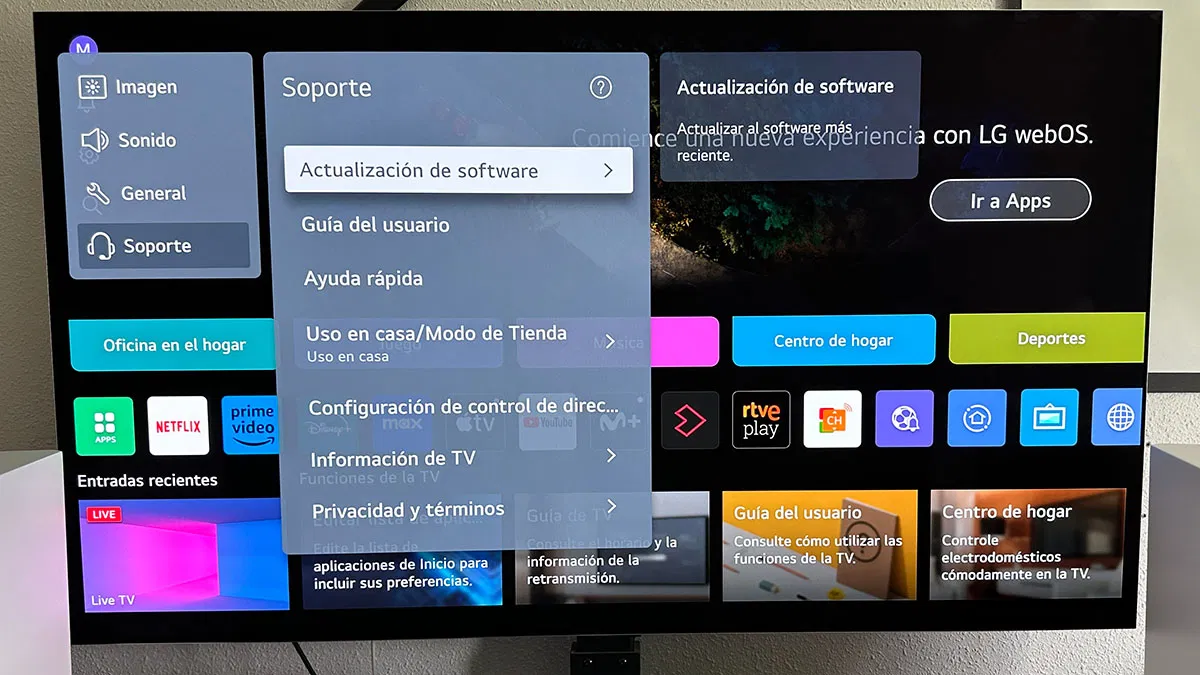
Jos haluat tarkistaa itse, onko järjestelmästä saatavilla uutta versiota, ensimmäinen vaihe on avata LG Smart TV:n Asetukset-valikko . Voit tehdä tämän kaukosäätimen erillisellä asetuspainikkeella tai monissa uusimman webOS-käyttöjärjestelmän malleissa näytöllä näkyvällä rataskuvakkeella.
Kun olet pika-asetuksissa, sinun on käytettävä "Kaikki asetukset" -vaihtoehtoa tai vastaavaa vaihtoehtoa, joka näyttää koko valikon. Täältä tarkka polku voi vaihdella hieman webOS-version ja -vuoden mukaan, mutta yleensä prosessi on melko samanlainen kaikissa uusissa malleissa.
Useimmissa webOS-televisioissa sinun tulisi seurata polkua "Yleiset" → "Tietoja tästä televisiosta" tai "Tuki" tai "Asiakastuki" ja sen sisällä ohjelmistoihin liittyvä osio. Siellä näet asennetun laiteohjelmistoversion ja vaihtoehdot uusien päivitysten tarkistamiseen.
Kun siirryt kohtaan ”Tietoja tästä televisiosta”, näet yleensä painikkeen, kuten ”Tarkista päivitykset” tai ”Tarkista päivitykset ”. Jos järjestelmä havaitsee uudemman laiteohjelmistoversion, se näyttää versionumeron, latauskoon ja painikkeen prosessin aloittamiseksi, yleensä ”Lataa ja asenna”.
webOS 6.0:ssa (julkaistu vuodesta 2021 eteenpäin) ja uudemmissa versioissa on myös kytkin, jolla "Automaattiset päivitykset " voidaan ottaa käyttöön tai poistaa käytöstä. Jos jätät sen päälle, televisio hoitaa kaiken heti, kun uusi versio on saatavilla mallillesi. Jos poistat sen käytöstä, sinun on toistettava tämä manuaalinen tarkistusprosessi säännöllisesti.
Päivitykset webOS-version ja television vuosimallin mukaan
LG:n webOS-televisiot on järjestetty järjestelmäversioiden mukaan julkaisuvuoden mukaan . Tämä määrittää sekä näkemäsi näytön käyttöliittymän että käytettävissä olevat päivitysominaisuudet ja ennen kaikkea uusimman version, jota voit odottaa tulevaisuudessa.
webOS 6.0 (2021) -versiossa ja uudemmissa malleissa päivitysvalikko on melko standardoitu: siirry kohtaan Asetukset, sitten "Kaikki asetukset", etsi "Tuki"-osio ja sitten "Ohjelmistopäivitys". Sieltä voit napauttaa "Tarkista päivitykset" ja ottaa automaattisen asennuksen käyttöön tai poistaa sen käytöstä.
Televisiot, joissa on webOS 5.0 (2020) ja aiemmat versiot, mahdollistavat myös päivitysten tekemisen valikosta, mutta polku voi vaihdella: joskus se on kohdassa "Yleiset", joskus "Asiakastuki", ja teksti voi vaihdella hieman. Joka tapauksessa laitteen ohjelmistolle on aina omistettu osio, jossa voit tarkastella asennettua versiota ja etsiä saatavilla olevia latauksia.
Yleisen LG-oppaan verkkosivuilla saattaa olla kuvakaappauksia tai valikoiden nimiä, jotka poikkeavat hieman televisiosi vastaavista, koska se on suunniteltu kattamaan useita malleja samanaikaisesti. Älä huoli: vaikka kuva ei olisikaan täydellinen, tärkeimmät vaihtoehdot ovat samat ja sijaitsevat yleensä hyvin samankaltaisissa paikoissa.
Kun päivitys on ladattu ja asennettu, televisiosi yleensä pyytää sinua sammuttamaan sen tai käynnistämään sen uudelleen prosessin loppuun saattamiseksi . On tärkeää, ettet irrota televisiota pistorasiasta tai katkaise virransyöttöä päivityksen aikana, jotta vältyt laiteohjelmistovirheiltä. Kun televisio käynnistyy uudelleen, uusi versio on käytettävissä.
Manuaalinen päivitys USB:n kautta: milloin ja miten sitä käytetään
Automaattisten päivitysten lisäksi LG tarjoaa toisen menetelmän: laiteohjelmiston manuaalisen asentamisen USB-aseman kautta . Tämä vaihtoehto on erittäin hyödyllinen, jos televisiosi ei ole yhteydessä internetiin, jos yhteys on epävakaa tai jos päivitys ei ole vielä saapunut langattomasti (OTA), mutta se on lueteltu virallisella tukisivustolla.
Toimenpide on hieman teknisempi, mutta se on silti melko yksinkertainen, jos noudatat ohjeita, jotka ovat samanlaisia kuin pelikonsolin laiteohjelmiston päivittäminen . Siirry ensin LG:n viralliselle tukisivulle , etsi tarkka mallisi (esimerkiksi OLED, QNED tai tietty LCD) ja avaa kyseisen television "Käyttöohjeet ja ohjelmistot" -osio.
Tuosta osiosta voit ladata pakatun tiedoston, yleensä .zip-paketin, joka sisältää mallisi uusimman laiteohjelmistoversion . Kun tiedosto on tietokoneellasi, sinun on purettava se saadaksesi .epk-tiedoston, jonka televisiosi tunnistaa, kun liität USB-kaapelin.
Seuraavaksi sinun on valmisteltava USB-asema. Voit tehdä tämän liittämällä aseman tietokoneeseen ja luomalla sen sisään kansion nimeltä "LG_DTV" noudattaen isoja kirjaimia ja lisäämättä välilyöntejä tai muita merkkejä. Kopioi .zip-tiedostosta purkamaasi .epk-tiedosto kyseiseen kansioon.
Kun asennus on valmis, irrota USB-asema turvallisesti tietokoneesta ja liitä se LG TV:n USB-porttiin . Jos kaikki toimii oikein, järjestelmän pitäisi tunnistaa sisältö ja näyttää viesti, kuten "USB-päivitys valmis", jolloin voit napsauttaa "Asenna"-painiketta prosessin aloittamiseksi.
Kun hyväksyt, televisio kopioi laiteohjelmiston ja asentaa uuden version muististaan . Älä irrota USB-kaapelia tai katkaise virtaa päivityksen aikana. Kun päivitys on valmis, televisio käynnistyy uudelleen ja uusi ohjelmisto asennetaan aivan kuin olisit tehnyt päivityksen internetin kautta.
Automaattiset päivitykset ja verkkoasetukset LG Smart TV:ssäsi
Jotta kaikki sujuu ongelmitta, on tärkeää tarkistaa LG Smart TV:n verkkoyhteysasetukset ja automaattiset päivitysvaihtoehdot . Ilman vakaata yhteyttä lataukset saattavat epäonnistua tai kestää odotettua kauemmin.
Ensimmäinen vaihe on tarkistaa, että televisiosi on yhdistetty internetiin Ethernet-kaapelilla tai Wi-Fi- yhteydellä. Voit tarkistaa tämän asetusvalikossa kohdassa Verkko tai Yhteydet. Jos käytät Wi-Fi-yhteyttä, varmista, että signaali on vahva, varsinkin jos televisio on kaukana reitittimestä tai toisessa huoneessa.
Siirry seuraavaksi "Tuki"- tai "Asiakastuki"-osioon ja etsi "Ohjelmistopäivitys" -alue . Tässä valikossa monissa malleissa on valintaruutu tai painike, jolla voi ottaa käyttöön "Salli automaattiset päivitykset". Tämän ottaminen käyttöön antaa televisiollesi mahdollisuuden ladata ja asentaa uusia versioita sitä mukaa, kun LG julkaisee niitä mallillesi.
Muista, että näiden valikoiden käyttötapa voi vaihdella hieman sukupolvesta toiseen. Uudemmissa webOS-järjestelmissä kaukosäätimen Asetukset-painike vie sinut nopeasti pääasetuksiin, joista pääset "Kaikki asetukset" -kohtaan ja löydät Tuki-osion. Vanhemmissa laitteissa saatat joutua navigoimaan perinteisten valikoiden läpi, mutta tärkeimmät toiminnot ovat edelleen käytettävissä.
Jos huomaat, että päivityksiä ei saavu, tarkista kaksi asiaa: että automaattinen päivitys on käytössä ja että televisiossasi on vakaa internet-yhteys. Reitittimen ongelma, Wi-Fi-salasana tai verkkokatkos voivat estää järjestelmää tarkistamasta uusia versioita.


Intohimoinen kirjoittaja tavujen maailmasta ja tekniikasta yleensä. Rakastan jakaa tietämykseni kirjoittamalla, ja sen aion tehdä tässä blogissa, näyttää sinulle kaikki mielenkiintoisimmat asiat vempaimista, ohjelmistoista, laitteistoista, teknologisista trendeistä ja muusta. Tavoitteeni on auttaa sinua navigoimaan digitaalisessa maailmassa yksinkertaisella ja viihdyttävällä tavalla.