- Samsungin ja Applen laitteissa on sisäänrakennettuja ominaisuuksia, kuten kaksoisääni ja äänen jakaminen, kahden langattoman lähdön hallintaan.
- Windowsissa on mahdollista yhdistää useita kuulokkeita, jos niissä on Bluetooth 5.0, tai mikrofonin kuunteluasetusten kautta.
- Ulkoisia Bluetooth-lähettimiä ja jakkiliittimien monistajia on saatavilla yleismaailmallisena vaihtoehtona yhteensopimattomille laitteille.
- Auracast-standardi ja Multipoint-yhteys edustavat kehitystä kohti avointa ja joustavaa äänilähetystä.

Oletko koskaan halunnut jakaa musiikkikappaleen tai elokuvan kumppanisi kanssa, mutta huomannut, että sinulla on vain yhdet langattomat kuulokkeet? Tämä on yleistä siitä lähtien, kun johdot jäivät menneisyyteen. Vaikka yksinkertaisin ratkaisu olisi vaihtaa nappikuulokkeet toisiin, nykyään se on hankalaa, koska monet modernit mallit keskeyttävät musiikin automaattisesti heti, kun ne havaitsevat, että olet poistanut toisen nappikuulokkeen.
Onneksi tämän ongelman ratkaisemiseksi ei tarvitse palata kuulokeliitäntäsovittimien aikaan. Tällä hetkellä on olemassa useita teknologisia vaihtoehtoja , joiden avulla kaksi ihmistä voi nauttia samasta äänestä samanaikaisesti, olipa kyseessä sitten puhelimen natiivit toiminnot, tietokoneen määrityskikat tai pienet ulkoiset laitteet, jotka tekevät likaisen työn puolestamme.

Älypuhelimien natiiviratkaisut: Samsung ja Apple
Jos olet niin onnekas, että omistat laitteen joltain suosituimmista tuotemerkeistä, sinulla on luultavasti jo sisäänrakennettu ratkaisu. Samsungin tapauksessa Galaxy S8:n jälkeisissä malleissa on helmi nimeltä Dual Audio . Käyttääksesi sitä, mene vain kohtaan Asetukset, sitten Yhteydet ja ota Bluetooth käyttöön. Kun kaksi laitetta on yhdistetty, pyyhkäise vain näytön yläreunasta alaspäin, siirry Media-osioon ja ota käyttöön Dual Audio . Tämän avulla voit hallita kummankin kuulokkeen äänenvoimakkuutta erikseen, mikä on tärkeää, jos toisella teistä on herkempi kuulo kuin toisella.
Apple tarjoaa Äänijako- ominaisuuden iPhoneille (mallista 8 eteenpäin) ja iPadeille (5. sukupolvi ja uudemmat). Tässä on kuitenkin haittapuoli: se toimii vain yhteensopivien AirPods- ja Beats-kuulokkeiden kanssa . Prosessi on erittäin intuitiivinen; sisällön toiston aikana avaa Ohjauskeskus, napauta AirPlay-kuvaketta ja valitse jakamisvaihtoehto. Tuo sitten toisten kuulokkeiden latauskotelo laitteen lähelle ja vahvista pariliitos näytöllä.


Kuinka tehdä se Windowsissa ja muissa tietokoneissa
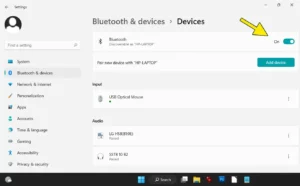
Tietokonemaailmassa asiat ovat hieman toisin. Useiden kuulokkeiden yhdistämiseen ilman ongelmia sopii Bluetooth 5.0 tai uudempi . Jos haluat tarkistaa oheislaitteidesi yhteensopivuuden, voit selvittää Bluetooth-versiosi siirtymällä Laitehallintaan, etsimällä kuulokkeet, siirtymällä Ominaisuudet-valikkoon ja tarkistamalla Lisäasetukset-välilehden. Jos LMP-arvo on 9 tai suurempi , sinulla on versio 5.0 ja voit yhdistää useita laitteita samanaikaisesti minimaalisella vaivalla.
Jos laitteesi on vanhempi tai yhteensopimaton, on olemassa vaihtoehtoinen menetelmä Ääni-paneelin avulla . Tämä tarkoittaa, että asetat yhdet kaiuttimet oletuskaiuttimiksi ja sitten Tallennus-välilehdellä siirryt mikrofonin ominaisuuksiin ja valitset "Kuuntele tätä laitetta" -ruudun. Valitse avattavasta valikosta toissijaiset kuulokkeet. Tämä luo eräänlaisen ketjun, jossa ääni toistetaan molemmissa, mutta huomaa, että jos irrotat ensimmäisen parin, myös toiset mykistetään.


Yleismalliset vaihtoehdot ja ulkoiset laitteistot
Entä jos sinulla ei ole iPhonea tai Samsungia, tai tietokoneesi on antiikkinen? Älä vaivu epätoivoon, ratkaisuja on jokaiseen. Klassisin on 3.5 mm:n jakaja , vaikka se pakottaakin käyttämään langallisia kuulokkeita. Jos haluat pysyä langattomana, paras sijoitus on ulkoinen Bluetooth-lähetin . Nämä laitteet yhdistyvät lähetinlaitteeseen ja jakavat signaalin kahdelle eri kuulokkeelle.
Tällaiset laitteet ovat erityisen hyödyllisiä älytelevisioille, sillä ne mahdollistavat kahden ihmisen katsoa elokuvaa kuulokkeilla häiritsemättä muuta taloa. Varmista vain, että kuulokkeet ovat yhteensopivia lähettimen Bluetooth-version kanssa ja että mieluiten lisälaitteessa on fyysiset painikkeet molempien signaalien äänenvoimakkuuden tasapainottamiseksi .

Edistykselliset teknologiat: Auracast ja Multipoint
Tulevaisuus on täällä Bluetooth LE Audio -standardin ja Auracastin myötä . Toisin kuin perinteinen, hankala ja manuaalinen pariliitos, Auracast toimii kuin FM-radio: puhelimesi lähettää signaalin, ja kaikki kantaman sisällä olevat yhteensopivat kuulokkeet voivat virittäytyä siihen. Näin voit yhdistää rajattoman määrän laitteita menettämättä äänenlaatua tai tyhjentämättä akkua. Lisätietoja saat tarkistamalla, ovatko kuulokkeet yhteensopivia Bluetooth LE Audion kanssa.
Tätä ei pidä sekoittaa monipisteyhteyteen , joka on toinen erittäin hyödyllinen mutta omaperäinen ominaisuus. Kuulokkeiden monipiste-Bluetooth mahdollistaa yhden kuulokkeiden yhdistämisen kahteen lähteeseen (esimerkiksi puhelimeen ja tablettiin) samanaikaisesti. Jos siis katsot videota tabletillasi ja puhelimeesi tulee puhelu, kuulokkeet vaihtavat automaattisesti äänilähteen, jotta et missaa puhelua. Voit aktivoida sen Androidilla siirtymällä kohtaan Asetukset, Yhdistetyt laitteet ja ottamalla käyttöön monipiste-asetuksen kuulokkeiden asetuksissa.

Ottaen huomioon kaikki yllä mainitut seikat, olitpa sitten käyttämässä Samsungin Dual Audiota, Applen äänenjakoa, määrittämässä toistoa Windowsissa tai ostamassa ulkoista lähetintä, musiikin kuuntelu parin kanssa on nyt täysin mahdollista. Sinun tarvitsee vain tarkistaa Bluetooth-version yhteensopivuus ja valita laitteistoosi parhaiten sopiva menetelmä nauttiaksesi jaetusta äänentoistokokemuksesta ilman johtoja.

Intohimoinen kirjoittaja tavujen maailmasta ja tekniikasta yleensä. Rakastan jakaa tietämykseni kirjoittamalla, ja sen aion tehdä tässä blogissa, näyttää sinulle kaikki mielenkiintoisimmat asiat vempaimista, ohjelmistoista, laitteistoista, teknologisista trendeistä ja muusta. Tavoitteeni on auttaa sinua navigoimaan digitaalisessa maailmassa yksinkertaisella ja viihdyttävällä tavalla.