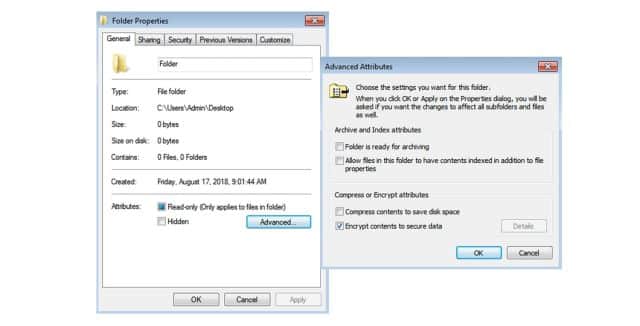
Tietokoneesi salasanasuojaus voi auttaa suojaamaan tärkeitä tiedostoja ja estämään luvattoman käytön. Windows 7 Enterprise Editionissa tai Windows 7 Professional Editionissa voit salata kansioita yksinkertaisesti napsauttamalla Lisäasetukset-painiketta ja napsauttamalla sitten hiiren kakkospainikkeella. Tämä avaa Lisäominaisuudet-valintaikkunan. Suojaa tietosi valitsemalla Salaa sisältö. Anna salasana avataksesi kansion lukituksen.
Voit suojata koko kansion salasanalla erityisohjelmistolla, jos pelkäät muiden pääsevän siihen käsiksi. Sinun on ehkä toimittava eri tavalla, jos käytät 64-bittistä Windows Premiumia. Voit tehdä tämän luomalla 7Zip-tiedoston. Voit käyttää tätä 7-zip-tiedostoa hakemistona salasanalla suojattujen asiakirjojen tallentamiseen.
Napsauta hiiren kakkospainikkeella kansiota, jonka haluat suojata salasanalla. Voit suojata kansion salasanalla napsauttamalla Lisäasetukset-painiketta. Valitse "Salaa sisältö tietojen suojaamiseksi". Kansio avautuu Utilities-hakemistoon. Tämän kansion lukituksen avaamiseen tarvitaan salasana. Seuraavaksi sinun on vahvistettava, että olet syöttänyt oikean salasanan. Tämän jälkeen voit avata kansion ja nähdä tiedostosi.
Mikä on paras tapa suojata luottamuksellinen tiedosto?
Sinun on ehkä suojattava luottamukselliset tiedostot tai asiakirjat luomalla salasana. Vaikka tämän saavuttamiseksi on useita tapoja, useimmat ihmiset valitsevat salauksen tiedostojensa suojaamiseksi. Windows sisältää sisäänrakennetun salauksen, kun taas kolmannen osapuolen ohjelmia voi ladata Internetistä. Vaikka jotkin näistä ohjelmista voidaan ladata ilmaiseksi, monet muut vaativat maksun. Vaikka tekniikka on tuonut monia etuja, on ollut joitain haittoja. Mahdollisuus, että tietomme varastetaan, on yksi niistä negatiivisista puolista.
Salaus suojaa kansioon tallennettuja tiedostoja. Kukaan muu ei voi avata tiedostoja, jos heillä on salasana. Valitettavasti menetelmä toimii vain Windowsissa. Sen soveltaminen voi olla myös erittäin vaikeaa. Tämä menetelmä on ihanteellinen vainoharhaisille ihmisille, jotka haluavat suojata tietonsa. Voit myös suojata tärkeitä tiedostoja salauksella.
Kuinka voin lukita suojatun tiedostoni?
Napsauta hiiren kakkospainikkeella kansiota, jonka haluat suojata salasanalla, ja valitse Ominaisuudet. Napsauta seuraavaksi "Salaa sisältö turvallisuussyistä" -valintaruutua ja napsauta sitten OK. Nyt sinulla on useita vaihtoehtoja tietojesi suojaamiseen. Käytettävissä olevia vaihtoehtoja ovat koko kansion tai vain sen sisällön lukitseminen. Voit valita koko kansion tai vain sen sisällön eston. Tämä varmistaa, että kenelläkään ei ole pääsyä kansioon.
Kansio voidaan suojata salasanalla napsauttamalla Lisäasetukset-painiketta File Explorerissa. Avaa Ominaisuudet-ikkuna napsauttamalla Lisäasetukset-painiketta. Suojaa tietosi napsauttamalla Yleiset-välilehden Salaa sisältö -painiketta. Et voi käyttää tätä vaihtoehtoa Windowsin kotiversioissa, jos Lisäasetukset-painike on harmaana. Jatka valitsemalla Lisäasetukset, jos tämä vaihtoehto ei ole käytettävissä.
Voit luoda salasanalla suojattuja kansioita käyttämällä avoimen lähdekoodin tiedostojen arkistointiapuohjelmaa. Sinun tarvitsee vain valita kansio, jonka haluat salata, syöttää salasana ja painaa "Tallenna". Muita ominaisuuksia, kuten pakkaustasoa, voidaan muuttaa. 7-Zip luo automaattisesti arkiston, jossa on oletusarvoisesti 7Z. Voit myös olla käyttämättä pakkausta.
Kuinka voin suojata tiedoston salasanalla?
Voit suojata Windows 7 -tiedoston salasanalla yhdellä napin painalluksella, jos olet huolissasi haitallisten ihmisten varastavan tietosi. Salaus upottaa avaimen tiedostoon, mikä estää sinua käyttämästä sitä ennen kuin purat sen salauksen. Napsauta tiedostoa hiiren kakkospainikkeella salataksesi sen ja valitse Ominaisuudet. Kun olet avannut Ominaisuudet-ikkunan, napsauta Lisäasetukset-painiketta suojataksesi tietosi.
Windows 7:n salasanasuojausjärjestelmä on vaikeampi kuin uskotkaan. Helpoin tapa suojata tiedosto on käyttää salasanaa. Se ei kuitenkaan ole ainoa menetelmä. Vaikka salaustyökalut voivat salata suuria tiedostoja nopeasti, ne eivät ole tarpeeksi nopeita. Sinun on käytettävä salasanasuojausohjelmistoa tai muuta kolmannen osapuolen ohjelmaa.
Voit käyttää ohjelmaa tiedostojen salaamiseen ja piilottamiseen. Voit tehdä tämän painamalla Windows-näppäintä + R. Kirjoita kehotteeseen cmd . Sitten sinun on määritettävä polku tiedostoon, jonka haluat salasanalla suojata. Voit käyttää useita työkaluja, kuten LocKa-A-FoLdeR tai VeraCrypt. Vaikka yksi lähestymistapa on tehokas, prosessin asentaminen ja ylläpitäminen voi olla vaikeaa.
Kuinka voin piilottaa kansion?
Joskus voi olla tarpeen käyttää piilotettuja tiedostoja Windows-ongelman korjaamiseksi tai tiedostojen muokkaamiseksi. Nämä ohjeet auttavat sinua määrittämään, voidaanko kansio piilottaa. Asetusten nollaus antaa sinun löytää haluamasi tiedoston uudelleen. Windows voi myös näyttää piilotetut tiedostot tai kansiot, kun etsit niitä "Windows Searchilla".
Napsauta kansiota hiiren kakkospainikkeella muuttaaksesi sen oletustoimintoa ja näyttääksesi piilotetut tiedostot tai kansiot. Napsauta Ominaisuudet. Näet Näytä-välilehden Asetukset-valikon vasemmassa reunassa. Näet painikkeen "Näytä piilotetut tiedostot ja kansiot". Voit avata kansion napsauttamalla sitä. Voit kuitenkin piilottaa sen napsauttamalla "Piilota" -vaihtoehtoa.
Kuinka voit käyttää BitLockeria kansiossa?
BitLockerin on oltava käytössä tietokoneellasi, ennen kuin voit asentaa Windows 7:n. BitLocker suojaa ja salaa tietosi katoamisen tai varkauden varalta. Windows 7:ssä on BitLocker To-Go -ominaisuus, jonka avulla voit tallentaa tiedostojasi mobiilitallennuslaitteille . Tämä ominaisuus suojaa tiedostosi automaattisesti ja on erittäin helppo asentaa.
BitLocker aktivoi ja salaa USB- asemallasi olevat tiedot . Ilman salasanaa tiedostoihin ei pääse käsiksi. BitLockerin aktivointi on helppoa. Noudata BitLockerin verkkosivuston ohjeita. Avaa Laitehallinta ja laajenna sitten Suojauslaitteet. Napsauta Luotettu alustamoduuli (TPM) nähdäksesi pienen kuvakkeen vasemmassa alakulmassa.
On tärkeää, että BitLocker on aktivoitu, jos sinulla on pääsy salausavaimellesi. Tämä estää ketään pääsemästä salausavaimellesi ja muokkaamasta tiedostoja. Voit sitten asentaa BitLocker To Go -laitteen USB-asemaan. Tämän ominaisuuden avulla voit suojata tietosi siltä varalta, että tietokoneesi kaatuu. BitLocker on saatavilla myös muille irrotettaville tallennuslaitteille.
Miksi salausvaihtoehdot näkyvät harmaina?
Windowsin komentokehotteen avulla voit ottaa salauksen käyttöön, jos tietokoneesi on käynnistynyt uudelleen. Toimi näin: Avaa hakukenttä. Kirjoita " komentokehote " ja valitse se. Avaa komentokehote napsauttamalla OK.
Siirry Lisäasetukset-välilehdelle. Napsauta hiiren kakkospainikkeella mitä tahansa kansiota. Valitse NTFS ja kaksoisnapsauta sen ominaisuuksia. Siirry kohtaan NtfsDisableEncryption. Valitse arvo ja napsauta OK. Ominaisuudet-ikkunassa näkyy nyt salausvaihtoehto. Löydät tämän vaihtoehdon edelleen Ominaisuudet-ikkunasta. Sen avulla voit ottaa salauksen nopeasti käyttöön kansiossa. Avaa komentokehote ja kirjaudu sisään järjestelmänvalvojana. Kirjoita osoiteriville "salaa".
Sinun on otettava EFS käyttöön tiedostojesi salaamiseksi. Windows 10 Home Edition ei tue EFS:ää. EFS:n ottamiseksi käyttöön sinun on päivitettävä Pro-versiosta Enterprise-versioon. Sinun on korjattava vioittuneet tiedostot ja varmistettava, ettei tilisi ole vaarantunut. Voit säästää levytilaa valitsemalla Pakkaa-vaihtoehdon.
Onko Secure Folder suojattu?
Salasanasuojaus on hyvä tapa suojata tietokoneellesi tallennettuja arkaluonteisia tietoja. Salasanasuojaus voi auttaa estämään kansioiden luvattoman käytön. Tiedostot on mahdollista suojata salasanalla kolmannen osapuolen ohjelmilla. Nämä vaiheet auttavat sinua valitsemaan helpoimman menetelmän.
Ensin sinun on asetettava salasana. Kun salasana on luotu, voit tarkastella asiakirjoja. Salasanasuojausta voidaan käyttää tiettyjen kansion tiedostojen suojaamiseen. Tämä koskee sekä kansioita että tiedostoja. Käynnistä Windowsin Resurssienhallinta napsauttamalla Yleiset-välilehteä. Valitse Salaa sisältö -vaihtoehto napsauttamalla Lisäasetukset-painiketta. Kirjoita salasana Suojaus-välilehdelle. Kun salasana on vahvistettu, napsauta OK. Nyt kansiosi on salattu. Et voi avata sitä.
Salaus on hyvä tapa rajoittaa pääsyä kansioihin. Sinun tulisi suojata tietokoneesi salasanalla. Tämä johtuu siitä, että kuka tahansa tietokoneesi tiedostoja käyttävä voi nähdä henkilökohtaiset tietosi. Tunnetuin vaihtoehto on Folder Guard, suosittu kaupallinen salasanasuojausohjelma, joka toimii kaikissa Windows- käyttöjärjestelmissä ja maksaa vain muutaman dollarin. Nämä ohjelmat voidaan murtaa, mutta ne eivät ole täydellisiä. On olemassa monia työkaluja ja apuohjelmia, jotka voivat murtaa salauksen ja salasanat. Useimmat käyttäjät eivät tiedä, mitä salasanat ovat, joten kannattaa investoida kaupalliseen ohjelmaan arkaluonteisten tietojen suojaamiseksi.
Napsauta tätä saadaksesi lisätietoja
3.) Windows-blogi
4.) Windows Central

Nimeni on Javier Chirinos ja olen intohimoinen teknologiaan. Niin kauan kuin muistan, pidin tietokoneista ja videopeleistä, ja se harrastus päätyi työhön.
Olen julkaissut teknologiasta ja vempaimista Internetissä yli 15 vuoden ajan, erityisesti vuonna mundobytes.com
Olen myös verkkoviestinnän ja markkinoinnin asiantuntija ja minulla on tietoa WordPress-kehityksestä.