- Suositeltu kokoonpano H.264-koodekin ja video- ja ääniasetuksen avulla maksimaalisen yhteensopivuuden saavuttamiseksi.
- Apple Compressorin käyttö tiedostojen pakkaamisen teknisen hallinnan parantamiseksi.
- Menetelmiä aikajanan tiettyjen osien viemiseksi ja yksittäisten leikkeiden luomiseksi.
- Työnkulun integrointi sisällön lataamiseen suoraan videoalustoille.
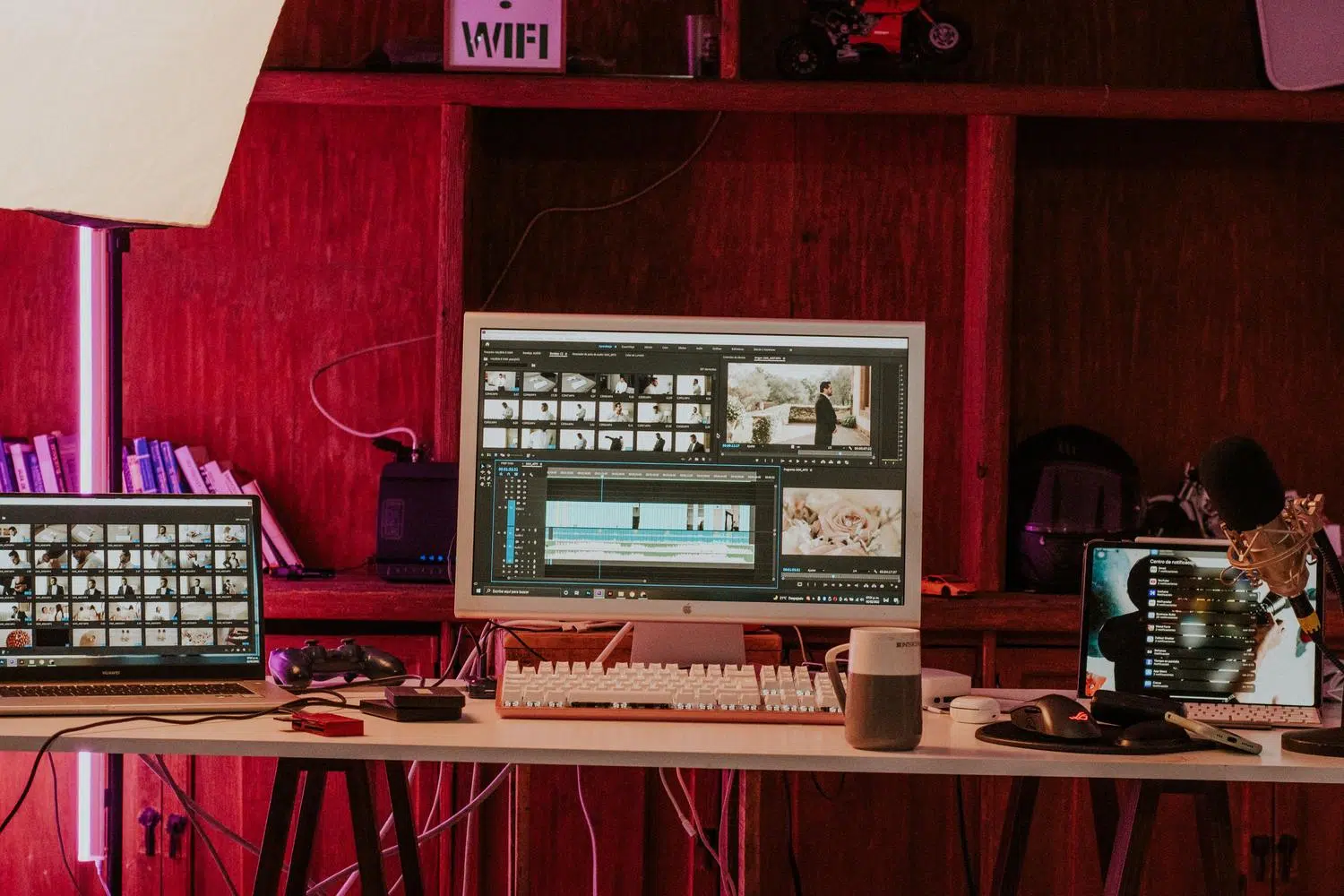
Jos olet uusi videoiden editoinnissa ja Final Cut Pron valikot tuntuvat hieman eksyneiltä, älä huoli, se on täysin normaalia. Aluksi videoiden poistaminen aikajanalta niiden lataamiseksi alustoille, kuten YouTube, saattaa tuntua teknisten vaihtoehtojen sokkelolta, mutta se on itse asiassa melko intuitiivista, kunhan siihen tottuu.
Tärkeintä on, että sinun ei tarvitse olla jälkituotannon asiantuntija tai omistaa markkinoiden kalleimpia laitteita saavuttaaksesi visuaalisesti miellyttäviä tuloksia . Olitpa sitten editoimassa pitkiä konferenssipuheita tai lyhyitä luovia klippejä, tiedoston tulosteen asianmukainen määrittäminen on avainasemassa sen varmistamisessa, että työsi laatu ei heikkene verkkoon ladattaessa.

Ihanteellisen viennin määrittäminen YouTubea varten

Niille, jotka etsivät maksimaalista yksinkertaisuutta ja tehokkuutta, suositeltavin vaihtoehto on käyttää H.264 -muotoa . Jos et ole varma, minkä asetuksen valitset vientivalikosta, on parasta valita "video ja ääni" -vaihtoehto "tietokone"-vaihtoehdon sijaan, koska se varmistaa paljon laajemman yhteensopivuuden ja tasapainoisemman suoratoistolaadun.
Tiedostomuodon osalta Final Cut vie tiedostot yleensä oletusarvoisesti .mov (QuickTime) -muotoon . Vaikka YouTube hyväksyy tämän muodon ongelmitta, jos haluat mieluummin pienemmän ja vakiomallisen MP4- tiedoston, voit hallita tätä kohdeasetuksissa tai pakata ja muuntaa videoita ulkoisilla työkaluilla laadun menettämättä .

Edistyneet menetelmät: Tiedostojen vienti ja Compressorin käyttö
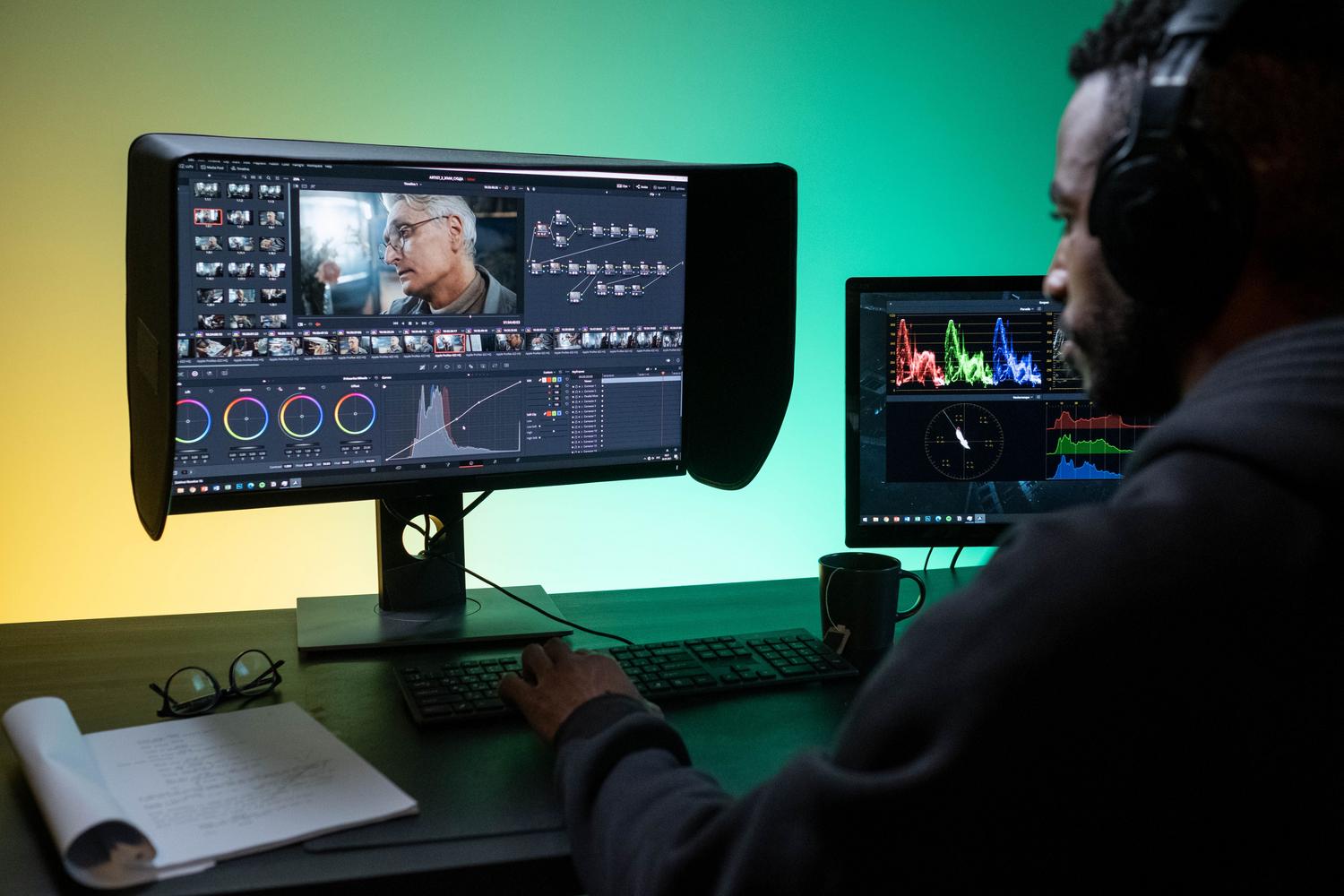
Kun haluat täyden hallinnan lopputuloksesta, voit käyttää "Vie tiedosto" -toimintoa . Tämä työkalu on erinomainen, jos videota ei ole tarkoitettu vain YouTubeen, vaan aiot käyttää sitä lähdemateriaalina muissa jälkituotantovaiheissa, lähettää sen asiakkaalle arvioitavaksi tai julkaista sen verkkosivustoilla, joilla ei ole esiasetettuja asetuksia FCP:ssä.
Niille, jotka tarvitsevat tarkkoja pakkaussäätöjä, on olemassa Apple Compressor . Tämä Mac App Storesta saatavilla oleva sovellus mahdollistaa projektisi lähettämisen Final Cut Prosta Tiedosto > Lähetä Compressoriin -komennolla , ja tarjoaa yksityiskohtaisen hallinnan koodekkeihin ja bittinopeuksiin, joita perusvientimenetelmä ei salli.

Vinkkejä osittaisiin vientiin ja yksittäisiin leikkeisiin

Joskus emme halua viedä koko projektia, vaan vain tietyn osan. Vaikka Final Cut ei toimikaan täsmälleen samalla tavalla kuin Logic tiedostojen palauttamisen suhteen, voit valita tiettyjä osia aikajanalta viedäksesi vain kyseisen osan, jolloin voit jakaa pitkän tallenteen (kuten 3 tunnin puheen) useiksi lyhyiksi , noin 20 minuutin pituisiksi videoiksi .
Jos sinulla on klippejä levitettynä aikajanalle ja tarvitset jokaisen erillisenä mp4-tiedostona , avainasemassa on Blade-työkalun käyttö leikkausten määrittämiseen ja videoiden leikkaamiseen laadun menettämättä viemällä jokainen valittu osa erikseen varmistaen, että ruutualue on juuri tarvitsemasi.
Suorat integraatiot ulkoisiin alustoihin
Jos käytät YouTuben lisäksi muita alustoja, kuten Vimeoa, Final Cut Pro tarjoaa erittäin käteviä integraatioita. Voit määrittää edistyneen jakamiskohteen lisäämällä Vimeo-kohteen asetusvalikosta, jolloin voit ladata sisältöä lähes yhdessä vaiheessa. Niille, jotka etsivät parasta mahdollista kuvanlaatua, on jopa mahdollista työskennellä Dolby Visionin kanssa seuraamalla Dolby-kumppaneiden erityisiä opetusohjelmia.
Muista, että voit tehdä muita asioita Macillasi videon käsittelyn aikana, sillä voit seurata koko prosessia Taustatehtävät - ikkunasta . Kun järjestelmä on lopettanut transkoodauksen, saat ilmoituksen ja voit etsiä lopullisen tiedostosi Jaa-inspektorista.
Ymmärtämällä H.264-formaatin erot nopeuden, Compressorin käytön ammattimaisessa hallinnassa ja mahdollisuuden viedä tiettyjä aikajanasegmenttejä, kuka tahansa käyttäjä voi muuntaa raakatallenteensa verkkoon optimoiduksi sisällöksi ilman teknisiä ongelmia.


Intohimoinen kirjoittaja tavujen maailmasta ja tekniikasta yleensä. Rakastan jakaa tietämykseni kirjoittamalla, ja sen aion tehdä tässä blogissa, näyttää sinulle kaikki mielenkiintoisimmat asiat vempaimista, ohjelmistoista, laitteistoista, teknologisista trendeistä ja muusta. Tavoitteeni on auttaa sinua navigoimaan digitaalisessa maailmassa yksinkertaisella ja viihdyttävällä tavalla.