- Canvan avulla voit tuoda kuvia, videoita, ääntä, fontteja ja dokumentteja tietokoneeltasi tai pilvestä keskittääksesi kaikki resurssisi.
- Logojen, fonttien ja värien lataaminen brändipakettiin auttaa ylläpitämään yhtenäistä visuaalista identiteettiä kaikissa malleissa.
- Integraatiot palveluihin, kuten Google Driven tai Dropboxin avulla pilveen tallennettujen resurssien uudelleenkäyttö on helppoa ilman päällekkäistä työtä.
- Hyvä organisointi kansioiden ja mukautettujen mallien avulla tekee Canvasta yksilöllisen ja tehokkaan resurssikirjaston.

Jos työskentelet Canvan kanssa päivittäin, kohtaat ennemmin tai myöhemmin saman kysymyksen: miten tuoda omia resursseja, fontteja, logoja ja malleja, jotta et ole yksinomaan riippuvainen kirjastosta. Hyvä uutinen on, että Canva on suunniteltu tätä varten ja sen avulla voit helposti integroida käytännössä minkä tahansa tyyppisiä tiedostoja sekä ilmaisessa että maksullisessa versiossa.
Tämän osa-alueen hallitseminen säästää aikaasi ja tekee suunnittelustasi paljon yksilöllisempiä. Tässä oppaassa näet kaikki tavat tuoda resursseja Canvaan : kuvista ja videoista ääneen, mukautettuihin fontteihin ja kokonaisiin brändielementteihin sekä integrointiin ulkoisten kuvapankkien, Google Driven, Dropboxin ja muiden kanssa. Tavoitteena on, että saat kattavan ja käytännöllisen yleiskuvan, jotta voit rakentaa oman ekosysteemisi Canvan sisällä.
Mitä ovat Canvan resurssit ja miksi niitä kannattaa tuoda?
Kun puhumme Canvan "resursseista", viittaamme kaikkiin resursseihin, joita käytät suunnittelun luomiseen : kuviin, kuvakkeisiin, kuvituksiin, videoihin, ääniin, fontteihin, logoihin, malleihin, grafiikoihin, tarroihin ja jopa dokumentteihin, jotka sitten muunnat malleiksi. Canva tarjoaa valtavan kirjaston, mutta jos haluat säilyttää yhtenäisen visuaalisen identiteetin tai käyttää uudelleen jo olemassa olevia materiaalejasi, sinun on ladattava omat resurssisi.
Resurssien tuominen Canvaan on välttämätöntä yrityksille, henkilökohtaisille brändeille, toimistoille ja kaikille, jotka haluavat yhtenäistää suunnittelujensa ulkoasua sosiaalisessa mediassa, esityksissä tai dokumenteissa . Sen sijaan, että luot elementtejä uudelleen joka kerta tai turvaudut yleisiin malleihin, voit käyttää uudelleen jo muokkaamiasi logoja, värejä, brändikuvia tai videoita.
Lisäksi keskittämällä kaiken Canvaan saat käyttöösi verkkoarkiston, johon pääset käsiksi miltä tahansa laitteelta . Sinun ei tarvitse etsiä tiedostoja paikallisista kansioista tai ulkoisista asemista: lataat ne kerran ja voit käyttää niitä kaikissa projekteissasi, jopa jakaa ne tiimisi kanssa, jos työskentelette yhteistyössä.
Toinen tärkeä etu on, että Canva integroituu moniin ulkoisiin lähteisiin: kuvapankkisivustoihin, pilvitallennustilaan ja muihin sovelluksiin. Tämä tarkoittaa , että voit paitsi ladata tiedostoja tietokoneeltasi, myös hakea niitä suoraan Google Drivesta, Dropboxista, Instagramista tai jopa muiden alustojen malleista saatavilla olevista integraatioista riippuen.
Canvaan tuotavien tiedostotyyppien luettelo
Canva hyväksyy laajan valikoiman tiedostomuotoja, mutta on tärkeää ymmärtää, mitä voit ladata ongelmitta ja mitkä ovat rajoitukset . Yleisesti ottaen tuotavia resursseja ovat kuvat, videot, ääni, fontit ja jotkut asiakirjamuodot.
Kuvaosiossa Canvassa voit ladata tiedostoja JPG-, PNG-, WEBP-, HEIC- ja joissakin RAW-muodoissa riippuen laitteesta, josta lataat. PNG-muoto on ihanteellinen, kun haluat säilyttää taustan läpinäkyvyyden, mikä on välttämätöntä logoille tai leikatuille kuvakkeille, joita aiot kerrostaa muiden elementtien päälle.
Videoiden osalta alusta tukee yleisiä formaatteja, kuten MP4, MOV ja animoituja GIF-kuvia . On tärkeää, että tiedostokoko ei ole liian suuri, sillä vaikka Canva pakkaa tiedostot, erittäin suuri video vaikuttaa merkittävästi latausaikaan ja editorin suorituskykyyn. Sosiaalisen median osalta on parasta ladata video kohtuullisella resoluutiolla ja kestolla.
Äänen osalta Canva hyväksyy tiedostomuodot, kuten MP3 , WAV, M4A ja vastaavat . Näin voit tuoda jo ostamiasi ääniraitoja, lisensoitua musiikkia tai äänitehosteita ja miksata niitä Canvan oman kirjaston leikkeisiin lisätäksesi oman henkilökohtaisen silauksen animoituihin malleihin tai videoesityksiin.
Voit myös ladata mukautettuja fontteja TTF-, OTF- ja WOFF -muodoissa , vaikkakin tämä on rajoitettu tiettyihin tilauksiin (yleensä Canva Pro, Education tai Enterprise). Tällä tavoin, jos sinulla on yritys- tai brändifontti, voit asentaa sen brändipakkaukseesi ja käyttää sitä täsmälleen ikään kuin se olisi Canvan natiivifontti.
Dokumenttiosiossa Canva antaa sinun tuoda PDF-tiedostoja , esityksiä ja joitakin monisivuisia kuvaformaatteja muuntaaksesi ne muokattaviksi projekteiksi. Tästä on hyötyä, kun haluat käyttää uudelleen esitettä, vanhaa esitystä tai jonkin toisen työkalun dokumenttia ja mukauttaa sen Canvan visuaaliseen ympäristöön aloittamatta alusta.
Kuvien ja grafiikan lataaminen tietokoneeltasi
Suorin tapa tuoda resursseja Canvaan on ladata tiedostoja tietokoneeltasi. Prosessi on hyvin yksinkertainen: avaa suunnittelu tai luo uusi ja siirry vasemmassa sivupalkissa olevaan osioon, joka yleensä näkyy nimellä "Lataukset" tai "Lataukset" kieliasetuksistasi riippuen.
Tuossa paneelissa näet selkeän painikkeen tiedostojen lataamiseen laitteeltasi . Napsauttamalla sitä avaat järjestelmän tiedostoselaimen ( Windows , macOS jne.), ja voit yksinkertaisesti valita sisällytettävät valokuvat, logot, kuvakaappaukset tai kuvitukset. Voit valita yhden tai useamman kerrallaan säästääksesi aikaa.
Canvassa on myös vedä ja pudota -toiminto: valitset kuvan suoraan tietokoneesi kansiosta ja vedät sen selainikkunaan, jossa Canva on auki . Tiedoston lataus alkaa automaattisesti, ja se näkyy kyseisen projektin ja tilisi tuotujen tiedostojen osiossa.
Kun tiedostot on ladattu, ne tallennetaan henkilökohtaiseen kirjastoosi. Tämän jälkeen voit lisätä ne mihin tahansa suunnitteluun yhdellä napsautuksella , kopioida niitä, rajata niitä tai käyttää suodattimia ja säätöjä. Sinun ei tarvitse ladata samaa logoa tai kuvaa uudelleen jokaista projektia varten, mikä virtaviivaistaa työnkulkuasi huomattavasti.
On hyvä olla jonkin verran järjestelmällinen: vaikka Canva näyttää kaikki ladatut tiedostot yhdessä luettelossa, voit käyttää kansioita ja projekteja järjestyksen ylläpitämiseen . Esimerkiksi kansio jokaiselle asiakkaalle tai jokaiselle kampanjalle, jotta resurssisi eivät päädy sekoittumaan sattumanvaraisesti.
Tuo videota ja ääntä multimediaprojekteihin
Jos luot monimutkaisempaa sisältöä, kuten keloja, mainoksia tai animoituja esityksiä, haluat varmasti tietää, miten tuoda omia videoita ja ääniraitoja Canvaan. Prosessi on samanlainen kuin kuvien tuominen, mutta sujuvan lopputuloksen varmistamiseksi on pidettävä mielessä muutamia vivahteita.
Ladattujen tiedostojen osiossa voit valita lataatko videoita vai ääntä . Valitset leikkeet tietokoneeltasi tai vedät ne Canva-ikkunaan, ja alusta hoitaa niiden käsittelyn. Latausaika vaihtelee pituudesta ja koosta riippuen, mutta näet edistymispalkin, joka osoittaa, milloin ne ovat käyttövalmiita.
Kun olet projektin sisällä, voit sijoittaa videoita vetämällä tiedoston haluamallesi sivulle tai kehykseen . Canvassa voit lyhentää kestoa, mykistää alkuperäisen äänen, muuttaa kehystystä ja käyttää siirtymiä. Tällä tavoin voit yhdistää useita aiemmin tallentamiasi videoleikkeitä työkalun luomiin graafisiin elementteihin ja tekstiin.
Ääni toimii samalla tavalla: tiedostojen lataamisen jälkeen näet ne vastaavassa osiossa ja voit vetää ne suunnittelun aikajanalle työskennellessäsi videon tai animoidun esityksen parissa. Voit leikata raidan alkua ja loppua, säätää sen sijaintia vastaamaan kohtauksen muutoksia ja yhdistää sen muuhun kirjaston musiikkiin.
Sinun on myös pidettävä silmällä lisenssejä: vaikka Canva tarjoaa omaa rojaltivapaata musiikkiaan alustan sisäistä käyttöä varten, ulkoista ääntä tuodessasi on sinun vastuullasi varmistaa, että sinulla on lupa käyttää sitä. Tämä on erityisen tärkeää maksullisissa kampanjoissa tai laajasti levitettävissä teoksissa.
Lataa mukautettuja fontteja ja luo brändipaketti
Yksi tehokkaimmista ominaisuuksista ammattimaisen ilmeen ylläpitämiseen on omien fonttien tuonti . Näin voit käyttää samaa fonttia kuin verkkosivustollasi, yritysasiakirjoissasi tai painetuissa kampanjoissasi, mikä varmistaa täydellisen yhdenmukaisuuden kaikissa materiaaleissa.
Tätä varten tarvitset pääsyn "Brändipaketti"-osioon, joka on yleensä saatavilla maksullisissa paketeissa, kuten Canva Pro , Education tai Business. Tästä paneelista voit ladata fonttitiedostoja TTF-, OTF- tai WOFF-muodossa , jotka näkyvät fonttivalitsimessa, kun muokkaat tekstiä.
Prosessi on yksinkertainen: etsi fonttiosio brändipaketista, napsauta ”Lataa fontti” ja valitse fontti tietokoneeltasi . Canva saattaa näyttää varoituksen, jossa sinua pyydetään vahvistamaan, että sinulla on oikeudet käyttää kyseistä fonttia, koska monet kaupalliset fontit vaativat nimenomaisen lisensoinnin tiettyihin käyttötarkoituksiin.
Kun mukautetut fontit on tuotu, ne integroituvat saumattomasti muihin Canvan fontteihin. Voit määrittää oletusfontit otsikoille, alaotsikoille ja leipätekstille brändipaketissa, joten suunnittelusi mukautuvat automaattisesti näihin esiasetettuihin yhdistelmiin ilman, että sinun tarvitsee muuttaa niitä joka kerta.
Brändipaketin avulla voit tuoda myös muita tärkeitä resursseja: logoja PNG- tai SVG-muodossa, yrityksen väripaletteja ja tekstityylejä . Kaikki tämä liitetään tiliisi ja, jos työskentelette tiiminä, myös jaettuun työtilaan, jotta kaikki jäsenet käyttävät samoja elementtejä poikkeamatta visuaalisista ohjeista.
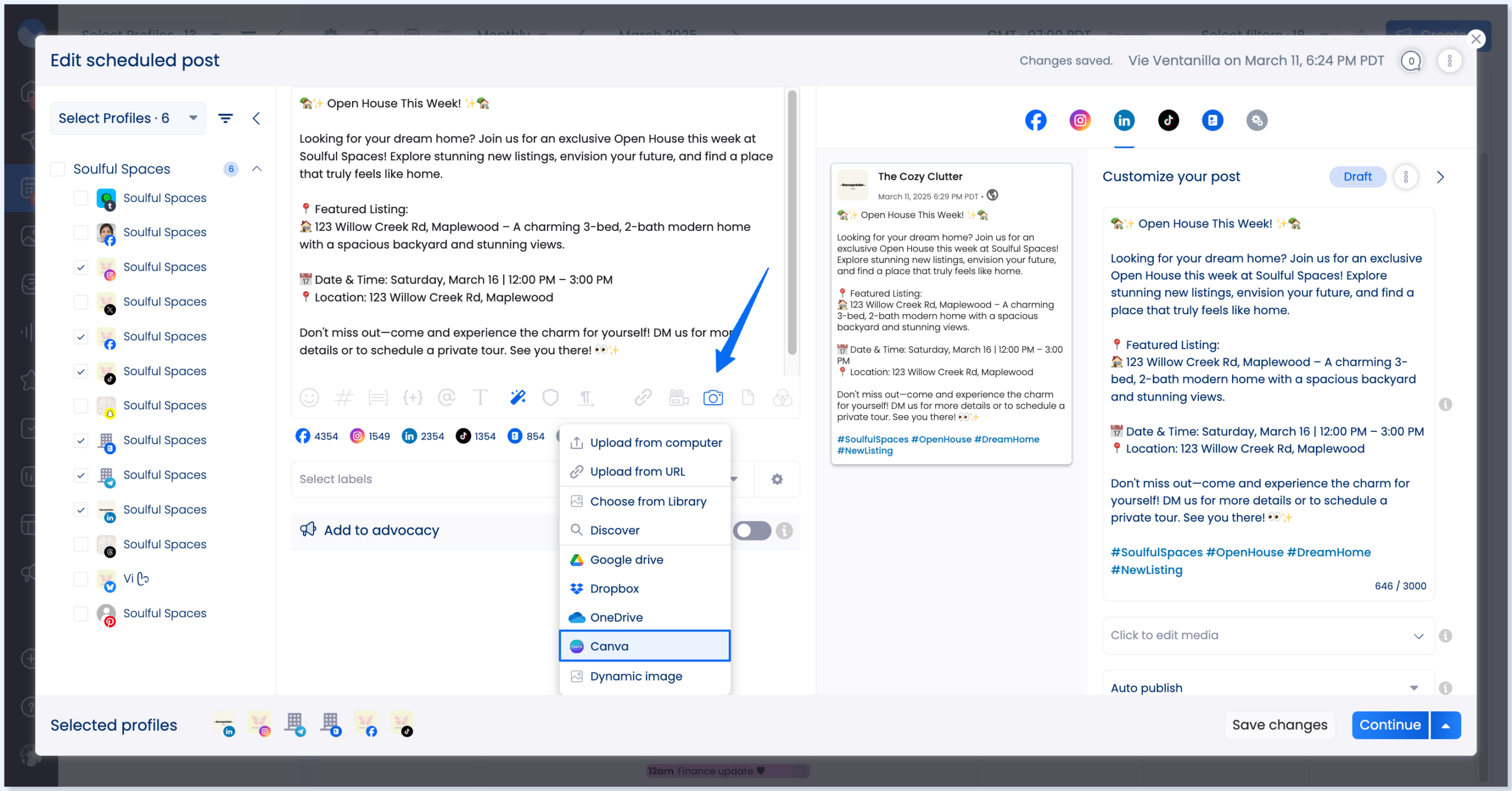
Käytä pilviintegraatioita ja -tallennustilaa
Tiedostojen lataamisen tietokoneeltasi lisäksi Canva tarjoaa integraatioita ulkoisiin tallennuspalveluihin ja kolmannen osapuolen sovelluksiin . Tämä helpottaa huomattavasti pilveen tai muille sisältöalustoille hajallaan olevien resurssien tuontia.
Yleisiä integraatioita ovat Google Drive, Dropbox, OneDrive ja Box . Canvan sivupalkista voit muodostaa yhteyden näihin tileihin, valtuuttaa käyttöoikeudet ja tarkastella kansioitasi ja tiedostojasi suoraan lataamatta niitä ensin tietokoneellesi.
Se toimii helposti: aktiivisen internetyhteyden avulla voit selata ulkoisia kansioitasi Canvan sisältä, valita tarvitsemasi kuvat, videot tai asiakirjat ja lisätä ne suoraan suunnitteluusi . Monissa tapauksissa tiedosto kopioidaan Canva-kirjastoosi, joten se tallennetaan myös alustalle.
Pilvipalveluiden lisäksi Canva tarjoaa integraatioita sisällöntuotantoalustoihin ja sosiaalisiin verkostoihin , mikä joissakin tapauksissa mahdollistaa aiemmin julkaistujen kuvien ja videoiden tuomisen. Kokoonpanosta ja versiosta riippuen tämä voi sisältää yhteyksiä Instagramiin, Facebookiin , Google Kuviin tai vastaaviin palveluihin, mikä tehostaa jo julkaistujen materiaalien uudelleenkäyttöä.
Nämä integraatiot ovat erityisen hyödyllisiä tiimeille, jotka työskentelevät etänä tai joilla on jo hyvin järjestetty kansiorakenne pilvessä . Sen sijaan, että kopioisit kaiken Canvaan, voit yksinkertaisesti yhdistää tietovarastosi ja noutaa resursseja tarvittaessa, välttäen vanhentuneita versioita tai kadonneita tiedostoja.
Käytä malleja ja malleja uudelleen resursseina
Toinen fiksu tapa työskennellä Canvan resurssien kanssa on ajatella omia mallejasi ja mallejasi uudelleenkäytettävinä resursseina . Aina kun luot erityisen mieleisesi mallin, voit tallentaa sen ja kopioida sen niin monta kertaa kuin haluat ja käyttää tätä rakennetta uusien projektien pohjana.
Ulkoisen tiedoston tuomisen sijaan käsittelet Canvan ulkoasua sisäisenä resurssina . Esimerkiksi Instagram-julkaisumallina, jossa otsikko, brändivärit ja fontit on jo määritelty. Aina kun haluat luoda uuden julkaisun, kopioit kyseisen ulkoasun ja muutat vain tiettyä sisältöä, säilyttäen rakenteen ennallaan.
Voit myös jakaa näitä malleja tiimisi muiden jäsenten kanssa tai jopa luoda mallilinkkejä kolmansille osapuolille käytettäväksi muokkaamatta alkuperäistä. Se on erittäin tehokas tapa standardoida dokumenttien, esitysten, infografiikoiden tai luovien resurssien suunnittelua sosiaalisen median kampanjoita varten.
Jotta pysyt järjestyksessä, on hyvä luoda omat kansiot päämalleille . Tällä tavoin löydät ne nopeasti eivätkä ne sekoitu jo julkaisemiesi tai lataamiesi lopullisten mallien kanssa. Mitä järjestelmällisempiä nämä sisäiset resurssit ovat, sitä vähemmän aikaa kuluu oikean mallin etsimiseen jokaista uutta projektia varten.
Tämä omien mallien luomisen ja järjestämisen alustava työ muuttaa Canvan todelliseksi henkilökohtaiseksi resurssikirjastoksi , josta voit paitsi tuoda ulkoisia tiedostoja, myös luoda ja säilyttää uudelleenkäytettäviä rakenteita, jotka toimivat lähtökohtana päivittäisessä työssäsi.
Tuotujen varojen hallinta ja organisointi
Kun lataat yhä enemmän resursseja, on tärkeää järjestää kaikki tuodut resurssit oikein, jotta vältytään kaoottiselta sekamelskalta vaikeasti löydettäviä tiedostoja. Vaikka Canva ei ole yhtä edistynyt digitaalisen resurssin hallintaohjelma kuin jotkut muut, se tarjoaa riittävästi perustyökaluja ylläpitämään vähimmäistason organisointia.
Ensimmäinen askel on hyödyntää kansioita ja projekteja . Voit luoda kansioita asiakkaan, kampanjan, sisältötyypin (sosiaalinen media, esitykset, sisäiset asiakirjat) tai muodon mukaan. Tärkeintä on noudattaa alusta alkaen loogista rakennetta, jota voit sitten ylläpitää ilman, että poikkeukset hukkuvat.
Myös kuvaavien tiedostonimien käyttäminen kuvien, videoiden tai äänitiedostojen lataamisessa on erittäin hyödyllistä. Sen sijaan, että ne jätettäisiin muotoon "IMG_1234" tai "video_final_v3", on käytännöllisempää nimetä ne uudelleen jollain, joka kertoo yhdellä silmäyksellä, mitä ne ovat: "main_logo_transparent_background", "product_reel_A_15s" jne. Tämä vaikuttaa Canvan sisäiseen hakukoneeseen, jonka avulla voit etsiä tiedostoja nimen perusteella.
Toinen vaihtoehto on ryhmitellä resurssit suoraan projektien sisällä. Esimerkiksi tietyssä suunnittelussa voit ladata kaikki resurssit, joita tiedät käyttäväsi, ja asettaa ne saataville kyseiseen suunnitteluun linkitetyssä ladattujen tiedostojen osiossa . Tällä tavoin, kun palaat myöhemmin, sinulla on tärkeimmät elementit käsilläsi ilman, että sinun tarvitsee etsiä koko kirjastosta.
Jos työskentelet tiimissä, on suositeltavaa määritellä sisäiset säännöt resurssien lataamisesta ja nimeämisestä , jaettuihin kansioihin tallennetuista resursseista ja rajoitetuimmista resursseista. Tämä estää päällekkäisyyksiä, ristiriitaisia versioita tai sen, että jokainen henkilö käyttää vahingossa eri logoja tai värejä.
Lopuksi on hyvä idea käyttää aikaa silloin tällöin "siivoamiseen": poistamalla tiedostoja, joita ei enää tarvita, kokeiluresursseja tai vanhentuneita versioita . Vaikka se ei ole aina työlästä, siistimpi kirjasto parantaa hakunopeutta ja tekee työskentelystä Canvassa mukavampaa pitkällä aikavälillä.
Resurssien tuominen Canvaan ei ole vain yksittäisen tiedoston lataamista silloin tällöin: kyse on enemmänkin hyvin jäsennellyn resurssiympäristön rakentamisesta ja ylläpidosta , jonka avulla voit suunnitella nopeasti, johdonmukaisesti ja ammattimaisesti hyödyntäen sekä omia materiaalejasi että alustan tarjoamia pilviintegraatioita ja yhteistyötyökaluja.

Intohimoinen kirjoittaja tavujen maailmasta ja tekniikasta yleensä. Rakastan jakaa tietämykseni kirjoittamalla, ja sen aion tehdä tässä blogissa, näyttää sinulle kaikki mielenkiintoisimmat asiat vempaimista, ohjelmistoista, laitteistoista, teknologisista trendeistä ja muusta. Tavoitteeni on auttaa sinua navigoimaan digitaalisessa maailmassa yksinkertaisella ja viihdyttävällä tavalla.
Indeksi
- 1 Mitä ovat Canvan resurssit ja miksi niitä kannattaa tuoda?
- 2 Canvaan tuotavien tiedostotyyppien luettelo
- 3 Kuvien ja grafiikan lataaminen tietokoneeltasi
- 4 Tuo videota ja ääntä multimediaprojekteihin
- 5 Lataa mukautettuja fontteja ja luo brändipaketti
- 6 Käytä pilviintegraatioita ja -tallennustilaa
- 7 Käytä malleja ja malleja uudelleen resursseina
- 8 Tuotujen varojen hallinta ja organisointi