- Smartmontools-työkalujen (smartctl ja smartd) käyttö fyysisen kunnon valvontaan ja vikailmoitusten automatisointiin.
- Kriittisten ominaisuuksien, kuten uudelleensijoitettujen ja odottavien sektorien, analysointi välittömien häiriöiden ennustamiseksi.
- Diagnostisen täydennyksen käyttö huonojen lohkojen työkaluilla ja loogisella johdonmukaisuudella (e2fsck).
- I/O-suorituskyvyn ja tilanhallinnan ohjaus järjestelmäkomennoilla, kuten df, du ja iotop.
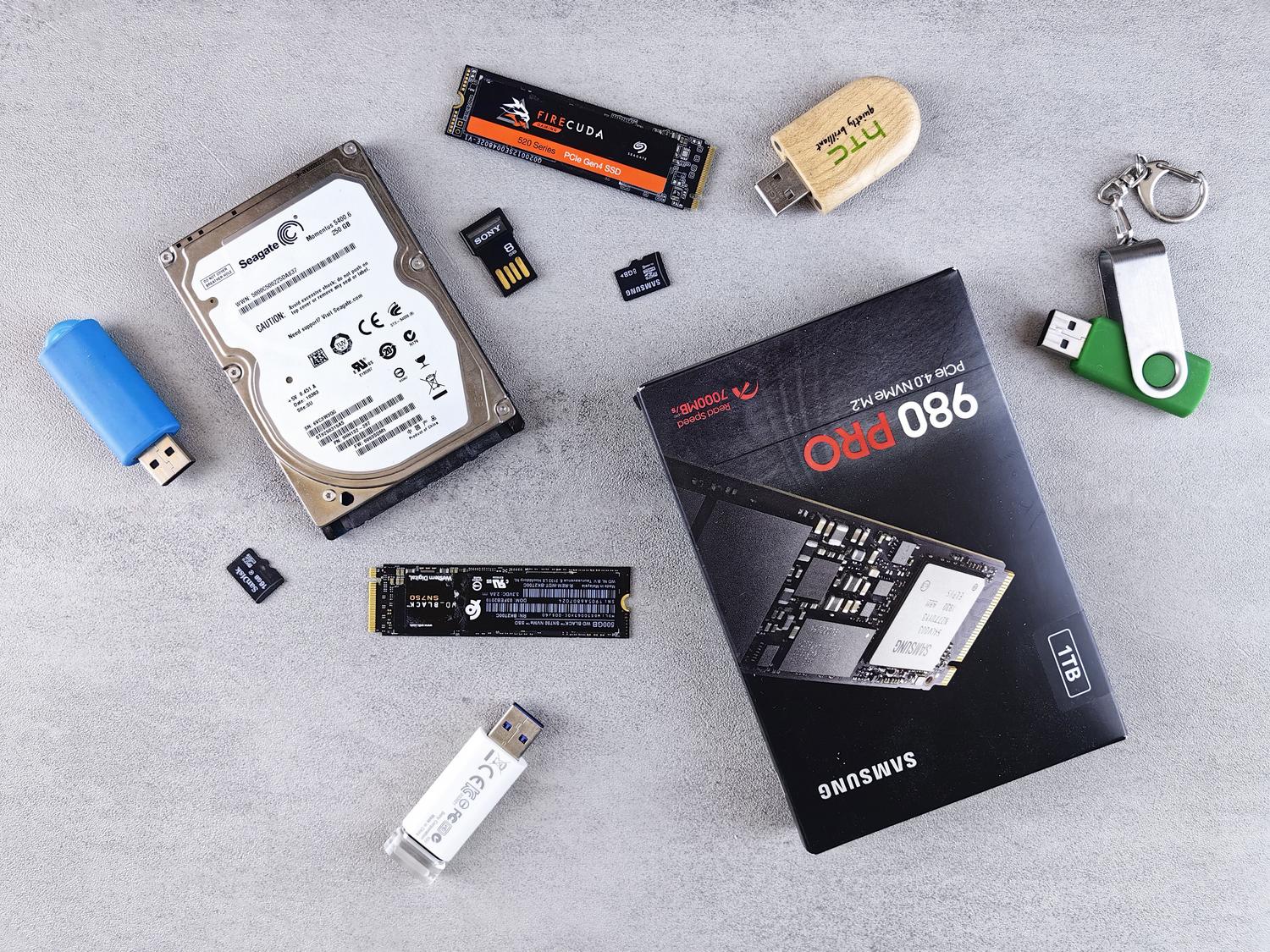
Palvelimen tai Linux-tietokoneen omistaminen on hienoa, mutta yksi asia pitää meidät aina hereillä: kiintolevyjen kunto. Tallennustila on luultavasti minkä tahansa järjestelmän kriittisin osa , koska jos levy vikaantuu, menetät paitsi rahaa laitteistossa, myös painajaisen, jossa menetät kaikki tietosi , jos et ole ollut varovainen varmuuskopioiden kanssa.
Onneksi meidän ei tarvitse tehdä sitä sokkona. Useimmat nykyaikaiset asemat, olivatpa ne sitten mekaanisia kiintolevyjä tai SSD-levyjä, on varustettu vakiona itsediagnostiikkatekniikalla nimeltä SMART. Pohjimmiltaan asemassa on ikään kuin sisäinen lääkäri , joka valvoo lämpötilaa, lukuvirheitä ja fyysistä kulumista ja varoittaa meitä ennen katastrofin tapahtumista. Tässä artikkelissa käymme läpi, miten näitä työkaluja hyödynnetään Linuxissa, jotta vältytään epämiellyttäviltä yllätyksiltä.
Mitä ihmettä on SMART ja miten se oikeasti toimii?
SMART on lyhenne sanoista Self-Monitoring, Analysis and Reporting Technology . Yksinkertaisemmin sanottuna se on järjestelmä, joka analysoi kiintolevyn kuntoa reaaliajassa. Tämä tekniikka valvoo parametreja, kuten pyörimisnopeutta , viallisten sektorien esiintymistä ja kirjoitusvirheitä. Kun jokin näistä arvoista on valmistajan hyväksyttävän alueen ulkopuolella, järjestelmä antaa hälytyksen.
On tärkeää tietää, että jotta tämä toimisi, emolevyn BIOSin tai UEFI:n on oltava yhteensopiva ja asetuksen on oltava käytössä. Vaikka tämä on käytännössä yleismaailmallista nykyään, se kannattaa silti tarkistaa. Olkaamme kuitenkin realistisia: SMART on loistava asteittaisen kulumisen havaitsemiseen, mutta se ei voi ennustaa äkillisiä vikoja , kuten sähköpiikkejä tai teräviä iskuja tietokoneen koteloon.
Graafiset työkalut niille, jotka vihaavat terminaalia

Jos et halua käsitellä komentoriviä, Linuxissa on hyvin visuaalisia vaihtoehtoja. Tunnetuin on GNOME-levyt (tai yksinkertaisesti "Levyt"), joka on esiasennettuna monissa jakeluissa. Täältä voit valita aseman ja siirtyä SMART-tiedot ja -testit -osioon nähdäksesi nopean yhteenvedon levyn kunnosta.
Tämä käyttöliittymä näyttää yleisarvion . Jos se osoittaa levyn olevan kunnossa, voit olla huoletta, vaikka on aina suositeltavaa tarkistaa yksityiskohtaiset ominaisuudet. Toinen vaihtoehto on GSmartControl , joka on pohjimmiltaan komentorivityökalujen visuaalinen taso, jonka avulla voit suorittaa testejä ja tarkastella tuloksia kirjoittamatta sanaakaan.
smartmontoolsin hallitseminen: Päätestandardi
Niille, jotka etsivät todellista tehoa tai hallitsevat palvelimia ilman graafista ympäristöä, tämä paketti smartmontools Se on laki. Tämä paketti sisältää kaksi olennaista työkalua: smartctltiettyjen diagnoosien osalta ja smartd, demoni, joka valvoo levyä taustalla.
Smartctl:n käyttö nopeaan diagnostiikkaan
Ensimmäinen vaihe on paketin asentaminen (esim. sudo apt install smartmontools (Debianilla/Ubuntulla). Asennuksen jälkeen voit suorittaa sudo smartctl -i /dev/sda tarkistaaksesi, onko levy tukee SMART-järjestelmää Ja jos se on käytössä. Jos se näkyy poissa käytöstä poistettuna, voit ottaa sen käyttöön valitsemalla sudo smartctl -s on /dev/sda.
Saadaksesi täydellisen raportin, komento on sudo smartctl -a /dev/sdaTässä kohtaa asiat muuttuvat teknisiksi, sillä näet luettelon ominaisuuksista. Vaarallisimpia ovat Siirretty_sektori_keskus (uudelleenmäärätyt sektorit) ja Nykyinen_vireillä_sektoriJos nämä RAW-arvot ovat suurempia kuin nolla, se on hyvin selvä merkki siitä, että levy alkaa kuolla ja sinun pitäisi... Tee varmuuskopio heti.
Itsediagnostiikkatestien suorittaminen
Voit pakottaa levyn tutkimaan itseään kahdella erityyppisellä testillä: lyhyt testi (-t short), joka kestää pari minuuttia ja havaitsee pinnallisia virheitä, ja pitkä testi (-t long), joka analysoi levyn jokaisen sektorin ja voi kestää tuntikausia. Näet tulokset sen valmistuttua käyttämällä sudo smartctl -l selftest /dev/sda. Jos luet "valmis ilman virheitä"Kaikki sujuu ongelmitta.
Automaatio smartd:n ja hälytysten avulla
Levyn manuaalinen tarkistaminen on ihan ok, mutta tuotantoympäristössä järjestelmän on ilmoitettava siitä. Tässä kohtaa tämä tulee mukaan kuvaan. smartdTämä prosessi voidaan määrittää kohdassa /etc/smartd.conf niin että Tarkkaile yksiköitä 30 minuutin välein ja kirjaa kaikki muutokset järjestelmälokiin.
Voit asettaa sähköposti-ilmoituksia ilmaisimen avulla -mVoit esimerkiksi ohjelmoida järjestelmän lähettämään sinulle sähköpostia, jos Lämpötila nousee yli 45°C:een tai jos uusi viallinen sektori ilmestyy. Voit estää levyn heräämisen tarpeettomasti käyttämällä tätä vaihtoehtoa -n standby,qjoka estää kyselyn, jos laite on valmiustilassa.
Muut huolto- ja diagnostiikkatyökalut
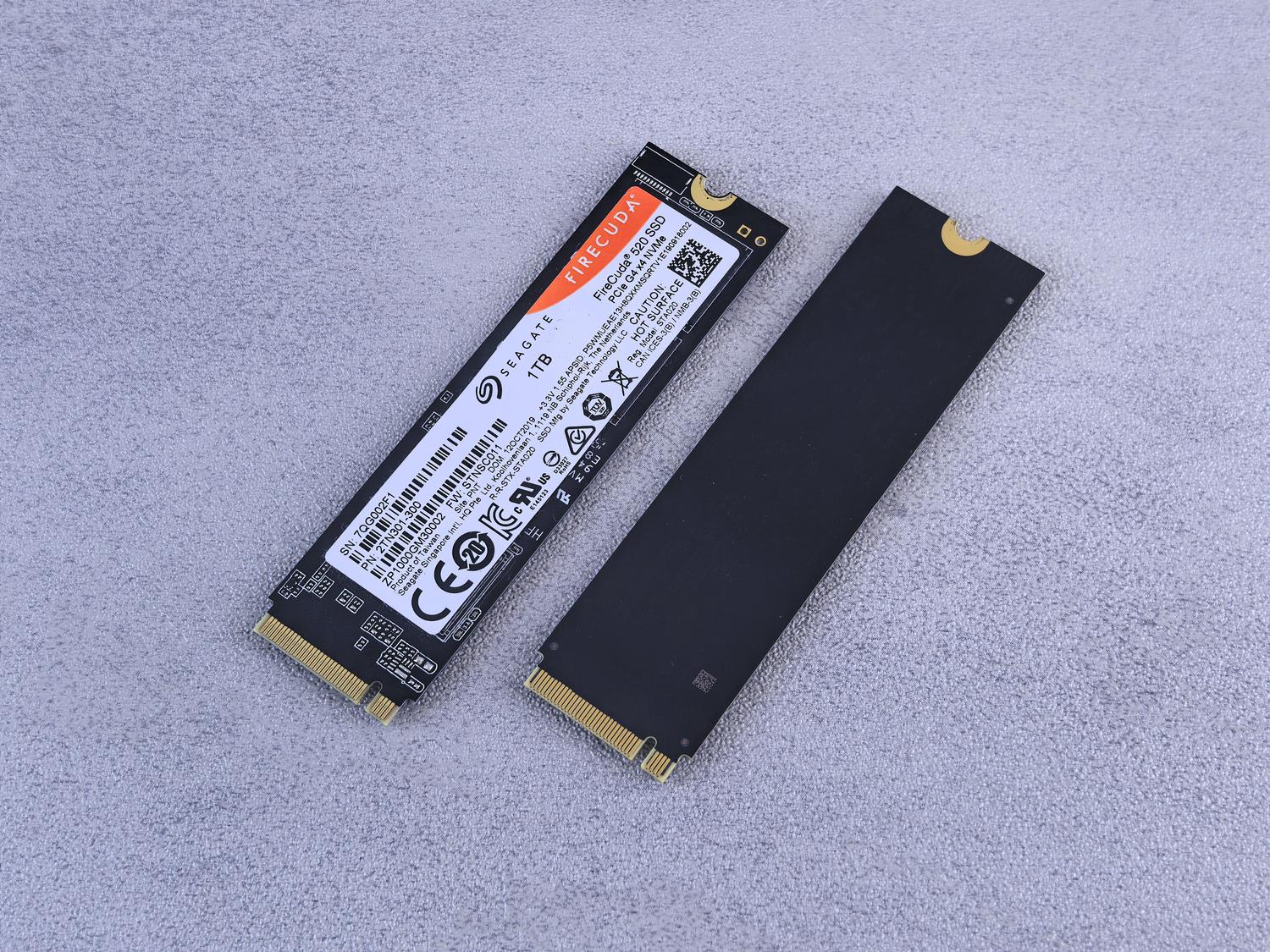
Joskus pelkkä SMART ei riitä, ja meidän on mentävä pidemmälle. Fyysisen tason viallisten sektorien havaitsemiseen paras vaihtoehto on badblocks- työkalu . Sen avulla voit suorittaa lukuskannauksen tai jopa rikkomattoman luku-/kirjoitusskannauksen vaurioituneiden lohkojen merkitsemiseksi.
Toisaalta, jos epäilet, että ongelma on looginen eikä fyysinen, e2fsck Se on ihanteellinen työkalu etsintään tiedostojärjestelmän epäjohdonmukaisuudetJos kiintolevy on erittäin huonossa kunnossa, jotkut käyttäjät valitsevat Nollatäyttö käyttämällä komentoa dd, joka täyttää levyn nollilla eristääkseen vaurioituneet sektorit, vaikkakin tämä poistaa kaikki tiedot kokonaan.
I/O-tilan ja suorituskyvyn valvonta
Kyse ei ole pelkästään laitteistosta; täysi kiintolevy voi olla aivan yhtä katastrofaalinen kuin rikkinäinen. Komento df -h Se antaa meille yleiskuvan tilasta, mutta juju on sen käytössä df -i tarkastella inodesJos inode-levyt loppuvat, et voi luoda tiedostoja, vaikka sinulla olisi gigatavuja vapaata tilaa.
Saadaksesi selville kuka syö levyn, du -sh Se on avainkomento. Ja jos huomaat järjestelmän toimivan hitaasti, iostat ja iotop Niiden avulla näet reaaliajassa, onko olemassa luku-/kirjoituspullonkaulaJos levyn käyttöaste on lähellä 100 %, sovelluksessasi tai tietokannassasi on todennäköisesti tallennusviivettä.
Linuxissa tallennustilan ylläpitäminen vaatii useita työkaluja: passiivisesta SMART-valvonnasta ja smartmontoolsin käytöstä fyysisten vikojen havaitsemiseen, tilanhallintaan df:llä ja du:lla, loogiseen siivoukseen e2fsck:llä ja sektorianalyysiin badblocks-komennoilla. Avain on siinä, ettei laitteistoon luoteta sokeasti, vaan smartd:llä luodaan automaattinen hälytysjärjestelmä, jonka avulla voidaan toimia ennen kuin levy vikaantuu kokonaan, varmistaen aina, että varmuuskopiot ovat ajan tasalla.

Intohimoinen kirjoittaja tavujen maailmasta ja tekniikasta yleensä. Rakastan jakaa tietämykseni kirjoittamalla, ja sen aion tehdä tässä blogissa, näyttää sinulle kaikki mielenkiintoisimmat asiat vempaimista, ohjelmistoista, laitteistoista, teknologisista trendeistä ja muusta. Tavoitteeni on auttaa sinua navigoimaan digitaalisessa maailmassa yksinkertaisella ja viihdyttävällä tavalla.