- Opi poistamaan automaattinen kuvakkeiden tasaus käytöstä kohdassa Windows 11.
- Opi estämään kuvakkeiden järjestymisen uudelleen tietokoneen uudelleenkäynnistyksen jälkeen.
- Opi ulkoisista työkaluista kuvakkeiden sijaintien hallintaan.
- Estää aiheita tai haittaohjelmat muuta kuvakkeiden sijaintia.
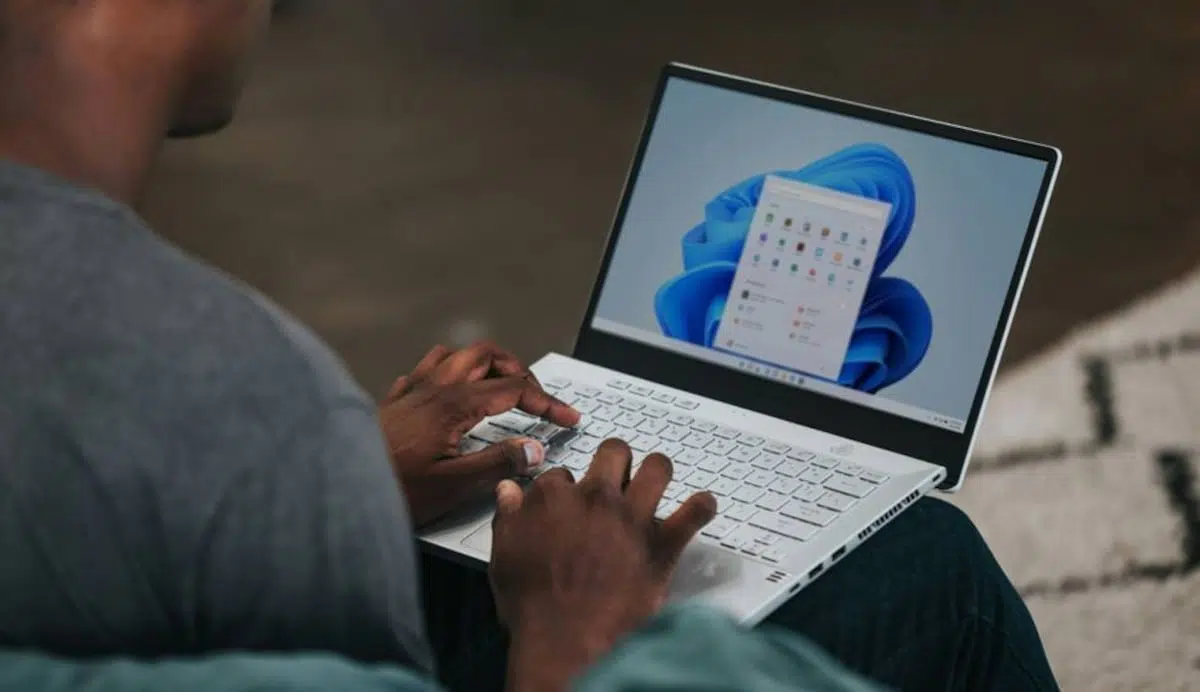
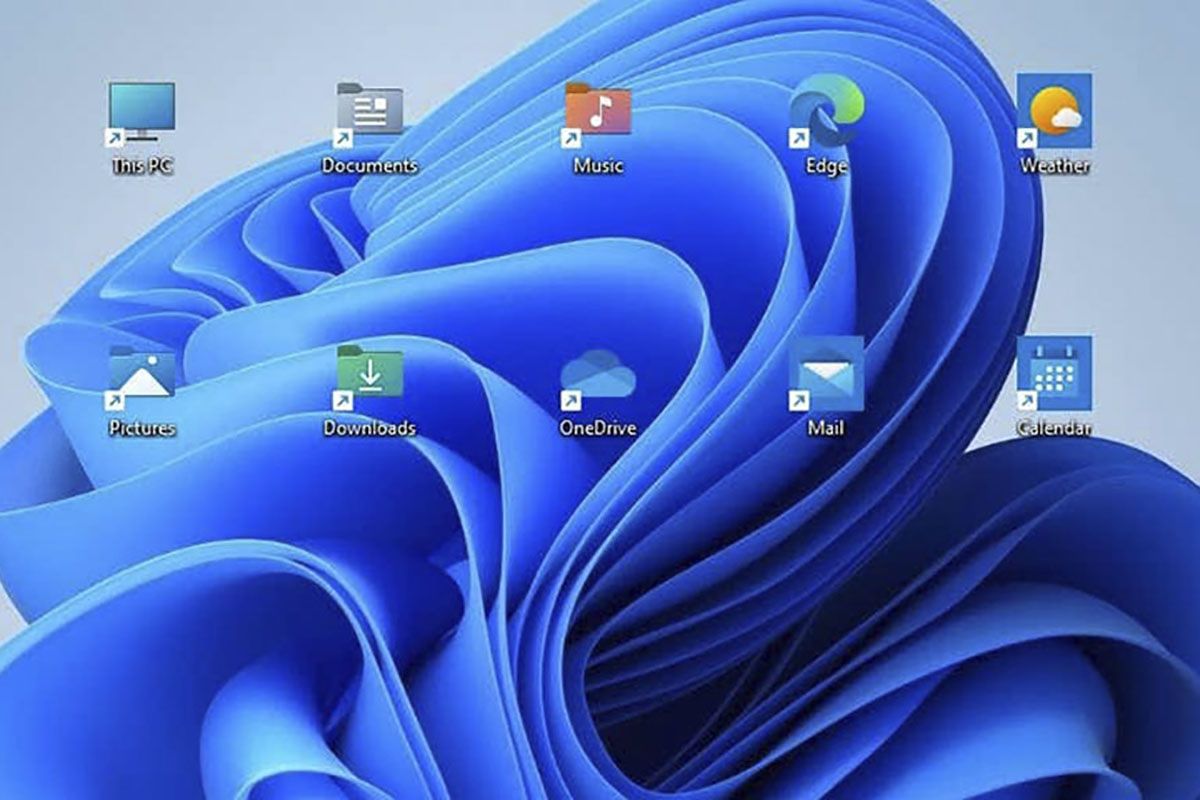
Windows 11 -työpöydän estetiikka ja toiminnallisuus ovat yksi ensimmäisistä asioista, joita monet käyttäjät haluavat mukauttaa. Yksi tärkeimmistä näkökohdista tässä suhteessa on kuvakkeiden järjestely . Usein kohtaamme kuitenkin käyttöjärjestelmässä oletuksena asetetun rajoituksen: kuvakkeet kohdistetaan automaattisesti näkymättömään ruudukkoon, mikä estää niitä siirtämästä vapaasti.
Hyvä uutinen on, että voimme helposti poistaa tämän ominaisuuden käytöstä ja hallita täysin pikakuvakkeiden järjestystä. Lisäksi on olemassa muita asetuksia, jotka kannattaa tarkistaa yllätysten välttämiseksi uudelleenkäynnistyksen, resoluution muuttamisen tai jopa uuden teeman käyttöönoton jälkeen. Tässä artikkelissa selitämme kaikki mahdolliset tavat siirtää työpöydän kuvakkeita vapaasti Windows 11:ssä säilyttäen niiden sijainnin myös tietokoneen uudelleenkäynnistyksen jälkeen.
Poista automaattinen ruudukon tasaus käytöstä
Yksi kuvakkeiden liikkumisen vapautta eniten häiritsevistä ominaisuuksista on "Tasaa kuvakkeet ruudukkoon" -toiminto . Tämä asetus pakottaa kuvakkeet tasaamaan näkymätöntä ruudukkoa, estäen niiden vapaan sijoittamisen mihin tahansa työpöydällä.
Voit poistaa sen käytöstä napsauttamalla hiiren kakkospainikkeella työpöydän tyhjää aluetta, siirtymällä "Näytä" -valikkoon ja poistamalla valinnan ruudusta "Tasaa kuvakkeet ruudukkoon " . Kun olet tehnyt tämän, voit vetää kuvakkeita ja sijoittaa ne haluamaasi paikkaan ilman, että järjestelmä automaattisesti tasaa niitä.
Tämä asetus on ihanteellinen, jos haluat järjestää käyttöoikeudet värin tai teeman mukaan tai yksinkertaisesti jakaa ne henkilökohtaisesti visuaalisten mieltymystesi mukaan.
Estää automaattisen kuvakkeiden järjestyksen
Toinen asetus, joka estää kuvakkeiden vapaan siirtämisen, on automaattinen järjestely . Kun se on käytössä, Windows järjestää kaikki kuvakkeet aakkosjärjestykseen tai tyypin mukaan jokaisen uudelleenkäynnistyksen tai visuaalisen muutoksen jälkeen.
Voit poistaa sen käytöstä toistamalla edellisen prosessin: napsauta työpöytää hiiren kakkospainikkeella, valitse "Näytä" ja poista myös valinta kohdasta "Järjestä kuvakkeet automaattisesti " . Tämä asetus pakottaa kuvakkeet sijoittumaan automaattisesti ja järjestelmällisesti , joten se on poistettava käytöstä, jotta niitä voi järjestää mukautetusti.
On myös suositeltavaa poistaa käytöstä ruudukon tasaus ja automaattinen järjestely, jotta saat täyden sijoitteluvapauden. Voit siirtää oikopolkuja mihin tahansa pisteeseen ja säilyttää rakenteen, kunnes päätät muuttaa sitä.
Kuvakkeet menevät sekaisin uudelleenkäynnistyksen yhteydessä? Kokeile tätä.
Yksi yleisimmistä ongelmista, joita käyttäjät kohtaavat, on se, että tietokoneen uudelleenkäynnistyksen tai näytön tarkkuuden muuttamisen jälkeen kuvakkeet palautuvat alkuperäisiin paikkoihinsa. Jos näin käy, voit korjata sen useilla tavoilla.
1. Tarkista visuaalinen kokoonpano
Tarkista, että automaattinen lajittelu ja ruudukon tasaus ovat todella poissa käytöstä. Joskus Windows ottaa nämä ominaisuudet uudelleen käyttöön järjestelmäpäivityksen jälkeen.
2. Poista IconCache.db-tiedosto
Tämä tiedosto tallentaa järjestelmäkuvakkeiden välimuistin ja vioittuneena se voi aiheuttaa kuvakkeiden jatkuvaa sijainnin vaihtamista. Voit poistaa sen seuraavasti:
- lehdistö Windows + R ja kirjoittaa % käyttäjäprofiili%.
- Kirjoita kansio Sovellustiedot → Paikallinen. Varmista, että piilotettujen tiedostojen näkyvyys on käytössä.
- Etsi tiedosto IconCache. db ja poista se.
Kun olet poistanut tämän tiedoston, käynnistä tietokone uudelleen ja järjestele kuvakkeet uudelleen. Toivottavasti ne pysyvät tällä kertaa halutuissa paikoissa.
3. Päivitä näytönohjaimen ajurit
Toinen syy kuvakkeiden järjestyksen muuttumiseen on grafiikan yhteensopimattomuus näytön resoluution kanssa. Jos näytönohjaimesi ajurit ovat vanhentuneita, ne voivat aiheuttaa visuaalisia ristiriitoja.
Päivitä ajurit seuraavasti:
- lehdistö Windows + X ja valitse Laitehallinta.
- Laajenna osaa Näytön sovittimet, napsauta hiiren kakkospainikkeella näytönohjainta ja valitse Päivittää.
- Voit myös käyttää työkaluja, kuten GeForce Experience tai sovelluksia, kuten Driver Booster, prosessin automatisoimiseksi.
4. Estä Windows-teemoja muokkaamasta kuvakkeita
Joskus uuden työpöytäteeman käyttöönoton yhteydessä myös visuaaliset asetukset ja kuvakkeiden asettelu muuttuvat . Voit välttää tämän seuraavasti:
- Napsauta työpöytää hiiren kakkospainikkeella ja valitse Personoida.
- Kirjoita vaihtoehto Aiheet → Työpöydän kuvakeasetukset.
- Poista valinta ruudusta "Salli teemojen muuttaa työpöydän kuvakkeita".
Tämä varmistaa, että vaikka asentaisit uusia visuaalisia teemoja, kuvakkeiden sijainti pysyy ennallaan.
Varmuuskopioi asetukset ulkoisilla ohjelmilla
Jos sinulla on edelleen ongelmia kaikkien yllä olevien vaiheiden suorittamisen jälkeen, on parasta käyttää kolmannen osapuolen sovelluksia, joiden avulla voit tallentaa, palauttaa ja lukita kuvakkeiden sijainnin.
DesktopOK
Se on kevyt työkalu, jonka avulla voit tallentaa kuvakkeiden sijainnin ja palauttaa sen milloin tahansa . Se on kannettava, joten se ei vaadi asennusta . Voit luoda erilaisia profiileja ja palauttaa järjestyksen yhdellä napsautuksella.
ICU (kuvakkeiden konfigurointiapuohjelma)
Tämän apuohjelman avulla voit luoda erilaisia profiileja riippuen siitä, miten käytät tietokonettasi : työ, pelaaminen, opiskelu jne. Voit tallentaa nykyisen järjestyksen ja palauttaa sen nopeasti sovelluksen sisältä tai pikanäppäimillä.
Reicon
Toinen ilmainen sovellus, joka tallentaa kuvakkeiden asettelun ja palauttaa sen, kun muutat näytön tarkkuutta tai liität ulkoisen näytön. Se on myös kannettava ja erittäin helppokäyttöinen.
Työpöydän palautus
Kokeiltu ja testattu ratkaisu, joka on yhteensopiva jopa vanhempien Windows-versioiden kanssa. Sen muotoilu ei ole sen vahvin puoli, mutta sen tehokkuus järjestyksen ylläpitämisessä visuaalisista järjestelmämuutoksista huolimatta on huomattava.
Entä jos ongelma on virus tai haittaohjelma?
Vaikka se on harvinaista, jotkin haittaohjelmatyypit voivat vaikuttaa työpöydän toimintaan , mukaan lukien kuvakkeiden jatkuva muokkaaminen. Jotkin uhat manipuloivat rekisteriä tai järjestelmän käyttöoikeuksia, mikä johtaa näihin oireisiin.
Jos huomaat kuvakkeiden järjestyvän uudelleen ilman toimenpiteitä tai käyttäytyvän epätasaisesti, kyseessä voi olla tietoturvauhka. Paras toimintatapa näissä tapauksissa on:
- Suorita syväskannaus virustorjuntaohjelmallasi.
- Käytä ulkoisia työkaluja, kuten Malwarebytes.
- Tarkista Tehtäväpäällikkö etsii epäilyttäviä prosesseja.
- Irrota tietokoneesi internetistä, kunnes olet varma, että se on puhdas.
Kun olet puhdistanut, järjestele kuvakkeet uudelleen ja ota suositellut asetukset käyttöön varmistaaksesi, että kaikki on oikein.
Windows 11 -työpöydän mukauttaminen saattaa tuntua yksinkertaiselta tehtävältä, mutta kun mennään yksityiskohtiin, kuten kuvakkeiden tarkkaan sijaintiin, asiat mutkistuvat. Onneksi noudattamalla näitä ohjeita voit hallita täysin kuvakkeiden näkymistä ja sijaintia, estäen niitä sotkeutumasta tai tasautumasta automaattisesti. Käytitpä sitten järjestelmän omia asetuksia tai ulkoisia sovelluksia, voit saavuttaa täysin mukautetun ja vakaan asettelun joka kerta. Temppu on hienosäätää järjestelmää, poistaa automaattiset toiminnot käytöstä ja tarvittaessa tallentaa haluamasi asettelun, jotta voit palauttaa sen milloin tahansa.


Intohimoinen kirjoittaja tavujen maailmasta ja tekniikasta yleensä. Rakastan jakaa tietämykseni kirjoittamalla, ja sen aion tehdä tässä blogissa, näyttää sinulle kaikki mielenkiintoisimmat asiat vempaimista, ohjelmistoista, laitteistoista, teknologisista trendeistä ja muusta. Tavoitteeni on auttaa sinua navigoimaan digitaalisessa maailmassa yksinkertaisella ja viihdyttävällä tavalla.