- Pikajako mahdollistaa lähes minkä tahansa tyyppisten tiedostojen siirtämisen Androidin ja Windowsin välillä, vaikka se rajoittaa suoritettavia tiedostoja tietyissä lähetystiloissa.
- Asennus vaatii Bluetoothin ja Wi-Fin sekä mieluiten yhteyden samaan verkkoon yhteyden varmistamiseksi.
- Laitteen havaitsemista ja sisällön lähettämistä varten on säädettävät näkyvyystasot.
- Microsoft Mobile Link tarjoaa nopeamman ja kattavamman vaihtoehdon tiedostojen ja ilmoitusten hallintaan.

Suurten tiedostojen siirtäminen puhelimen ja tietokoneen välillä oli ennen todellinen päänsärky, joka pakotti meidät kamppailemaan kaapeleiden kanssa, jotka eivät aina toimineet, tai lataamaan kaiken pilveen ja odottamaan ikuisesti. Onneksi nykyään meillä on työkaluja, kuten Quick Share , jotka lupaavat helpottaa elämäämme mahdollistamalla sisällön siirtämisen langattomasti laitteesta toiseen.
Jos etsit tehokasta tapaa siirtää tiedostoja, vaihtoehtoja on useita riippuen siitä, priorisoitko asennuksen helppoutta vai raakatiedostojen siirtonopeutta. Tässä suhteessa näiden työkalujen konfiguroinnin ja vaihtoehtojen perusteellinen ymmärtäminen säästää sinulta paljon vaivaa ja ennen kaikkea odotusaikaa.

Kaikki pikajaosta: Toimintaperiaate ja tiedostotyypit

Tämä työkalu on erittäin monipuolinen, ja sen avulla voit lähettää käytännössä mitä tahansa jakaessasi lähellä olevien laitteiden kanssa . Todellisia rajoituksia ei ole, joten voit siirtää kuvia, videoita, äänitiedostoja, dokumentteja, APK-tiedostoja tai jopa URL-osoitteita ilman ongelmia. Muista kuitenkin, että jos päätät jakaa QR-koodien tai yhteystietojen avulla , järjestelmä estää tietyt tiedostomuodot turvallisuussyistä, erityisesti suoritettavat tiedostot, kuten .exe, .com, .bat, .cmd, .vbs, .reg tai .msi.
Yksityisen jakamisen käyttäjille tuettujen tiedostomuotojen luettelo on rajallisempi, mutta kattaa olennaiset ominaisuudet. Visuaalisesti se tukee jpeg-, jpg-, png-, gif-, bmp-, webp-, heic- ja dng-tiedostoja. Videoiden osalta se hyväksyy webm-, mp4-, 3gp-, 3g2- ja mkv-tiedostomuodot. Äänimuodoista tuetaan mp3-, wav-, ogg- ja m4a-tiedostoja, kun taas dokumenttien tuki rajoittuu tekstitiedostoihin ja PDF-tiedostoihin.

Pikajaon määrittäminen Windowsissa
Jotta kaikki toimisi ongelmitta, ensimmäinen vaihe on ladata sovellus Googlen viralliselta verkkosivustolta. Tärkeä yksityiskohta on, että jos sinulla on Samsung-tietokone , on parasta käyttää Microsoft Storesta saatavilla olevaa versiota. Asennuksen jälkeen on tärkeää, ettet suorita sovellusta järjestelmänvalvojana ; on parasta käyttää vakio-, vieras- tai lapsitiliä käyttöoikeusristiriitojen välttämiseksi.
Asennusprosessi on uskomattoman yksinkertainen: avaa sovellus, kirjaudu sisään Google-tililläsi ja määritä laitteesi nimi. Vastaanotto-osiossa voit valita, kenellä on lupa lähettää sinulle viestejä, mikä lisää yksityisyytesi hallintaa entisestään.
Näkyvyyden ja yksityisyyden hallinta
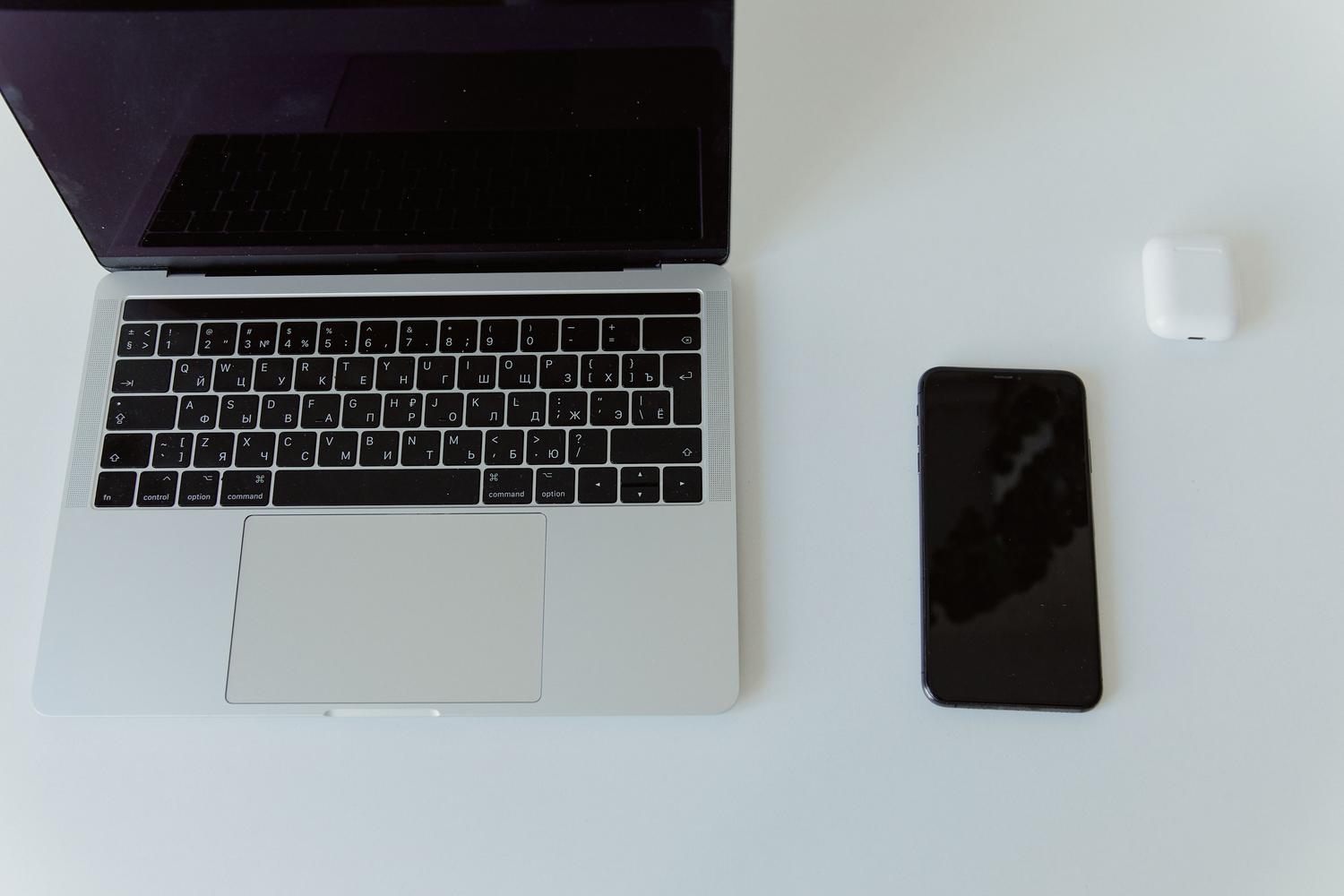
Näkyvyysasetuksissa on neljä selkeää vaihtoehtoa, joilla voit päättää, kuka näkee sinut. "Kaikki" -vaihtoehto sallii kaikkien lähellä olevien, joilla sovellus on auki, löytää sinut. Jos haluat rajoitetumpia näkyvyysasetuksia, voit valita "Yhteystiedot" tai rajoittaa näkyvyyden vain "Omiin laitteisiin" (samaan Google-tiliin linkitettyihin laitteisiin). Lopuksi on "Ei kukaan" -vaihtoehto , joka tekee sinusta näkymättömän kaikille muille.

Paremman turvallisuuden ja vankemman salauksen takaamiseksi on erittäin suositeltavaa kirjautua Googleen ja valita yhteystietoihin tai omiin laitteisiisi tarkoitetut asetukset, jotta estät tuntemattomia lähettämästä sinulle ei-toivottuja tiedostoja.
Vaiheittainen opas sisällön lähettämiseen ja vastaanottamiseen
Lähettääksesi tiedoston tietokoneeltasi, avaa sovellus ja valitse sisältö. Voit tehdä tämän kahdella tavalla: vetämällä tiedoston suoraan ikkunaan tai napsauttamalla hiiren kakkospainikkeella kansiota tai tiedostoa ja valitsemalla "Lähetä pikajaolla". Kun olet valinnut kohdelaitteen ja jos PIN-koodi tulee näkyviin, varmista, että se täsmää molemmissa päissä ennen kuin napautat Jaa.
Kun olet tiedoston vastaanottaja, saat ilmoituksen. Jos tiedosto tulee laitteelta, jolla on sama Google-tili, siirto hyväksytään automaattisesti . Jos tiedosto tulee joltakulta toiselta, sinun on hyväksyttävä pyyntö manuaalisesti. Kun prosessi on valmis, löydät kaikki tiedostot Lataukset -kansion "Pikajako"-kansiosta.
Taustakäyttö ja vianmääritys

Sovellus voi jatkaa toimintaansa, vaikka se ei olisikaan etualalla, jolloin voit vastaanottaa tiedostoja ja ilmoituksia samalla, kun teet muita asioita. Jos haluat sulkea sovelluksen kokonaan, pelkkä X-merkin napsauttaminen ei riitä; sinun on mentävä ilmaisinalueelle , napsautettava hiiren kakkospainikkeella ja valittava "Poistu".

Jos huomaat hitaita siirtonopeuksia tai että laite ei näy, tarkista, että molemmissa laitteissa on Bluetooth ja Wi-Fi käytössä ja että ne ovat yhteydessä samaan verkkoon. Yritysympäristöissä, joissa Wi-Fi-yhteyttä on rajoitettu, varma keino on aktivoida puhelimesi tukiasema ja yhdistää tietokone siihen. On myös tärkeää, että laitteet ovat lähellä toisiaan, mieluiten alle 5 metrin päässä (ja noin 30 cm:n päässä optimaalisen yhteyden saavuttamiseksi). Jos ilmoituksia ei näy, tarkista, ettei Windowsissa ole käytössä Älä häiritse -tilaa tai Keskittymisavustajaa.
Tekniset vaatimukset ja saatavuus
Tämä työkalu toimii useimmissa maissa, vaikka rajoituksia on esimerkiksi Kuubassa, Iranissa, Pohjois-Koreassa ja Syyriassa. Laitteiston osalta tarvitset tietokoneen, jossa on Windows 10 64-bittinen tai uudempi. Tärkeä seikka: jos tietokoneessasi on ARM-prosessori , Windows 11 vaaditaan. Mobiilipuolella kaikki laitteet, joissa on Android 6.0 tai uudempi, ovat yhteensopivia.
Nopea vaihtoehto: Microsoft Mobile Link
Hyödyllisyydestään huolimatta Quick Share voi olla hidas, ja jotkut käyttäjät kokevat sen siirtonopeudet heikoiksi, etenkin suurten videoiden kanssa. Niille, jotka etsivät parempaa suorituskykyä, Microsoft Mobile Link tarjoaa vaihtoehdon . Tämä sovellus ei ainoastaan siirrä tiedostoja nopeammin, vaan myös integroi puhelimesi ja tietokoneesi paljon syvällisemmin.
Mobile Linkin avulla voit hallita puheluita ja viestejä suoraan näppäimistöltäsi, tarkastella kaikkia ilmoituksiasi reaaliajassa ja käyttää puhelimesi valokuvagalleriaa vaivattomasti. Se on epäilemättä tehokkain vaihtoehto niille, jotka tarvitsevat täydellisen ja nopean yhteyden Android-älypuhelimensa ja Windows-tietokoneensa välille.
Sekä Quick Share että Mobile Link tarjoavat tehokkaita langattomia ratkaisuja. Ensimmäinen sopii erinomaisesti nopeaan ja monipuoliseen lähettämiseen eri käyttäjien välillä, kun taas jälkimmäinen loistaa nopeudellaan ja kyvyllään integroitua täysin omien laitteidesi välillä.


Intohimoinen kirjoittaja tavujen maailmasta ja tekniikasta yleensä. Rakastan jakaa tietämykseni kirjoittamalla, ja sen aion tehdä tässä blogissa, näyttää sinulle kaikki mielenkiintoisimmat asiat vempaimista, ohjelmistoista, laitteistoista, teknologisista trendeistä ja muusta. Tavoitteeni on auttaa sinua navigoimaan digitaalisessa maailmassa yksinkertaisella ja viihdyttävällä tavalla.