- Välimuistin puskurin säätäminen keskeytysten estämiseksi korkean resoluution sisällössä.
- Laitteiston dekoodauksen ja suorittimen säikeiden hallinnan optimointi.
- Videolähtömoduulien määrittäminen ja järjestelmäohjainten päivittäminen.

Olen varma, että sinullekin on käynyt niin: yrität katsoa 4K-elokuvaa tai ammattilaiskameralla kuvattua klippiä, ja yhtäkkiä video näyttää stop-motion-animaatiolta tai jähmettyy muutaman sekunnin välein. Se on turhauttavaa, varsinkin kun tiedät, että tietokoneesi on tehokas kone ja muut soittimet, kuten Kodi , käsittelevät sitä helposti. Ongelma ei yleensä ole laitteistossasi; se on, että VLC on määritetty yhteensopivaksi kaiken kanssa, mutta ei välttämättä optimoitu suurille tiedostoille.
Kun käsitellään Ultra HD -resoluutioita tai vaativia formaatteja, kuten XAVC S Slog3:ssa, datavirta on valtava, ja soitin voi kaatua, jos se ei osaa käsitellä tätä tietoa. Näiden pätkimisten korjaamiseksi pelkkä painikkeen painallus ei riitä; joskus on perehdyttävä ohjelman sisäisiin toimintoihin ja säädettävä puskuria, prosessointisäikeitä tai tulostusmoduulia. Näin hienosäädät VLC:täsi niin, että suuret videot toistuvat sujuvasti.

Salaisuus piilee puskurissa: välimuistin lisääminen
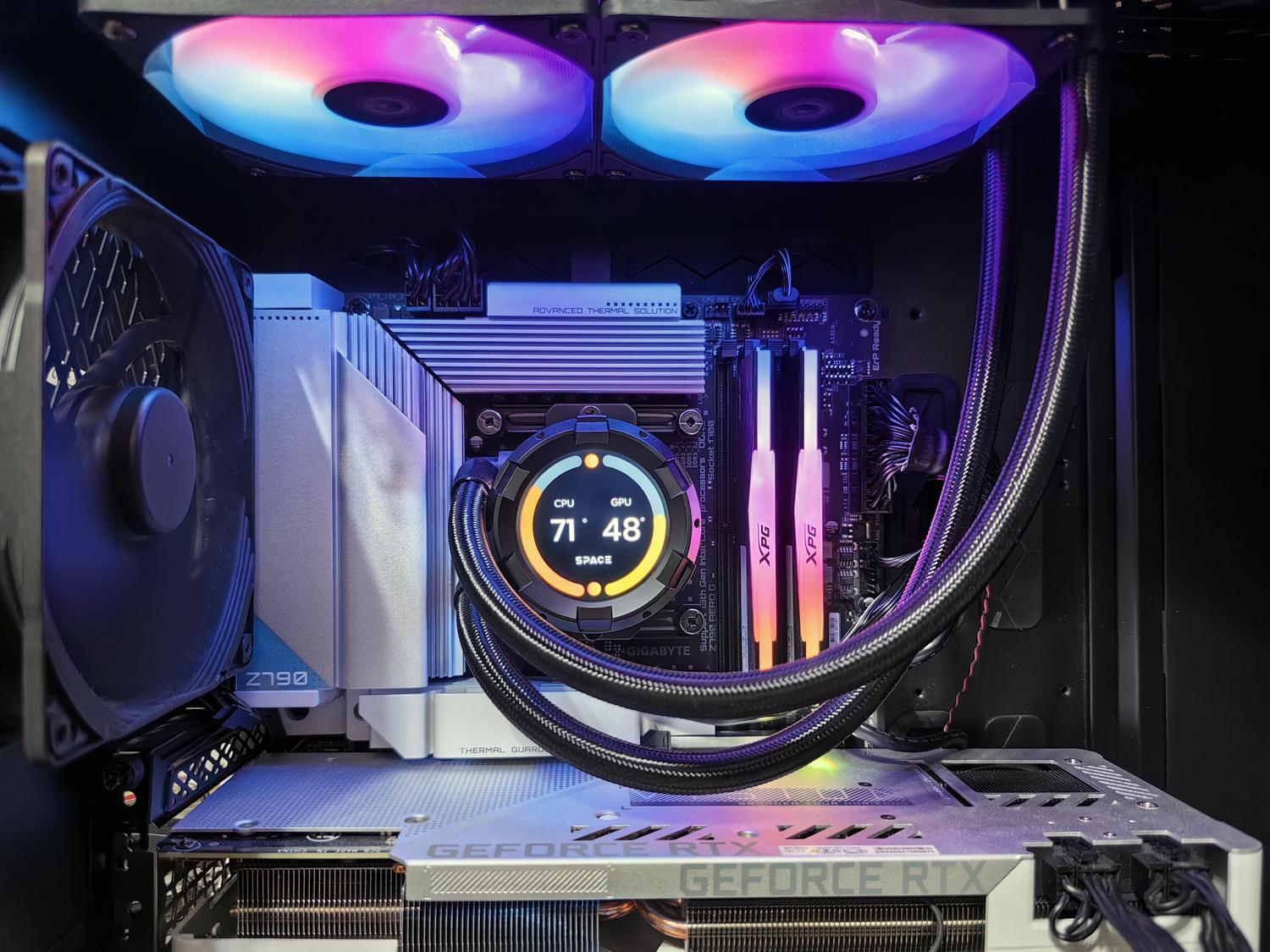
Puskuri on pohjimmiltaan pieni tallennusalue, jossa VLC säilyttää muutaman sekunnin videota ennen sen näyttämistä näytöllä. Se toimii suojana lukunopeuden vaihteluita vastaan , olipa tiedosto hitaalla kiintolevyllä, USB-asemalla tai suoratoistettavana. Oletusarvoisesti tämä arvo on erittäin alhainen, mikä aiheuttaa välimuistin täyttymisen nopeasti 4K-sisällöllä, mikä johtaa ärsyttäviin ohituksiin.
Voit muuttaa tätä siirtymällä kohtaan Työkalut > Asetukset ja valitsemalla vasemmasta alakulmasta "Näytä asetukset kaikissa tiloissa" -vaihtoehdon . Etsi nyt vasemmasta sarakkeesta Syöttö/Koodekit-osio ja vieritä alas Lisäasetukset-osioon. Täällä sinun on säädettävä tiedostovälimuistia ja verkkovälimuistia . Jos sinulla on kunnollinen tietokone ja toistat 1080p-videoita, 1500 ms on yleensä riittävä, mutta 4K-sisällölle on parasta nostaa se 3000 millisekuntiin. Jos tiedosto on erittäin suuri tai verkkoyhteytesi on epäluotettava, voit kokeilla jopa 5000 ms:a, mutta ole varovainen, sillä tämän arvon ylittäminen voi hidastaa videon käynnistymistä tai lisätä RAM-muistin käyttöä.

Jos et halua muuttaa yleisiä asetuksia ja tarvitset säädön vain tietylle videolle, voit siirtyä kohtaan Media > Avaa verkkosijainti (tai painamalla Ctrl + N), valita Näytä lisää asetuksia -ruudun ja kirjoittaa välimuistin arvon suoraan siihen. Tällä tavoin säätö vaikuttaa vain kyseiseen tiedostoon eikä koko soittimeen.
Laitteiston optimointi ja prosessorin teho

Joskus, jopa hyvästä puskurista huolimatta, prosessorilla on vaikeuksia dekoodata videota. Laitteistokiihdytetty dekoodaus antaa näytönohjaimen hoitaa prosessoinnin sen sijaan, että se kuormittaisi koko prosessorin tehoa. Voit ottaa sen käyttöön valitsemalla Asetukset > Syöttö/Koodekit ja varmistamalla, että asetuksena on Automaattinen . Harvinaisissa tapauksissa sen täydellinen poistaminen käytöstä voi kuitenkin auttaa, jos näytönohjain aiheuttaa ongelmia.
Jos video on edelleen hidas, voimme pakottaa VLC:n käyttämään enemmän prosessorin ytimiä. Siirry lisäasetusten valikossa (Kaikki tilat) kohtaan Syöttö/Koodekit, napsauta Video-nuolta ja valitse FFmpeg . Siellä näet vaihtoehdon, jolla voit säätää säikeiden määrää; lisää se maksimiin, jotta ohjelma voi hyödyntää täysimääräisesti prosessorin monisäikeistysominaisuuksia eikä 4K-bittinopeus hukuta sitä.

VLC:n ulkopuolella on tärkeää, että Windows ei rajoita tietokoneen tehoa. Siirry kohtaan Ohjauspaneeli > Virranhallinta-asetukset ja valitse Tehokas virrankäyttösuunnitelma . Varmista myös, että suorittimen enimmäiskäyttö on asetettu arvoon 100 %, jotta suorittimen teho ei rajoitu sisällön toiston aikana.
Lisäasetukset lähtöön ja järjestelmän ylläpito

Toinen alue, jossa monet ihmiset tekevät virheen, on videolähtömoduuli. VLC valitsee yleensä DirectX:n oletusarvoisesti Windowsissa, mikä on yleisin, mutta se ei ole aina tehokkain näytönohjaimestasi riippuen. Jos huomaat välkkymistä tai nykimistä, kokeile muuttaa sitä siirtymällä kohtaan Työkalut > Asetukset > Kaikki > Video > Lähtömoduuli ja valitsemalla OpenGL for Windows . Tämä voi olla ratkaisevaa toiston nykimisen ja sulavuuden välillä.
Älä laiminlyö perusylläpitoa. Joskus ongelmana on, että VLC-prosessit toimivat taustalla virheen jälkeen. Avaa Tehtävienhallinta (Ctrl + Shift + Esc) ja lopeta kaikki jäljellä olevat VLC-prosessit. Pidä myös näytönohjaimen ajurit ja VLC-versio ajan tasalla, sillä päivitykset korjaavat usein nykyaikaisten formaattien renderöintivirheet.

- Sulje taustasovellukset jotka kuluttavat tarpeettomasti RAM-muistia.
- Tarkista tiedoston eheyskoska korruptoitunut video hyppää aina ohi.
- Päivitä Windows varmistaakseen järjestelmän koodekkien yhteensopivuuden.
4K-tiedostojen ja korkean bittinopeuden videoiden sujuva toisto vaatii tasapainon välimuistin, suorittimen säikeiden hallinnan ja oikean grafiikkalähtökonfiguraation välillä. Säätämällä puskurin arvot yli 3000 ms:n arvoihin ja optimoimalla laitteistokiihdytyksen, suurin osa nykimisestä katoaa, jolloin voit katsella ammattimaista sisältöä tai teräväpiirtoelokuvia täysin sujuvasti.


Intohimoinen kirjoittaja tavujen maailmasta ja tekniikasta yleensä. Rakastan jakaa tietämykseni kirjoittamalla, ja sen aion tehdä tässä blogissa, näyttää sinulle kaikki mielenkiintoisimmat asiat vempaimista, ohjelmistoista, laitteistoista, teknologisista trendeistä ja muusta. Tavoitteeni on auttaa sinua navigoimaan digitaalisessa maailmassa yksinkertaisella ja viihdyttävällä tavalla.