- Käyttämällä työkaluja, kuten Gamemode ja Proton GE, maksimoit FPS:n ja vakauden.
- Avoimen lähdekoodin ajurien ja tehokkaan VRAM-muistin hallinnan merkitys AMD:n ja Intelin näytönohjaimissa.
- Järjestelmän lisäasetukset, kuten ytimen valinta ja grafiikan ladontaohjelman konfigurointi.
Pelaaminen Linux-järjestelmissä ei ole enää mahdoton tehtävä tai vain tietokoneasiantuntijoiden asia. Steamin ja Proton-yhteensopivuuskerroksen käyttöönoton ansiosta voimme nyt ajaa valtavan määrän pelejä sujuvuudella, joka monissa tapauksissa jättää Windowsin häpeään. Vaikka peruskokemus on hyvä, on aina parantamisen varaa niille meistä, jotka haluavat puristaa laitteistostaan kaikin puolin irti.
Jos sinusta tuntuu, että tietokoneesi suorituskyky voisi olla parempi tai pelaaminen pätkii ärsyttävästi, älä huoli, ratkaisu on olemassa. Tässä artikkelissa perehdymme kaikkiin teknisiin asetuksiin ajureista näytönohjaimen muistin hallintaan, jotta kannettava tietokone tai pöytätietokone toimisi kuin unelma. Katsomme, miten voit määrittää järjestelmäsi niin, että resurssit keskittyvät peliin eivätkä turhiin prosesseihin, jotka kuluttavat vain RAM-muistia.
Kaiken perusta: ajurit ja ydin
Jotta mikä tahansa peli toimisi sujuvasti, ensimmäinen asia on varmistaa, että näytönohjaimesi ajurit ovat ajan tasalla . Jos käytät AMD:tä tai Inteliä, olet onnekas, koska Mesan ajurit ovat integroituja ja päivittyvät jatkuvasti, mikä tarjoaa poikkeuksellisen Vulkan-tuen. NVIDIAn tapauksessa, vaikka heidän ajurinsa ovat suljetun lähdekoodin ajureita ja tämä vaikeuttaa joitakin kernel-tason optimointeja, on tärkeää, että sinulla on uusin versio kaatumisten välttämiseksi ja vakauden parantamiseksi.
Toinen keskeinen seikka on ydin. Kaikki ytimet eivät ole samanlaisia; on olemassa pelaamiseen optimoituja versioita, kuten CachyOS: n tarjoamat versiot , jotka toteuttavat parannuksia prosessien ajoitukseen. Päivitetty ydin ei ainoastaan tue uusia laitteita paremmin, vaan myös vähentää viivettä, mikä on ratkaisevan tärkeää kilpailullisissa peleissä, joissa jokainen millisekunti on tärkeä.

Olennaiset työkalut FPS:n parantamiseen
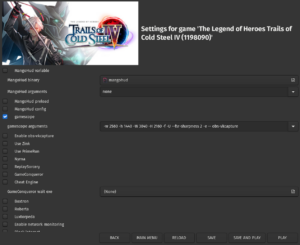
Jos haluat automatisoida optimoinnin, Pelimuoto Feral Interactivelta Se on pelastus. Tämä työkalu säätää suorittimen prioriteetteja ja kytkee virransäätimen maksimitehotilaan heti, kun käynnistät pelin. Aktivoi se Steamissa lisäämällä vain komennon gamemoderun %command% sisään käynnistysvaihtoehdot otsikon.
Toisaalta, älä tyydy vain viralliseen Proton-versioon. Proton GE (GloriousEggroll) on kustomoitu versio, joka sisältää korjauksia ja laastareita, joiden toteuttaminen Valvella joskus kestää jonkin aikaa. Monet pelit, joissa on suorituskykyongelmia tai graafisia häiriöitä, voidaan korjata yksinkertaisesti vaihtamalla Proton-versiosta GE:hen.
Edistynyt VRAM- ja muistinhallinta
Yksi suurimmista pullonkauloista rajoitetun muistin (kuten 8 Gt:n) omaavissa näytönohjaimissa on muistin häätö, joka tapahtuu, kun järjestelmä siirtää tietoja VRAM-muistista perinteiseen RAM-muistiin. Tämä aiheuttaa pahamaineisen nykimisen eli mikronykimisen . Viime aikoina on kehitetty korjauksia, kuten dmemcg-booster , jotka antavat etualalla olevalle pelille ehdottoman prioriteetin näyttömuistiin nähden.
Tämä teknologia, joka on saatavilla esimerkiksi CachyOS:n kaltaisissa jakeluissa, estää taustalla toimivia sovelluksia varastamasta tilaa pelistä. Optimoimalla Graphics Translation Table (GTT) -taulukkoa se vähentää merkittävästi järjestelmän RAM-muistin käyttöä, jolloin näytönohjain toimii tehokkaammin. On syytä huomata, että tämä toimii loistavasti AMD:n ja Intelin suorittimissa , mutta NVIDIA-käyttäjät odottavat edelleen yrityksen ajureiden avoimen lähdekoodin julkaisua, jotta he voivat hyödyntää näitä parannuksia.

Työpöytä- ja järjestelmäympäristön asetukset
Joskus ongelma ei ole näytönohjaimessa, vaan itse työpöytäympäristössä. Visuaaliset tehosteet ja animaatiot esimerkiksi KDE Plasmassa tai GNOMEssa voivat aiheuttaa syöttöviivettä . Yksinkertainen ratkaisu on poistaa työpöydän sommittelu käytöstä pelaamisen aikana tai kokeilla X11:n käyttöä Waylandin sijaan, jos huomaat, että vanhempi peli ei toimi hyvin.
- Valvonta: Käytä MangoHud-sovellusta lämpötilan ja FPS:n seuraamiseen reaaliajassa.
- puhdistus: Sulje raskaat selaimet ja sovellukset työkaluilla, kuten btop tai htop.
- SSD: Varmista, että TRIM on käytössä, jotta latausajat eivät kasva ajan myötä.
- CPU: Pakota suorituskykytila päälle estääksesi prosessoria laskemasta taajuuttaan dynaamisesti.
Niille, jotka käyttävät työkaluja, kuten Flatpak-muodossa olevaa Bottles-työkalua , on tärkeää tietää, että vaikka ne helpottavat Wine-etuliitteiden hallintaa, maksimaalinen suorituskyky saavutetaan määrittämällä suoritusasetukset oikein ja varmistamalla, että ympäristö ei rajoita laitteistoresursseja.
Yhdistämällä avoimet ajurit, optimoidut ytimet ja prioriteetinhallintatyökalut, kuten Gamemode ja VRAM-vahvistimet, on mahdollista mullistaa pelikokemus Linuxissa. Avain piilee taustaprosessien minimoimisessa ja suoran laitteistokäytön priorisoinnissa, jolloin vaativatkin pelit voivat pyöriä yllättävän vakaasti ja minimaalisella viiveellä jopa vaativimmissa järjestelmissä.

Intohimoinen kirjoittaja tavujen maailmasta ja tekniikasta yleensä. Rakastan jakaa tietämykseni kirjoittamalla, ja sen aion tehdä tässä blogissa, näyttää sinulle kaikki mielenkiintoisimmat asiat vempaimista, ohjelmistoista, laitteistoista, teknologisista trendeistä ja muusta. Tavoitteeni on auttaa sinua navigoimaan digitaalisessa maailmassa yksinkertaisella ja viihdyttävällä tavalla.