- Kansioiden sijainnin muuttaminen auttaa optimoimaan tilan ja järjestelyn Windows 11
- On olemassa yksinkertaisia manuaalisia menetelmiä ja edistyneitä tapoja, kuten rekisterin muokkaaminen.
- Tiedostojen siirto- ja palautustyökalut auttavat välttämään virheitä tiedostoja siirrettäessä

Windows 11: n oletuskansioiden sijaintien muuttaminen on tehtävä, jonka monet käyttäjät haluavat suorittaa levytilan optimoimiseksi, tiedostojen järjestelyn parantamiseksi tai yksinkertaisesti käyttöjärjestelmän käyttökokemuksen mukauttamiseksi. Vaikka Windows 11, kuten aiemmatkin versionsa, asettaa vakiosijainnit kansioille, kuten Dokumentit, Lataukset , Kuvat ja Työpöytä, itse järjestelmä ja erilaiset työkalut mahdollistavat näiden sijaintien muokkaamisen varsin tehokkaasti.
Tässä artikkelissa selitämme vaihe vaiheelta ja mahdollisimman selkeästi kaikki tavat muuttaa henkilökohtaisten kansioiden oletussijaintia Windows 11:ssä. Näet kaiken yksinkertaisimmasta menetelmästä Resurssienhallinnan kautta järjestelmäasetusten kautta edistyneempiin menetelmiin, kuten rekisterin muokkaamiseen. Selitämme myös, kuinka alkuperäiset sijainnit palautetaan ja kuinka vianmääritetään prosessin aikana mahdollisesti ilmenevät ongelmat tai virheet.
Miksi Windows 11:n oletuskansion sijaintia kannattaa muuttaa?
Henkilökohtaisten kansioiden sijainnin muuttaminen tarjoaa lukuisia etuja. Yleisin syy on tilan vapauttaminen pääasemalla (yleensä C:-asemalla), erityisesti tietokoneissa, joissa on pienemmät SSD-levyt ja joiden on maksimoitava käytettävissä oleva tallennustila . Lisäksi sijainnin muuttaminen helpottaa tiedostojen järjestämistä, antaa sinun mukauttaa järjestelmää tarpeisiisi ja auttaa hallitsemaan varmuuskopioita tai estämään tietojen menetyksen, jos pääasema alkaa vikaantua.
Yleisiä syitä kansioiden, kuten Lataukset, Tiedostot tai Työpöytä, polun muuttamiseen Windows 11:ssä ovat:
- Vapauta tilaa C:-asemalla Jos ensisijainen kiintolevysi on täyttymässä, asiakirjojen, kuvien tai latausten siirtäminen toiselle kiintolevylle voi auttaa pidentämään käyttöjärjestelmän suorituskykyä.
- organisaatio: Sijaintien mukauttaminen nopeuttaa tiedostojen käyttöä ja auttaa sinua ylläpitämään järjestelmällisempää järjestelmää.
- Varmuuskopiot ja tietoturva: Siirtämällä tärkeät tiedostosi toiselle asemalle voit suojata niitä C-aseman vikaantumisen tai alustuksen varalta.
- Osioiden hallinta: Jos tilanjako järjestelmäosioiden välillä on epätasapainoinen, kansioiden siirtäminen auttaa optimoimaan kunkin levyn käyttöä.
Klassinen menetelmä: Muuta sijaintia kansion ominaisuuksista Resurssienhallinnassa
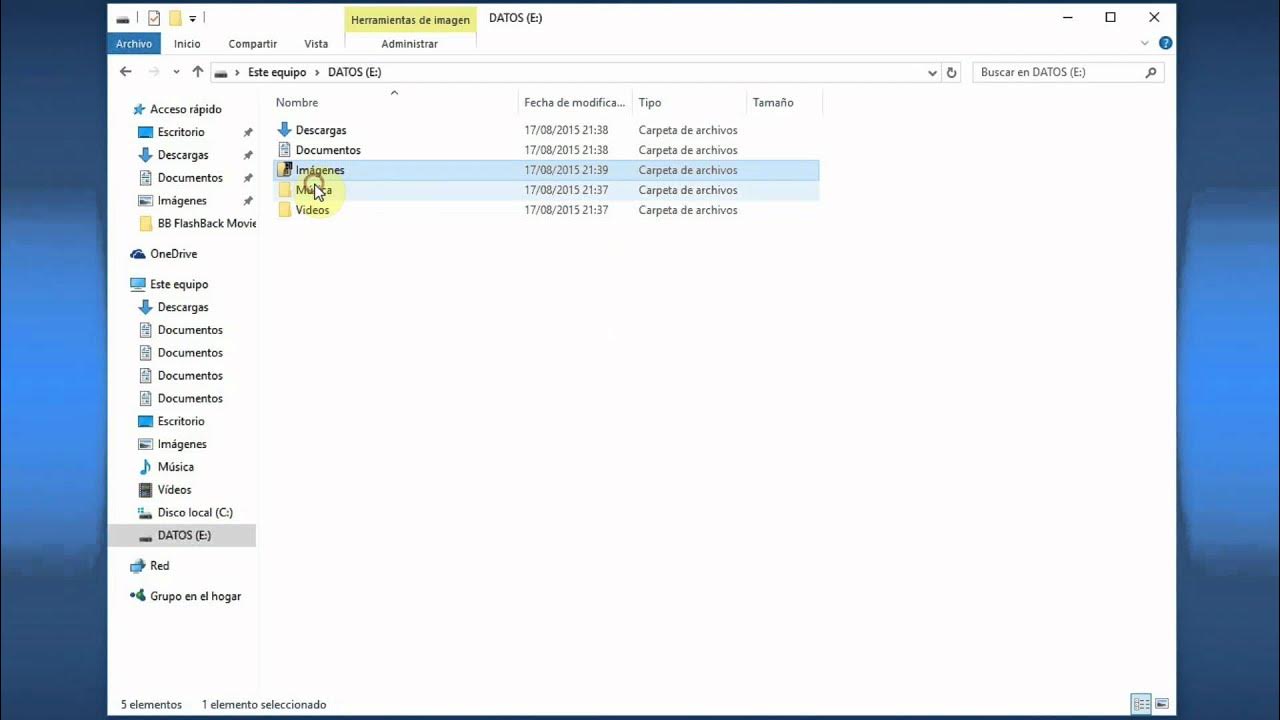
Tämä on intuitiivisin ja yleisimmin käytetty tapa muuttaa kansioiden, kuten Dokumentit, Kuvat, Videot, Lataukset tai Työpöytä, polkua . Se tarkoittaa pohjimmiltaan kansion ominaisuuksiin siirtymistä ja sen sijainnin muuttamista asiaankuuluvalta välilehdeltä.
Siirrä mikä tahansa ennalta määritetty kansio seuraavasti:
- Avaa File Explorer ja etsi siirrettävä kansio sivupalkista (esimerkiksi Dokumentit, Työpöytä tai Lataukset).
- Palkki napsauta kansiota hiiren kakkospainikkeella ja valitse ominaisuudet.
- Siirry ponnahdusikkunassa välilehdelle Sijainti.
- Tästä näet nykyisen reitin. Klikkaa Liikkuja.
- Valitse tai luo uusi kohdekansio, johon haluat tiedostojesi tallentuvan tästä lähtien.
- Napsauta Valitse kansio vahvistaaksesi
- Napsauta käyttää. Järjestelmä kysyy, haluatko siirtää kaikki olemassa olevat tiedostot uuteen sijaintiin. On suositeltavaa valita kyllä jotta kaikki on hyvin järjestetty eikä dokumentteja katoa.
- Napsauta lopuksi hyväksyä.
Sama prosessi voidaan toistaa niin monta kertaa kuin haluat ja jokaiselle siirrettävälle henkilökohtaiselle kansiolle. Olipa kyseessä sitten tilan vapauttaminen tai mukavuussyistä, kaikki uudet tiedostot ja kansiot tallennetaan Windows 11:ssä määrittämääsi uuteen oletussijaintiin.
Muuta asetuksista paikkaa, johon Windows tallentaa uuden sisällön
Windows 11:ssä, kuten Windows 10:ssäkin, voit vaihtaa Asetukset-sovelluksesta aseman, jolle uudet asiakirjat, valokuvat, musiikki, videot, sovellukset ja kartat tallennetaan automaattisesti . Tämä menetelmä on nopeampi, jos haluat muuttaa vain oletustallennusaseman, vaikka se ei sallikaan syntyvien kansioiden nimen tai rakenteen mukauttamista.
Voit muuttaa uuden sisällön tallennussijaintia seuraavasti:
- lehdistö Kotisivu ja avaa kokoonpano (hammaspyörä).
- Valitse sivuvalikosta Järjestelmä ja sitten varastointi.
- Hae ja siirry osioon Lisää tallennuskokoonpanoja.
- Napsauta Uuden sisällön tallennuspaikan muuttaminen.
- Täällä näet useita luokkia (Uudet sovellukset, Dokumentit, Musiikki, Kuvat, Videot ja Kartat). Jokaisessa voit laajentaa luetteloa ja valita aseman (D:, E: jne.), johon haluat sisällön tallennettavan oletusarvoisesti siitä hetkestä lähtien.
- Kun olet valmis, paina käyttää.
Tämä menetelmä ei mukauta kansioita, mutta se on erittäin hyödyllinen ja turvallinen käyttäjille, jotka haluavat vain käyttää toista kiintolevyä tai SSD-levyä. Yleensä on kuitenkin suositeltavaa käynnistää tietokone uudelleen muutosten tekemisen jälkeen, jotta ne toimivat oikein.

Muuta oletussijaintia muokkaamalla Windowsin rekisteriä
Edistyneempi ja herkempi toimenpide sisältää Windowsin rekisterin suoran muokkaamisen . Tämä vaihtoehto on tarkoitettu kokeneille käyttäjille, koska virheelliset muutokset voivat vaikuttaa käyttöjärjestelmän toimintaan.
Voit tehdä tämän:
- lehdistö Windows + R avaa valintaikkuna Ejecutar ja kirjoittaa regedit.
- Hyväksy varoitus ja etsi avain HKEY_CURRENT_USER\SOFTWARE\Microsoft\Windows\CurrentVersion\Explorer\Käyttäjäkomentotulkkikansiot.
- Oikealla puolella näet luettelon näppäimistä, jotka vastaavat kutakin henkilökohtaista kansiota: Työpöytä, Tiedostot, Kuvat jne.
- Kaksoisnapsauta sitä, jota haluat muuttaa, ja kirjoita uusi kansiopolku arvokenttään. Esimerkiksi työpöydällä alkuperäinen polku on %USERPROFILE%\Desktop ja voit vaihtaa sen haluamaasi paikkaan.
- Tallenna muutokset ja sulje rekisterieditori.
- Sitä suositellaan Käynnistä järjestelmä uudelleen jotta kaikki muutokset tulevat käyttöön oikein.
Tämä menetelmä on hyödyllinen, kun sijaintivälilehti ei näy kansion ominaisuuksissa tai jos haluat pakottaa tietyn polun . Se on myös oikea prosessi kunkin kansion oletusarvojen palauttamiseen tarvittaessa.
Sovellusten oletusasennuspolun muuttaminen Windows 11:ssä
Käyttäjäkansioiden lisäksi on myös mahdollista muokata sijaintia, johon Windows 11 asentaa uudet ohjelmat oletusarvoisesti . Oletusarvoisesti Windows käyttää polkua C:\Program Files 64-bittisille sovelluksille ja C:\Program Files (x86) 32-bittisille sovelluksille. Näitä hakemistoja voidaan kuitenkin muuttaa muokkaamalla rekisteriä.
Tehdä se:
- Avaa Editorin rekisteri (Regedit).
- Navigoi osoitteeseen HKEY_LOCAL_MACHINE \ SOFTWARE \ Microsoft \ Windows \ CurrentVersion.
- Etsi avaimet ProgramFilesDir y ProgramFilesDir (x86).
- Kaksoisnapsauta kutakin arvoa muuttaaksesi sitä ja anna polku uuteen kansioon, jota haluat käyttää oletusarvoisesti.
- Käynnistä tietokone uudelleen, jotta muutokset tulevat voimaan.
Tästä eteenpäin kaikki ohjelmistojen asennusohjelmat ehdottavat oletusarvoisesti asettamaasi uutta polkua , vaikka voit silti valita eri hakemiston manuaalisesti jokaiselle asennukselle, jos haluat.
Yleisiä virheitä ja niiden korjaaminen kansioiden sijaintia vaihdettaessa
Joissakin tapauksissa oletuskansioiden sijainnin muuttaminen voi aiheuttaa virheitä, varoitusviestejä tai odottamattomia tilanteita . Yleisimmät ongelmat ovat:
- ”Sijainti”-välilehti ei näy: Tämä voi johtua aiemmista virheellisesti tehdyistä muutoksista, käyttöoikeusvirheistä tai kansion virheellisestä uudelleenohjauksesta. Tämä ratkaistaan yleensä palauttamalla oletusarvot Windowsin rekisteristä.
- Kansiosekaannus (esim. dokumentit menevät päällekkäin videoiden kanssa): Tämä voi tapahtua, jos yhdistät henkilökohtaisten kansioiden polut toisiinsa. On suositeltavaa tarkistaa ja palauttaa alkuperäinen polku rekisteristä.
- Virheitä OneDrivea tai pilvisynkronointia käytettäessä: Jos siirrät kansioita OneDrive-linkitettyihin sijainteihin (varsinkin jos linkität ne muihin henkilökohtaisiin kansioihin), saattaa esiintyä ristiriitoja. On parasta välttää päällekkäisyyksiä ja pitää jokainen kansio omassa hakemistossaan.
- Kansion käyttöoikeudet ja pääsy evätty: Jos tiedostojen käytössä ilmenee ongelmia kansion siirtämisen jälkeen, tarkista kansion käyttöoikeudet ja omistajuus Ominaisuudet-valikon Suojaus-välilehdeltä.
Oletuspolkujen palauttamiseksi tässä on taulukko, jossa on rekisteriavaimet ja tyypilliset polut:
| kansio | Näppäile rekisteriin | Oletusreitti |
|---|---|---|
| Lataukset | {374DE290-123F-4565-9164-39C4925E467B} | %USERPROFILE%\Lataukset |
| kirjoituspöytä | pöytä- | %USERPROFILE%\Desktop |
| Favoritos | Suosikit | %USERPROFILE%\Suosikit |
| Musiikki | Oma musiikki | %USERPROFILE%\Musiikki |
| Kuvakieli | Omat kuvat | % USERPROFILE% \ Pictures |
| Videot | Minun videoni | % USERPROFILE% \ Videos |
| Dokumentit | Henkilökohtainen | %USERPROFILE%\Documents |
Windows-kansioiden muokkaamisen lisäksi voit myös määrittää, mihin lataukset tallennetaan Edgessä, Chromessa tai Firefoxissa . Tämä tehdään kunkin selaimen asetuksissa.
Microsoft Edgessä :
- Klikkaa kolmea pistettä yllä > Lataukset.
- Pääsy Lataa asetukset ja muokkaa Sijainti painamalla muutos.
Google Chromessa :
- Klikkaa kolmea pistettä > kokoonpano.
- Mene Lataukset ja muokkaa kohdetta vaihtoehdolla muutos.
- Voit jopa pyytää selainta kysymään sinulta aina ennen tiedoston lataamista valitsemalla vastaavan vaihtoehdon.
Mozilla Firefoxissa :
- Siirry valikkoon (kolme vaakasuoraa viivaa) > asetukset.
- Kohdassa general paikantaa Lataukset ja valitse mukautettu sijainti tutkia.
Tällä tavoin jokainen ladattu tiedosto tallennetaan valitsemaasi kansioon, eikä sinun tarvitse etsiä kadonneita asiakirjoja järjestelmästä.
Suositukset ja varotoimet oletuskansioiden muuttamiseen Windows 11:ssä
Ennen tärkeiden käyttäjäkansioiden siirtämistä on suositeltavaa varmuuskopioida tietosi , varsinkin jos aiot muokata rekisteriä tai käyttää kolmannen osapuolen työkaluja. Vältä myös oletuskansioiden sekoittamista tai sellaisten polkujen määrittämistä, jotka saattavat mennä päällekkäin tai aiheuttaa sekaannusta palveluiden, kuten OneDriven, kanssa.
Jos et ole tottunut edistyneisiin vaiheisiin, on parasta käyttää yksinkertaisempia menetelmiä Resurssienhallinnassa tai Windowsin asetuksissa . Ja jos siirrät erittäin suuren määrän tiedostoja tai kokonaisia määrityksiä, käytä erikoistunutta siirto-ohjelmistoa.
Virheen sattuessa muista, että voit aina palauttaa alkuperäiset arvot joko sijaintivälilehdeltä tai rekisteristä varmistaen, että järjestelmäsi on normaali.
Oletuskansion sijainnin muuttaminen Windows 11:ssä on erittäin hyödyllinen vaihtoehto tietokoneen optimoimiseksi, tietoturvan parantamiseksi ja tiedostojen hallinnan helpottamiseksi. Hyödyntämällä kaikkia käytettävissä olevia menetelmiä – kansion ominaisuuksia, asetuksia, rekisteriä tai siirto-ohjelmia – voit mukauttaa järjestelmän todellisiin tarpeisiisi ja pidentää tietokoneesi käyttöikää. Älä epäröi kokeilla profiiliisi parhaiten sopivia menetelmiä, jotka tekevät Windows 11:stä paljon järjestelmällisemmän, nopeamman ja tehokkaamman.


Intohimoinen kirjoittaja tavujen maailmasta ja tekniikasta yleensä. Rakastan jakaa tietämykseni kirjoittamalla, ja sen aion tehdä tässä blogissa, näyttää sinulle kaikki mielenkiintoisimmat asiat vempaimista, ohjelmistoista, laitteistoista, teknologisista trendeistä ja muusta. Tavoitteeni on auttaa sinua navigoimaan digitaalisessa maailmassa yksinkertaisella ja viihdyttävällä tavalla.
Sisällysluettelo
- 1 Miksi Windows 11:n oletuskansion sijaintia kannattaa muuttaa?
- 2 Klassinen menetelmä: Muuta sijaintia kansion ominaisuuksista Resurssienhallinnassa
- 3 Muuta asetuksista paikkaa, johon Windows tallentaa uuden sisällön
- 4 Muuta oletussijaintia muokkaamalla Windowsin rekisteriä
- 5 Sovellusten oletusasennuspolun muuttaminen Windows 11:ssä
- 6 Yleisiä virheitä ja niiden korjaaminen kansioiden sijaintia vaihdettaessa
- 7 Kuinka muuttaa oletuslatauskansiota selaimessasi
- 8 Suositukset ja varotoimet oletuskansioiden muuttamiseen Windows 11:ssä