- Esitysten muuntaminen videoksi parantaa koulutussisällön säilymistä, jäljitettävyyttä ja päivittämistä verrattuna staattisten PPT-esitysten käyttöön.
- PowerPointissa voit tallentaa selostuksia diakohtaisesti ja viedä ne MP4-muotoon, kun taas tekoälyalustat muuntavat muistiinpanoja puheeksi ja helpottavat kohtauskohtaisia päivityksiä.
- PowerPoint-materiaalin tekninen valmistelu (puhujan muistiinpanot, rakenne, kuvan resoluutio) on avainasemassa ammattimaisten videoiden luomisessa, jotka ovat yhteensopivia LMS:n tai Vérticen kaltaisten repositorioiden kanssa.
- Tekoälypohjaiset ratkaisut vähentävät aikaa ja kustannuksia jopa 90 %, mahdollistavat monikielisen tuen ja skaalaavat digitaalisen koulutuksen luomista koulutus- ja yritysympäristöissä.
Esityksen muuntaminen kertovaksi videoksi ei ole enää pelkästään näytön tallentamista diojen vaihdon aikana . Nykyään puhumme staattisen sisällön (PowerPoint, Google Slides, PDF-tiedostot jne.) muuntamisesta dynaamisiksi oppimismoduuleiksi: ihmisen tai tekoälyn ääninäyttelevinä, LMS:ssä seurattavina, helposti päivitettävinä ja valmiina jaettavaksi millä tahansa verkko- tai yritysoppimisalustalla.
Jos työskentelet koulutuksessa, yliopistossa tai teollisuusyrityksessä, sinulla on luultavasti jo valtavasti esityksiä. Haasteena ei ole sisällön lisääminen, vaan pikemminkin muodon muuttaminen niin, että sisältöä kulutetaan, mitataan ja pidetään ajan tasalla . Tässä oppaassa näet askel askeleelta, kuinka muuntaa diat selostetuiksi videoiksi PowerPointin, Google Slidesin ja erilaisten tekoälytyökalujen avulla, mitä sinun on valmisteltava ennen tallennusta ja kuinka saat siitä kaiken irti ympäristöissä, kuten Vértice tai mikä tahansa SCORM/xAPI-yhteensopiva oppimisen hallintajärjestelmä.
Miksi PowerPoint-esitykset eivät riitä nykypäivän koulutukseen
PPT- tai PPTX-tiedosto palvelee tarkoitustaan kasvokkain tapahtuvassa oppimisessa, mutta asynkronisena oppimisresurssina se jää vajaaksi. Yleensä PowerPoint lähetetään sähköpostitse, joku avaa sen kerran, silmäilee sen läpi, eikä ole mitään keinoa tietää, ymmärsikö hän sen, kuinka paljon aikaa hän käytti siihen tai onko sisältö edelleen ajankohtaista kuukausien kuluttua.
Muistamista koskevat tutkimukset osoittavat, että ihmiset muistavat vain hyvin pienen osan lukemastaan ja huomattavasti enemmän siitä, mitä he näkevät ja kuulevat samanaikaisesti. Tämä ei tee tekstistä hyödytöntä, mutta se tekee selväksi, että yksiselitteinen asiakirja ilman kerrontaa tai visuaalista dynamiikkaa ei ole paras muoto teknisten menettelyjen, työterveys- ja työturvallisuusmääräysten tai monimutkaisten prosessien selittämiseen.
Lisäksi klassisessa PowerPointissa on kolme rakenteellista rajoitusta: siitä puuttuu integroitu kerronta (opettajan konteksti katoaa), se ei tarjoa jäljitettävyyttä (et tiedä kuka on katsonut sitä), ja se tekee päivittämisestä erittäin vaikeaa : jokainen muokkaus vaatii versioiden uudelleenlähettämistä, vanhentuneiden dokumenttien käsittelyä ja hämmennyksen aiheuttamista.
Kun näin tapahtuu, monissa organisaatioissa syntyy pahamaineinen "varjooppimisen" ilmiö: ihmiset lakkaavat tutkimasta virallista dokumentaatiota, koska se on hankalaa tai vanhentunutta, ja alkavat ratkaista epäselvyyksiä WhatsAppin kautta, kysymällä kollegoilta tai hakemalla YouTubesta. Tämä hallitsematon epävirallinen oppiminen aiheuttaa vakavan riskin säännellyissä ympäristöissä , erityisesti teollisuudessa, energia-alalla, logistiikassa ja terveydenhuollossa.
Siksi esitysten muuttaminen kerrotuiksi videoiksi on niin järkevää: sisältö on jo olemassa, mutta muuttamalla se jäsenneltyyn audiovisuaaliseen muotoon sen vaikutus, tavoittavuus ja päivitettävyys moninkertaistuvat.
Tallenna selostus ja vie se videoon suoraan PowerPointilla
PowerPoint-versiot 2010, 2013, 2016, 2019 ja Microsoft 365 sisältävät kaiken tarvittavan videon luomiseen äänityksellä (ja halutessasi kameralla). Sinun ei tarvitse asentaa mitään muuta, vaikka on hyvä idea valmistella asetukset huolellisesti yllätysten välttämiseksi.
Ensimmäinen asia, joka sinun on ymmärrettävä, on se, että sinun on työskenneltävä .pptx-muodossa olevien tiedostojen kanssa, ei .ppt-muodossa . Jos esityksesi on vanha tai johtuu aiemmasta yhteensopivuusongelmasta, tallenna se .pptx-muodossa, jotta kaikki modernit tallennus- ja vientiominaisuudet ovat käytettävissä.
Hyvä käytäntö on luoda kopio alkuperäisestä esityksestä ja työskennellä aina kyseisen kopiosta. Tällä tavoin voit säilyttää perustiedoston ilman selostusta siltä varalta, että haluat myöhemmin suunnitella kurssin uudelleen tai luoda toisen version ilman selostusta.
PowerPointin uudemmissa versioissa on suositeltavaa aktivoida valintanauhan "Tallennus"-välilehti . Voit tehdä tämän valitsemalla Tiedosto > Asetukset > Mukauta valintanauhaa ja valitsemalla "Tallennus". Yläpalkkiin ilmestyy uusi välilehti, jossa on kaikki tarvittavat työkalut videon tallentamiseen ja viemiseen.
Kyseiseltä välilehdeltä löydät avainkomennon: "Tallenna diaesitys ". Sieltä voit aloittaa tallennuksen alusta tai nykyisestä diasta, ja PowerPoint tallentaa äänen (ja jos käytössä, web-kameravideon) kullekin dialle erikseen. Tämä on erittäin hyödyllistä, koska sen avulla voit tallentaa omaan tahtiisi: jos teet virheen yhdessä diassa, sinun tarvitsee toistaa vain se.
Mikrofonin, kameran ja kerrontaympäristön määrittäminen
Ennen punaisen painikkeen painamista on tärkeää varmistaa, että ääni on tallennettu oikein ja että kamera (jos päätät käyttää sitä) ei peitä tärkeää sisältöä. PowerPointissa on asetuspaneeli itse tallennusnäkymässä, josta voit valita käytettävän mikrofonin ja kameran, jos sinulla on useita laitteita kytkettynä.
Tallennusympäristössä näet kameran esikatselun (jonka voit poistaa käytöstä milloin tahansa) ja merkintätyökaluja, kuten lyijykynän ja tussin eri väreissä . Näiden elementtien avulla voit korostaa dian tiettyjä osia reaaliajassa, mikä on ihanteellista kaavioiden, diagrammien tai vaiheittaisten menettelytapojen selittämiseen.
Tavallinen tapa on tallentaa dia dialta : aloitat tallennuksen, annat selityksesi, painat pysäytyspainiketta ja kuuntelet tuloksen. Jos olet tyytyväinen, siirryt seuraavaan diaan; jos ei, poistat kyseisen dian äänen ja toistat. Muista, että niin kauan kuin et poista aiemmin tallennettuja selostuksia, PowerPoint tallentaa ne, vaikka käyttäisit tallennusistuntoa useita kertoja.
Tallennuksen aikana voit käyttää "Tauko"-painiketta pitääksesi lyhyitä taukoja saman dian sisällä ilman, että sinun tarvitsee aloittaa alusta. Kun kuitenkin painat "Pysäytä", kyseinen leike sulkeutuu, etkä voi lisätä ääntä väliin: jos haluat muuttaa jotain, sinun on poistettava ja tallennettava kyseinen osa uudelleen.
Jos et ole tyytyväinen dian selostukseen, PowerPointissa voit poistaa joko vain nykyisen dian selostuksen tai koko esityksen . On parasta olla varovainen ja varmistaa, että poistat vain haluamasi osat, varsinkin jos olet jo työskennellyt useiden diojen parissa.
Vie selostettu esityksesi MP4-videoksi
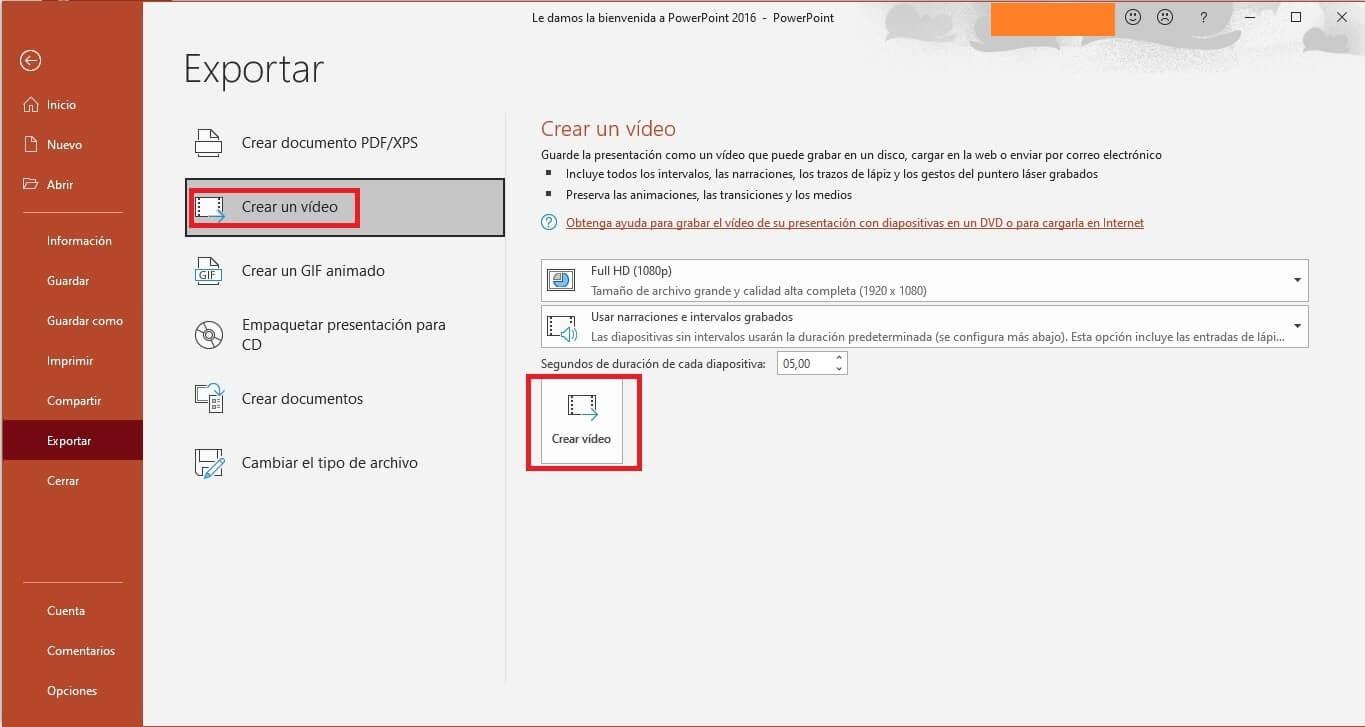
Kun olet lukenut kaikki diat, seuraava vaihe on videotiedoston luominen. Voit tehdä tämän palaamalla "Tallennus"-välilehdelle tai valitsemalla Tiedosto > Vie ja valitsemalla "Luo video" tai "Vie videoksi" -vaihtoehdon versiostasi riippuen.
PowerPointissa voit valita lähtöresoluution. Useimpiin koulutus- ja yrityskäyttöön HD 720p tai Full HD 1080p on käytännöllisin valinta . Korkeammat resoluutiot tuottavat yleensä paljon suurempia tiedostoja, mutta eivät tarjoa juurikaan etua sisäisillä suoratoistoalustoilla tai ympäristöissä, kuten Vértice.
Varmista, että valitset vaihtoehdon, joka osoittaa, että tallennettuja ajoituksia ja selostusta käytetään . Jos et valitse tätä, video luodaan ilman ääntäsi tai merkintöjä, ja jokainen dia pysyy näytöllä kiinteän, määritettävän ajan, mutta ilman ääntä.
Kun napsautat "Luo video", sinun on valittava nimi, sijainti ja muoto. Suositeltavin tiedostomuoto on MPEG-4-video (MP4) yhteensopivuuden ja tiedostokoon vuoksi. Muut muodot, kuten WMV tai vastaavat, saattavat aiheuttaa ongelmia tietyillä alustoilla tai vaatia lisämuunnoksia.
Vientiprosessi ei ole välitön: diojen määrästä, kokonaiskestosta ja tietokoneesi prosessointitehosta riippuen se voi kestää useita minuutteja. PowerPointin alareunassa näkyy edistymispalkki . On tärkeää, ettet sulje ohjelmaa ennen kuin se on valmis. Kun suljet esityksen, PowerPoint kysyy, haluatko tallentaa muutokset. Jos työskentelet selostetun version parissa, voit turvallisesti hyväksyä ne ja säilyttää alkuperäisen ilman ääntä.
Lataa ja hallinnoi videoitasi alustoilla, kuten Vértice tai LMS
Kun MP4-tiedosto on luotu, voit ladata sen videoalustallesi tai oppimisalustaan. Esimerkiksi Alicanten yliopistossa Vérticeä käytetään sekä arkistona että kooderina . Tyypillinen työnkulku on tiedoston lataaminen, sen koodauksen odottaminen ja metatietojen täydentäminen ennen sen julkaisemista.
Vérticessä (tai vastaavissa järjestelmissä) on suositeltavaa lisätä latauksen jälkeen otsikko, kuvaus, avainsanat ja kategoria. Nämä metatiedot auttavat opiskelijoita löytämään videot ja parantavat sisäistä indeksointia . Kun olet lisännyt nämä tiedot, julkaise video ja linkitä siihen virtuaalikampukselta tai vastaavasta oppimisalustasta.
Jos hallinnoit paljon multimediaresursseja, on hyvä järjestää ne kokoelmiin tai temaattisiin kansioihin . Tämä yksinkertaistaa asioita arkiston kasvaessa: voit helpommin löytää kunkin videon oikean version, pitää koulutusohjelmat järjestettyinä aiheen tai kurssin mukaan ja välttää päällekkäisyyksiä.
Yritysympäristössä vastine on videon integrointi oppimisalustaan (Moodle, Cornerstone, SAP SuccessFactors, Docebo, TalentLMS jne.). Voit ladata MP4-tiedoston suoraan palvelimelle tai sisällyttää sen SCORM- tai xAPI-pakettiin , joka lisää yksityiskohtaisen seurannan: katseluaika, yritykset, valmistuminen jne.
Näytön tallennuksen ja tekoälyn muuntamisen välinen ero
Tähän mennessä olemme tarkastelleet "klassista" vaihtoehtoa: PowerPointin käyttöä tallentamiseen ja vientiin. Yhä useammat organisaatiot valitsevat kuitenkin toisenlaisen, tekoälyyn perustuvan lähestymistavan, joka menee paljon yksinkertaisen näyttökuvan pidemmälle.
Tekoälyllä toimiva videonmuunnos käyttää erilaista lähestymistapaa: työkalu tuo PPT/PPTX- tai PDF-tiedoston, analysoi rakenteen, tekstin, kuvat ja esittäjän muistiinpanot ja luo videon kohtaus kohtaukselta. Jokainen dia muunnetaan itsenäiseksi segmentiksi, jossa on synteettinen kerronta, usein sisältäen avatareja, jotka synkronoituvat valitun äänen kanssa.
Synthesian kaltaiset alustat tai vastaavat ratkaisut mahdollistavat .pptx-tiedoston lataamisen, suuren osan alkuperäisestä suunnittelusta säilyttämisen ja puhujan muistiinpanojen muuntamisen puhutuksi käsikirjoitukseksi. Voit valita kymmenistä tai jopa sadoista äänistä, kielistä ja aksenteista , määrittää esittäjäksi avatarin, soveltaa brändisi visuaalista identiteettiä ja kääntää moduulin useille kielille ilman, että sinun tarvitsee tallentaa mitään uudelleen.
Suurin tekninen etu on ylläpidettävyys: jos dian 4 tiedot muuttuvat, voit yksinkertaisesti muokata kyseisen kohtauksen tekstiä ja luoda uudelleen vain kyseisen videosegmentin. Sinun ei tarvitse palata studioon uudelleenmuokkaamaan tai synkronoimaan videota uudelleen; päivitys kestää vain muutaman minuutin ja skaalautuu yhdelle tasolle , mikä on olennaista kymmenien kurssien ja versioiden hallinnassa.
Esitysten videomuotoon muuntamisen ROI ja tekoälyn käytön edut
Perinteistä audiovisuaalista tuotantoa tekoälyllä toimivaan tuotantoon vertailevat tutkimukset osoittavat noin 90–94 %:n kustannussäästöjä. 10–15 dian koulutusmoduulin tilaaminen mainostoimistolta voi helposti maksaa useita tuhansia euroja ja viikkojen työn, mukaan lukien käsikirjoituksen kirjoittaminen, kuvaaminen, editointi ja korjaukset.
Sitä vastoin tekoälypohjaisella videoalustalla sama moduuli voidaan asentaa alle tunnissa: lataat esityksen, muokkaat muistiinpanojen tekstiä kuulostamaan luonnollisilta ääneen puhuttaessa, valitset äänen ja avatarin ja tarkastelet tulosta suoraan selaimessasi . Jos et pidä jostakin, muutat tekstiä ja luot sen uudelleen.
Tämä ei tarkoita ainoastaan kustannussäästöjä yksikköä kohden, vaan ennen kaikkea mittakaavamuutosta. HR-, työterveys- ja työturvallisuusosastot tai sisäiset koulutusosastot voivat päivittää kymmeniä kursseja vuodessa ilman kolmansista osapuolista riippuvaisuutta , minkä ansiosta he voivat pitää koulutuksen linjassa sääntely- tai prosessimuutosten kanssa.
Lisäksi monet näistä alustoista vievät suoraan SCORM 1.2-, SCORM 2004- tai xAPI- ympäristöihin , joten video ei ole vain "kuollut" tiedosto: se integroituu oppimisalustaan, tallentaa kuka sen on suorittanut, kuinka paljon aikaa he ovat käyttäneet ja missä vaiheessa opiskelijat lopettavat.
Toinen keskeinen etu on monikielisyys. Tekoälyn avulla voit luoda saman moduulin espanjaksi (Espanja), Latinalaisen Amerikan espanjaksi, englanniksi, ranskaksi tai romaniaksi ilman, että äänityskustannukset nousevat. Tämä on erityisen arvokasta teollisuuslaitoksissa , logistiikassa tai elintarviketeollisuudessa , joissa eri kansallisuuksia edustavat työntekijät työskentelevät yhdessä.
Käytä tapauksia, joissa vaikutus on huomattavin
Teollisuus- ja energiaympäristöissä tekniset asiakirjat (työohjeet, huoltoprotokollat) on usein haudattuna PowerPoint-esityksiin ja Word-asiakirjoihin. Näiden esitysten muuntaminen prosessien mukaan indeksoituihin mikrovideoihin antaa operaattoreille mahdollisuuden käyttää juuri tarvitsemaansa opetusmateriaalia oikeaan aikaan ja oikealla kielellä.
Elintarvike- ja kulutustavarasektorilla, jossa vaihtuvuus on suurta ja perehdytys jatkuvaa, lyhyiden ja selkeiden hygienia-, elintarviketurvallisuus- ja linjamenettelyvideoiden avulla vähennetään riippuvuutta kasvokkain tapahtuvista kouluttajista ja varmistetaan yhtenäinen viesti kaikissa vuoroissa.
Kuljetus- ja logistiikka-alalla työperäisten riskien ehkäisyyn ja lainsäädännön noudattamiseen liittyvä koulutus edellyttää jäljitettävyyttä. Sähköpostitse lähetetty PowerPoint-esitys ei jätä hyödyllistä jälkeä auditointiin, mutta videopohjainen SCORM-moduuli jättää: se tallentaa käyttöoikeudet, ajan, yritykset ja suorituksen, mikä tuottaa vankkaa näyttöä tarkastuksia varten.
Yliopistoissa ja oppilaitoksissa esitysten ääninauhoittaminen (joko PowerPointilla tai tekoälyn avulla) mahdollistaa opiskelijoille saavutettavan sisällön tarjoamisen verkko-opetukseen . Sisältöä voidaan isännöidä alustoilla, kuten Vértice, Moodle tai muut, noudattaen samalla tietosuoja- ja saavutettavuusmääräyksiä.
Markkinoinnissa ja sisäisessä viestinnässä tekoälypohjaiset konversiotyökalut helpottavat selittävien videoiden, sisäisten mainosten tai yritysviestien luomista yksinkertaisista dioista ilman kameroita, valonheittimiä tai studioita.
Tekninen tarkistuslista: PowerPoint-tiedoston valmistelu muunnosta varten
Kaikki PowerPoint-esitykset eivät konvertoi yhtä hyvin. Ennen selostuksen tallentamista tai tiedoston lataamista tekoälyalustalle on suositeltavaa tarkistaa muutama seikka puhtaan ja ammattimaisen lopputuloksen varmistamiseksi.
Tarkista ensin kuvanlaatu. Ihannetapauksessa niiden resoluution tulisi olla vähintään 96 dpi, jotta vältetään pikselöityminen videota vietäessä. Hyvin pienet tai muutetun kokoiset kuvakaappaukset ovat usein akilleenkantapää; vie ne mahdollisuuksien mukaan uudelleen alkuperäisestä lähteestä.
Puhujan muistiinpanot ovat korvaamattomia. Monet työkalut käyttävät jokaisen dian muistiinpanoja käsikirjoituksena kerronnalle, olipa se sitten ihmisen tai tekoälyn äänellä kirjoitettua. Jos dioissasi on vain hyvin lyhyitä luettelomerkkejä , ääni kuulostaa jäykältä. Käytä hetki aikaa kokonaisten lauseiden kirjoittamiseen muistiinpanoihisi haluamallasi sävyllä; tämä parantaa huomattavasti äänenlaatua.
Varmista, että jokaisella dialla on otsikkokentässä otsikko, ei pelkkää irrallista tekstiruutua. Tämä rakenne auttaa tekoälyalustoja ja oppimisalustoja luomaan navigoitavia indeksejä ja osioita. Hyvä otsikkomalli helpottaa videon tutkimista.
On myös suositeltavaa "puhdistaa" tiedosto ennen sen muuntamista: käytä "Tallenna nimellä > PowerPoint (.pptx)" -toimintoa poistaaksesi metatiedot, historian ja vanhat elementit, jotka joskus häiritsevät automaattista asiakirja- analyysiä .
Mieti, mitkä diat eivät tarvitse selostusta: visuaaliset erottimet, osioiden kannet, lopputekstit... Voit merkitä ne poistettavaksi tai antaa niille hyvin lyhyen selostuksen, välttäen pitkiä, tyhjiä videosegmenttejä , jotka eivät lisää mitään sisältöä.
Luo edistyneitä videokertomuksia iSpring Suitella ja vastaavilla työkaluilla
Jos haluat hallita videon, äänen ja animaatioiden synkronointia tarkemmin, iSpringin kaltaiset ohjelmistopaketit lisäävät PowerPointin päälle ylimääräisen tason. Ne toimivat laajennuksena itse sovelluksen sisällä ja mahdollistavat videokerronnan tallentamisen, sen muokkaamisen aikajanalla ja julkaisemisen verkkokoulutuksen kanssa yhteensopivissa muodoissa.
iSpringin avulla voit tallentaa suoraan työkalun välilehdeltä käyttämällä web-kameraa ja mikrofonia (mieluiten ulkoista, kohtuullisen laadukasta). Kertoja sijoitetaan aikajanalle, jossa kunkin dian ääni- ja videoraidat sekä animaatiot näkyvät selvästi.
Sitten voit synkronoida jokaisen tehosteen manuaalisesti: videon toiston aikana napsautat "Seuraava animaatio" tai "Seuraava dia" juuri silloin, kun haluat elementin näkyvän näytöllä. Tämä varmistaa, että selityksen rytmi vastaa täydellisesti visuaaleja , mikä on erittäin hyödyllistä teknisissä opetusohjelmissa.
Näiden työkalujen avulla voit myös määrittää kullekin dialle erilaisia asetteluja: suurempi video, suurempi dia tai 50/50-jako. Muuttamalla asettelua voit korostaa esittäjää tai sisältöä tilanteen mukaan ja mukauttaa soitinta logollasi, yrityksesi väreillä, sivupalkin indeksillä, puhujan tiedoilla jne.
Julkaisun osalta iSpring ja vastaavat palvelut vievät sisältöä HTML5-, SCORM- tai videomuodossa, joten kurssi toimii hyvin missä tahansa nykyaikaisessa selaimessa ja kaikilla alustoilla ilman lisälaajennuksia.
Videoiden luominen dioista tekoälyn avulla: käytännön vaihtoehtoja
Esittämässäsi erityistapauksessa – diamuistiinpanojen käyttämisessä tekoälyäänisen lukijan käsikirjoituksena, joka voi luoda uuden ilmeen tekstiä muutettaessa – avainasemassa on valita alusta, joka pystyy lukemaan PPT/PPTX- tai dioja, yhdistämään muistiinpanot ja luomaan synteettistä puhetta, jota voi muokata kohtauksen mukaan.
Työkalut, kuten Synthesia, Speechify AI Video ja muut selainpohjaiset tekoälyvideoratkaisut, mahdollistavat juuri tämän: lataat diat, alusta tulkitsee tekstin (mukaan lukien muistiinpanot), määrität äänen ja halutessasi avatarin. Voit muokata skriptiä milloin tahansa ja pyytää sitä luomaan uudelleen vain muokatun kohtauksen.
Esimerkiksi Speechify AI Videon tapauksessa kaikki tehdään selaimessa: lataat materiaalisi, valitset yhden yli 200 käytettävissä olevasta äänestä ja aksentista, muokkaat tekstiä ja lataat videotuloksen ilman, että sinun tarvitsee asentaa ohjelmistoja tai käyttää ammattimaisia äänityslaitteita.
Tämä lähestymistapa sopii erittäin hyvin "elävän tietoinfrastruktuurin" ajatukseen: PowerPoint-tiedostosi lakkaa olemasta kuollut tiedosto ja siitä tulee moduuli, jota voit pitää ajan tasalla kuukausittain määräysten, prosessien tai datan muuttuessa ilman, että sinun tarvitsee tehdä työtä uudelleen alusta alkaen joka kerta.
Nämä alustat toimivat tyypillisesti SaaS-mallilla, jossa maksuvaihtoehdot perustuvat lisensseihin tai generoituihin minuutteihin. Toistuvista kustannuksista huolimatta ne ovat edelleen huomattavasti halvempia kuin perinteinen audiovisuaalinen tuotanto, varsinkin kun samaa sisältöä hyödynnetään useilla kielillä tai eri liiketoimintayksiköille.
Viime kädessä yhdistämällä molempien maailmojen parhaat puolet – PowerPointin sisäänrakennetun tarinankerronnan helppouden ja tekoälyn päivitys- ja käännösjoustavuuden – saat käyttöösi koulutusvideokirjaston, joka ei vanhene kuuden kuukauden kuluttua, vaan kehittyy organisaatiosi todellisessa tahdissa.

Intohimoinen kirjoittaja tavujen maailmasta ja tekniikasta yleensä. Rakastan jakaa tietämykseni kirjoittamalla, ja sen aion tehdä tässä blogissa, näyttää sinulle kaikki mielenkiintoisimmat asiat vempaimista, ohjelmistoista, laitteistoista, teknologisista trendeistä ja muusta. Tavoitteeni on auttaa sinua navigoimaan digitaalisessa maailmassa yksinkertaisella ja viihdyttävällä tavalla.