- Alajärjestelmä Windows ja Linux (WSL) mahdollistaa oikean Linux-ympäristön ja Bash-skriptien suorittamisen suoraan Windowsissa.
- Windowsin ja WSL:n välinen integraatio mahdollistaa hybridityöskentelyn yhdistämällä työkaluja, tiedostoja ja automaatiota molemmista järjestelmistä.
- Bash-skriptien luominen ja suorittaminen WSL:ssä on optimaalista sekä kehittäjille että järjestelmänvalvojille, ja se helpottaa kaikkea yksinkertaisista tehtävistä edistyneisiin työnkulkuihin.
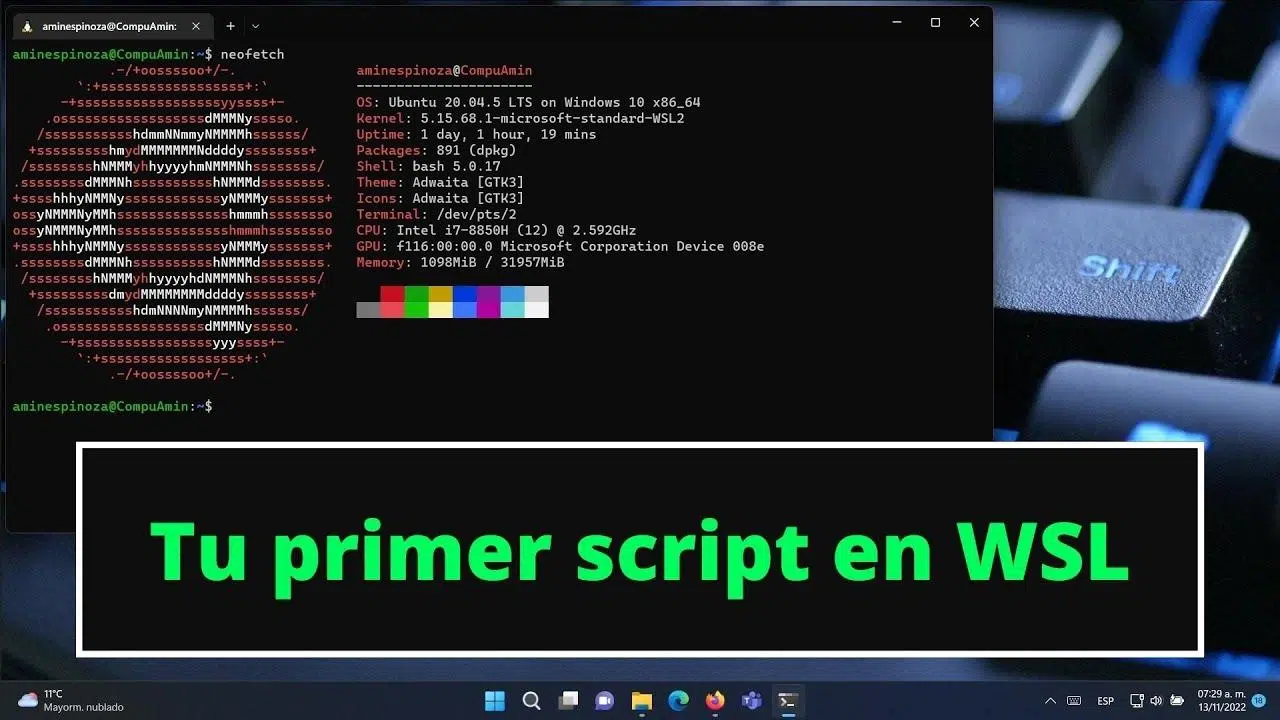
Järjestelmäkehityksen ja -hallinnan lisääntyminen sekaympäristöissä on vauhdittanut Bashin käyttöä Windowsissa, erityisesti Windows Subsystem for Linuxin (WSL) ansiosta. Tämä on poistanut aiemmat esteet niiltä, jotka tarvitsivat natiiveja Linux-skriptejä ja -apuohjelmia poistumatta Windowsin mukavuudesta. Nyt tehtävien automatisointi, palvelimien hallinta tai yksinkertaisesti Linux- komentojen oppiminen on mahdollista ilman monimutkaista virtualisointia tai kaksoiskäynnistystä.
Tämä artikkeli on käytännöllinen ja kattava opas niille, jotka haluavat luoda, suorittaa ja hyödyntää Bash-skriptejä Windowsissa WSL:n avulla. Täältä löydät kaiken ympäristön asennuksesta ja konfiguroinnista jakelun asennukseen, editorin käyttöön, tiedostojen hallintaan ja kriittisiin yhteentoimivuuskohtiin sekä virheenkorjausvinkkeihin ja edistyneeseen automaatioon. Jos haluat hallita Bash-integraation Windowsissa, tämä resurssi on sinua varten.
Mikä on Bash ja miksi sitä käytetään Windowsissa WSL:n kanssa?
Bash on suosituin komentotulkki Linux- ja Unix -järjestelmissä , ja sitä käytetään laajalti prosessien automatisointiin, palvelimien hallintaan, ylläpitotehtävien suorittamiseen ja kehityksen helpottamiseen. Windows Subsystem for Linux (WSL) on Microsoftin teknologia, jonka avulla voit suorittaa täydellisen Linux-ympäristön Windowsin päällä yhdistäen molempien järjestelmien parhaat puolet ilman hankalia virtuaalikoneita tai monimutkaisia kokoonpanoja.
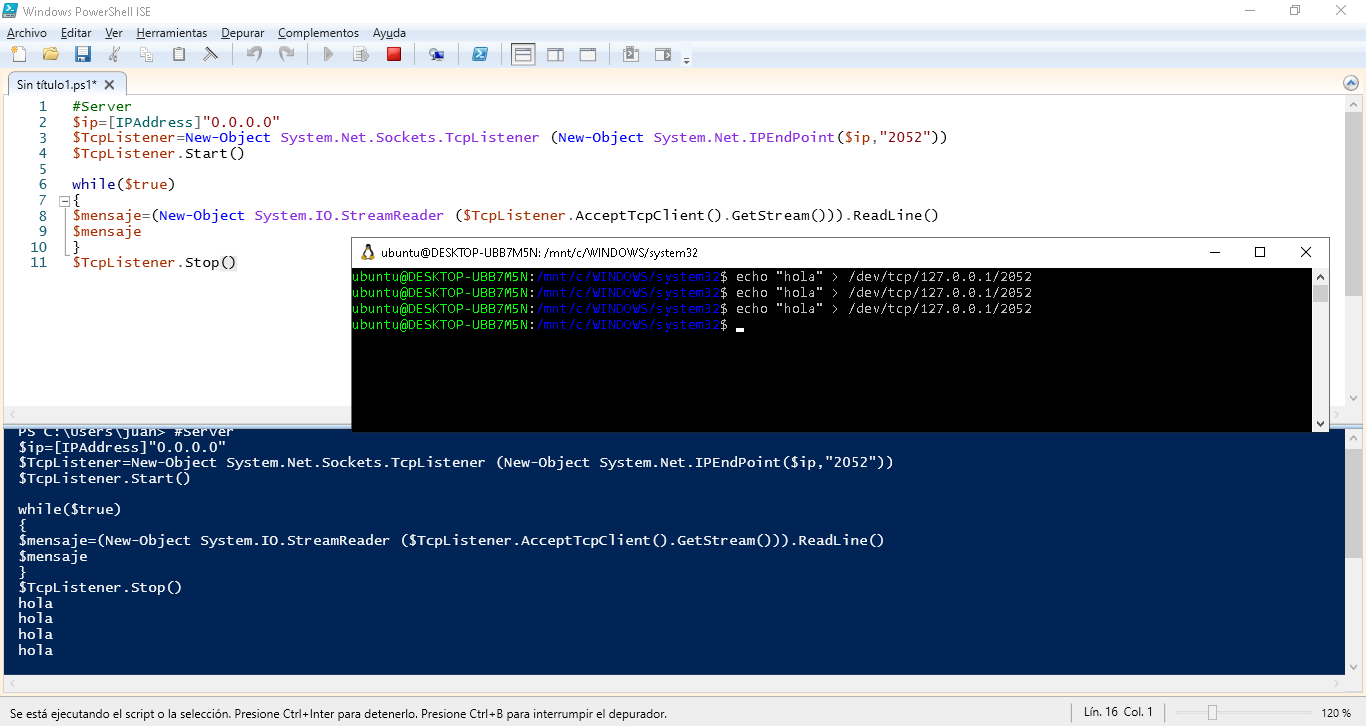
Tämän integraation ansiosta voit suorittaa Bash-skriptejä, käyttää natiiveja Linux-työkaluja, hallita tiedostoja ja yhdistää Windows- ja Linux-komentoja yhteen työnkulkuun. Tämä on erityisen hyödyllistä kehittäjille, järjestelmänvalvojille ja harrastajille, jotka työskentelevät heterogeenisissä ympäristöissä tai jotka haluavat hyödyntää molempien maailmojen parhaita puolia.
Aloittaminen: WSL-vaatimukset ja esikonfigurointi
Ennen kuin sukellat Bashin maailmaan Windowsissa, varmista, että järjestelmäsi täyttää tietyt perusvaatimukset:
- Windows 10 -versio 1607 tai uudempi, tai Windows 11.
- 64-bittinen käyttöjärjestelmä.
- Virtualisointi on otettu käyttöön BIOSissa/UEFI:ssa.
Tämän avulla voit nyt valmistella ympäristön:
- Aktivoi WSL: auki PowerShell järjestelmänvalvojana ja suorita:
wsl --installtai käytä klassista Ohjauspaneelia aktivoidaksesi "Windows Subsystem for Linux". - Mahdollistaa virtuaalikonealustan (tarvitaan vain WSL 2:lle):
dism.exe /online /enable-feature /featurename:VirtualMachinePlatform /all /norestart - Päivitä Linux-ydin (tarvittaessa)Lataa Microsoftin paketti saadaksesi uusimman ytimen.
- Aseta WSL 2 oletukseksi:
wsl --set-default-version 2 - Käynnistä tietokone uudelleen soveltaa muutoksia.
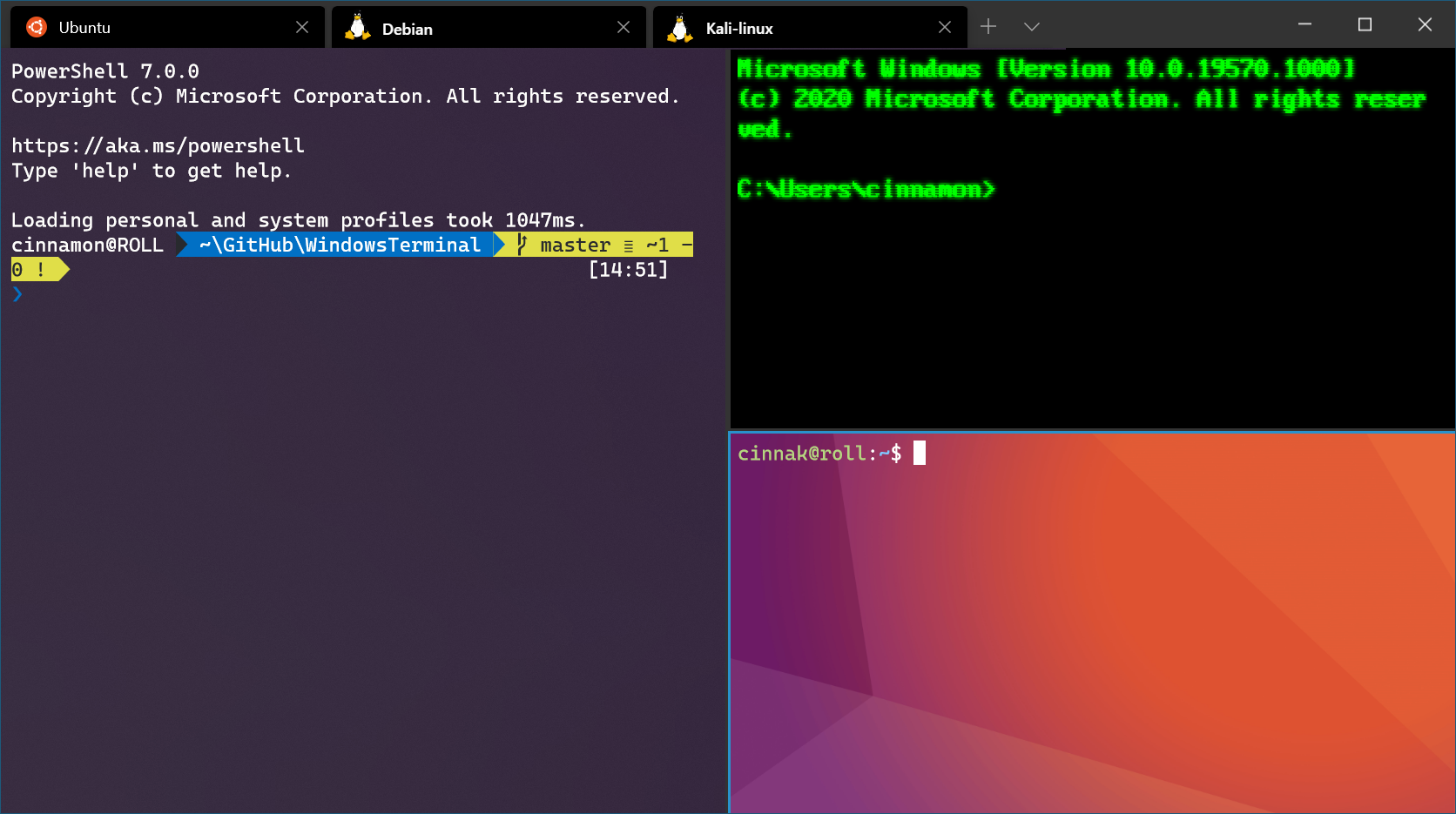
Kun tämä on tehty, voit asentaa suosikki Linux-jakelusi (kuten Ubuntu, Debian, Fedora…) suoraan Microsoft Storesta.
Linux-jakelun asentaminen ja konfigurointi
Seuraava vaihe on asentaa haluamasi jakelu Microsoft Storesta. Ubuntu on suosituin ja suositelluin vaihtoehto aloittelijoille.
- Hae Microsoft Storesta hakusanalla ”Ubuntu” ja valitse haluamasi versio.
- Napsauta "Hae" ja "Asenna".
- Kun se on asennettu, avaa se Käynnistä-valikosta. Ensimmäisellä käyttökerralla sinua pyydetään luomaan yksilöllinen käyttäjätunnus ja salasana Linuxille (näitä ei ole yhdistetty Windows-tiliisi).
Muista tallentaa nämä tiedot huolellisesti! Niitä tarvitaan hallinnollisten tehtävien hallintaan sudo.
Päivitä ja valmistele Linux-ympäristö WSL:ssä
Ubuntun tai valitsemasi jakelun asentamisen jälkeen on hyvä päivittää paketit:
Avaa terminaali ja suorita:
sudo apt update && sudo apt upgrade -yVoit myös asentaa tärkeitä apuohjelmia:
sudo apt install git curl build-essential -yNämä työkalut helpottavat edistyneitä kehitys- ja skriptitehtäviä.
Tiedostojen ja tiedostojärjestelmien hallinta Windowsin ja WSL:n välillä
Yksi WSL:n tärkeimmistä eduista on sen täydellinen integrointi Windows- ja Linux-tiedostojärjestelmiin.
- Käytä Windows-levyjä Linuxissa: Yksiköt näkyvät kohdassa
/mnt/(Esimerkki:/mnt/cC-asemalle :). - Avaa Resurssienhallinta WSL:stä: Escribe
explorer.exe .näyttääksesi nykyisen hakemiston Windowsissa.
Optimoidaksesi suorituskyvyn, tallenna projektisi natiiviin tiedostojärjestelmään:
- Bashista, tallenna kohteeseen
~o/home/usuario. - Windows-työkaluilla muokkaaminen onnistuu ongelmitta C:-kielellä.
Bashin käytön aloittaminen: Perussyntaksi ja komentosarjat
Un käsikirjoitus Bashissa on tekstitiedosto, joka sisältää Bash-syntaksilla kirjoitettuja komentoja. Tavallinen jatkopala on .sh, vaikka se ei ole pakollista.
- Luo tiedosto suosikkieditorillasi (nano, vim, code jne.):
nano mi_script.sh - Sisällytä aina shebang tulkin osoittamiseksi:
#!/bin/bash - Lisää komentoja alla, yksi riviä kohden. Esimerkki:
Esimerkiksi: echo "¡Hola, mundo!"
Tallenna ja sulje editori.
Tee skriptistä suoritettava komennolla:
chmod +x mi_script.shSuorita se sitten komennolla:
./mi_script.shVoit myös suorittaa sen Bashilla ilman ennakko-oikeuksia:
bash mi_script.sh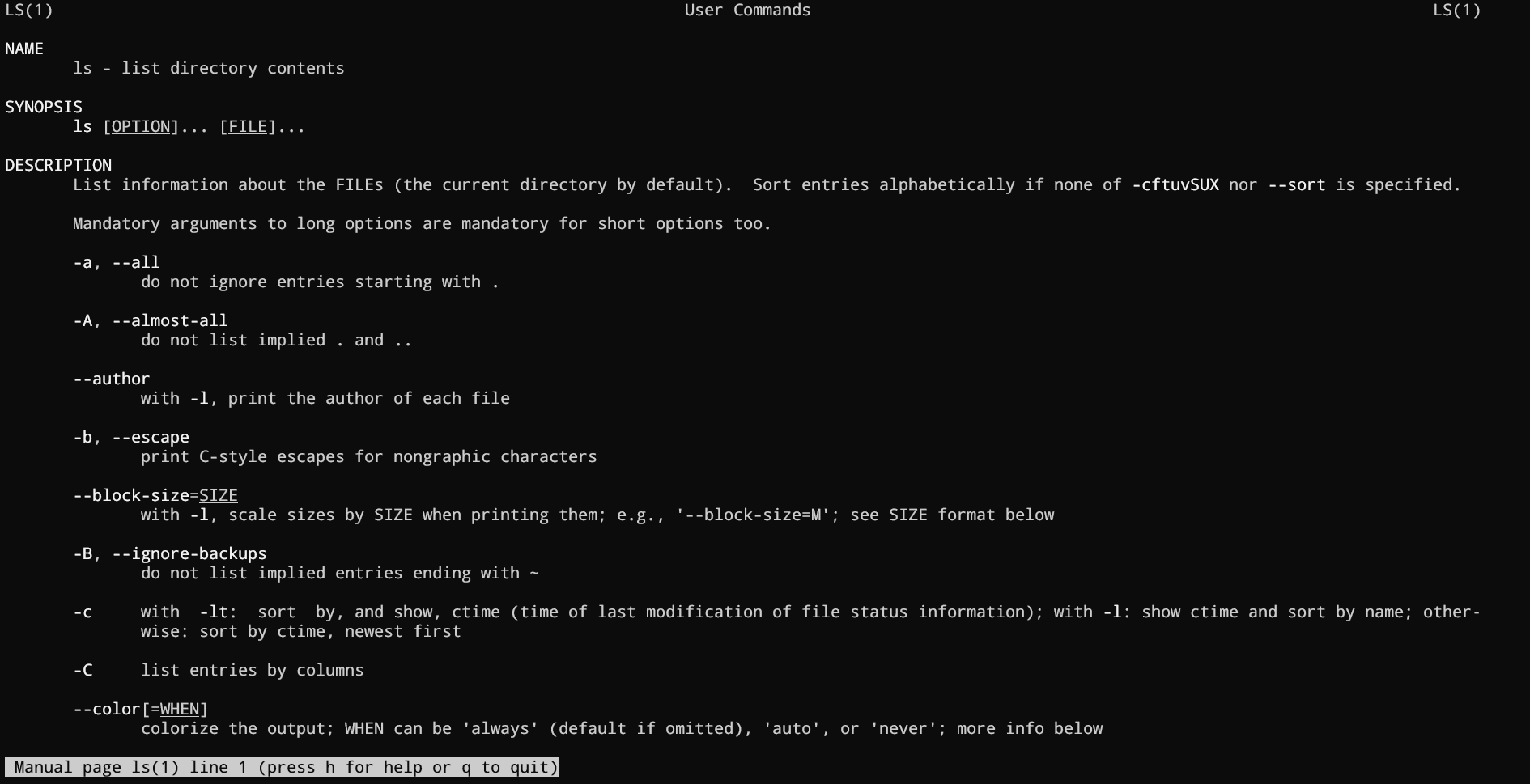
Bash-skriptien peruselementit
Bash-skriptien avulla voit automatisoida monimutkaisia tehtäviä yhdistämällä komentoja ja ohjausrakenteita.
- Muuttujat: Ne määrätään ilman ennakkoilmoitusta:
variable=valor. Käyttääksesi arvoa, käytä$variable. - Comentarios: Ne on merkitty
#. - Tulo ja lähtö:
read nombrepyytää käyttäjältä tietoja jaechotulostaa tekstiä tai muuttujia. - Ehdolliset: Como
if,elifyelseYksinkertainen esimerkki:
if ; then echo "Eres mayor de edad"; fi - Silmukat:
for,whileycasetoistaa toimia tai tehdä päätöksiä. - Argumenttien käsittely: Käytä niitä
$1,$2, Jne
Tehtävien automatisointi ja aikataulutus Bashin ja WSL:n avulla
Bash-skriptit voidaan ajoittaa suoritettavaksi automaattisesti: käyttämällä cronia Linuxissa tai Tehtävien ajoitusta Windowsissa.
- Cronin kanssa:
Juostacrontab -eja lisää rivit kuten:
0 0 * * * /home/usuario/miscript.shajaa sitä joka yö keskiyöllä. - Bash-Windows-yhteensopivuus: Yhdysvallat
comando.exeWindows-komentojen kutsuminen tai Bashin ajaminen Windowsissa:
wsl bash -c "comando".
Edistynyt optimointi: Editorien käyttö, integrointi VS Coden ja Gitin kanssa
Monimutkaisissa projekteissa hyödynnä edistyneitä editorien ja versionhallintaa.
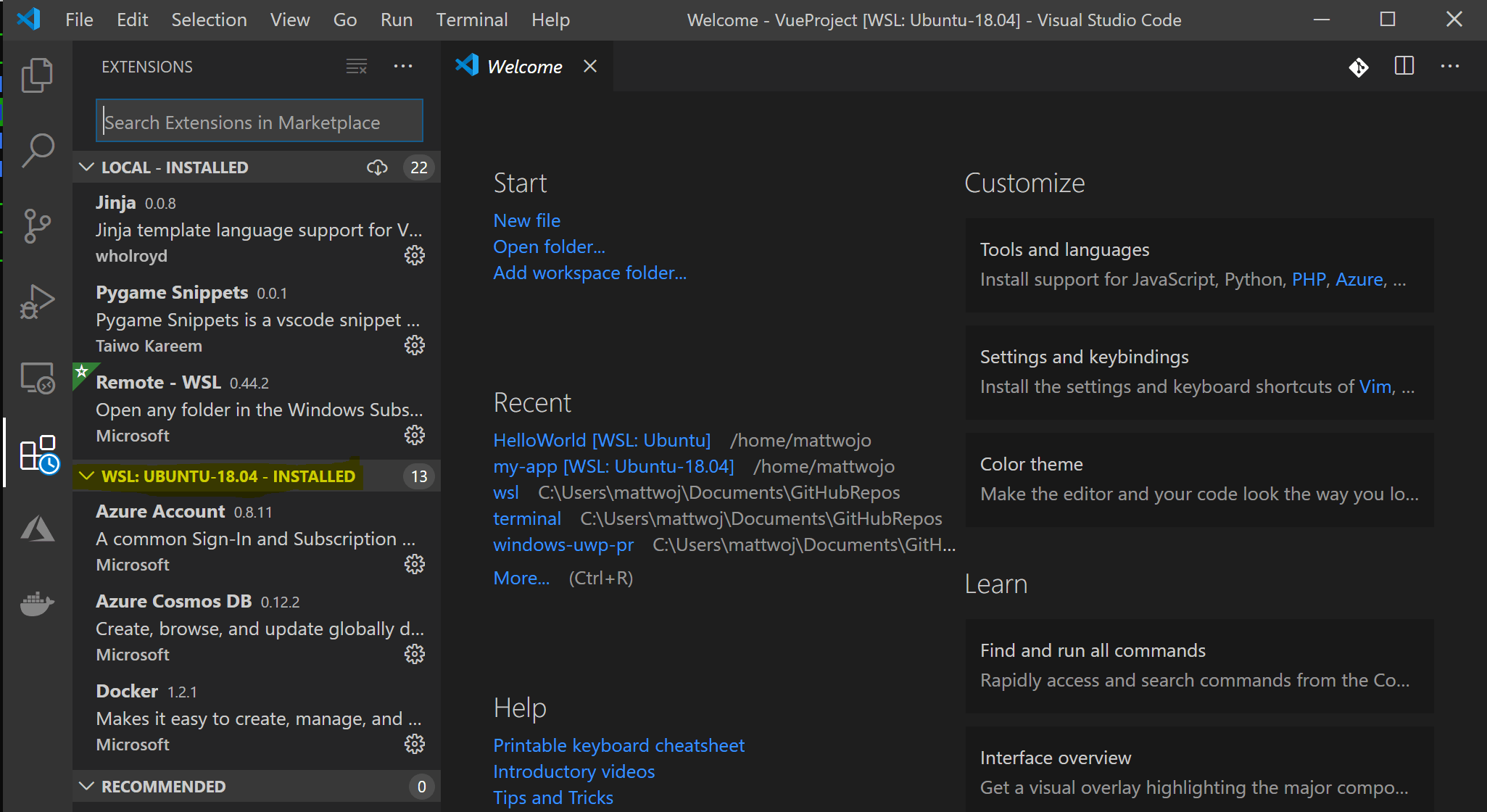
- Visual Studio -koodiYhteensopiva WSL:n kanssa sen "Remote – WSL" -laajennuksen kautta. Asenna vain laajennus ja avaa se
code .. - mennä: asenna sovelluksella
sudo apt install git, joten voit kloonata repositorioita, tehdä committeja ja hallita versioita poistumatta Bashista.
Työskentele ammattimaisesti Windowsilla, mutta Linux-työkaluilla.
Komentojen ja käytännön esimerkkien yhdistäminen WSL:ään
Yksi WSL:n eduista on kyky yhdistää Windows- ja Linux-komentoja samalla rivillä. Joitakin hyödyllisiä esimerkkejä:
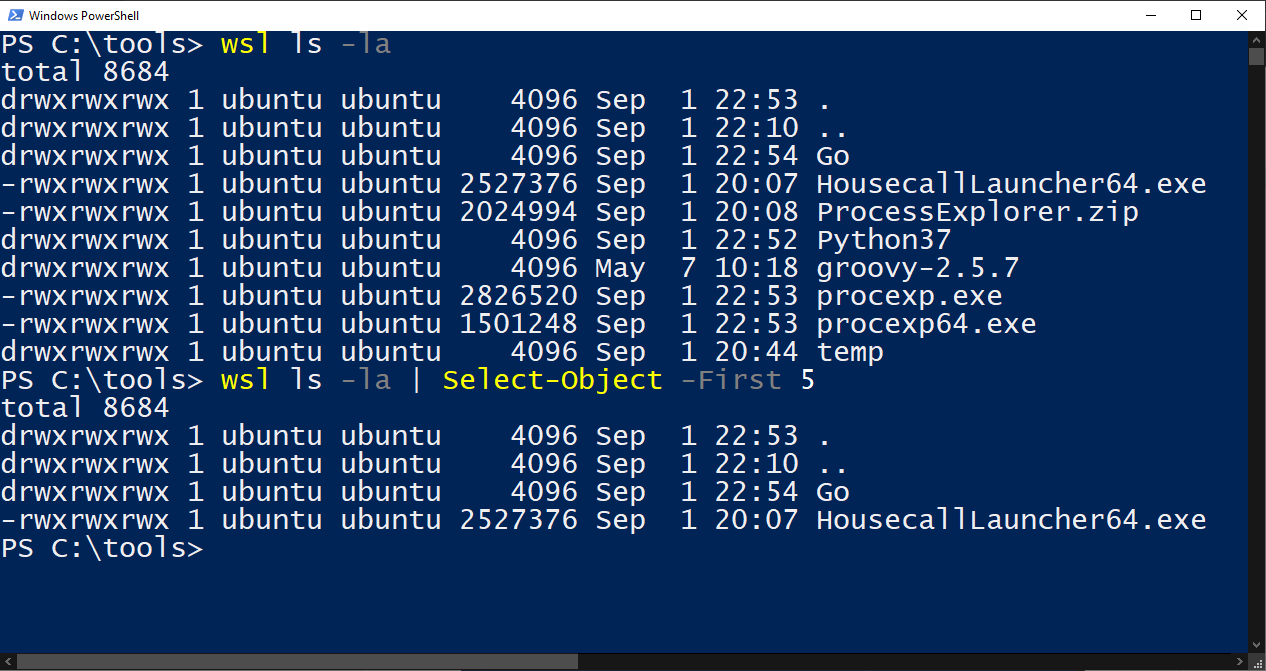
- Tiedostojen näyttäminen Linuxilla PowerShellistä:
wsl ls -la - Suodata tulokset:
wsl ls -la | findstr "git" - Tiedostojen muokkaaminen Windowsilla:
notepad.exe .bashrc - Vientijakelu:
wsl --export Ubuntu backup.tarywsl --import UbuntuNueva carpeta backup.tar
Näet kaikki käytettävissä olevat komennot käyttämällä wsl --help.
Edistynyt hallinta: levyt, säilöt, tietokannat ja näytönohjaimet
WSL 2:n avulla voit liittää ulkoisia levyjä, hallita Docker-kontteja ja käyttää tietokantoja virtualisoidussa Linux-ympäristössäsi.
- Kiinnitä levyjä tai USB:
wsl --mount X: - Docker-tuki: Docker Desktop integroituu automaattisesti WSL 2:een konttien hallintaa varten.
- Tietokannat: Asenna palvelimia, kuten MySQL, PostgreSQL tai MongoDB, suoraan WSL:ään paikallista kehitystä varten.
- GPU-kiihtyvyys: Hyödynnä näytönohjainta vaativiin tehtäviin, jos laitteisto tukee sitä.
Yleisiä temppuja, virheenkorjaus- ja vianmääritysvinkkejä
Joillekin yleisille WSL:n Bash-skriptien virheille on yksinkertaisia ratkaisuja:
- Lupa evätty: Juosta
chmod +x script.sh. - Syntaksi- tai virheenkorjausvirheet: lisää
set -xkäynnistyksen yhteydessä tai suoritabash -x script.sh. - Ongelmia PATH:n kanssa: Lisää reitit kohteeseen
~/.bashrcja lataasource ~/.bashrc. - Cron-virheet: arvostelu
/var/log/syslogajoitettujen tehtävien virheiden havaitsemiseksi. - Virhe automatisoiduissa komentosarjoissa: Yhdysvallat
set -eestääkseen virheet ja välttääkseen ei-toivotut vaikutukset.
Bash-skriptauksen hallitseminen Windowsissa WSL:n avulla laajentaa merkittävästi kykyjäsi. Kahden järjestelmän integrointi mahdollistaa työympäristösi saumattoman automatisoinnin, hallinnan ja parantamisen hyödyntämällä Linuxin ja Windowsin etuja yhdessä paikassa. Oikea konfigurointi, ydinkomentojen oppiminen sekä muokkaus- ja versionhallintatyökalujen käyttö auttavat sinua saavuttamaan ammattitason projekteja.
Indeksi
- 1 Mikä on Bash ja miksi sitä käytetään Windowsissa WSL:n kanssa?
- 2 Aloittaminen: WSL-vaatimukset ja esikonfigurointi
- 3 Linux-jakelun asentaminen ja konfigurointi
- 4 Päivitä ja valmistele Linux-ympäristö WSL:ssä
- 5 Tiedostojen ja tiedostojärjestelmien hallinta Windowsin ja WSL:n välillä
- 6 Bashin käytön aloittaminen: Perussyntaksi ja komentosarjat
- 7 Bash-skriptien peruselementit
- 8 Tehtävien automatisointi ja aikataulutus Bashin ja WSL:n avulla
- 9 Edistynyt optimointi: Editorien käyttö, integrointi VS Coden ja Gitin kanssa
- 10 Komentojen ja käytännön esimerkkien yhdistäminen WSL:ään
- 11 Edistynyt hallinta: levyt, säilöt, tietokannat ja näytönohjaimet
- 12 Yleisiä temppuja, virheenkorjaus- ja vianmääritysvinkkejä
