- Tarkista pikanäppäimet ja asetukset Windows joka poistaa hiiren kosketuslevyn käytöstä.
- Päivitä tai asenna ohjain uudelleen osoitteesta Laitehallinta.
- Säädä eleitä, herkkyyttä ja painikkeita valmistajan apuohjelmassa.
- Päivitä BIOS/laiteohjelmisto ja jos se epäonnistuu, diagnosoi tai palauta järjestelmä.
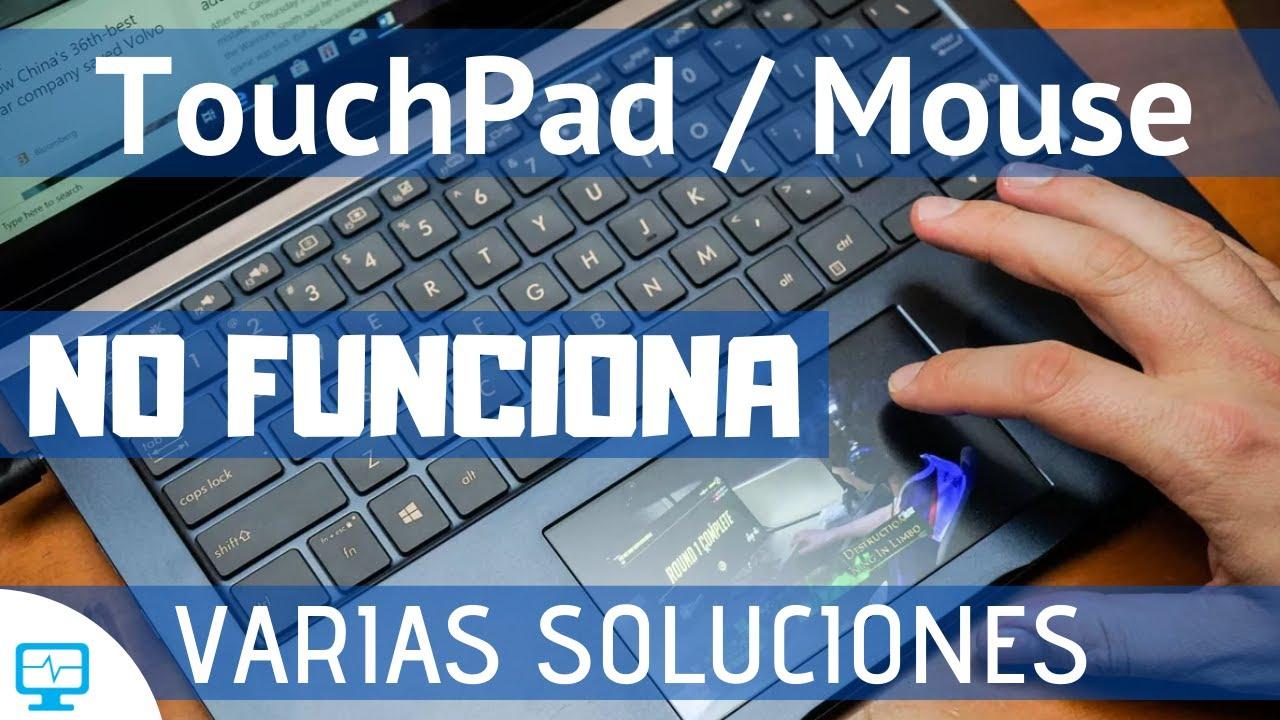
Jos kannettavan tietokoneesi kosketuslevy on lakannut reagoimasta Windows 11: ssä , et ole yksin: se on yleinen ongelma, joka ilmenee usein suurten järjestelmäpäivitysten, ohjainmuutosten tai huomaamatta jääneiden ohjelmistomuutosten jälkeen. Hyvä uutinen on, että on olemassa useita luotettavia tarkistuksia ja ratkaisuja, joita voit kokeilla ennen korjauksen harkitsemista.
Tästä käytännön oppaasta löydät järjestelmällisen ja erittäin kattavan läpikäynnin , joka yhdistää kaikki virallisten lähteiden ja teknisten yhteisöjen suosittelemat asiat: pikavalinnat kosketuslevyn aktivoimiseksi/deaktivoimiseksi , Laitehallinnan tarkastelu , ohjainten uudelleenasentaminen Windows Updaten latauksen pakottamiseksi , eleiden, herkkyyden ja painikkeiden säätäminen (erityisen hyödyllistä Dellin tai muiden OEM-tietokoneiden kanssa), diagnostiikka apuohjelmilla ja edistyneet toimenpiteet, kuten BIOSin päivittäminen tai järjestelmän palauttaminen, jos mikään muu ei auta.
Pikatarkistukset: Pikanäppäimet ja kosketuslevyn lukitus
Ennen kuin siirryt lisäasetuksiin, tarkista, ettei kosketuslevyä ole poistettu käytöstä pikanäppäimellä . Monissa kannettavissa tietokoneissa on Fn + toimintonäppäin (F1–F12) -yhdistelmä ja kosketuslevyn kuvake. Painamalla näppäintä voit ottaa kosketuslevyn käyttöön ja poistaa sen käytöstä . Joissakin malleissa on erillinen näppäin tai vaihtoehtoinen yhdistelmä. Jos et näe kuvaketta, katso tietokoneen käyttöohjetta.
Tarkista myös, onko Windows 11 määritetty poistamaan kosketuslevy käytöstä, kun hiiri on kytketty . Siirry kohtaan Asetukset > Bluetooth ja laitteet > Kosketuslevy ja tarkista kosketuslevyn käyttöön liittyvät asetukset, kun ulkoinen hiiri on kytketty. Varmista, että kosketuslevy on käytössä, vaikka hiiri olisi kytkettynä, jos tarvitset sitä.
Suorita täysi laitteiston nollaus pakotetulla sammutuksella, jos tietokone ei näytä tunnistavan laitetta tilan muutoksen jälkeen. Sammuta tietokone painamalla virtapainiketta noin 5 sekuntia , odota 3–5 minuuttia ja käynnistä se sitten uudelleen. Tämä sykli auttaa emolevyä etsimään laitteita uudelleen ja joskus palauttaa puuttuvan kosketuslevyn.
Jos osoitin katoaa vain, kun irrotat hiiren , älä huoli: Laitehallinnassa on yleistä sekoittaa hiiriosio kosketuslevyosioon. Kosketuslevy näkyy yleensä "HID-yhteensopivana kosketuslevynä" tai syöttölaitteiden alla , ei perinteisen USB- hiiren rinnalla . Tästä on hyötyä seuraavassa osiossa.

Paikanna ja korjaa kosketuslevy Laitehallinnasta
Laitehallinta on suorin tapa diagnosoida ja vianmäärittää ohjainongelmia . Täällä voit ottaa laitteen käyttöön, jos se on poistettu käytöstä, päivittää sen ohjaimen tai asentaa sen uudelleen pakottaaksesi puhtaan latauksen Windows Updatesta.
Kosketuspaneelin tilan tunnistamisen ja tarkistamisen vaiheet :
- Avaa Laitehallinta (napsauta hiiren kakkospainikkeella Käynnistä-painiketta > Laitehallinta).
- Etsi kosketuslevy luokissa, kuten Ihmisliitäntälaitteet (HID), Hiiret ja muut osoitinlaitteet o Syöttölaitteet. Saattaa näkyä nimellä ”HID-yhteensopiva kosketuslevy” tai valmistajan nimellä (Synaptics, ELAN, Precision jne.).
- Jos näet sen alaspäin osoittavalla nuolikuvakkeella, on poistettu käytöstä: Napsauta hiiren kakkospainikkeella > Ota käyttöön.
- Jos näkyvissä on keltainen varoituskuvake, ohjaimessa on ongelma: jatka päivitystä tai uudelleenasennusta.
Päivitä kosketuslevyn ohjain näillä turvallisilla vaihtoehdoilla:
- Napsauta hiiren kakkospainikkeella > Päivitä ohjain > Etsi ajureita automaattisesti. Windows 11 yrittää löytää yhteensopivan version.
- Jos et löydä mitään, Lataa ajuri kannettavan tietokoneen valmistajan verkkosivustolta (MSI, Dell, Acer jne.) ja asenna se manuaalisesti Etsi ohjaimia tietokoneeltani.
Asenna kosketuslevyn ohjain uudelleen pakottaaksesi latauksen Windows Updatesta, jos päivitys ei muuta mitään tai uusia versioita ei ole saatavilla. Tämä menetelmä "nollaa" laitteen tehdasasetukset.
- Napsauta kosketuslevyä hiiren kakkospainikkeella > Poista laite (tarkista kohta ”Poista ohjainohjelmisto”, jos se tulee näkyviin).
- Käynnistä tietokone uudelleen jotta Windows tunnistaa sen uudelleen ja lataa ajuri automaattisesti Windows Updatesta.
- Jos se ei tule uudelleen näkyviin, paina Laitehallinnan Toiminto-valikossa Tarkista laitteistomuutokset.
Jos kosketuslevyä ei näy missään (ei edes tuntemattomana laitteena) näiden testien jälkeen, järjestelmä saattaa piilottaa sen fyysisen tai laiteohjelmistovian vuoksi. Jatka ohjelmistoasetusten ja diagnostiikan osioilla ; jos se ei vieläkään näy, kyseessä on todennäköisesti laitteisto-ongelma , joka vaatii teknistä huoltoa.
Säädä eleitä, herkkyyttä ja painikkeita: vältä epäsäännöllisiä liikkeitä
Monissa kannettavissa tietokoneissa on valmistajan apuohjelmia eleiden ja herkkyyden hallintaan (esimerkiksi Dellin apuohjelma, Synaptics tai ELAN). Eleet, kuten usean sormen vieritys, zoomaus nipistämällä, kiertäminen tai pyyhkäisy, voivat aiheuttaa arvaamattomia liikkeitä, jos herkkyys on korkea tai jos ne häiritsevät kämmentuen käyttöä.
Mitä kosketuslevyn apuohjelmassa tarkistetaan (tarkka nimi voi vaihdella tuotemerkistä riippuen) :
- Eleet-osio: poista käytöstä ne, joita et käytä, tai säädä niiden aktivointitapaa (kaksi sormea, kolme sormea jne.).
- herkkyys: vähentää herkkyyttä tai aktivoi suojauksia, kuten "kosketussuojan" tai taputussuojan välttääksesi vahingossa tapahtuvat kosketukset kirjoittamisen aikana.
- painikkeet: tarkista että vasen ja oikea napsautus on käytössä ja toimii odotetusti.
OEM-apuohjelmissa, kuten Dellin, on yleistä, että eleiden, herkkyyden ja painikkeiden välillä voi selata kosketuslevyn asetuksia . Voit sitten ottaa muutokset käyttöön valitsemalla Tallenna ja poistumalla sulkemalla ikkunan X- painikkeella tai painamalla OK . Jos et näe "Eleet"- tai "Herkkyys"-vaihtoehtoa, älä huoli : jotkut mallit yksinkertaistavat tai ryhmittelevät näitä asetuksia.
Windows 11:stä alkaen voit säätää myös osoittimen nopeutta ja eletarkkuutta . Siirry kohtaan Asetukset > Bluetooth ja laitteet > Kosketuslevy ja siirrä nopeuden liukusäädintä, kunnes se on miellyttävä. Poista käytöstä tai mukauta eleitä, joita et käytä (esimerkiksi kolmen sormen vieritys tai usean sormen napautukset).
Jos koet haamunaksahduksia tai kohdistimen liikkumista itsestään , lisää kosketuslevyn lukitustasoa (jos sovelluksessasi on "Touch Guard" -toiminto) ja testaa. Tämän asetuksen voi kumota, jos ylikuormitat sitä ja vaste hidastuu liikaa.
Diagnostiikka apuohjelmilla ja oheislaitteiden irrottaminen
Jos sinulla on Dell-tietokone, SupportAssist helpottaa laitteiston tilan tarkistamista ja fyysisen kosketuslevyn vian poissulkemista. Se on yleensä esiasennettu ja siihen pääsee Dell-kansion Käynnistä-valikosta.
SupportAssistin (Dell) perusvaiheet :
- Etusivu > Dell > SupportAssist.
- Kirjoita sisään Laitteiston tarkistus (Laitteistotarkistus).
- valita Tietyn laitteen skannaus (Analysoi tiettyä laitetta).
- Vieritä kohtaan hiiri/kosketuslevy, valitse laite ja seuraa näytön ohjeita.
Hyödyllinen huomautus : Jos näet useita "hiiri"-laitteita, sinulla on todennäköisesti kytkettynä ylimääräinen hiiri tai virtuaaliosoitinohjaimet. Testaa jokainen erikseen, jotta voit tunnistaa kosketuslevyä vastaavan ohjaimen.
Irrota kaikki häiritsevät laitteet ja yritä uudelleen. Sammuta tietokone ja irrota tulostimet, skannerit, USB-asemat, ulkoiset näppäimistöt, kaiuttimet ja kaikki USB-keskittimet . Käynnistä tietokone vain välttämättömien laitteiden ollessa kytkettyinä ja tarkista, käynnistyykö kosketuslevy uudelleen; joskus USB-laite voi aiheuttaa ristiriitoja osoittimen kanssa.
Kun kosketuslevy toimii vain tietyissä olosuhteissa (esimerkiksi, kun hiiri on irrotettu tai päinvastoin), tarkista sekä Windowsin asetukset että valmistajan apuohjelma-asetukset . Monissa tuotemerkeissä on kytkimet, joilla voi ottaa käyttöön/poistaa käytöstä painikkeita tai eleitä , jotka vahingossa painettaessa mykistävät kosketuslevyn.

Päivitä BIOS/laiteohjelmisto ja ryhdy toimiin, jos ongelma alkoi päivityksen jälkeen
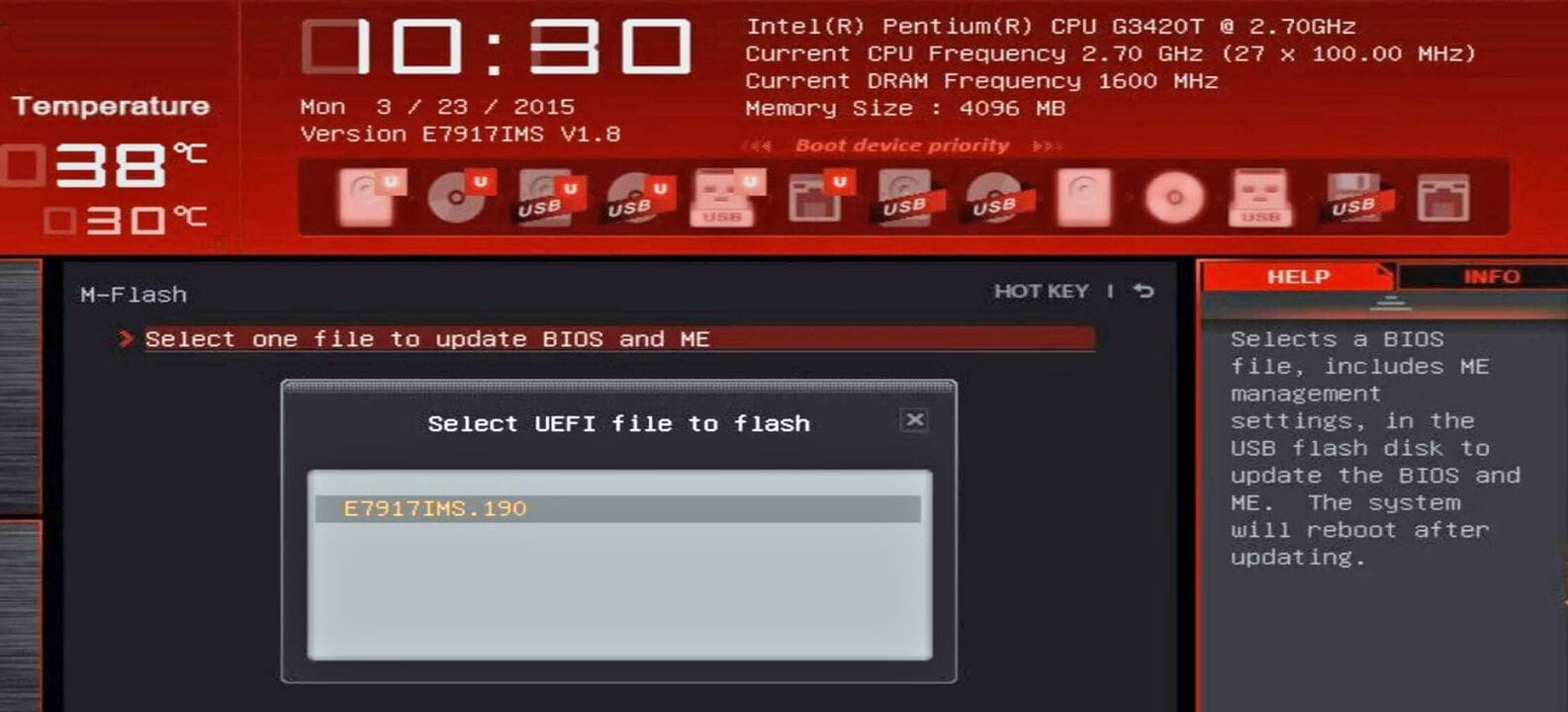
Windows 11, erityisesti suurten päivitysten, kuten 22H2:n, jälkeen , voi muuttaa kosketuslevyn toimintaa ottamalla käyttöön uusia tarkkuusohjaimia, oletusasetuksia tai muutoksia HID-pinoon . Jos kosketuslevy lakkasi toimimasta heti päivityksen jälkeen , sinun kannattaa tarkistaa sekä OEM-ajurit että BIOS/UEFI-päivitykset tietokoneesi valmistajalta.
Suositellut vaiheet valmistajan (MSI, Dell, Acer jne.) kanssa:
- Käy tarkan mallisi tukisivulla (esim. MSI Bravo 17 A4xx, Dell Inspiron/Latitude/XPS, Acer Aspire jne.).
- lataa ja asenna uusimmat kosketuslevyn ajurit (Synaptics, ELAN tai “Precision Touchpad”) Windows 11: lle.
- Päivitä BIOS/UEFI uusimpaan vakaaseen versioon, jota valmistaja suosittelee laitteellesi.
- Käynnistä uudelleen ja tarkista, jos Laite näkyy Laitehallinnassa ilman virheitä.
Eikö kosketuslevy vieläkään näy järjestelmässäsi? Jos et tässä vaiheessa näe sitä Laitehallinnassa uudelleenasennuksen, diagnostiikan suorittamisen ja asetusten muuttamisen jälkeen, laitteistovika on todennäköisesti kyseessä . Tässä tapauksessa järkevää on ottaa yhteyttä viralliseen tekniseen tukeen arviointia varten. Löysä joustava kaapeli, irrotettu moduuli tai fyysinen vika voi olla syynä ja vaatia korjausta.
Jos olet päässyt tähän pisteeseen ja haluat kokeilla kaikkea ennen korjaamiseen turvautumista, sinulla on vielä yksi tehokas ohjelmistotoimenpide: järjestelmän palauttaminen pisteeseen, jossa kosketuslevy toimi , tai viimeisenä keinona Windowsin uudelleenasentaminen . Harkitse tätä vaihtoehtoa, jos ongelma alkoi heti järjestelmämuutoksen jälkeen eikä mikään muu ratkaisu ole toiminut.
Turvallinen palautus tai uudelleenasennus (yleiskatsaus):
- Järjestelmän palauttaminen: avautuu Palauta palautuspiste Valitse Käynnistä-valikosta piste ennen tapahtumaa ja seuraa ohjattua toimintoaHenkilökohtaisten tiedostojesi ei pitäisi muuttua, mutta sovellukset ja ajurit palautetaan vanhaan versioon asennettu tuon kohdan jälkeen.
- Windows 11: n uudelleenasennus: käytä vaihtoehtoa Nollaa tämä tietokone kohdassa Asetukset > Järjestelmä > Palautus. varmuuskopioida ennen ja valitse tiedostojen säilyttäminen tai puhdas asennus tapauksestasi riippuen.
Vielä yksi huomautus apuohjelmista ja nimistä : jokainen valmistaja nimeää asetukset eri tavalla (esimerkiksi Eleet, Herkkyys, Kosketussuoja, Painikkeet Dell-työkaluissa). Työnkulku on yleensä samanlainen : avaa kosketuslevyn apuohjelma, säädä tarvittaessa, tallenna ja vahvista painamalla OK tai sulje X -painikkeella. Jos osio ei näy tietokoneellasi , se ei ole virhe ; kyseinen ohjain ei yksinkertaisesti tue sitä.
Kaiken edellä mainitun perusteella sinun pitäisi pystyä tunnistamaan yleisimmät tilanteet : pikakuvake, joka poistaa sen käytöstä , Windows-asetus, joka poistaa sen käytöstä ulkoista hiirtä käytettäessä , vanhentunut tai vioittunut ohjain , väärin määritetty herkkyys tai eleet , häiriöt oheislaitteista ja muutokset suurten päivitysten jälkeen . Jos kosketuslevy toimii uudelleen näiden vaiheiden noudattamisen jälkeen, on suositeltavaa pitää ohjaimet ja BIOS ajan tasalla, jotta ongelma ei toistu.

Intohimoinen kirjoittaja tavujen maailmasta ja tekniikasta yleensä. Rakastan jakaa tietämykseni kirjoittamalla, ja sen aion tehdä tässä blogissa, näyttää sinulle kaikki mielenkiintoisimmat asiat vempaimista, ohjelmistoista, laitteistoista, teknologisista trendeistä ja muusta. Tavoitteeni on auttaa sinua navigoimaan digitaalisessa maailmassa yksinkertaisella ja viihdyttävällä tavalla.