- Sekä Play Kaupan että Google Play Palveluiden välimuistin ja tietojen tyhjentäminen on tehokkain ratkaisu.
- Riittämätön tallennustila ja päivämäärän ja kellonajan synkronoinnin poistaminen voivat aiheuttaa sovelluksen epävakautta.
- Android System WebView'n päivittäminen ja viallisten päivitysten poistaminen kaupasta korjaa kriittisiä ohjelmistovirheitä.

Olen varma, että sinulle on käynyt niin: olet lataamassa kipeästi tarvitsemaasi sovellusta, ja yhtäkkiä Google Play Kauppa sulkeutuu sanomatta sanaakaan. Se on turhauttava tilanne, varsinkin kun näyttää siltä, että puhelimesi on päättänyt lakkoilla pahimmalla mahdollisella hetkellä, mutta älä huoli, se ei ole maailmanloppu, eikä se tarkoita, että laitteesi olisi rikki.
Useimmiten näillä odottamattomilla kaatumisilla ei ole mitään tekemistä laitteiston kanssa; ne ovat yksinkertaisesti tilapäisiä järjestelmäristiriitoja tai vioittuneita tiedostoja. Analysoimme perusteellisesti kaikki mahdolliset ratkaisut yksinkertaisimmista edistyneimpiin, jotta saat sovelluskauppasi taas toimimaan sujuvasti.
Huomioi säilytystila
Se saattaa kuulostaa hölmöltä, mutta jos tallennustilasi on vähissä, Android alkaa toimia oudosti. Kun vapaata tilaa on jäljellä hyvin vähän (varsinkin jos sitä on alle 1 Gt), järjestelmä saattaa pysäyttää lataukset tai jopa kaataa sovelluksen kokonaan. Jos alat nähdä "tallennustila täynnä" -varoituksia, se on selvä merkki siitä, että sinun on siivottava.
Korjaa tämä siirtymällä asetuksiin ja tarkistamalla Tallennustila-osio. Ihannetapauksessa sinun tulisi pitää 10–15 % vapaata tilaa, jotta järjestelmä voi hengittää. Poista suuria WhatsApp-videoita, poista sovelluksia, joita et ole käyttänyt kuukausiin, tai tyhjennä Lataukset-kansio antaaksesi laitteellesi hengähdystauon.
Välimuistin ja vioittuneen datan ongelma

Tämä on ylivoimaisesti yleisin syy. Välimuisti tallentaa väliaikaisia tietoja, jotta kaikki latautuu nopeammin, mutta joskus nämä tiedostot vanhenevat tai vioittuvat , jolloin sovellus sulkeutuu heti, kun yrität avata sen, tai näyttö jää tyhjäksi.

- Välimuistin tyhjentäminen: Siirry kohtaan Asetukset > Sovellukset > Google Play Kauppa > Tallennustila ja napauta Tyhjennä välimuistiTämä on täysin turvallista eikä poista henkilötietojasi.
- Tietojen poistaminen: Jos yllä oleva ei toimi, valitse samasta valikosta Poista tiedotTämä nollaa kaupan asetukset, mutta se ei poista Google-tiliäsi puhelimestasi.
Yksi tärkeä yksityiskohta: muista tehdä täsmälleen sama Google Play -palveluiden kanssa . Play Kauppa ei ole erillinen saareke; se on täysin riippuvainen näistä palveluista tilisi todentamisessa ja päivitysten hallinnassa. Jos Google Play -palveluissa on virhe , kauppa kaatuu sen mukana.
Kriittiset järjestelmäasetukset ja yhteydet
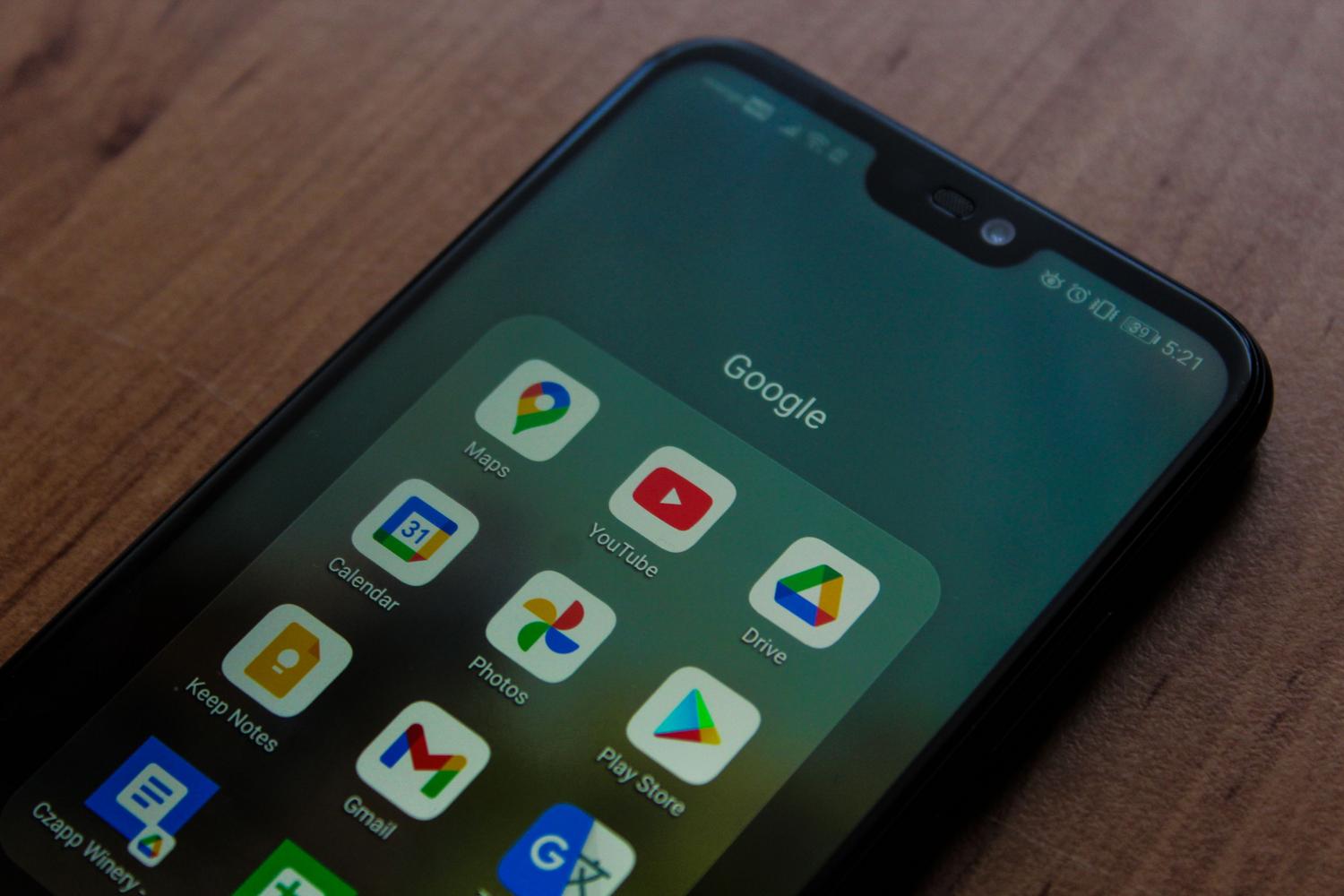
Joskus ongelma on hienovaraisempi. Esimerkiksi jos päivämäärä ja kellonaika ovat virheelliset , Googlen palvelimet hylkäävät yhteyden turvallisuussyistä, ja sovellus saattaa kaatua tai sulkeutua. Varmista, että " Aseta aika automaattisesti" -vaihtoehto on käytössä järjestelmäasetuksissa.
Toisaalta internetyhteytesi voi aiheuttaa ongelmia. Huonosti määritetty VPN tai rajoituksin varustettu julkinen Wi-Fi-verkko voi johtaa synkronointiin liittyviin ristiriitoihin. Jos yhteys on epävakaa, kokeile vaihtaa mobiilidatan ja Wi-Fin välillä tai nollaa verkkoasetukset ulkoisten ongelmien poissulkemiseksi.

Edistykselliset ratkaisut kapinallisiin tapauksiin
Jos mikään yllä mainituista ei ole toiminut, on aika kokeilla rajumpia mutta tehokkaita toimenpiteitä:
- Pakota pysäytys: Joskus sovellus jumiutuu taustalla olevien virheiden silmukkaan. Siirry kohtaan Asetukset > Sovellukset > Google Play Kauppa ja valitse Pakkopysähdys käynnistääksesi prosessin uudelleen alusta.
- Poista päivitykset: Kaupan uusimmassa versiossa saattaa olla virhe. Etsi vaihtoehto Poista päivitykset Palauta sovelluksen asetuksissa tehdasasetukset ja anna sen päivittyä uudelleen puhtaasti.
- Hallitse Android-järjestelmän WebView'ta: Tämän komponentin avulla voit tarkastella verkkosisältöä sovelluksissa. Jos se on vanhentunutta, se voi aiheuttaa ongelmia. useita sovelluksia sulkeutuu samanaikaisesti. Päivitä se kaupasta tai poista sen tiedot.
Jos epäilet, että ristiriidan aiheuttaa kolmannen osapuolen sovellus (kuten akun optimoija tai aggressiivinen virustorjuntaohjelma), käynnistä puhelimesi vikasietotilassa . Jos Play Kauppa toimii tässä tilassa hyvin, tiedät, että syyllinen on äskettäin asentamasi ohjelma.
Viimeiset keinot ennen antautumista
Jos olet kokeillut kaikkea mahdollista ja ongelma jatkuu, voit kokeilla poistaa Google-tilisi Käyttäjät ja tilit -valikosta, käynnistää laitteen uudelleen ja lisätä sen uudelleen. Tämä pakottaa profiilisi synkronoimaan kokonaan uudelleen palvelimien kanssa.
On myös tärkeää tarkistaa, että Android-järjestelmäsi on ajan tasalla. Siirry Ohjelmistopäivitykset-osioon ja varmista, ettei sinulla ole odottavia versioita, sillä yhteensopivuusongelmat ratkaistaan yleensä valmistajan kuukausittaisilla korjauksilla.
Järjestelmän pitäminen ajan tasalla, ihmeellisten puhdistussovellusten välttäminen ja tallennustilan täyden valvonnan varmistaminen ovat parhaita tapoja estää kaupan kaatuminen. Useimmat näistä ongelmista voidaan ratkaista yksinkertaisesti tyhjentämällä välimuisti tai käynnistämällä taustapalvelut uudelleen, mikä palauttaa Android-ekosysteemin vakauden ilman puhelimen alustamista.


Intohimoinen kirjoittaja tavujen maailmasta ja tekniikasta yleensä. Rakastan jakaa tietämykseni kirjoittamalla, ja sen aion tehdä tässä blogissa, näyttää sinulle kaikki mielenkiintoisimmat asiat vempaimista, ohjelmistoista, laitteistoista, teknologisista trendeistä ja muusta. Tavoitteeni on auttaa sinua navigoimaan digitaalisessa maailmassa yksinkertaisella ja viihdyttävällä tavalla.