- Microsoftin virallinen siirtotyökalu siirtää tiedostot ja henkilökohtaiset asetukset uuteen tietokoneeseen Windows 11mutta ei sovelluksia tai salasanoja.
- On välttämätöntä täyttää vaatimukset, jotka koskevat laitteistoWindows-versio ja Microsoft-tilin käyttö vaaditaan, jotta siirto toimii oikein.
- Varmuuskopiot, levykloonaus ja työkalut, kuten EaseUS tai Acronis, täydentävät virallista siirtoa edistyneemmissä tilanteissa.
- Vanhan tietokoneen turvallinen tyhjentäminen siirron jälkeen estää henkilökohtaisten tietojen palauttamisen, kun lahjoitat, myyt tai kierrätät laitteita.
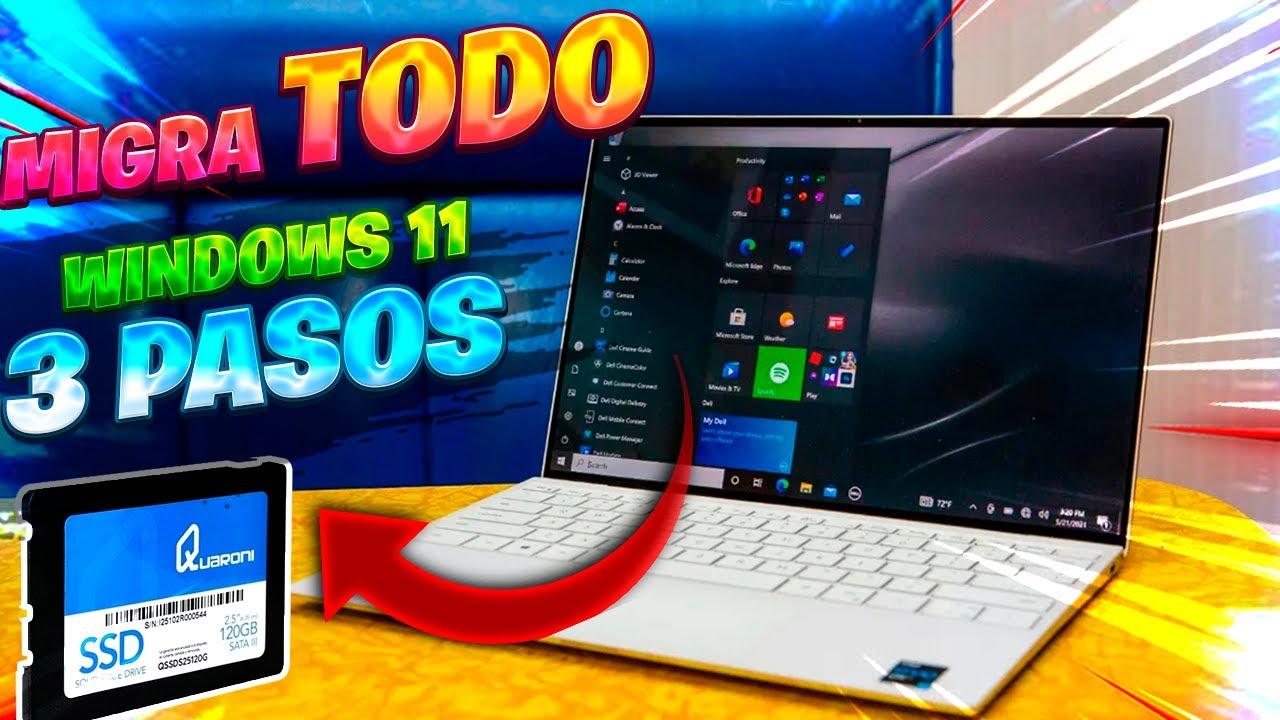
Vanhasta Windows 10 -tietokoneesta uuteen Windows 11 -tietokoneeseen siirtyminen voi olla hieman pelottavaa, varsinkin jos olet vuosia kerännyt jo tuttuja dokumentteja, valokuvia, ohjelmia ja pieniä asetuksia. Hyvä uutinen on, että Microsoft ja useat erikoistyökalut tarjoavat ratkaisuja lähes koko digitaalisen ympäristösi siirtämiseen ilman, että sinun tarvitsee aloittaa alusta tai edetä tiedosto kerrallaan.
Seuraavilla riveillä näet askel askeleelta, kuinka Microsoftin virallista siirtotyökalua käytetään tietojen siirtämiseen vanhasta tietokoneesta Windows 11:een , mitä tarkalleen siirretään, mitä jätetään pois ja kuinka sitä voidaan täydentää muilla apuohjelmilla, kuten täydellisillä varmuuskopioilla, levyn kloonausohjelmistoilla tai kolmannen osapuolen työkaluilla, kuten EaseUS tai Acronis, kun tarvitset jotain edistyneempää.
Mitä virallinen siirtotyökalu tekee ja milloin se ilmestyy?
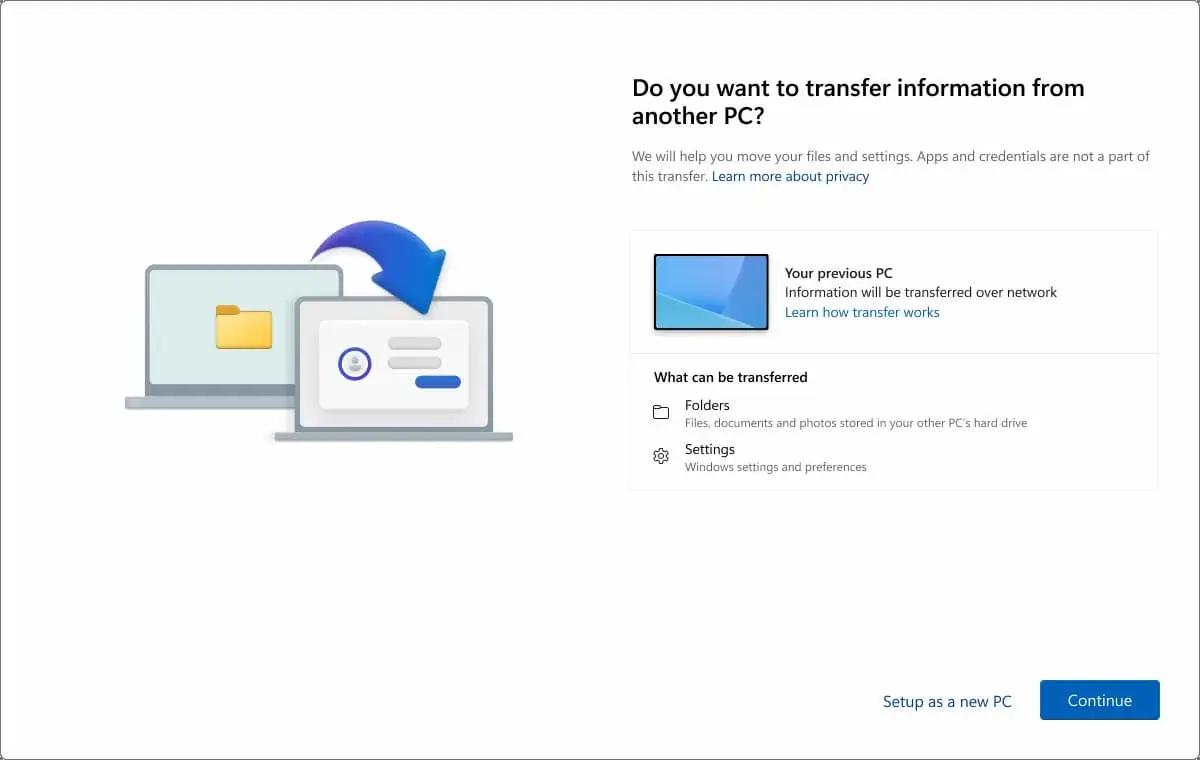
Microsoft on integroinut Windowsiin erityisen siirtokokemuksen, jonka tarkoituksena on auttaa sinua palauttamaan tiedostosi ja suuren osan ympäristöstäsi uuden tietokoneen saatuasi vaivattomasti . Tämä kokemus aktivoidaan uuden Windows 11 -tietokoneesi alkuasennuksen yhteydessä ja toimii yhdessä Microsoft-tilisi kanssa.
Kun käynnistät uuden tietokoneesi ensimmäistä kertaa, asennusohjelma ehdottaa vanhan tietokoneesi sisällön kopioimista. Tavoitteena on, että voit aloittaa uuden tietokoneen käytön "aivan kuten kotona" heti ensimmäisestä käynnistyksestä lähtien , ja asiakirjasi, valokuvasi ja visuaaliset mieltymyksesi ovat käytännössä samat kuin vanhalla tietokoneellasi.
On tärkeä ero: tämä siirtotoiminto on käytettävissä vain, jos Microsoft-tililläsi ei ole aiempaa varmuuskopiota pilvessä. Jos tiliisi oli jo linkitetty varmuuskopio, Windows 11 näyttää vaihtoehdon palauttaa se suoraan Windowsin palautustoiminnolla, joka toimii samalla tavalla, mutta perustuu aiempiin varmuuskopioihin.
Tämän ohjatun ensimmäisellä käynnistyskerralla annettavan kokemuksen lisäksi Microsoft julkaisee Windows Backup -sovellukseen natiivin siirtotyökalun , joka on erityisesti suunniteltu helpottamaan siirtymistä Windows 10 -tietokoneista uusiin Windows 11 -tietokoneisiin, vaikka vanha tietokone ei olisikaan yhteensopiva uuden järjestelmän kanssa ja joutuisit ostamaan uutta laitteistoa.
Mitä tietoja siirretään ja mitä jää jäljelle
Yllätysten välttämiseksi on tärkeää ymmärtää, millaisia tietoja virallinen siirtotyökalu kopioi ja mitä sinun on hallittava itse . Kaikkea ei siirretä uudelle tietokoneelle, ja on parempi tietää tämä etukäteen kuin jälkeenpäin.
Siirtoprosessin aikana Microsoftin siirtotoiminto kopioi käytännössä kaikki vanhalle tietokoneellesi tallennetut henkilökohtaiset tiedostosi . Tämä sisältää asiakirjat, valokuvat, videot ja muut käyttäjäkansioihisi tai muille valitsemillesi sisäisille asemille tallennetut tiedostot.
Se käsittelee myös tiettyjen asetusten ja mukautusasetusten , kuten työpöydän taustakuvan, teemojen, visuaalisten asetusten ja joidenkin Microsoft-tiliisi linkitettyjen asetusten, siirtämisen. Ajatuksena on, että kun kirjaudut uuteen tietokoneeseen, tunnistat ympäristön heti ilman, että sinun tarvitsee määrittää kaikkea alusta alkaen.
Tämä siirto on kuitenkin suunniteltu siten, että se ei sisällä järjestelmätiedostoja ja käyttöjärjestelmän kriittisiä osia , kuten ohjelmatiedostoja, ohjelmatietoja, väliaikaisia tiedostoja ja muita itse Windows-asennukseen liittyviä kansioita. Tämä estää yhteensopivuusongelmia ja versiosekoituksia, jotka voisivat tehdä järjestelmästä epävakaan.
Asennetut sovellukset, tallennetut salasanat, kirjautumistiedot ja BitLocker-salattujen asemien tiedot eivät myöskään muutu . Jos haluat salattujen asemien tietojen sisältyvän siirtoon, sinun on purettava niiden salaus ennen prosessin aloittamista tai kopioitava säilytettävät tiedot manuaalisesti.
Tärkeitä rajoituksia: OneDrive, sovellukset ja salasanat
Yksi melkoisesti hämmennystä aiheuttava seikka on OneDriven käsittelytapa. Tiedostoja, jotka ovat vain OneDrive-pilvipalvelussa , ei siirretä paikallisen siirron yhteydessä, koska niitä ei itse asiassa tallenneta vanhan tietokoneen kiintolevylle. Uudessa tietokoneessa sinun tarvitsee vain kirjautua OneDriveen Microsoft-tililläsi ja antaa sen synkronoida tiedostot taustalla.
Sovellusten osalta virallinen siirtotyökalu keskittyy ensisijaisesti henkilökohtaisiin tiedostoihin ja asetuksiin. Vanhaan tietokoneeseesi asennettuja ohjelmia ei kopioida tai "kloonata" automaattisesti . Windows 11 auttaa korkeintaan palauttamaan Windowsin varmuuskopioinnin avulla asennettujen sovellusten luettelon , jolloin voit sitten päättää, mitkä sovellukset asennetaan uudelleen.
Kun käytät Windowsin varmuuskopiointia palautukseen, jotkin sovellukset asentuvat automaattisesti uudelleen Microsoft Storesta, kun avaat ne ensimmäisen kerran . Toiset, erityisesti kolmansien osapuolten verkkosivustoilta tai erikoistuneemmista ohjelmistoista ladatut sovellukset, on asennettava manuaalisesti uudelleen alkuperäisistä asennusohjelmista tai vastaavista alustoista.
On myös tärkeää ymmärtää, että salasanoja ja tunnistetietoja (esimerkiksi selaimen tai sovelluksen tunnistetietoja) ei siirretä sellaisenaan . Jos ne oli synkronoitu tilisi kanssa (Edge, Chrome jne.), ne palautetaan, kun kirjaudut takaisin sisään ja otat käyttöön selaimen synkronoinnin. Jos näin ei ole, on suositeltavaa käyttää salasananhallintaa tai viedä/tuoda salasanat ennen kuin lähdet vanhalta tietokoneeltasi.
Lopuksi, jos vanhassa tietokoneessasi on BitLockerilla tai muulla salausjärjestelmällä salattuja asemia , muista, että virallinen siirtoprosessi ei pura mitään salausta puolestasi. Sinun on joko purettava asemien salaus väliaikaisesti, jotta työkalu voi lukea niiden sisällön, tai varmuuskopioitava manuaalisesti tiedot, jotka haluat säilyttää, ennen siirron aloittamista.
Virallisen Windows 11 -siirtotyökalun käyttövaatimukset
Ennen siirtoprosessin aloittamista on hyvä varmistaa, että täytät Microsoftin vähimmäisvaatimukset. Suorittimen yhteensopivuus, järjestelmäversio ja Microsoft-tilin käyttö ovat avainasemassa sujuvan kokemuksen varmistamiseksi.
Suorittimen osalta siirtotoiminto on suunniteltu useimmille tietokoneille, joissa on nykyiset Intel- ja AMD-suorittimet . Microsoft on ilmoittanut aikovansa lisätä tuen muille arkkitehtuureille tulevaisuudessa, mutta tällä hetkellä keskitytään x64-alustaan, jota yleisesti löytyy koti- ja toimistotietokoneista.
Käyttöjärjestelmän osalta vanhassa tietokoneessasi voi olla Windows 10 tai Windows 11 , kun taas uudessa tietokoneessa on oltava asennettuna Windows 11, tarkemmin sanottuna versio 2024 tai uudempi, johon tämä edistynyt siirtotoiminto ja uusi Windowsin varmuuskopiointityökalu on integroitu.
Lisäksi uusi laite on määritettävä kirjautumalla sisään Microsoft-tilillä tervetuloprosessin aikana. Tämä ei ole pelkkä omituisuus: siirto- ja varmuuskopioiden palautusprosessi perustuu kyseiseen tiliin profiilisi tunnistamisessa, varmuuskopioiden linkittämisessä ja tarvittaessa asetusten ja sovellusten palauttamismahdollisuuden tarjoamisessa.
Lopuksi, jos aiot päivittää Windows 10:stä, muista, että siirrettävässä laitteessa on oltava vähintään Windows 10 -versio 2004 tai uudempi, jotta se on oikeutettu Windows 11 -päivitykseen Windows Updaten kautta , ja sen on tietysti täytettävä klassiset vaatimukset: 1 GHz ja vähintään kaksi ydintä 64-bittisessä suorittimessa, 4 Gt RAM-muistia, 64 Gt tallennustilaa , UEFI ja Secure Boot, TPM 2.0, DirectX 12 -yhteensopiva näytönohjain ja vähintään 9 tuuman HD-näyttö.
Sovellusten varmuuskopiointi ja palautus Windowsin varmuuskopioinnilla
Windowsin varmuuskopiointisovellus ei ole tarkoitettu vain tiedostojen tallentamiseen. Windows 11 -ympäristöissä sen avulla voit myös varmuuskopioida vanhalla tietokoneellasi olleet sovellukset , jotta voit rakentaa ympäristösi uudelleen uudelle tietokoneellesi vaivattomasti.
Tämä järjestelmä tallentaa tietoja asentamistasi sovelluksista ja niiden alkuperästä. Kun käynnistät uuden Windows 11 -tietokoneen ja kirjaudut sisään samalla tilillä, järjestelmä voi ehdottaa luetteloa, jotta voit päättää, mitä haluat asentaa uudelleen.
Käytännössä tämä tarkoittaa sitä, että kun avaat tiettyjä sovelluksia luettelosta ensimmäistä kertaa, Windows 11 lataa ne automaattisesti Microsoft Storesta , jos ne ovat siellä saatavilla. Se on suhteellisen kätevä tapa hakea tärkeitä ja suosittuja ohjelmistoja ilman, että jokaista sovellusta tarvitsee etsiä erikseen.
Muut sovellukset, erityisesti kolmannen osapuolen sovellukset, joita ei ole saatavilla virallisesta kaupasta, on kuitenkin asennettava manuaalisesti palveluntarjoajan verkkosivustolta tai tallennetun asennusohjelman avulla . Siksi on silti järkevää täydentää virallista siirtoa pienellä, manuaalisesti laaditulla luettelolla tärkeistä ohjelmista, jotka haluat pitää valmiina.
Joka tapauksessa, vaikka tämä sovelluksen palautus ei olekaan täydellinen, se lyhentää huomattavasti uuden tietokoneen alkuasennusaikaa , mikä on arvostettua, kun olet vanhasta järjestelmästä, joka on täynnä apuohjelmia, etkä halua jättää mitään tärkeää taaksesi.
Uusi "Siirrä tiedot uuteen tietokoneeseen" -vaihtoehto Windows 10:ssä
Microsoft on ottanut uuden askeleen eteenpäin julkaisemalla Windows 10:n varmuuskopiointisovellukseen uuden ominaisuuden nimeltä "Siirrä tietoja uudelle tietokoneelle" kumulatiivisen päivityksen kautta . Tämä ominaisuus on suunniteltu käyttäjille, jotka jättävät Windows 10 -tietokoneen, joka on usein yhteensopiva Windows 11:n kanssa, ja siirtyvät uuteen koneeseen.
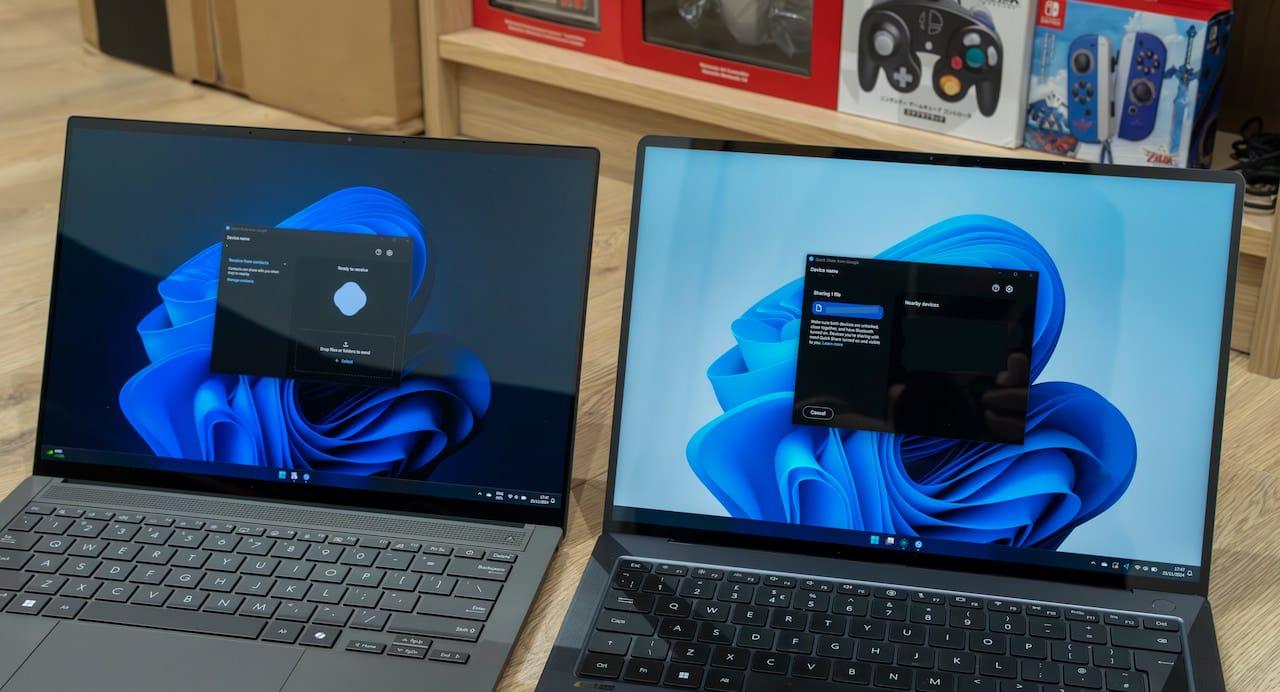
Tämän työkalun avulla voit siirtää tiedostoja ja henkilökohtaisia asetuksia suoraan kahden samaan lähiverkkoon yhdistetyn tietokoneen välillä ilman OneDrivea tai pilvitallennustilaa. Se on ilmainen, paikallinen ratkaisu, joka on ihanteellinen, jos et halua kuluttaa kaistanleveyttä gigatavujen datan lataamiseen ja lähettämiseen.
Järjestelmä yhdistää laitteet pariliitoksella, joka perustuu vahvistuskoodeihin ja on hyvin samanlainen kuin Bluetooth-pariliitos . Syötät toisella tietokoneella näkyvän koodin toiseen, suojattu yhteys muodostuu ja kopiointiprosessi alkaa.
Kun asetukset on määritetty, voit valita melko tarkasti, mitä haluat siirtää : dokumentit, valokuvat, tietyt asetukset jne. Työkalu kopioi kyseiset tiedostot ja henkilökohtaiset asetukset uudelle tietokoneelle kunnioittaen kansiorakennetta ja säilyttäen organisaatiosi mahdollisimman hyvin.
Alustavien tietojen mukaan laitteiden välinen yhteys voi toimia sekä Wi-Fin että Ethernetin kautta , kunhan ne ovat samassa verkossa. Vaikka ominaisuus julkistettiin alun perin osana Windows 11:tä, tämän esikatseluvaihtoehdon olemassaolo Windows 10:ssä auttaa valmistautumaan tietokoneiden massasiirtoon käyttöjärjestelmästä toiseen.
Miksi kannattaa käyttää erillistä siirtotyökalua
Ilman näitä siirto-ominaisuuksia sinun pitäisi siirtää tiedostosi manuaalisesti tietokoneelta toiselle ja asentaa kaikki sovelluksesi uudelleen yksi kerrallaan , säätäen jokaista pienintä määritysyksityiskohtaa jälkikäteen. Sijoitettu aika ja kriittisten tietojen menettämisen riski eivät yksinkertaisesti ole sen arvoisia.
Käyttämällä siirtotyökalua, olipa kyseessä sitten Microsoftin virallinen työkalu tai kolmannen osapuolen ratkaisu, keskität prosessin ja vähennät vaivannäön muutamaan hyvin suunniteltuun napsautukseen . Monille käyttäjille, jotka eivät ole erityisen tekniikkataitoisia, on ratkaisevaa, siirtyvätkö he rennosti iltapäivällä vai viettävätkö koko viikon uuden tietokoneen kanssa kamppaillen.
Lisäksi, kun haluat esimerkiksi vaihtaa vain järjestelmälevyn tai päivittää vanhan pöytätietokoneen uuteen Windows 11 -tietokoneeseen , on järkevää käyttää erityisesti tätä varten suunniteltuja apuohjelmia. Kyse ei ole vain tiedostojen kopioimisesta: sinun on varmistettava, että järjestelmä käynnistyy, ajurit ovat yhteensopivia ja tietosi pysyvät ehjinä.
Microsoft ei siis ole yksin tällä alueella. Työkalut, kuten EaseUS Todo PCTrans, EaseUS Todo Backup ja Acronis True Image, täydentävät tai laajentavat virallista siirtoprosessia, erityisesti levyjen kloonaamisessa, kokonaisten käyttöjärjestelmien siirtämisessä tai levykuvien varmuuskopioiden luomisessa ennen kriittisen vaiheen ottamista.
Älä unohda, että vaikka virallinen siirtotyökalu on suunniteltu keskivertokäyttäjälle, on aina suositeltavaa tehdä erillinen varmuuskopio tärkeistä tiedoistasi ulkoiselle asemalle tai pilveen siltä varalta, että prosessin aikana ilmenee ongelmia.
Tyypilliset muuttotilanteet: mikä vaihtoehto sopii parhaiten
Käytännössä Windows 11:een päivittämistä harkittaessa herää usein hyvin erityisiä kysymyksiä. Pitäisikö vanha kiintolevy kloonata? Tehdä puhdas asennus ja siirtää vain tietosi? Ostaa uusi lisenssi vai käyttää vanhaa uudelleen? Ei ole olemassa yhtä ainoaa vastausta, joka toimisi kaikille.
Jos ostat uuden tietokoneen, jossa on jo Windows 11, tasapainoisin vaihtoehto on yleensä tehdä puhdas järjestelmäasennus ja käyttää virallista siirtotyökalua tietojen ja asetusten siirtämiseen. Tämän jälkeen voit asentaa uudelleen tärkeimmät sovellukset ja halutessasi käyttää työkalua, kuten EaseUS Todo PCTrans, tiettyjen ohjelmien siirtämiseen.
Kun päätät pitää laitteistosi, mutta vaihtaa järjestelmälevyn suurempaan SSD- levyyn, levyn tai järjestelmän kloonaus on usein nopein ratkaisu . Työkalut, kuten EaseUS Todo Backup tai Acronis True Image, mahdollistavat Windows 10 -levyn kloonaamisen uudelle SSD-levylle ja sitten päivittämisen Windows 11:een siirretyn asennuksen päälle.
Toisaalta, jos ensisijaisesti haluat aloittaa täysin puhtaalla järjestelmällä ja välttää vanhojen ongelmien siirtämistä, Windows 11:n puhdas asennus ja tiedostojen sujuva siirto on järkevin lähestymistapa. Vältä lisenssien menettäminen linkittämällä digitaalisen avaimesi Microsoft-tiliisi ja tarvittaessa ottamalla yhteyttä Microsoftin tukeen ratkaistaksesi aktivointiongelmat vanhan ja uuden tietokoneen välillä.
Lopuksi, jos budjettisi sallii ja haluat täydellisen erillisyyden, Windows 11 -lisenssin ostaminen uudelle tietokoneelle ja vanhan pitäminen sellaisenaan on myös yksi vaihtoehto. Joka tapauksessa virallinen siirtotyökalu ja kolmannen osapuolen apuohjelmat auttavat sinua siirtämään tietoja ja sovelluksia sujuvasti.
Edistynyt tietosuoja Acronis True Imagen avulla
Virallisen siirtoprosessin lisäksi jotkut käyttäjät haluavat mieluummin täydellisen järjestelmäkuvan varmuuskopion Windows 10 -tietokoneestaan ennen muutosten tekemistä. Tässä ratkaisut, kuten Acronis True Image, tekevät kaiken eron, tarjoten kattavan kyberturvallisuuden ja varmuuskopioinnin yhdessä paketissa.
Tämän tyyppisellä ohjelmistolla voit luoda täydellisen järjestelmälevynkuvan, joka sisältää kaikki tiedostosi, kansiosi ja asennetut sovelluksesi . Tämä kuva toimii turvaverkkona: jos Windows 11:een siirtymisen tai kloonausprosessin aikana tapahtuu jotain vikaa, voit aina palata edelliseen tilaan.
Yksi Acronisin vahvuuksista on sen ohjattu käyttöliittymä, joka on suunniteltu kaiken tasoisille käyttäjille . Ohjattu toiminto opastaa sinua varmuuskopion luomisessa, automaattisten varmuuskopioiden ajoittamisessa ja myöhempien palautusten suorittamisessa ilman edistyneitä järjestelmänvalvojan tietoja.
Lisäksi turvallisuutta ei ole laiminlyöty: varmuuskopiot voidaan salata edistyneillä menetelmillä ja tallentaa minne tahansa, olipa kyseessä sitten ulkoinen kiintolevy, paikallisverkkoresurssi tai palveluntarjoajan oma pilvitallennustila. Näin voit suunnitella oman suojausstrategiasi yhdistämällä paikallisia ja etäkeinoja.
Jos kohtaat ongelmia Windows 11:een siirtymisen aikana, yksittäisen tiedoston tai jopa koko järjestelmän palauttaminen on suhteellisen yksinkertainen prosessi näillä työkaluilla. Tämä kyky suorittaa laajamittaisia "kumoa"-toimintoja tarjoaa merkittävää mielenrauhaa laitteisto- tai käyttöjärjestelmämuutosten käsittelyssä.
Siirrä sovelluksia ja kloonaa järjestelmä EaseUS:n avulla
Toinen yleinen toimija migraatioprosesseissa on EaseUS. Sen apuohjelmien valikoima kattaa kaiken ohjelmien ja tietojen siirtämisestä tietokoneiden välillä (EaseUS Todo PCTrans) kokonaisten järjestelmien kloonaamiseen (EaseUS Todo Backup) . Jokainen työkalu käsittelee ongelman tiettyä osa-aluetta.
Jos haluat siirtää ohjelmia, tiedostoja ja käyttäjätilejä vanhasta tietokoneesta uuteen Windows 11 -tietokoneeseen vaivattomasti, EaseUS Todo PCTrans tarjoaa suoran siirtotilan paikallisverkon kautta. Asennat ohjelman molempiin tietokoneisiin, valitset lähetettävät tiedostot ja annat sen tehdä työnsä.
Kun tarve on suurempi ja harkitset Windows 10/11 -järjestelmän siirtämistä toiselle levylle tai toiselle tietokoneelle , EaseUS Todo Backup tulee avuksi, sillä se sisältää levyn kloonauksen ja "Järjestelmän siirto" -toiminnot Windows-kuvan palauttamiseksi eri laitteistoille.
Tyypillinen toimenpide sisältää useita vaiheita: hätälevyn luominen USB-asemalle, järjestelmän varmuuskopion luominen kyseisen aseman osiolle tai ulkoiselle levylle , uuden tietokoneen käynnistäminen hätä-USB-asemalta ja siitä järjestelmän näköistiedoston palauttaminen uudelle laitteistolle tai uudelle levylle.
On tärkeää muistaa, että kun palautat järjestelmäkuvan toiselle levylle tai tietokoneelle, kohdelevyn tiedot poistetaan , joten on erittäin tärkeää varmuuskopioida kaikki säilytettävät tiedot etukäteen tai varmistaa, että levy on tyhjä.
Toisaalta, jos haluat yksinkertaisesti vaihtaa järjestelmälevyn nopeampaan SSD-levyyn asentamatta Windowsia uudelleen, "Järjestelmän kloonaus" -ominaisuuden avulla voit kopioida vain järjestelmäosion uudelle levylle ja tarvittaessa muuntaa FAT32-tiedostojärjestelmän NTFS-muotoon ilman tietojen menetystä . Tämän jälkeen sinun tarvitsee vain säätää käynnistysjärjestystä BIOSissa/UEFI:ssa käynnistymään vasta kloonatulta SSD-levyltä.
Suosituksia vanhan tietokoneen hävittämiseen tai myymiseen
Kun olet siirtänyt tietosi, sovelluksesi ja järjestelmäsi uuteen Windows 11 -ympäristöön, on aika miettiä, mitä vanhalle tietokoneelle teet . Sen heittäminen pois tai lahjoittaminen on huono ajatus, jos se sisältää arkaluonteisia tietoja, vaikka luulisitkin poistaneesi "kaiken tärkeän".
Levyn alustaminen tai tiedostojen poistaminen ei riitä, koska palautustyökalut voivat rekonstruoida suuren osan tiedoista . Siksi on järkevää käyttää erityisiä suojattuja tyhjennysvaihtoehtoja, jotka korvaavat levyn sisällön pysyvästi.
Tällä alueella Acronis True Image sisältää Drive Cleanser -ominaisuuden, jonka avulla voit poistaa tietoja pysyvästi käyttämällä erilaisia suojattuja poistoalgoritmeja. Voit käyttää valmiiksi määritettyjä menetelmiä tai mukauttaa korvauskertojen määrää turvallisuustarpeidesi mukaan.
Kokonaisten levyjen pyyhkimisen lisäksi voit myös "puhdistaa" järjestelmätoiminnan jälkiä : historiatietoja, käyttäjätunnuksia, jäljelle jääneitä tunnistetietoja tai muita henkilökohtaisia tietoja, joiden et halua joutuvan vääriin käsiin. Se on ylimääräinen yksityisyyden suojakerros ennen tietokoneen lahjoittamista, myymistä tai kierrättämistä.
Näillä viimeisillä varotoimilla olet suorittanut siirtoprosessin loppuun: siirrät tietosi uuteen Windows 11:een, suojaat varmuuskopiosi ja varmistat, että vanhassa tietokoneessa ei ole palautettavissa olevia tietoja , jotka voisivat aiheuttaa ongelmia myöhemmin.
Vanhasta tietokoneesta Windows 11:een siirtymisen asianmukainen suunnittelu yhdistämällä Microsoftin virallinen siirtotyökalu, sisäänrakennetut varmuuskopiot ja tarvittaessa edistyneet ratkaisut, kuten EaseUS tai Acronis, antaa sinulle mahdollisuuden suhtautua laitteiston vaihtoon paljon mielenrauhalla, pitää tietosi turvassa, lyhentää sopeutumisaikaa ja hyödyntää uutta tietokonettasi täysimääräisesti ensimmäisestä päivästä lähtien hylkäämättä tuttua ympäristöäsi.


Intohimoinen kirjoittaja tavujen maailmasta ja tekniikasta yleensä. Rakastan jakaa tietämykseni kirjoittamalla, ja sen aion tehdä tässä blogissa, näyttää sinulle kaikki mielenkiintoisimmat asiat vempaimista, ohjelmistoista, laitteistoista, teknologisista trendeistä ja muusta. Tavoitteeni on auttaa sinua navigoimaan digitaalisessa maailmassa yksinkertaisella ja viihdyttävällä tavalla.