- Lentoperämies Edge yhdistää kyselysi, viimeisimmät keskustelusi ja selauskontekstisi tarjotakseen hyödyllisiä ja nopeita vastauksia.
- Microsoft-tilillä käytetään yrityksen tietosuoja- ja DLP-käytäntöjä, jotka näkyvät kilpikuvakkeella.
- Voit tiivistää sivuja, videoita ja PDF-tiedostoja, kirjoittaa tekstejä uudelleen ja keskustella ääni- tai tekstiviestitse poistumatta välilehdeltä.
- Tietosuoja-asetusten avulla voit tarvittaessa poistaa käytöstä kontekstivihjeet sekä mukauttamisen ja muistin.
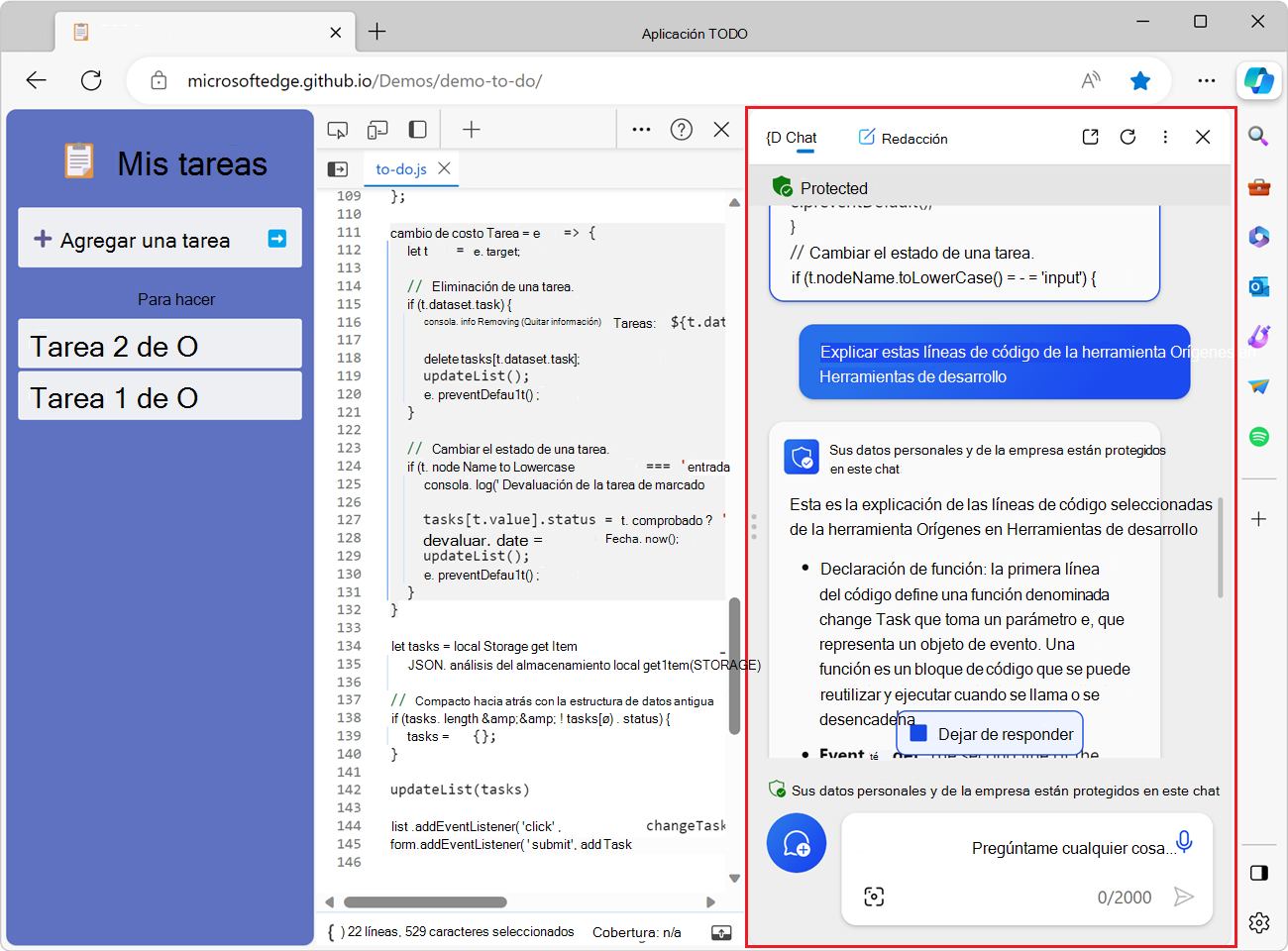
Jos käytät Microsoft Edgeä , sinulla on sormenpäissäsi tekoälyyn perustuva apuväline , joka auttaa sinua poistumatta nykyiseltä välilehdeltäsi: Apuväline integroituu selaimen sivupalkkiin ja antaa sinun keskustella tekstin tai äänen välityksellä, pyytää yhteenvetoja, kirjoittaa uudelleen ja saada kontekstuaalisia vastauksia katselemastasi sisällöstä. Se on uskomattoman kätevä artikkelien lukemiseen, videoiden katseluun tai verkkosivustojen selaamiseen, koska se tarjoaa välittömästi olennaista tietoa keskeyttämättä työnkulkuasi.
Lisäksi, kun kirjaudut sisään työpaikan tai oppilaitoksen tilillä (Microsoft-sisäänkirjautuminen), Copilot Edgessä voi toimia yritystason tietosuojan kanssa ja noudattaa organisaatiosi käytäntöjä. Ja jos käytät henkilökohtaista Microsoft-tiliä, voit myös nauttia ominaisuuksista, kuten yhteenvetosivujen tekemisestä , vastausten saamisesta kysymyksiin tai tekstin kirjoittamisesta suoraan selaimessa.
Mikä on Copilot Edgessä ja miten se reagoi viesteihisi?
Edgen Copilot toimii avustajana, joka käyttää erilaisia signaaleja parempien vastausten tarjoamiseen: kyselyäsi, viimeaikaista keskusteluhistoriaa ja selauskontekstia . Edge päättää, mitä lähteitä käytetään pyyntösi perusteella, joten vastaukset räätälöidään juuri sinun tilanteeseesi.
Jos viestisi on viitattava edessäsi olevaan sisältöön – esimerkiksi ”tiivistä tämä sivu”, ”poimi tapahtumapäivämäärät” tai ”selitä tämä PDF” – Edge voi käyttää tietoja nykyiseltä sivulta, avoimista välilehdistä, selaushistoriasta ja asetuksistasi tarkan vastauksen muodostamiseen. Tämä on ihanteellista, kun haluat päästä suoraan asiaan tuhlaamatta aikaa tekstilohkojen selaamiseen.
Kun pyyntö ei kuitenkaan ole riippuvainen sivun sisällöstä, kuten "auta minua suunnittelemaan matka Cannon Beachille" tai "ehdota sähköposti-ideoita", Edge ei jaa sivun tietoja URL-osoitteen, otsikon, viestisi ja aiemman keskusteluhistorian lisäksi . Tämä minimaalinen konteksti riittää hyödyllisten vastausten luomiseen ilman välilehden aktiivisen sisällön käyttämistä.
Työpaikan tai oppilaitoksen tilillä (Microsoft-sisäänkirjautuminen) sisäänkirjautuvat näkevät sivupalkin keskustelukokemuksessa kilpikuvakkeen. Tämä vahvistaa, että Copilot Chat Edgessä soveltaa yritystason tietosuojaa pyyntöihisi ja vastauksiisi organisaatiosi käytäntöjen mukaisesti.
Copilot-chatin vaatimukset ja aktivointi
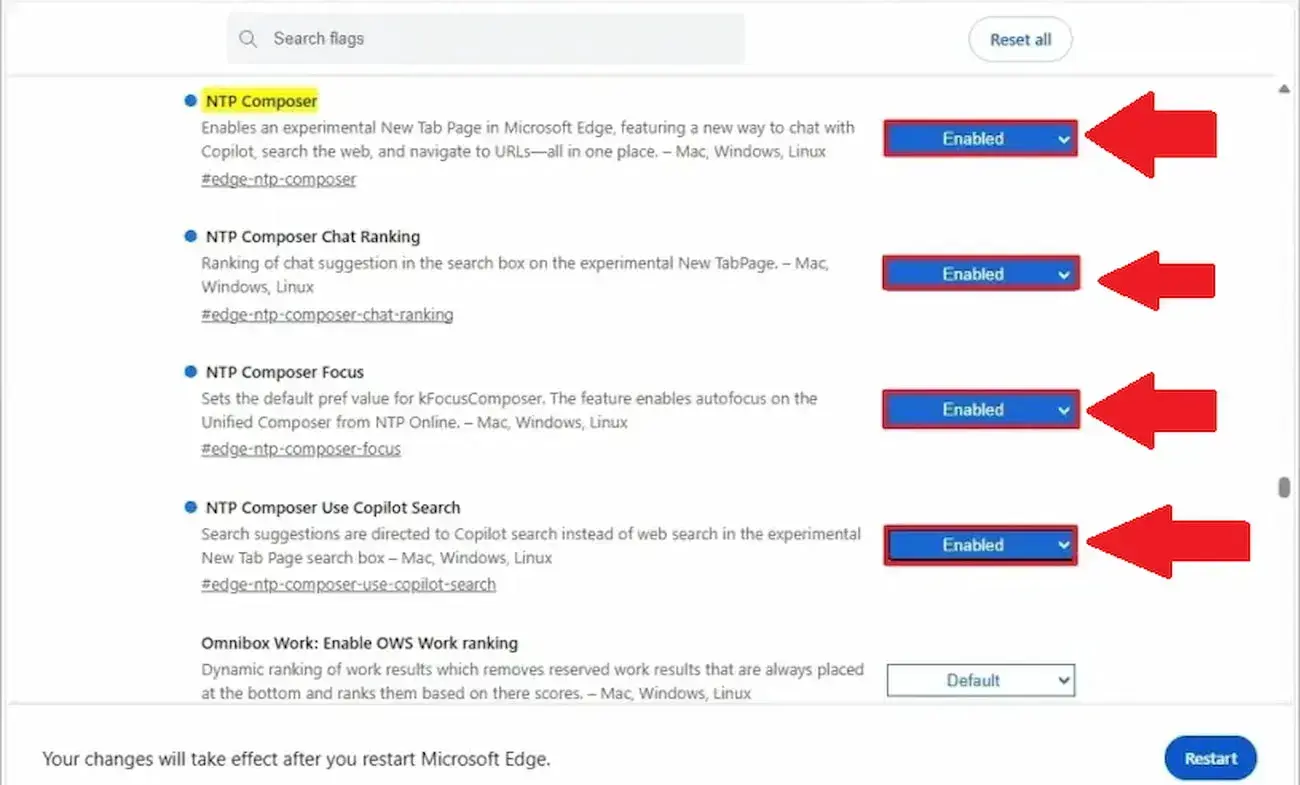
Copilotin aktivoimiseksi Edgessä on kaksi vaihtoehtoa. Yritys- tai oppilaitosympäristöissä kirjaudu Edgeen Microsoft-tililläsi ; kotona henkilökohtainen Microsoft-tilisi riittää. Molemmissa tapauksissa saat käyttöösi sivupalkin keskustelun ja tärkeimmät ominaisuudet, kuten yhteenvedon, uudelleenkirjoituksen ja kysymysten esittämisen katselemastasi sisällöstä.
Kun Edge on käynnissä ja olet kirjautunut sisään, voit avata Copilotin useilla tavoilla: napsauta Copilot-kuvaketta oikeassa yläkulmassa tai käytä pikanäppäintä Ctrl+Shift+. Käyttökokemus näkyy sitten sivupalkissa, josta voit kysyä kysymyksiä tai antaa ohjeita poistumatta sivulta.
Muokattavissa tekstikentissä (kuten lomakkeessa, kommentissa tai verkkosähköpostissa) voit pyytää Copilotia laatimaan uudelleen, säätämään sävyä, muotoilemaan uudelleen tai tarkistamaan lähettämäsi viestin hiiren kakkospainikkeella napsauttamalla uudelleenkirjoitustoimintoa. Jos kenttä on tyhjä, voit myös antaa sille viestin laatia se uudelleen alusta alkaen tarkoituksesi mukaan.
Jos käytät Microsoft-kirjautumistiliä, näiden ominaisuuksien käyttöönotto varmistaa, että yrityksen tietosuoja heijastuu kaikissa pyynnöissä ja vastauksissa ja että tietojen menetyksen estämiskäytäntöjä (DLP) sovelletaan käyttökokemukseen. Tämä yrityksen sisäinen valvonta lisää ylimääräisen luottamuskerroksen arkaluonteisia tietoja käsitteleville tiimeille.

Mitä tietoja se käyttää ja miten yksityisyysasetuksia voi muuttaa?
Edgen Copilotin avulla selauskontekstia voidaan jakaa osuvampien vastausten tarjoamiseksi aina pyyntösi ja suostumuksesi perusteella. Edge päättää, mitä signaaleja lähetetään pyyntösi perusteella . Esimerkiksi vastauksena pyyntöön, kuten "auta minua suunnittelemaan matka Manhattanille" tai "järjestä matka Cannon Beachille", Edge voi jakaa URL-osoitteen, sivun otsikon, kyselysi ja aiemman keskusteluhistorian tarjotakseen paremman vastauksen.
Kun annat luvan käyttää sivutietoja, Edge lähettää Copilotille kyseisen istunnon selauskontekstin , pyyntösi ja aiemman keskusteluhistoriasi. Tämä konteksti auttaa järjestelmää luomaan vastauksia, jotka ovat osuvampia sen suhteen, mitä parhaillaan katselet, olipa kyseessä sitten verkkosivusto, video tai selaimessasi avoinna oleva PDF-tiedosto.
Haluatko hallita tätä tietojen jakamista? Voit tehdä sen sivupalkista. Siirry Edgessä kohtaan Lisää (…) > Asetukset > Tietosuoja ja poista käytöstä asetukset, joita et halua käyttää: ”Kontekstivihjeet” (estääksesi Copilotia käyttämästä nykyistä sivua, selaushistoriaa tai selainasetuksia) ja ”Mukauttaminen ja muisti” (estääksesi aiempien keskustelujen, Bing/MSN-toiminnan tai pääteltyjen kiinnostuksen kohteiden muistin käytön).
Organisaatioissa Edge for Enterprisen tietojen menetyksen esto (DLP) laajentaa automaattisesti yrityskäytäntöjäsi Copilotin käyttöön . Tämä voi rajoittaa pääsyä suojattuihin verkkosivuihin ja PDF-tiedostoihin: suojatun sisällön kopioiminen tai liittäminen ei ole sallittua, eikä DLP-suojatun materiaalin yhteenveto Copilotin avulla ole sallittua, ja järjestelmänvalvojat voivat estää keskustelua vastaanottamasta arkaluonteisia tiedostoja tiedostojen latausten kautta.
Näiden sääntöjen hallintaa voidaan järjestää työkaluilla, kuten Microsoft Purview, Intune Mobile Application Management (MAM) ja Microsoft Defender for Cloud Apps , mikä helpottaa IT-tiimin työskentelyä tietojen suojauksen yhtenäisessä hallinnassa selaimessa ja Copilot-käyttöliittymässä.
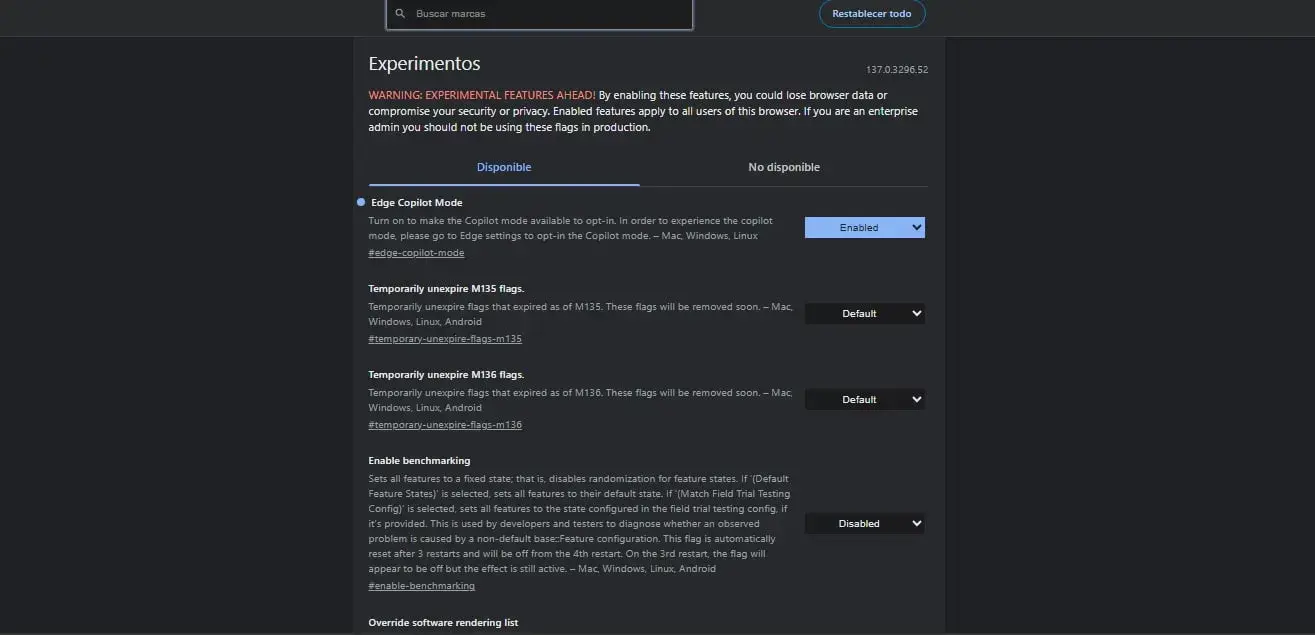
Mitä Copilotilla voi tehdä Edgessä?
Yksi sen erottuvista ominaisuuksista on yhteenvetotyökalu: Copilot voi syntetisoida Edgessä avattujen verkkosivujen, videoiden tai PDF-tiedostojen sisällön . Se on erityisen hyödyllinen, jos sinun on poimittava keskeiset ideat sekunneissa, löydettävä tärkeät päivämäärät tai tunnistettava pitkän asiakirjan olennaiset osiot lukematta koko asiakirjaa.
Tällä hetkellä Copilot tiivistää joitakin asiakirjatyyppejä, mutta ei kaikkia, ja tätä tukea laajennetaan jatkuvasti . Jos Copilot ei toimi , katso ratkaisut. Tämä tarkoittaa, että joitakin formaatteja ei ehkä vielä tueta tiivistämiseen, kun taas toiset toimivat jo täydellisesti. Tuen lisääntyessä voit hyödyntää sitä useammalla sisällöllä muuttamatta työnkulkuasi.
Myös uudelleenkirjoittaminen tekee eron: napsauta hiiren kakkospainikkeella muokattavaa tekstialuetta ja pyydä Copilotia laatimaan tekstisi uudelleen, kirjoittamaan sen uudelleen, säätämään sävyä, muotoilua tai oikolukemaan sen . Jos kenttä on tyhjä, anna sille viesti luoda sisältöä alusta alkaen. Jos olet jo kirjoittanut luonnoksen, pyydä sitä parantamaan sitä, tiivistämään sitä tai mukauttamaan sitä tiettyyn tyyliin.
Tekstikeskustelun lisäksi voit myös puhua Copilotille äänellä luonnollisempaa vuorovaikutusta varten. Voit halutessasi sanella kysymyksesi ja antaa avustajan vastata samalla, kun jatkat lukemista tai selaamista – erittäin käytännöllistä, jos teet useita asioita samanaikaisesti.
Kun haluat nopean analyysin katselemastasi sisällöstä, käytä Copilotissa vaihtoehtoja, kuten "Luo yhteenveto" tai "Laajenna tätä aihetta" . Nämä toiminnot säästävät sinulta vaiheita ja tarjoavat selkeän analyysin, jossa on keskeiset kohdat ja selitykset, joiden avulla voit perehtyä syvällisemmin juuri siihen, mitä tarvitset.
Voit halutessasi kirjoittaa viestin omaan tyyliisi: ”Mitkä ovat tärkeimmät kielimallit?”, ”Missä tapahtumien päivämäärät ovat?”, ”Vertaile näitä osioita puolestani” … Copilot ymmärtää sekä yksinkertaiset että monimutkaiset pyynnöt ja voi rajata vastauksensa nykyisen sivun sisältöön tai, jos sitä ei ole siellä, etsiä vaihtoehtoja ja lainata niitä tarvittaessa.
Tuottavuustehtävissä Copilot auttaa sinua myös kirjoittamisessa: pyydä sitä lähettämään sähköposti, viesti tai tekstiluonnos muutamine ohjeineen , ja se ehdottaa sisältöä, jonka voit liittää tai muokata haluamallasi tavalla. Jos sinun on muutettava muodollisuutta, pituutta tai rakennetta, kysy sitä suoraan chatissa.
Voit rikastuttaa kyselyitäsi käyttämällä ehdotettuja komentoja tai laatimalla omia ohjeitasi . Näet usein nopeita ideoita pyyntösi tarkentamiseksi (esimerkiksi "lyhennä sitä", "muuta sävy ammattimaisemmaksi" tai "lisää taulukko keskeisistä kohdista"), mikä nopeuttaa huomattavasti keskustelua.
Toinen mielenkiintoinen ominaisuus on pääsy "Tietoihin" vierailemistasi verkkosivustoista: voit tarkastella tietoja, kuten arvioita, kuukausittaista liikennettä tai muita kontekstuaalisia tietoja , jotka auttavat sinua arvioimaan sivuston luotettavuutta tai suosiota. Tämä on erittäin hyödyllistä, kun vertailet lähteitä tai tutkit uutta sisältöä.
Jos alat sekoittaa aiheita, napauta sivupalkissa "Uusi aihe": tämä avaa puhtaan keskustelun ilman edellisen kontekstin siirtämistä estäen vanhoja vastauksia vaikuttamasta nykyiseen kysymykseesi. Se on täydellinen vaihtoehto esimerkiksi PDF-tiedoston analysoinnista uuden viestin kirjoittamiseen siirtymiseen.
PDF-tiedostojen saralla Copilot voi tiivistää, kääntää katkelmia, selittää käsitteitä tai vertailla osioita . Jos olet avannut pitkän raportin Edgessä, pyydä sitä "kertomaan tärkeimmät havainnot" tai "korostamaan olennaisimmat riskit", niin se palauttaa tiiviin yhteenvedon tiedoston tärkeimmistä tiedoista.
Muista, että yritysympäristöissä DLP-suojatulla sisällöllä on rajoituksia : sitä ei voi kopioida ja liittää, eikä Copilot tiivistä tai käsittele arkaluonteiseksi merkittyä materiaalia. Järjestelmänvalvojat voivat myös estää luottamuksellisten tiedostojen lähettämisen keskusteluun tiedostojen latauksen kautta, mikä vahvistaa määräystenmukaisuutta.
Yksityisyyttä arvostaville on mahdollisuus säätää käyttökokemusta: poista "Kontekstivihjeet" käytöstä, jos et halua Copilotin käyttävän selaushistoriaasi, välilehtiäsi tai muita tietoja , ja poista "Mukauttaminen ja muisti" käytöstä, jos haluat estää työkalua käyttämästä aiempia keskustelujasi tai toimintaasi kumppanipalveluissa. Voit hallita tekoälyn avustustoimintoja omaan mukavuustasoosi sopivaksi.
Vielä yksi käytännön huomautus: kun käytät henkilökohtaista tiliäsi, voit aktivoida jokapäiväiseen selaamiseen suunniteltuja ominaisuuksia, kuten kysymysten esittämisen omalla kielelläsi ja vastausten saamisen toisella kielellä olevista sivuista , käännösten pyytämisen tai tietyn tulostusmuodon määrittämisen (koko teksti tai tarvittaessa luettelo). Se on erittäin nopea tapa helpottaa jokapäiväistä elämääsi verkossa.
Yritysekosysteemissä Microsoft Entraan kirjautuminen varmistaa, että Copilot-pyynnöt ja -vastaukset on suojattu yrityksen tietoturvatoimenpiteillä . Näet chat-kokemuksessa visuaalisena vahvistuksena kilpikuvakkeen. Tämä ei ole vain tiedoksi; se tarkoittaa, että organisaatiosi tietojen menetyksen esto ja käytännöt koskevat myös tekoälyn käyttöä selaimessa.
Jos mietit asiaa: jos tekstikenttä on tyhjä, voit antaa Copilotille kehotteen aloittaa kirjoittaminen puolestasi ; ja jos sinulla on jo luonnos, voit pyytää sitä tarkentamaan sitä. Molemmissa tapauksissa voit käydä vastauksen läpi, kunnes olet tyytyväinen, ilman kopiointia ja liittämistä ulkoisten työkalujen välillä.
Käyttäjäkokemuksena kaikkea tätä täydentää se, että Copilot vastaa sekä chatin että äänikomennoilla , joten voit valita, miten haluat olla vuorovaikutuksessa milloin tahansa. Napauta äänipainiketta ja olet valmis: sanele kysymys ja jatka navigointia handsfree-tilassa.
Blogeissa ja käyttöoppaissa näet, että ottamalla käyttöön Copilot-painikkeen Edgessä ja sallimalla pääsyn sivun sisältöön, työkalu voi tarjota sinulle räätälöityä ja kontekstuaalista tietoa . Korostetaan, että tämä tapa työskennellä verkon kanssa muuttaa tapaa, jolla "kulutamme" ja tuotamme tietoa lennossa selaillessamme, olipa kyseessä sitten opiskelu tai työskentely.
Lopuksi muista, että voit hallita Copilotia organisaatiotasolla. Edgen Copilot-hallintaosio selittää, kuinka voit määrittää käytäntöjä ja asetuksia koko yritykselle , mukaan lukien DLP:n käyttöönotto ja sen koordinointi Purview'n, Intunen (MAM) ja Defender for Cloud Appsin kanssa. Näin IT voi säilyttää hallinnan tinkimättä tekoälyn tuottavuudesta.
Jos olet päässyt näin pitkälle, olet jo hallinnut perusteet: Copilotin avaamisen, yhteenvetojen tai uudelleenkirjoitusten pyytämisen, jaettavien tietojen hallinnan ja niiden hyödyntämisen sivuilla, videoissa tai PDF-tiedostoissa . Henkilökohtaisella tilillä tai Microsoft-tilillä – ja kaikkia sovellettavia käytäntöjä noudattaen – tämä Copilot auttaa sinua tekemään parempia päätöksiä, tutkimaan nopeammin ja työskentelemään sisällön parissa poistumatta Edgestä.


Intohimoinen kirjoittaja tavujen maailmasta ja tekniikasta yleensä. Rakastan jakaa tietämykseni kirjoittamalla, ja sen aion tehdä tässä blogissa, näyttää sinulle kaikki mielenkiintoisimmat asiat vempaimista, ohjelmistoista, laitteistoista, teknologisista trendeistä ja muusta. Tavoitteeni on auttaa sinua navigoimaan digitaalisessa maailmassa yksinkertaisella ja viihdyttävällä tavalla.