- FreeBSD tarjoaa binääripaketteja, portteja ja yhteensopivuutta Linux kattamaan erilaisia käyttötapauksia.
- Lähdekoodista kääntäminen mahdollistaa korjaustiedostojen ja optioiden käyttöönoton; paketit tarjoavat nopeutta ja yksinkertaisuutta.
- Linux-yhteensopivuus riippuu laitteistoModerni glibc vaatii x86-64‑v2:n uudemmissa binääritiedostoissa.
- rc.conf-, loader.conf- ja fstab-tiedostojen konfigurointi on avainasemassa kuljettajat, itsekokoonpano, painatus ja palvelut.
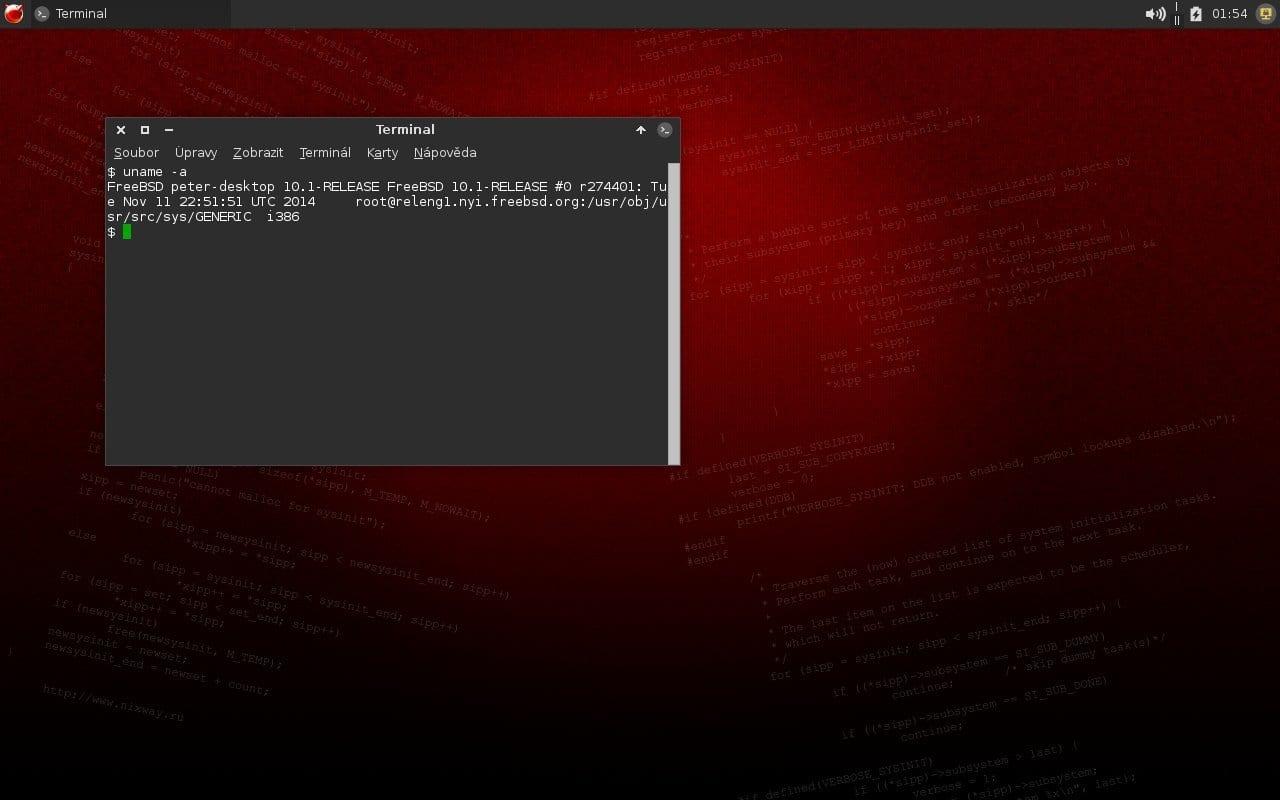
Kun tulet GNU/Linuxista ja päädyt FreeBSD:hen, on normaalia miettiä, miten ajaa natiiveja Linux-ohjelmia menettämättä järkeä . FreeBSD tarjoaa useita polkuja: binääripaketit, tunnetun Ports Collectionin ja Linux-yhteensopivuuskerroksen (ns. Linuxulator). Jokaisella menetelmällä on omat etunsa, rajoituksensa ja konfigurointiominaisuutensa.
Tästä oppaasta löydät käytännöllisen ja erittäin kattavan yleiskatsauksen, joka keskittyy usein unohdettuihin vivahteisiin: lähdekoodista kääntämisen syistä rc.conf-, loader.conf- tai fstab-tiedostojen hienosäätöön. Oppaassa käsitellään myös näytönohjaimia, automaattista liittämistä, CUPS-protokollaa, fontteja, järjestelmäkieltä ja tietenkin sitä, miten nykyaikaisen Linux-yhteensopivuuden ja sen suoritinvaatimusten kanssa toimitaan.
FreeBSD:n todelliset vaihtoehdot: paketit, portit ja Linux-yhteensopivuus
FreeBSD sallii ohjelmistojen asentamisen kolmella päätavalla: binääripaketit, porttikokoelma (koodista rakentaminen) ja Linux-tuki Linux-binäärien suorittamiseen . Oikean menetelmän valinta riippuu nopeus-, mukautus- ja sovellustesi pinoamisvaatimuksista.
Binaaripaketit ovat "valmiita ohjelmia", jotka ovat valmiita asennettaviksi, kun taas portit kääntyvät lähdekoodista ja soveltavat korjauksia ja asetuksia. Ja jos sinun on suoritettava sovellus ilman natiivia porttia, FreeBSD voi ladata Linux-binäärejä yhteensopivuusympäristönsä kautta (tiettyin vaatimuksin).
Miksi joskus on hyvä idea kääntää lähdekoodista
Vaikka binääripaketit ovat uskomattoman käteviä, on olemassa pakottavia syitä käyttää lähdekoodia: jotkut lisenssit kieltävät binääritiedostojen jakelun ja sallivat vain lähdekoodin jakelun . Näissä tapauksissa porttaukset ovat luonnollinen lähestymistapa.
On myös niitä, jotka eivät luota kolmansien osapuolten binääreihin. Koodin avulla voit ainakin teoriassa auditoida ja havaita mahdolliset ongelmat ennen kääntämistä. Se on ylimääräinen hallintakerros, joka joskus kannattaa.
Jos ylläpidät omia korjauksiasi tai sinun on otettava käyttöön/poistettava käytöstä tarkkoja käännösasetuksia, tarvitset lähdekoodin niiden soveltamiseen. Portit on suunniteltu juuri sitä varten erittäin tarkkoine muuttujineen ja asetuksineen.
Ja puhtaasti teknisestä uteliaisuudesta: koodin pitäminen käsillä mahdollistaa osien lukemisen, muokkaamisen tai uudelleenkäytön (jos lisenssi sen sallii), mikä on aina ollut erittäin arvostettua BSD-ekosysteemissä.
Binaaripaketit FreeBSD:ssä: pkg_add:sta pkg:ään
FreeBSD:n binääripaketit vastaavat Debianin/Ubuntun .deb-tiedostoja tai Fedoran .rpm-tiedostoja: esikäänännettyjä binääripaketteja asetustiedostoineen ja dokumentaatioineen. Niitä hallitaan nyt `pkg`-työkalulla , joka korvasi vanhemmat `pkg_add`-, `pkg_delete`- ja `pkg_info`-komennot.
pkg:n keskeiset komennot : install, search, update ja clean . Esimerkiksi:
# pkg update -f
# pkg upgrade
# pkg search libre
# pkg install firefox
# pkg info firefox
# pkg remove firefox
# pkg autoremove
# pkg clean
# du -hs /var/cache/pkg/
Historiallisesti `pkg_add -r`-komennon käyttö mahdollisti riippuvuuksien automaattisen asentamisen ja ratkaisemisen. Tietyissä julkaisuissa tämä komento pystyi lataamaan ohjelman vanhempia versioita; `PACKAGESITE` -ympäristömuuttuja mahdollisti uudempien versioiden pakottamisen, esimerkiksi:
PACKAGESITE=ftp://ftp.freebsd.org/pub/FreeBSD/ports/i386/packages-6-stable/Latest/
Jos olet Linux-käyttäjä, huomaat, että FreeBSD käyttää esikäänännettyjen pakettien tiedostopäätteitä, kuten .tgz tai .tbz , ja että paikallinen pakettitietokanta sijaitsee osoitteessa /var/db/pkg . Tämä on hyödyllinen tieto auditointia tai skriptausta varten.
Ports Collection: Käännä asetuksilla ja ilman yllätyksiä
Porttikokoelma on /usr/ports -hakemistossa sijaitseva puurakenne , joka sisältää Makefile-tiedostoja, korjauksia ja deskriptoreita. Kun asennat portin, järjestelmä lataa lähdekoodin, asentaa korjaukset, kääntää, asentaa ja ratkaisee riippuvuudet samalla prosessilla, mikä on erittäin kätevää.
Puun noutamiseen tai päivittämiseen voit käyttää klassisia menetelmiä, kuten portsnapia tai csup:ia (nykyään myös Git on yleinen, mutta konsepti on sama: synkronoi porttipuu FreeBSD-palvelimien kanssa).
Tyypillinen esimerkki kääntämisestä ja asentamisesta automaattisella siivouksella:
# cd /usr/ports/www/apache22
# make install clean
Ja jos sinulla on erityisvaatimuksia, ota käyttöön koontiasetukset make-muuttujien avulla. Esimerkiksi ottamalla mod_ldap käyttöön Apachessa koonnin aikana:
# cd /usr/ports/www/apache22
# make WITH_LDAP="YES" install clean
Hyödyllinen kikka: voit kääntää portin mieleiseksesi ja sitten luoda paketin jaettavaksi muille koneille yhdistäen molempien maailmojen parhaat puolet (räätälöinti ja nopea käyttöönotto).
Selvitä, mitä asennetaan ja missä se on
Jos tiedät tarkan nimen, pkg helpottaa etsimistä pkg-haulla . Porttiekosysteemissä voit hakea myös suoraan puusta kyselytyökaluilla. Muista, että järjestelmä on kirjainkokoriippuvainen polkuja tai nimiä haettaessa.
Voit tutkia portteja paikallisesti siirtymällä kansioon /usr/ports ja käyttämällä hakukomentoa make search targets tai selaamalla hakemistoja luokittain (www, sysutils, multimedia jne.). Virallisella verkkosivustolla on yksityiskohtaiset tiedot käytettävissä olevista porteista.
Linux-yhteensopivuus (Linuxulator): Linux-binäärien suorittaminen
FreeBSD pystyy ajamaan Linux-binäärejä yhteensopivuuskerroksensa kautta. Vuoteen 2025 mennessä yhteensopivuusekosysteemi käyttää Rocky Linux -pohjaisia repositorioita käyttäjäpaketeille, korvaten vanhan CentOS:n. On myös yleistä nähdä chroot-käskyjä, kuten /compat/ubuntu (esimerkiksi Focal Ubuntu -asennus tietyille sovelluksille ).
Ota se käyttöön asentamalla Linux-perusjärjestelmä ja määrittämällä palvelut ja pseudo-tiedostojärjestelmät. Klassinen esimerkki C7-perusjärjestelmästä (säädä uusimpaan saatavilla olevaan versioon pkg-haulla):
# pkg search linux_base-c
# pkg install linux_base-c7
Aktivoi ajonaikainen ympäristö rc.conf-tiedostossa, liitä linprocfs ja linsysfs ja varmista, että fdesc ja proc ovat käynnissä järjestelmässäsi:
# sysrc linux_enable="YES"
# sysrc devfs_system_ruleset="devfsrules_common"

# echo "fdesc /dev/fd fdescfs rw 0 0" >> /etc/fstab
# echo "proc /proc procfs rw 0 0" >> /etc/fstab
# echo "linprocfs /compat/linux/proc linprocfs rw 0 0" >> /etc/fstab
# echo "linsysfs /compat/linux/sys linsysfs rw 0 0" >> /etc/fstab

# mount -t linprocfs linproc /compat/linux/proc
# mount -t linsysfs linsys  /compat/linux/sys
Tärkeä yksityiskohta vanhemmille laitteistoille: glibc:n modernit versiot vaativat x86-64-v2-mikroarkkitehtuurin . Vanhemmissa koneissa (kuten joissakin ThinkPad T400 -koneissa) näet virheitä, kuten "fatal error: CPU does not support x86-64-v2", kun käynnistetään uusimpia Linux-binäärejä. FreeBSD itsessään toimii hyvin, mutta Linux-yhteensopivuus, emulointi tai virtualisointi, jotka riippuvat modernista glibc:stä, ovat mahdottomia, jos CPU ei täytä vaatimuksia.
Tässä skenaariossa voidaan asentaa chroot-komentoja, kuten /compat/ubuntu (Focal), mutta ne eivät ratkaise käskykantavaatimusta, jos sisäisen Linux-järjestelmän C-kirjasto vaatii x86-64-v2:ta. Harkitse vaihtoehtoja: WINE:n käyttöä Windows- sovelluksissa (jotkut käyttävät Bravea tällä tavalla) tai kevyen virtualisoidun Linuxin asentamista yhteensopiville suorittimille. Jos ne eivät ole yhteensopivia, sinun on valittava natiiveja BSD-sovelluksia tai kevyempiä ratkaisuja.
DRM, Brave ja suojattu sisältö
DRM-suojatun sisällön (kuten Prime Videon) toistamiseen FreeBSD:ssä on useita kiertoteitä. Jotkut asentavat selainten, kuten Braven, Linux-version Linux-yhteensopivuustilassa tai chroot-ympäristössä, mutta jos suorittimesi ei tue nykyaikaisen glibc:n vaatimia laajennuksia , tämä suunnitelma ei toimi.
Jos mikään yllä oleva ei auta suorittimen rajoitusten vuoksi, harkitse natiivin Firefoxin käyttöä Widevinen kanssa, kun se tulee saataville porteissa/paketeissa, tai Wine for Bravea (tilanteestasi riippuen). Lopullinen päätös riippuu selaimessasi käyttöön otettavasta DRM-tuesta ja laitteistostasi.
FreeBSD-työpöydän asentaminen mukavaa työskentelyä varten
Jos et ole koskaan aiemmin käyttänyt FreeBSD:tä, GhostBSD:llä aloittaminen voi olla hyvä aloitus, mutta FreeBSD 14:n asentaminen työpöytäympäristöksi on täysin mahdollista. Vakaa ja joustava pino on yleensä Xorg + MATE asianmukaisilla näytönohjaimen ajureilla.
Asenna peruskomponentit :
# pkg install xorg nano drm-510-kmod gpu-firmware-kmod
Ota palvelut ja ajurit käyttöön tiedostossa /etc/rc.conf integroidun näytönohjaimesi mukaan. Intelin tapauksessa se on yleensä seuraava:
hald_enable="YES"
dbus_enable="YES"
kld_list="i915kms"
AMD Radeonille/integroidulle AMDGPU:lle:
hald_enable="YES"
dbus_enable="YES"
kld_list="/boot/modules/amdgpu.ko"
Käynnistä graafinen palvelin uudelleen ja testaa sitä komennolla `startx` . Jos näkyviin tulee X-perusympäristö päätteineen, olet oikeilla jäljillä.
Asenna MATE, käytä sudo-komentoa ja valmistele graafinen istunto
Kun perusjärjestelmä on valmis, asenna MATE-ympäristö ja alustavat apuohjelmat:
# pkg install mate mate-desktop firefox sudo
Myönnä käyttäjällesi sudo-oikeudet tiedostossa /usr/local/etc/sudoers :
TU_USUARIO ALL=(ALL:ALL) ALL
Luo ~/.xinitrc käynnistääksesi MATE:n oikein ja hallitaksesi istuntoa/DBus:ia:
exec ck-launch-session dbus-launch mate-session
Käyttäjätililtäsi käsin ajamalla `startx` päästäksesi työpöydälle. Jos haluat mieluummin näytönhallinnan, LightDM ja GTK-tervehdysikkuna toimivat hyvin.
# pkg install lightdm lightdm-gtk-greeter
# sysrc lightdm_enable="YES"
CUPS- ja HPLIP-tulostimia käyttävät tulostimet
Tulostusta varten asenna CUPS ja suodattimet, ota se käyttöön ja lisää käyttäjät CUPS-ryhmään. HPLIP tekee HP-tulostuksesta paljon helpompaa.
# pkg install cups foomatic-filters
# sysrc cupsd_enable="YES"
# pw usermod root -G cups
# pw usermod TU_USUARIO -G cups
# pkg install hplip
# hp-setup
Jos kohtaat ongelmia, käytä CUPS-käyttöliittymää osoitteessa http://localhost:631 . Muista poistaa lpd käytöstä, jos käytät CUPSia.
lpd_enable="NO"
Fontit, lokalisointi ja Firefox espanjaksi
Jotta järjestelmä näyttäisi hyvältä, asenna URW ja muita fonttiperheitä (webfonts, liberation jne.):
# pkg install urwfonts x11-fonts/webfonts comfortaa-ttf gnu-unifont gofont-ttf inconsolata-ttf liberation-fonts-ttf
Aktivoi espanjan kieli ( es_ES.UTF-8 ) sekä konsoli- että graafista istuntoa varten. Luo tarvittavat tiedostot $HOME-hakemistoosi:
$ nano .login_conf
me:\
 :charset=UTF-8:\
 :lang=es_ES.UTF-8:\
 :tc=default:

$ nano .profile
LANG=es_ES.UTF-8; export LANG
MM_CHARSET=UTF-8; export MM_CHARSET

$ nano .xinitrc
LANG=es_ES.UTF-8; export LANG
MM_CHARSET=UTF-8; export MM_CHARSET
exec ck-launch-session dbus-launch mate-session
Hienosäätääksesi globaalisti, lisää seuraava tiedostoon /etc/profile (pääkäyttäjänä):
LANG=es_ES.UTF-8; export LANG
MM_CHARSET=UTF-8; export MM_CHARSET
Jos Firefox pysyy englanninkielisenä, asenna kielipaketti viralliselta verkkosivustolta ja valitse Asetukset > Yleiset > Kieli -kohdasta Espanja kohdasta "Aseta vaihtoehdot". Voit myös lisätä sanakirjoja oikeinkirjoituksen tarkistusta varten.
Automount, FUSE ja laitteen käyttöoikeudet
Jos haluat liittää USB- asemat ja muut mediat automaattisesti, asenna automaattinen kiinnitys ja käynnistä devd uudelleen. FUSE tukee NTFS:ää , EXT:tä jne. Devfs-oikeuksien ja -sääntöjen määrittäminen on avainasemassa.
# pkg install automount fuse fuse-utils fusefs-ext2 e2fsprogs
# service devd restart
# cp /usr/local/etc/automount.conf.sample /usr/local/etc/automount.conf
# sysrc devfs_system_ruleset="devfsrules_common"
Ota käyttäjäkohtainen irrotus käyttöön tiedostossa /usr/local/etc/automount.conf :
USERUMOUNT=YES
Varmista, että pseudo -fs-tiedostot ovat käytössä tiedostossa /etc/fstab ja että käyttäjäkohtainen liittäminen on käytössä sysctl-tiedostossa:
# echo "proc /proc procfs rw 0 0" >> /etc/fstab
# echo "fdesc /dev/fd fdescfs rw 0 0" >> /etc/fstab
# sysrc -f /etc/sysctl.conf vfs.usermount=1
Lisää käyttäjä wheel- ja operator- komentoihin , lataa FUSE ja määritä laitteen käyttöoikeudet devfs.conf-tiedostossa ja lisäsäännöt devfs.rules-tiedostossa (esimerkkejä):
# pw usermod TU_USUARIO -G wheel
# pw usermod TU_USUARIO -G operator
# kldload fuse.ko
/etc/devfs.conf:
perm devstat 0444
own /dev/acd0 root:operator
perm /dev/acd0 0666
perm /dev/cd0 0660
perm /dev/da0 0666
...

/etc/devfs.rules:
[devfsrules_common=7]
add path 'ada[0-9]*' mode 666 group operator
add path 'da[0-9]*' mode 666
add path 'cd[0-9]*' mode 666
add path 'mmcsd[0-9]*' mode 666
add path 'usb/*' mode 666 group operator
add path 'video[0-9]*' mode 666
...
Vanhemmissa selaimissa tai sovelluksissa Javaa varten aseta shm_allow_removed ja lisää suoritusympäristöjä, kuten icedtea-web ja openjdk8-jre :
# sysrc -f /etc/sysctl.conf kern.ipc.shm_allow_removed=1
# pkg install icedtea-web openjdk8-jre
Näytönohjaimet, kiihdytys ja testaus
NVIDIA -näytönohjaimissa asenna ajuri ja lataa se käynnistyksen yhteydessä . Jos X ei luo xorg.conf-tiedostoa, luo sellainen komennolla X -configure. NVIDIA on useimmissa tapauksissa plug and play -tyyppinen.
# pkg install nvidia-driver
# kldload nvidia
# sysrc -f /boot/loader.conf nvidia_load="YES"
# X -configure
# cp /root/xorg.conf.new /etc/X11/xorg.conf
Nykyaikaisissa AMD/ATI-järjestelmissä käytä drm-510-kmod-komentoa ja laiteohjelmistoa; ota amdgpu käyttöön rc.conf-tiedostossa:
# pkg install drm-510-kmod gpu-firmware-kmod
# sysrc kld_list+="amdgpu"
Tarkistaaksesi OpenGL-kiihdytyksen, aja glxinfo ja tarkista renderöinti:
# pkg install mesa-demos
# glxinfo | grep -i render
Jos integroitu Intel-näytönohjain on tuettu, i915kms on yleensä oikea vaihtoehto ladattuna rc.conf- tai loader.conf-tiedostosta laitteistostasi riippuen.
Wi-Fi, ääni ja web-kamera: olennaisinta
Määritä Wi-Fi wpa_supplicant-komennolla ja rajapinnan klooni. Joillekin salausmenetelmille voit ladata WLAN-moduulit valmiiksi loader.conf-tiedostoon ja määrittää WPA:n ja DHCP: n rc.conf-tiedostoon.
# sysrc wpa_supplicant_enable="YES"
# sysrc wlans_ral0="wlan0"
# sysrc ifconfig_wlan0="WPA SYNCDHCP"
Lisää verkko tiedostoon /etc/wpa_supplicant.conf :
network {
  ssid="NOMBRE_DE_TU_WIFI"
  psk="CONTRASEÑA"
}
Äänen osalta tarkista laitteet ja aseta tarvittaessa oletusäänikortti. Jos koodekkisi tunnistetaan, snd_driver tai tietty moduuli (esim. snd_emu10k1) saattaa riittää.
# cat /dev/sndstat
# sysrc -f /etc/sysctl.conf hw.snd.default_auto=0
Aktivoi webcamd ja cuse UVC-kameratukea varten ja testaa juustolla:
# sysrc webcamd_enable="YES"
# sysrc -f /boot/loader.conf cuse_load="YES"
# service webcamd start
# pkg install cheese
Järjestelmätyökalut ja työpöydän apuohjelmat
Laitteisto- ja osiodiagnostiikkaa varten asenna usbutils, pciutils, hw-probe ja gpart :
# pkg install usbutils pciutils hw-probe gpart
# lsusb
# lspci
# pciconf -lv
# hw-probe -all -upload
# gpart show
Tyypillisesti hyvin toimiva työpöytäohjelmistopaketti sisältää multimediaa, toimistosovelluksia ja graafisen suunnittelun ohjelmistoja. Monet käyttäjät valitsevat VLC:n, LibreOfficen (espanjaksi), GIMPin , Inkscapen sekä verkkoselaimet ja kopiointi-/pakkaustyökalut.
# pkg install vlc es-libreoffice es-hunspell gimp inkscape firefox-esr chromium \
  brasero gnome-utils gnome-calculator obs-studio openshot qbittorrent \
  audacity simple-scan pinta krita peazip-gtk2 xarchiver epdfview zsync rsync
Pilvipalveluiden saumattoman integroinnin varmistamiseksi rclone- binääritiedosto on repositorioissa, mutta sitä käytetään päätelaitteen kautta ; jos haluat yksinkertaisuuden, selainkäyttö on yleensä riittävä ja universaali.
Käytännön huolto-ohjeita
Muista, että BATCH voi nopeuttaa ei-interaktiivisia asennuksia ympäristöissä, joissa on useita paketteja: aseta BATCH="yes" rc.conf-tiedostoon tarvittaessa. Pidä järjestelmä ajan tasalla pkg update/upgrade -komennolla ja tyhjennä välimuistit ja orvot riippuvuudet pkg clean- ja pkg autoremove -komennoilla.
Jos jokin fstab-rivi estää käynnistyksen, käynnistä se yhden käyttäjän tilassa ja korjaa se nano-komennolla; kommentoi kyseenalaiset merkinnät pois merkillä "#" ja käynnistä sitten uudelleen graafisesta ympäristöstä kopioiden ja liittäen huolellisesti.
Kaiken edellä mainitun avulla sinun pitäisi pystyä asentamaan paketteja nopeasti , kääntämään porteista tarvittaessa hienosäätöä ja, jos laitteistosi sallii, ajamaan Linux-binäärejä järjestelmän yhteensopivuustilassa. Vanhemmilla suorittimilla varustetuissa koneissa todellinen este on glibc ja sen x86-64-v2-perusrakenne; jos tämä vaikuttaa sinuun, keskity natiiviin FreeBSD-ohjelmistoihin tai vaihtoehtoihin, kuten WINEen. Loput ekosysteemistä (ajurit, automaattinen liittäminen, tulostus, fontit, kieli, Wi-Fi, ääni, web-kamera ja apuohjelmat) ovat saavutettavissa muutamalla hyvin sijoitetulla säädöllä, jolloin saat todella vankan ja nautinnollisen BSD-työaseman.

Intohimoinen kirjoittaja tavujen maailmasta ja tekniikasta yleensä. Rakastan jakaa tietämykseni kirjoittamalla, ja sen aion tehdä tässä blogissa, näyttää sinulle kaikki mielenkiintoisimmat asiat vempaimista, ohjelmistoista, laitteistoista, teknologisista trendeistä ja muusta. Tavoitteeni on auttaa sinua navigoimaan digitaalisessa maailmassa yksinkertaisella ja viihdyttävällä tavalla.
Indeksi
- 1 FreeBSD:n todelliset vaihtoehdot: paketit, portit ja Linux-yhteensopivuus
- 2 Miksi joskus on hyvä idea kääntää lähdekoodista
- 3 Binaaripaketit FreeBSD:ssä: pkg_add:sta pkg:ään
- 4 Ports Collection: Käännä asetuksilla ja ilman yllätyksiä
- 5 Selvitä, mitä asennetaan ja missä se on
- 6 Linux-yhteensopivuus (Linuxulator): Linux-binäärien suorittaminen
- 7 DRM, Brave ja suojattu sisältö
- 8 FreeBSD-työpöydän asentaminen mukavaa työskentelyä varten
- 9 Asenna MATE, käytä sudo-komentoa ja valmistele graafinen istunto
- 10 CUPS- ja HPLIP-tulostimia käyttävät tulostimet
- 11 Fontit, lokalisointi ja Firefox espanjaksi
- 12 Automount, FUSE ja laitteen käyttöoikeudet
- 13 Näytönohjaimet, kiihdytys ja testaus
- 14 Wi-Fi, ääni ja web-kamera: olennaisinta
- 15 Järjestelmätyökalut ja työpöydän apuohjelmat
- 16 Käytännön huolto-ohjeita