- Lataa ja asenna IDE:n uusin versio käyttöjärjestelmän mukaan.
- Ohjaimen konfigurointi ja piirilevyn tunnistus tietokoneella.
- Editorin päätyökalujen käyttäminen koodin tarkistamiseen ja lataamiseen.
- Kortin ja tietoliikenneportin määritys laitteistotoimintaa varten.
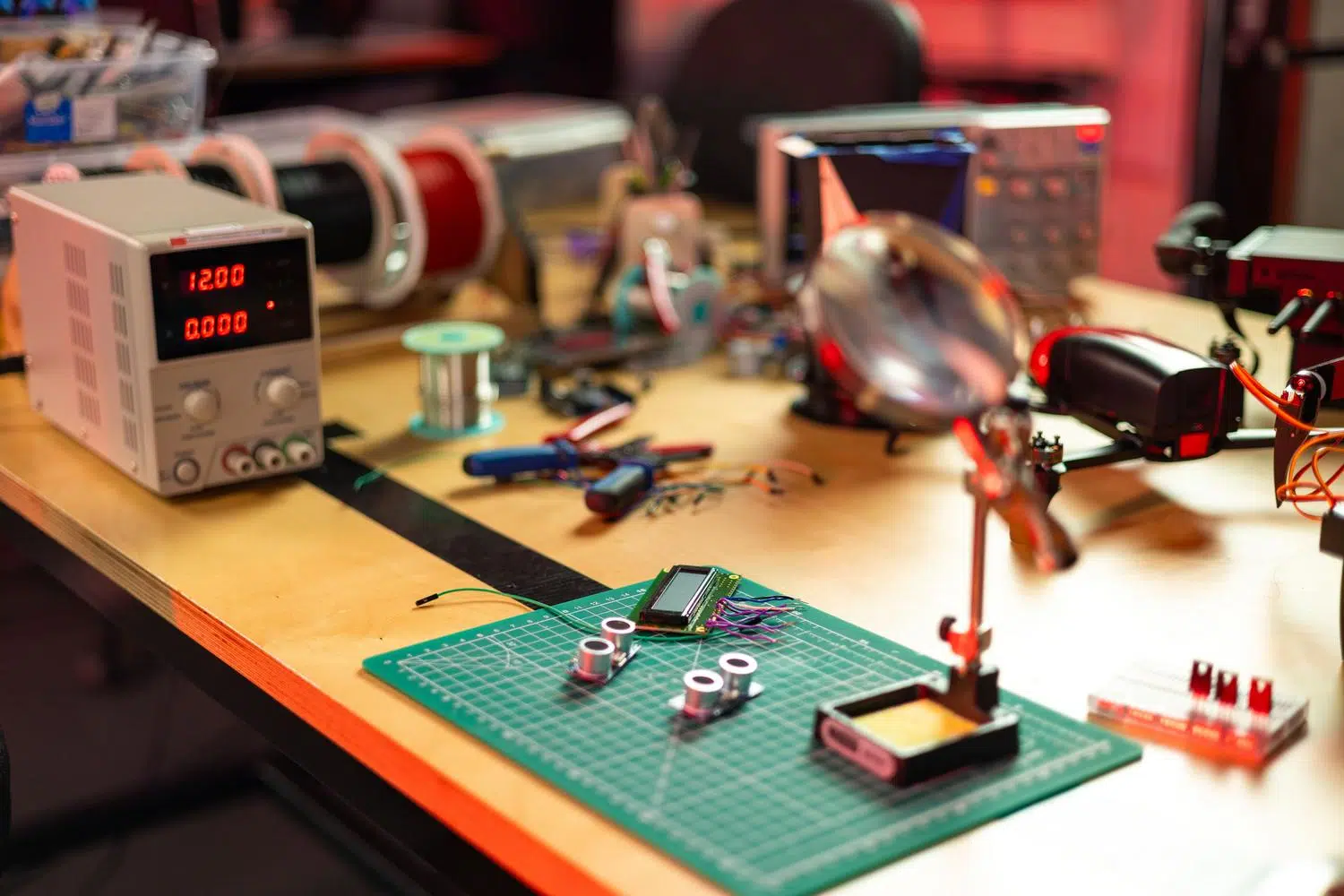
Olet luultavasti juuri saanut upouuden Arduino-korttisi, tai ehkä se on kerännyt pölyä laatikossa ja nyt haluat kovasti testata sitä. Joka tapauksessa ensimmäinen asia, jonka tarvitset elektroniikan kokeilujen aloittamiseen, on oikea ohjelmisto, koska ilman sitä korttisi on vain eloton muovin ja silikonin pala.
Tässä mielessä Arduino Integrated Development Environment (IDE) on perustavanlaatuinen työkalu, jonka avulla voimme kirjoittaa koodia, tarkastella sitä ja lähettää sen suoraan laitteemme aivoihin. Alla selitämme askel askeleelta, kuinka kaikki saadaan valmiiksi, jotta voit aloittaa omien keksintöjesi luomisen ilman komplikaatioita.
Oikean IDE-version valitseminen
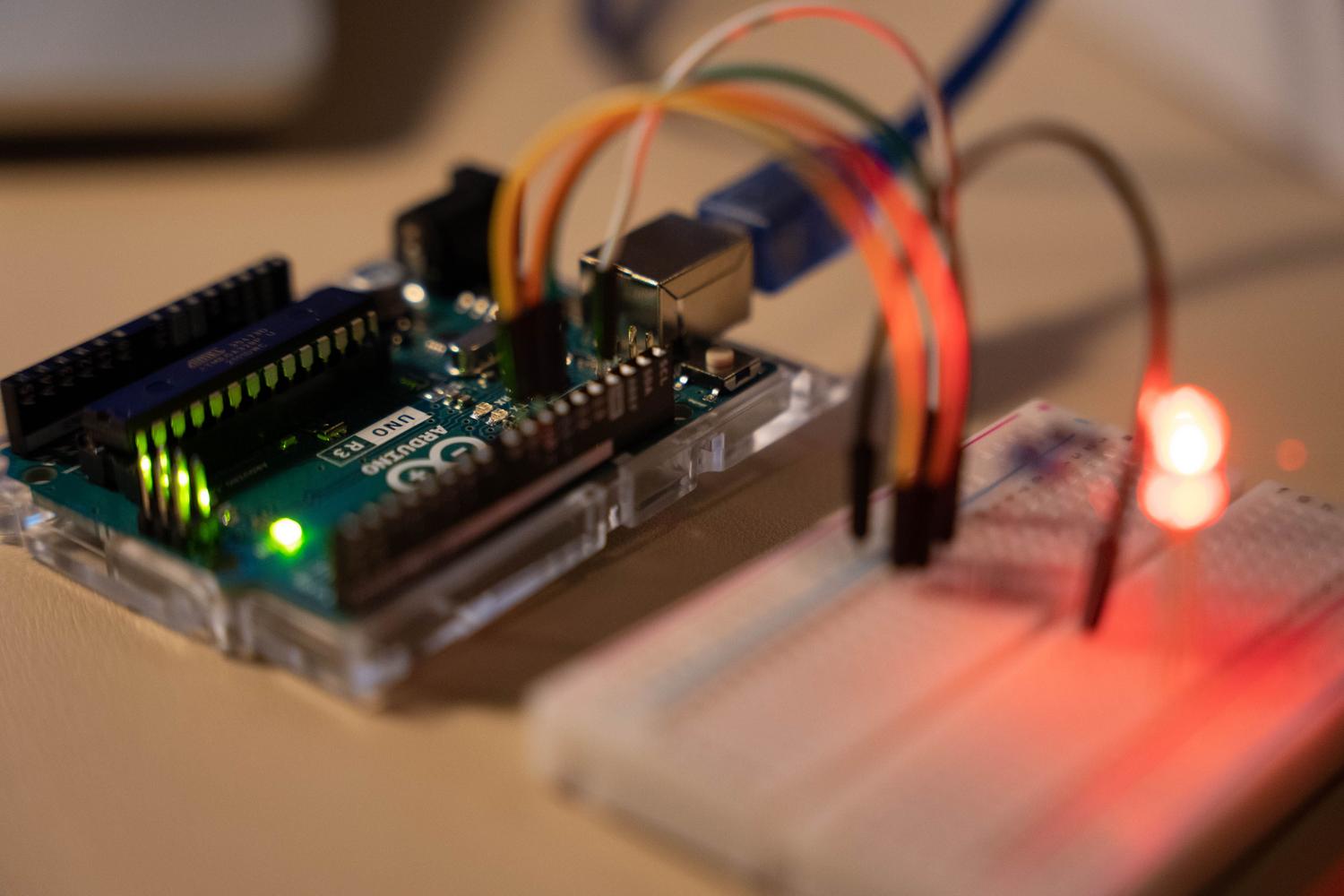
Versio 1.8.x hallitsi pitkään alan huippua, mutta tänään meillä on Arduino IDE 2.0 , joka on valtava harppaus eteenpäin. Tämä versio on avoimen lähdekoodin ja tarjoaa paljon modernimman ja visuaalisesti miellyttävämmän käyttöliittymän sekä elämää pelastavia ominaisuuksia, kuten koodin automaattisen täydennyksen , joka ehdottaa sanoja kirjoittaessasi, jotta syntaksi ei huku.
Voit tehdä tämän siirtymällä Arduinon virallisen verkkosivuston ohjelmisto-osioon : arduino.cc/en/software . Kun olet siellä, etsi latausosio ja valitse käyttöjärjestelmääsi vastaava asennusohjelma, olipa se sitten Windows, macOS tai Linux . Lataa se ja suorita se kuten mikä tahansa muu ohjelma.
Asennusopas järjestelmäsi mukaan
Jos käytät Windowsia (versio 10 tai uudempi, 64-bittinen) , sinulla on kaksi vaihtoehtoa. Yleisin on .exe-asennusohjelma, jossa hyväksyt lisenssisopimuksen, valitset asennuskansion (vaikka on suositeltavaa välttää järjestelmäasemaa, jos sinulla on tilaa toisella levyllä) ja napsautat Valmis. Jos sinulla ei kuitenkaan ole järjestelmänvalvojan oikeuksia tietokoneellesi, voit valita ZIP- tiedoston ei-järjestelmänvalvojan asennusta varten . Pura tässä tapauksessa kansio helppokäyttöiseen sijaintiin ja luo pikakuvake arduino.exe- tiedostoon helpottaaksesi tiedoston käyttöä.
Mac-käyttäjille (OS X Mojave 10.14 tai uudempi) prosessi on hyvin yksinkertainen: avaa ladattu .dmg-tiedosto ja vedä Arduino IDE.app -sovellus Ohjelmat-kansioon. Muutamassa sekunnissa se integroituu tietokoneellesi.
Linuxin (64-bittinen) tapauksessa prosessi voi hieman vaihdella, joten on suositeltavaa noudattaa Arduinon virallisen dokumentaation erityisohjeita varmistaaksesi, että kaikki suoritusoikeudet ovat oikein.
Alkuasetukset ja aloitus
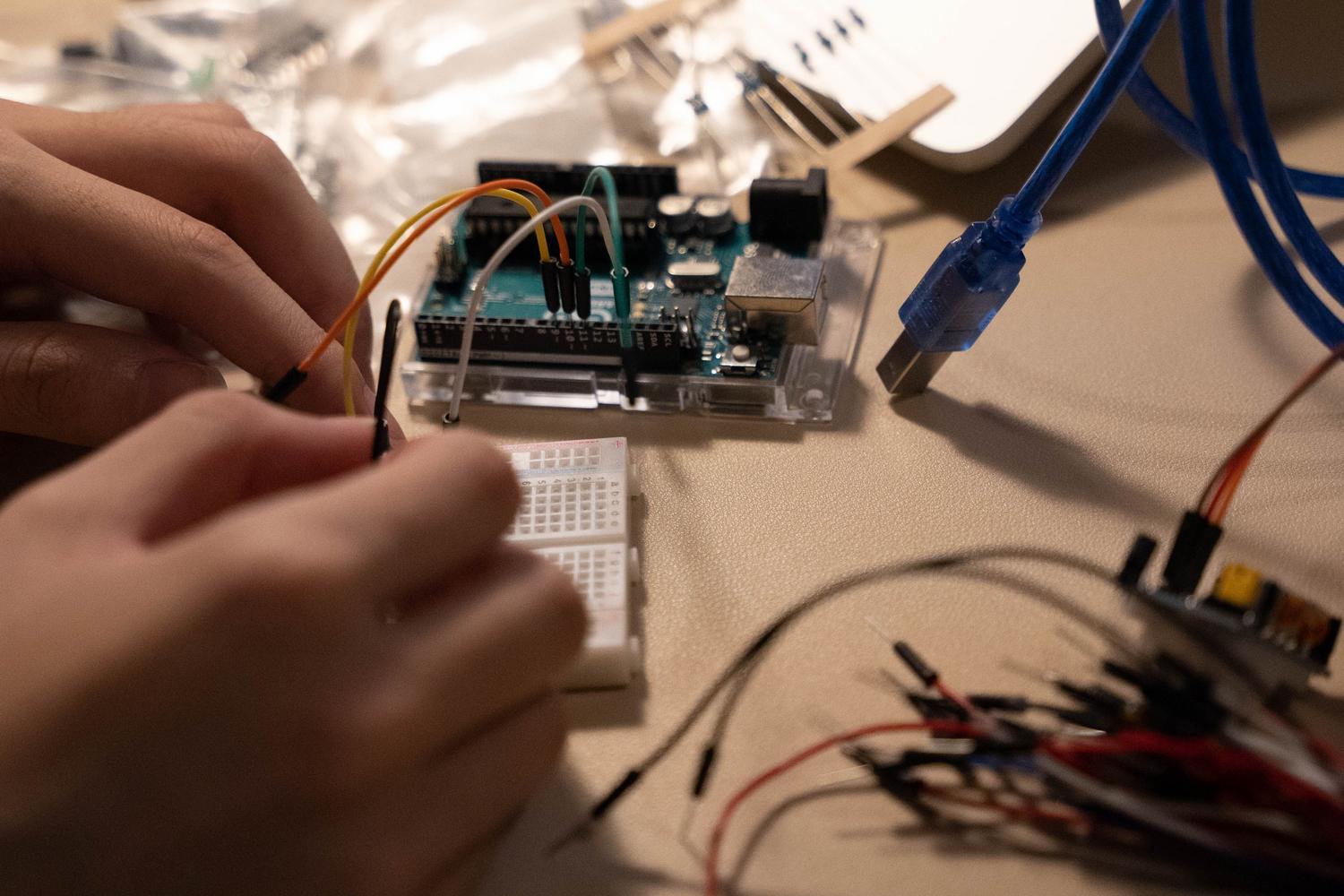
Kun käynnistät ohjelman ensimmäisen kerran, huomaat, että IDE alkaa automaattisesti asentaa AVR-kortteja ja tärkeitä kirjastoja. Tietokoneesi palomuuri kysyy todennäköisesti, haluatko sallia tiettyjen laiteajureiden asennuksen ; vastaa kyllä kaikkiin vaihtoehtoihin välttääksesi yhteysongelmia myöhemmin.
Jos tietokoneesi ei tunnista emolevyäsi, kun kytket sen, sinun on ehkä asennettava ohjain manuaalisesti. Windowsissa siirry Laitehallintaan ja jos näet tuntemattoman laitteen, napsauta sitä hiiren kakkospainikkeella ja valitse Päivitä ohjainohjelmisto . Etsi manuaalisesti Ohjaimet -kansio hakemistosta, johon asensit IDE:n, ja hyväksy asennus, vaikka varoitusviesti tulisi näkyviin.
Ohjelmarajapinnan hallinta

Kun avaat editorin, näet ikkunan, joka saattaa aluksi tuntua pelottavalta, mutta se on itse asiassa erittäin intuitiivinen. Ohjelmassa on neljä keskeistä aluetta, joita käytät jatkuvasti: tekstieditori , joka on ohjelman sydän, johon kirjoitat koodirivit; Tarkista-painike (valintamerkki-kuvake ✔️), joka tarkistaa kirjoitusvirheet lähettämättä mitään taululle; Lähetä-painike (nuoli ➡️), joka lataa ohjelman laitteistoon; ja Tulostuskonsoli , jossa ohjelma ilmoittaa punaisella, jos jokin on mennyt pieleen.
Laitteiston viritys
Ennen ensimmäisen ohjelmasi suorittamista sinun on kerrottava ohjelmistolle, minkä piirilevyn kanssa työskentelet ja miten se kommunikoi. Siirry Työkalut > Piirilevy -valikkoon ja valitse mallisi (esimerkiksi Arduino Uno). Valitse sitten Työkalut > Portti -kohdasta laitteellesi määritetty COM-portti (se voi olla COM3, COM4 jne.).
Voit testata, että kaikki toimii, lataamalla klassisen esimerkin nimeltä Blink LED , joka sijaitsee kohdassa Tiedosto > Esimerkit > Perusasetukset. Tämä koodi saa levyn pinissä 13 olevan LEDin vilkkumaan joka sekunti. Jos haluat kokeilla, voit muuttaa delay (1000) -arvon pienemmäksi, kuten 100:ksi, jolloin vilkkuminen nopeutuu huomattavasti.
Laskennallisen ajattelun perusteiden ja muuttujien käytön ymmärtämisestä analogisten tulojen, servomoottoreiden PWM-lähtöjen ja korttien välisen sarjaliikenteen hallintaan, IDE:n oikea asennus on ensimmäinen askel kohti elektroniikan ja fyysisten objektien ohjelmoinnin asiantuntijaa.

Intohimoinen kirjoittaja tavujen maailmasta ja tekniikasta yleensä. Rakastan jakaa tietämykseni kirjoittamalla, ja sen aion tehdä tässä blogissa, näyttää sinulle kaikki mielenkiintoisimmat asiat vempaimista, ohjelmistoista, laitteistoista, teknologisista trendeistä ja muusta. Tavoitteeni on auttaa sinua navigoimaan digitaalisessa maailmassa yksinkertaisella ja viihdyttävällä tavalla.